

こんにちは。廣木です。
Catoクラウドをご利用のお客様はすでにご存知の通りですが、2025年8月6日より、Catoクラウドでは XDR Security Core(無償版)とXDR Security Pro(有償版)が統合され、新しいセキュリティオプション「XOps」へ移行されました。
この変更に伴い、以下の UIで実装されていた機能は有償化され、XOPsをご契約されていない場合は利用不可となっております。
「XOps」へ移行 により有償化した機能
- [Home] > [Stories Overview]
- [Home] > [Stories Workbench]
- [Home] > [Detection & Response Policy
特に、「SocketのLAN Portダウン時の通知」はこれまでDetection & Response Policy でのみ実装されていた機能であったことから、XOPsをご契約されていない場合は利用不可となりました。
弊社では、本件による影響を最小限に抑える目的で、XOps の提供期間を半年間延長し、【2026年2月6日】まで LAN Port ダウン通知機能をご利用いただけるよう対応しております。
一方で、先日 Link Health Rule の機能拡張が行われ、Socket の LAN Port ダウン時の通知を同機能にて実装できるようになりました。
本記事では、Link Health Rule によるLAN Port Disconnect 通知機能の設定方法ついてご紹介します。
Link Health Ruleとは?
そもそもCatoのLink Health Ruleとは、Connectivity「接続性」やQuality「品質」の監視を行い、ルールに従って通知を行う機能です。
Link Health Ruleの種類
- Connectivity Health Rules
接続性(Connectivity)を監視し、接続性に関するイベントをトリガーに通知を行います。 - Quality Health Rules
品質指標(Quality)を監視し、設定した閾値を超えた場合に通知します。
今回、Connectivity Health Rulesにおいて、監視可能な接続性に関するイベントが追加され「SocketのLAN Portダウン通知」が可能になりました。
Link Health Ruleの詳細はこちらの記事をご参照ください。

設定手順
それでは、設定手順を解説していきます。
※Detection & Response Policyからの移行を行う場合は、STEP0(事前準備~「Link Health Rule」の編集)からご確認ください。
STEP 0:事前準備~「Link Health Rule」の編集
まずは、Detection & Response Policyの既存ルールを確認します。
以下のページから「Response Policy」のタブを開き、Indicationが「LAN port down」のルールを確認します。
▼[Home] > [Detection & Response Policy]
以下項目は、Link Health Ruleの設定の際にも必要になるため、控えておきます。
確認項目
- Source(対象サイト)
- Response(通知先)
次に、以下のページから「Connectivity Health Rules」のタブを開きます。
▼[Network] > [Link Health Rule]
対象サイトにおけるルールが既に存在しており、通知先を同じにする場合は、監視対象イベントを追加します。
対象サイトにおけるルールがない場合はSTEP1へ進みます。

- Condition
- On Event:「Lan Port Disconnect」を追加
追加したら「Apply」⇒「Save」で設定保存を行います。
反映まで5分程度待ったら、STEP2へ進みます。
STEP 1:「Link Health Rule」の新規作成
弊社の検証環境を下図のような構成とし、「SocketのLAN2ポートに障害が発生した」というシナリオを想定した設定を行っていきます。
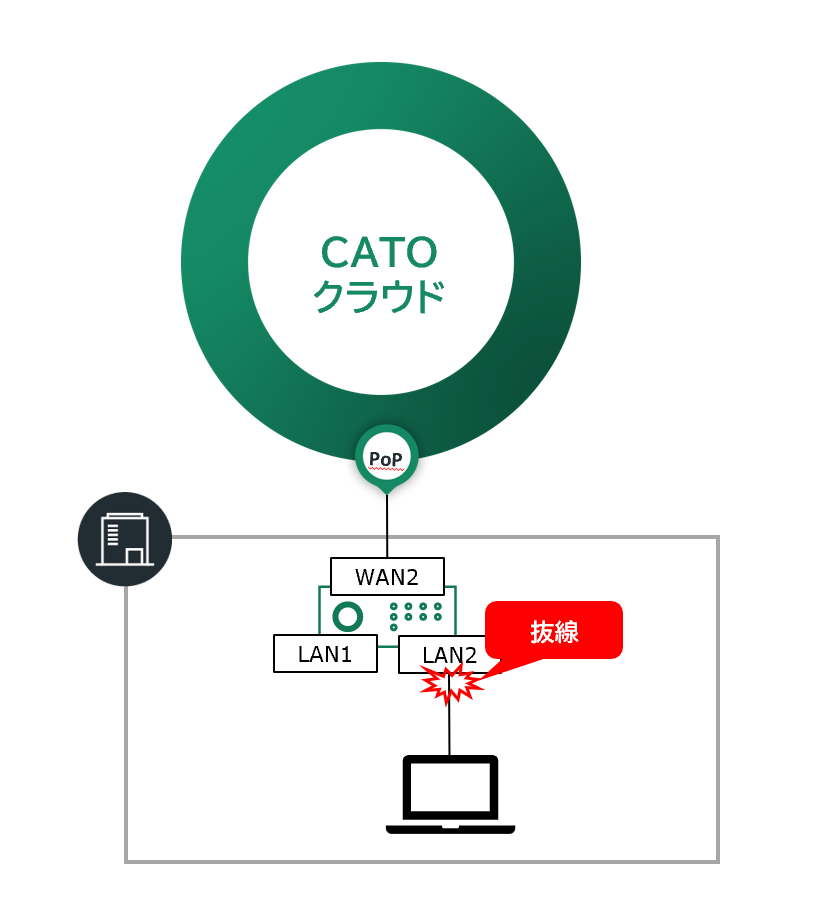
「New」のボタンから以下のように設定を行いました。

- General
- Name:「LINK_DOWN_TEST」と入力
- Source
- Site:「検証環境」を選択
- Condition
- On Event:「Lan Port Disconnect」を選択
- Tracking
- Frequency:「Immediate(即時)」を選択
- Send notification to:「Mailing List(ML_Test)」を選択
入力ができたら、「Apply」⇒「Save」で設定保存を行います。
保存したら、反映まで5分程度待ちます。。。
5分程度たったら、STEP2へ進みましょう。
STEP 2:動作確認
それでは、LANポート障害を発生させて想定通り通知が飛ぶか確認してみます。
LAN2ポートを抜線すると。。。
30秒ほど経過して、通知が届きました!
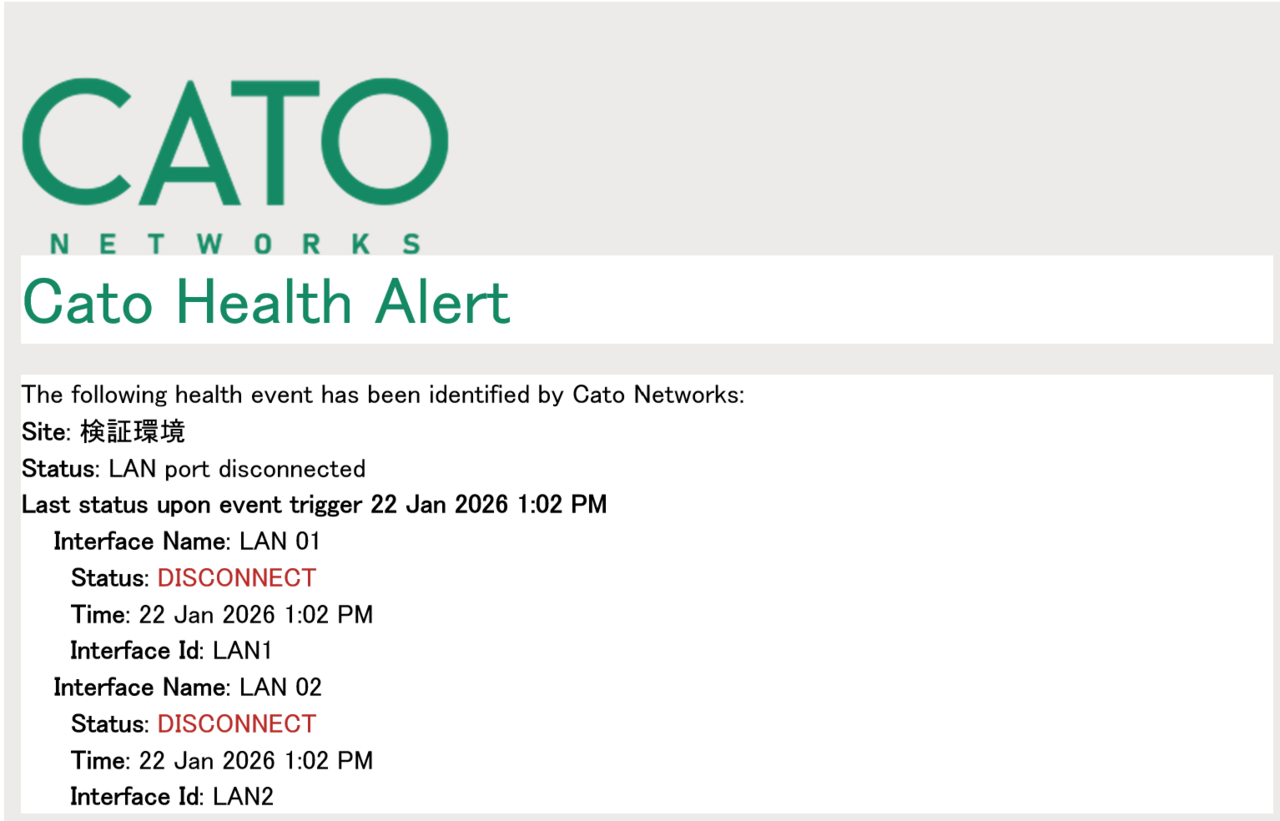
ちなみに、再接続を行うと同じように30秒ほど経過後に、接続の通知も届きました。
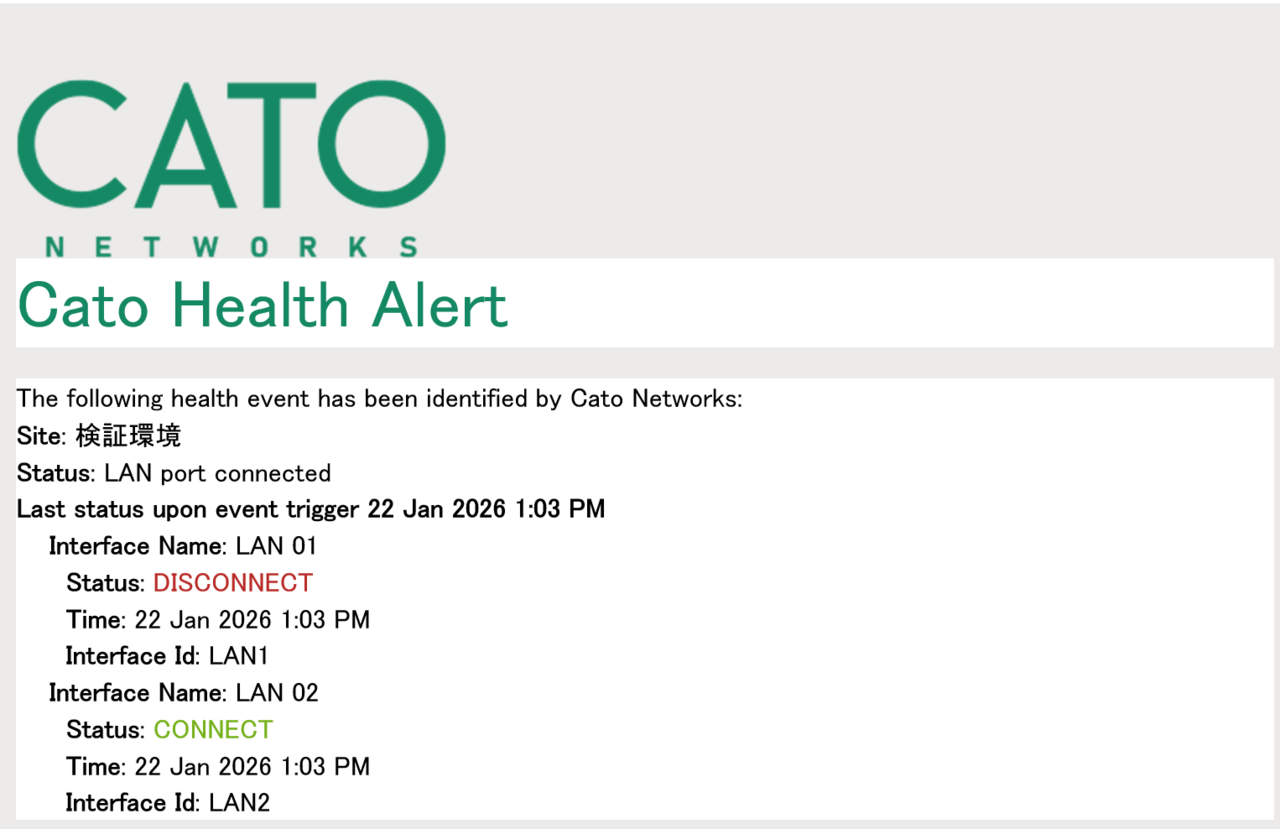
無事想定通り、通知を受け取れることを確認したら「Link Health Rule」の設定は完了です。
Detection & Response Policyからの移行を行っていた場合は、さらにSTEP3に進みます。
STEP 3:既存設定の削除
最後に、STEP0で確認した既存のルールを削除します。これで、作業は完了です!
さいごに
今回は、Link Health Rule によるLAN Port Disconnect 通知機能の設定方法ついてご紹介しました。
本記事を参考に、貴社の運用にお役立ていただければ幸いです!