
こんにちは、SCSKの伊藤です。
前回は、LifeKeeperをバージョンアップする際の事前準備とLifeKeeper for Linuxのバージョンアップ画面についてご紹介しました。
後編の本記事では、LifeKeeper for Windowsのバージョンアップ画面をご紹介します。
LifeKeeper for Windowsのバージョンアップもやってみた。
前回に続き、LifeKeeper for Windowsのバージョンアップを実施します。
作業環境は以下の通り。
■環境情報
| ホスト名 | アクティブサーバ = WIN19-01 スタンバイサーバ = WIN19-02 |
| OS | Windows Server 2019 |
| LifeKeeper製品 | バージョンアップ前 = LifeKeeper for Windows v8.10 バージョンアップ後 = LifeKeeper for Windows v10.0 |
■リソース階層
| QSP.Task | クイックサービスプロテクションリソース |
| Vol.X | データレプリケーションリソース |
| IP-192.168.10.220 | IPアドレスリソース |
■インストール実行ファイル
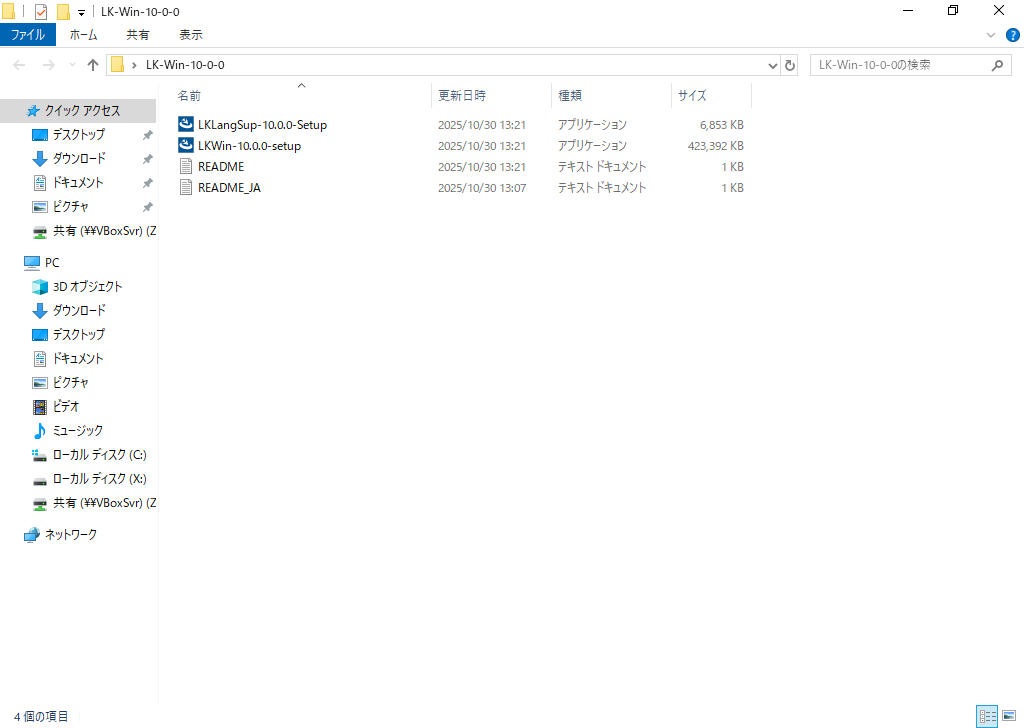
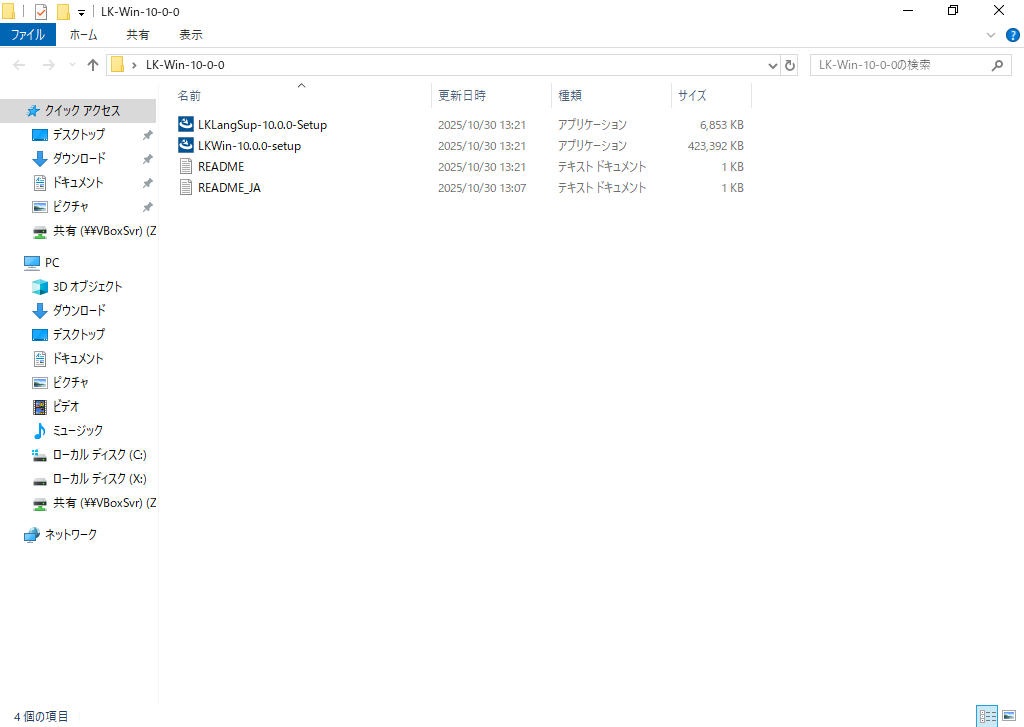
| LifeKeeperインストーラー | <デスクトップ>\LK-Win-10-0-0\LKWin-10.0.0-setup.exe |
| ローカライズ言語サプリメントインストーラー | <デスクトップ>\LK-Win-10-0-0\LKLangSup-10.0.0-Setup.exe |
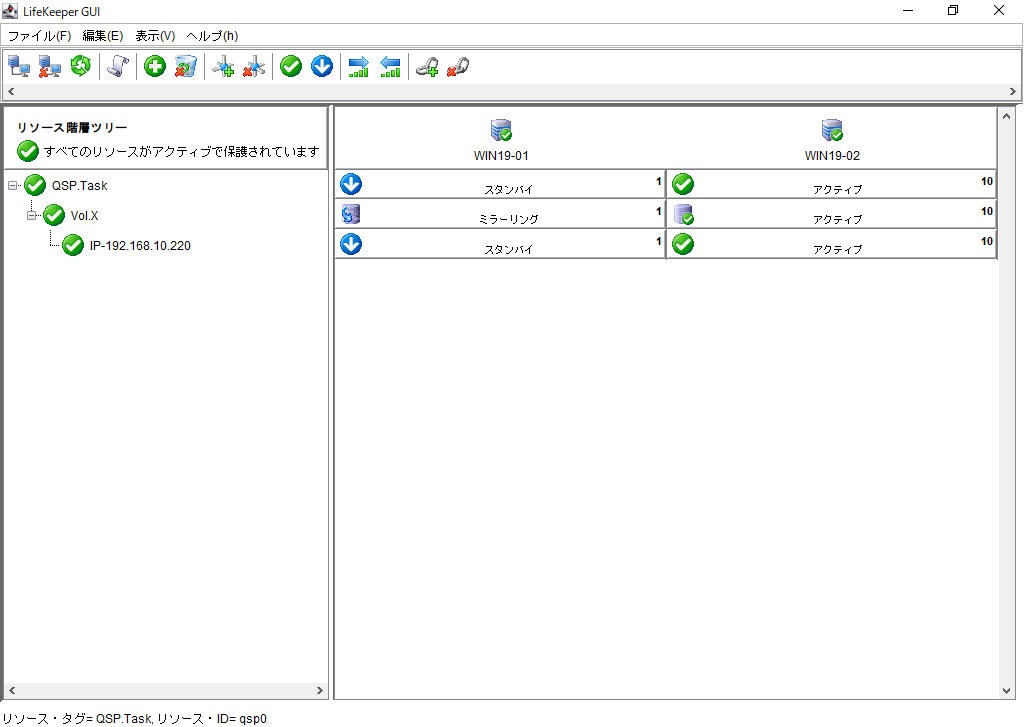
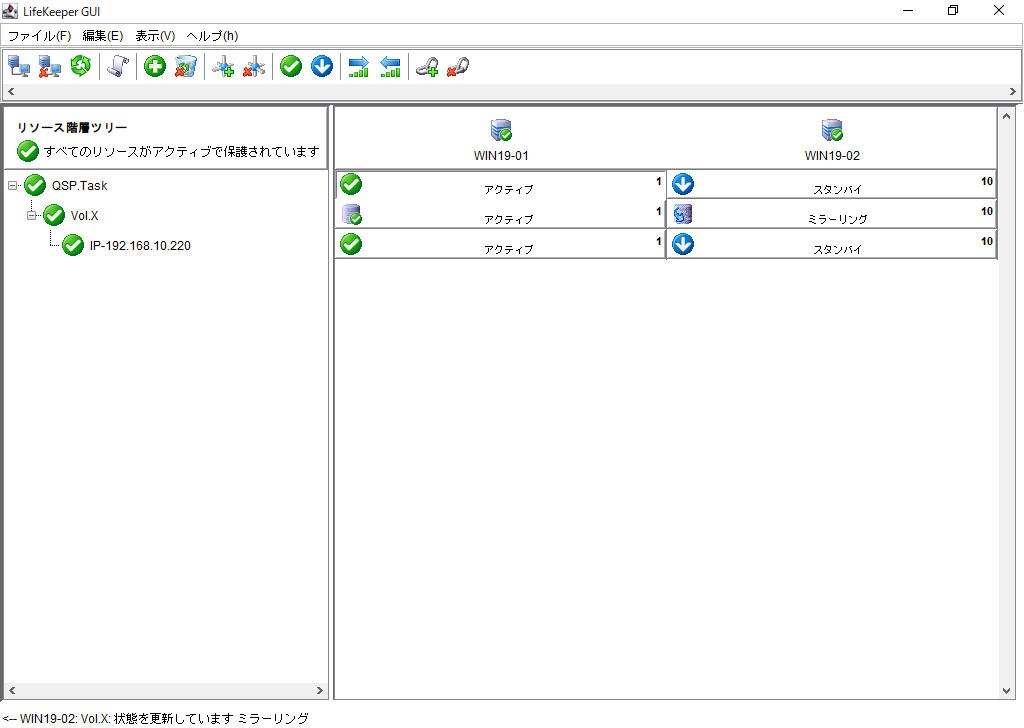
1.LifeKeeperGUIから、LifeKeeperのリソースが正常状態であることを確認します。
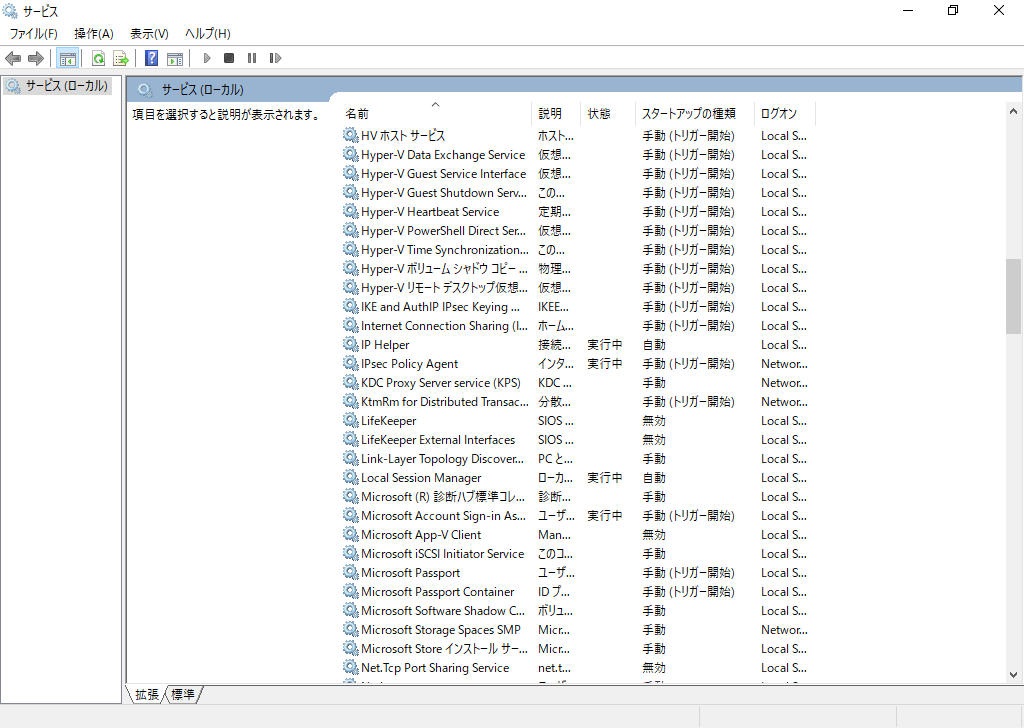
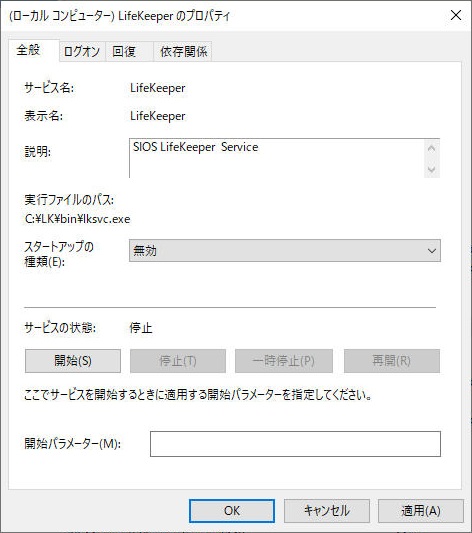
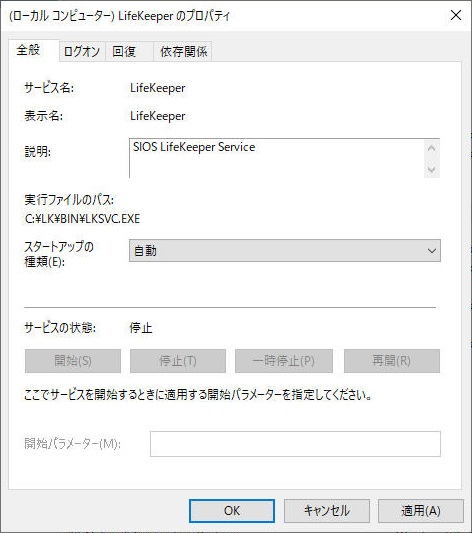
2.スタンバイサーバにて、LifeKeeper関連サービスの停止およびスタートアップの無効化を実施します。
(スタートアップの無効化は必要に応じて実施)
| ■LifeKeeper関連サービス ・LifeKeeper ・LifeKeeper External Interfaces ・SIOS DataKeeper |
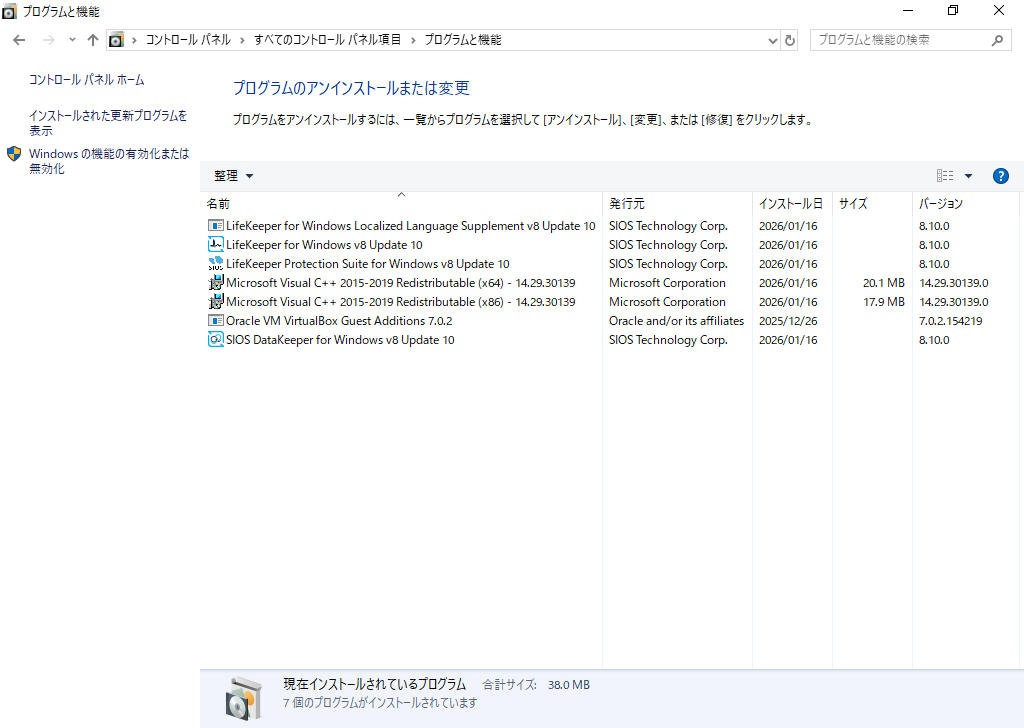
3.スタンバイサーバの「プログラムと機能」から、ローカライズ言語サプリメント『LifeKeeper for Windows Localized Language Supplement』をアンインストールします。
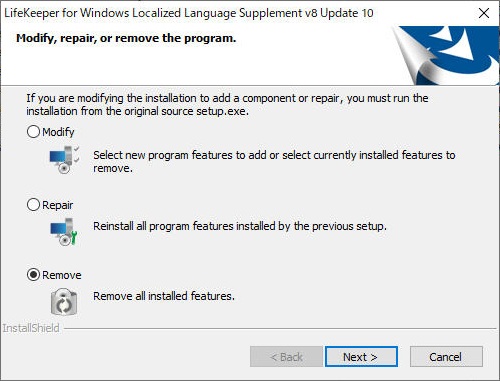
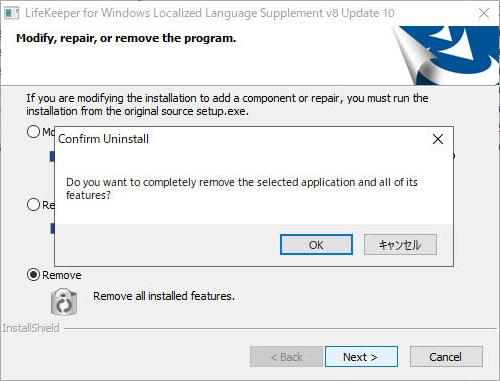
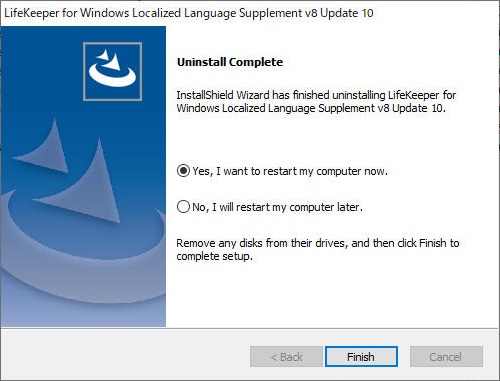
4.スタンバイサーバにて、『LifeKeeperインストーラー』を起動します。
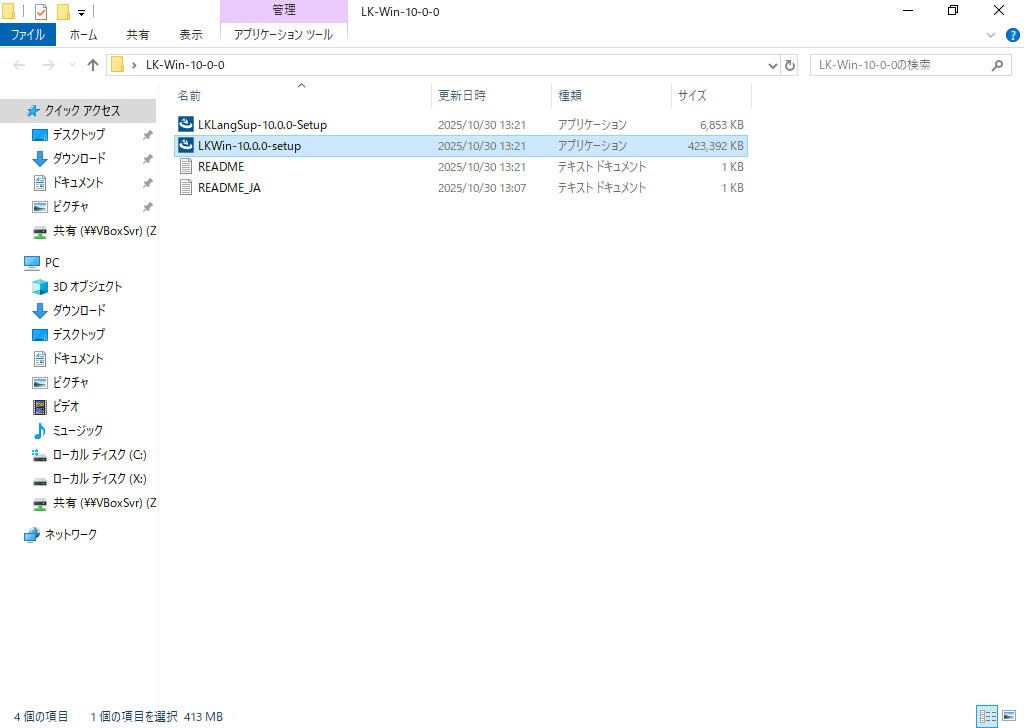
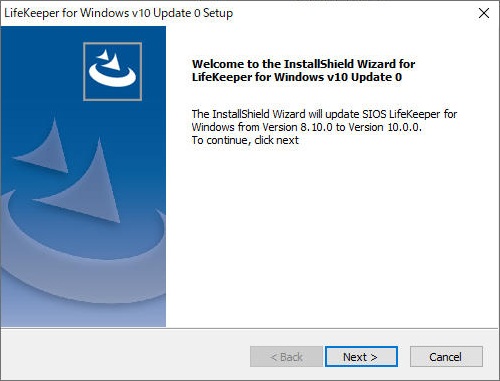
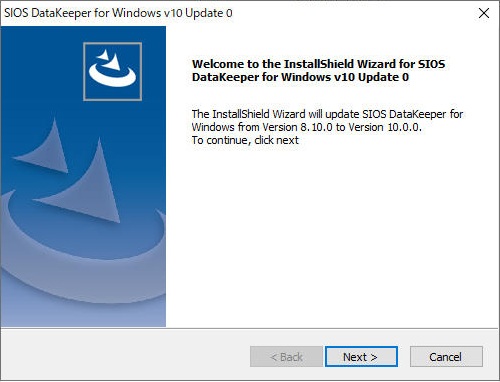
5.インストーラーが起動したらセットアップを進めていきます。
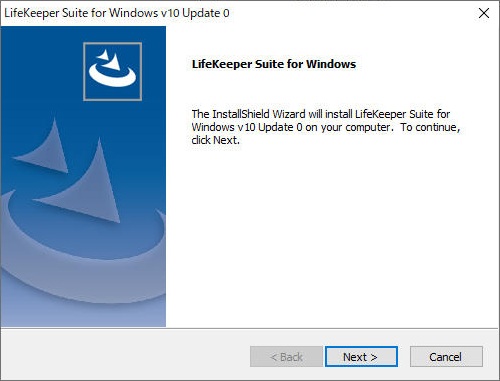
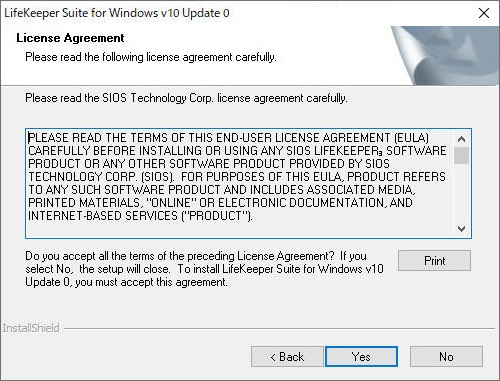
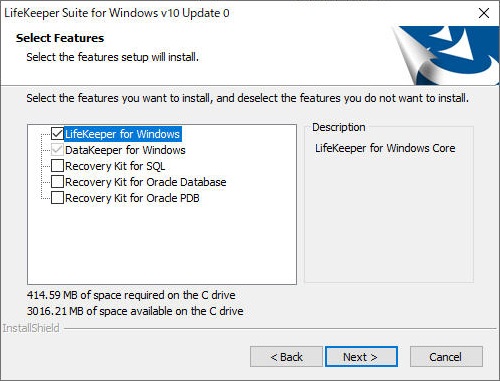
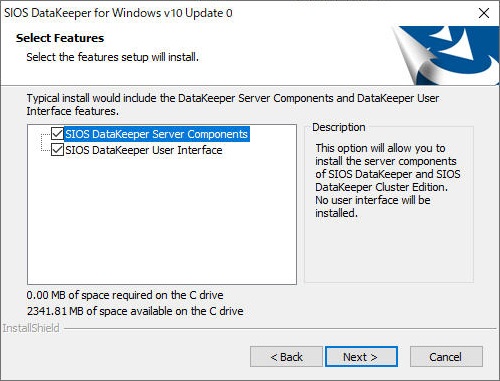
6.機能の選択画面(Select Features)が表示されたら、不要なリカバリキットのチェックを外します。
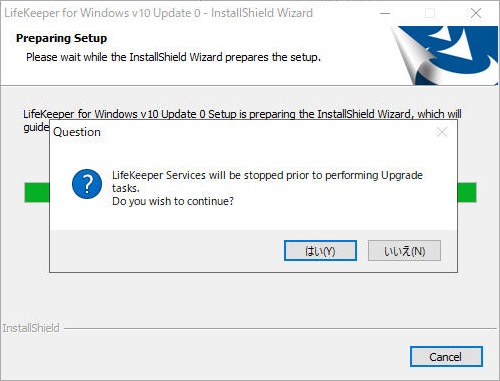
7.LifeKeeperサービスの停止確認が表示されますので、「はい(Y)」をクリックしてセットアップを進めます。
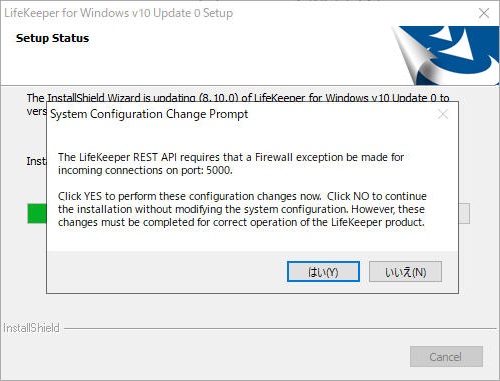
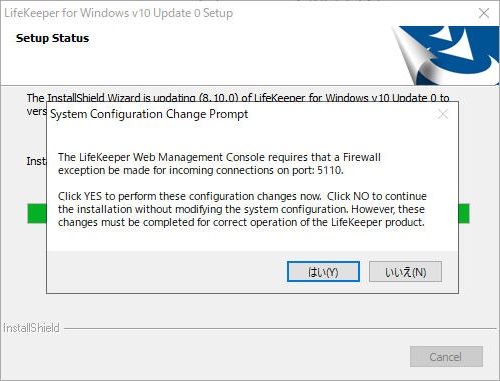
8.ファイアウォール設定変更確認が複数回表示されるので、それぞれ「はい(Y)」をクリックしてセットアップを進めます。
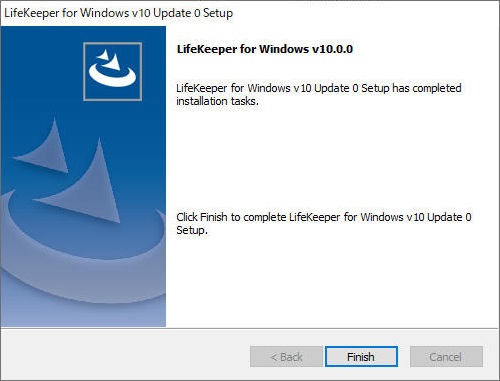
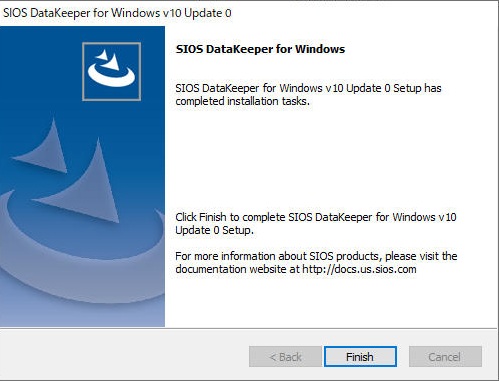
9.LifeKeeperのセットアップが完了しますので「Finish」をクリックしてDataKeeperのセットアップが開始されるのを待ちます。
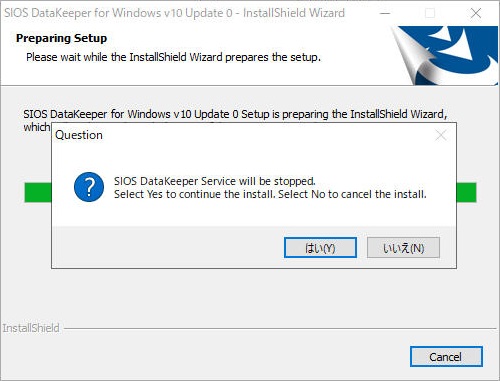
10.DataKeeperサービスの停止確認が表示されますので、「はい(Y)」をクリックしてセットアップを進めます。
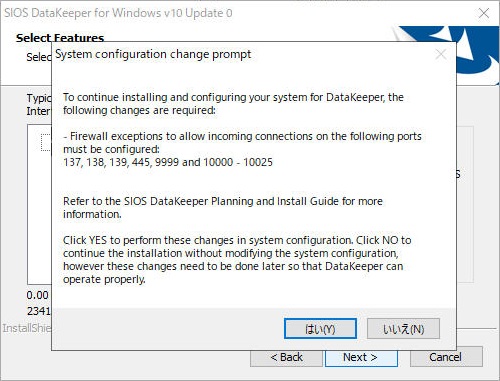
11.ファイアウォール設定変更確認が表示されるので、それぞれ「はい(Y)」をクリックしてセットアップを進めます。
12.サービスログオンアカウント設定が表示されるので、環境にあわせて選択してセットアップを進めます。
(本手順では「LocalSystem account」を選択)
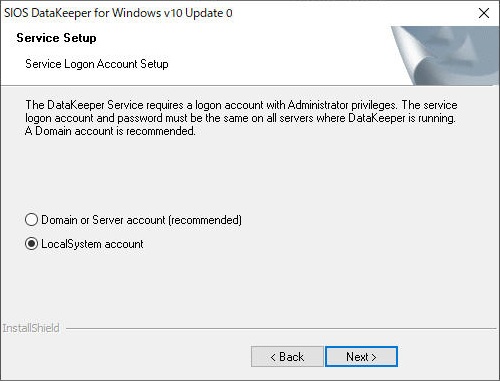
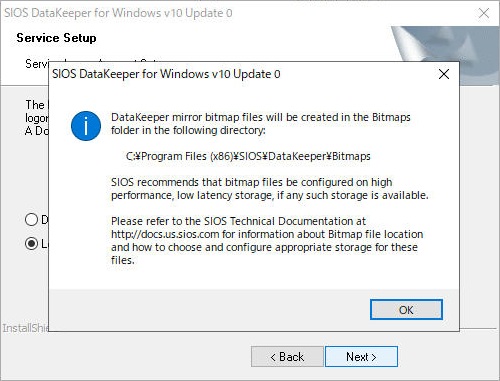
13.DataKeeperのセットアップが完了しますので「Finish」をクリックします。
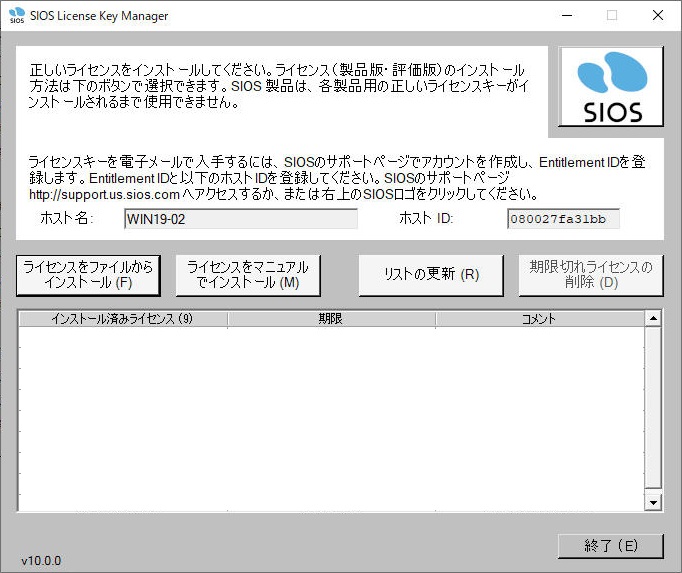
14.ライセンスキーマネージャが表示されるので内容を確認して「終了(E)」をクリックします。
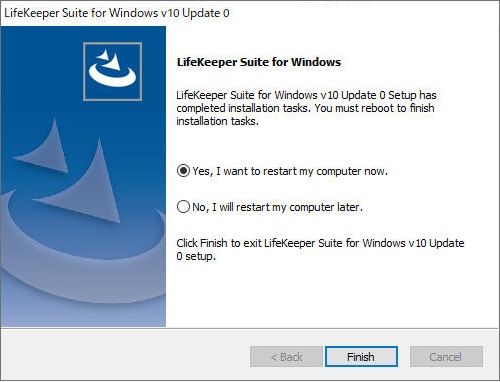
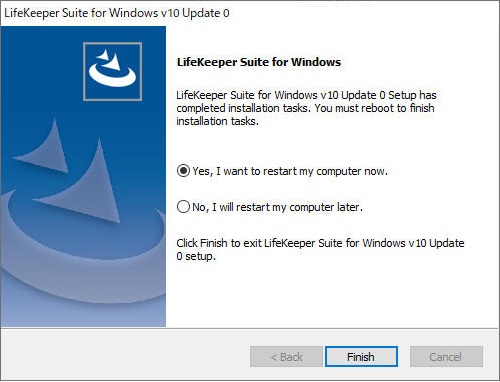
15.セットアップ後のOS再起動画面が表示されるので「Yes, I want to restart my computer now.」を選択して
「Finish」をクリックします。
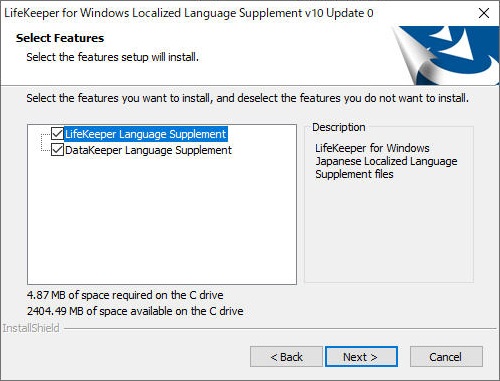
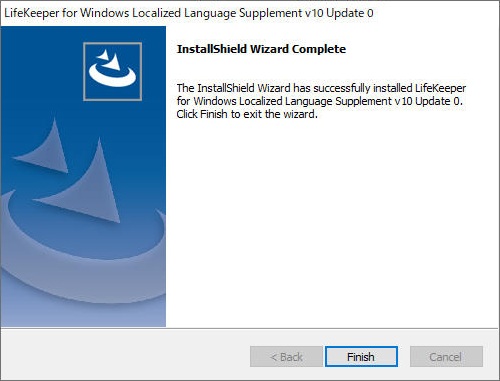
16.スタンバイサーバのOS再起動後、『ローカライズ言語サプリメントインストーラー』を起動します。
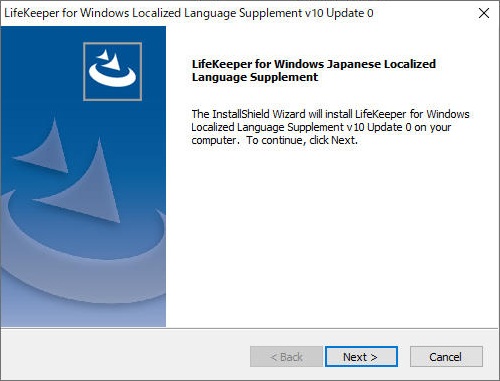
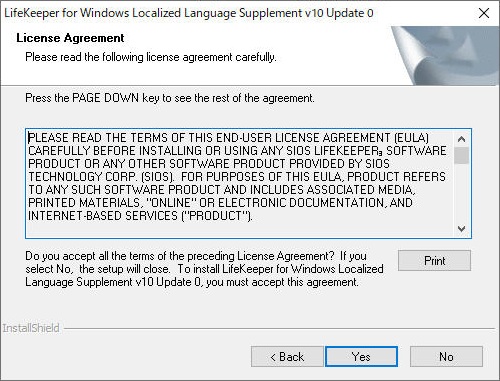
17.インストーラーが起動したらセットアップを進めて、インストールを完了させます。
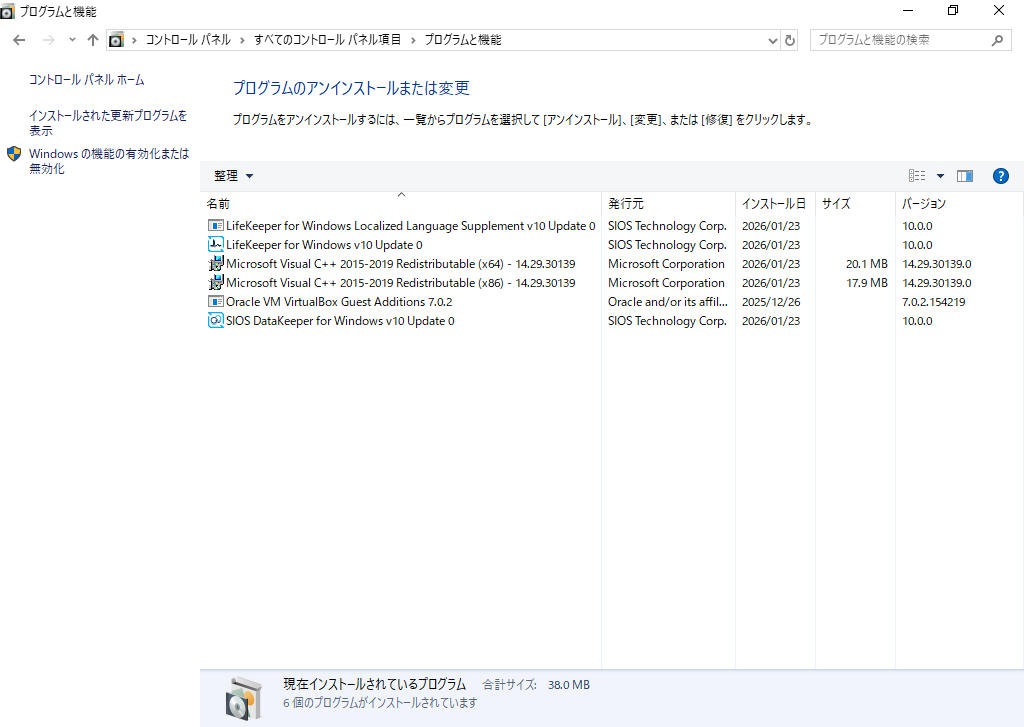
18.「プログラムと機能」からLifeKeeperのバージョンを確認します。
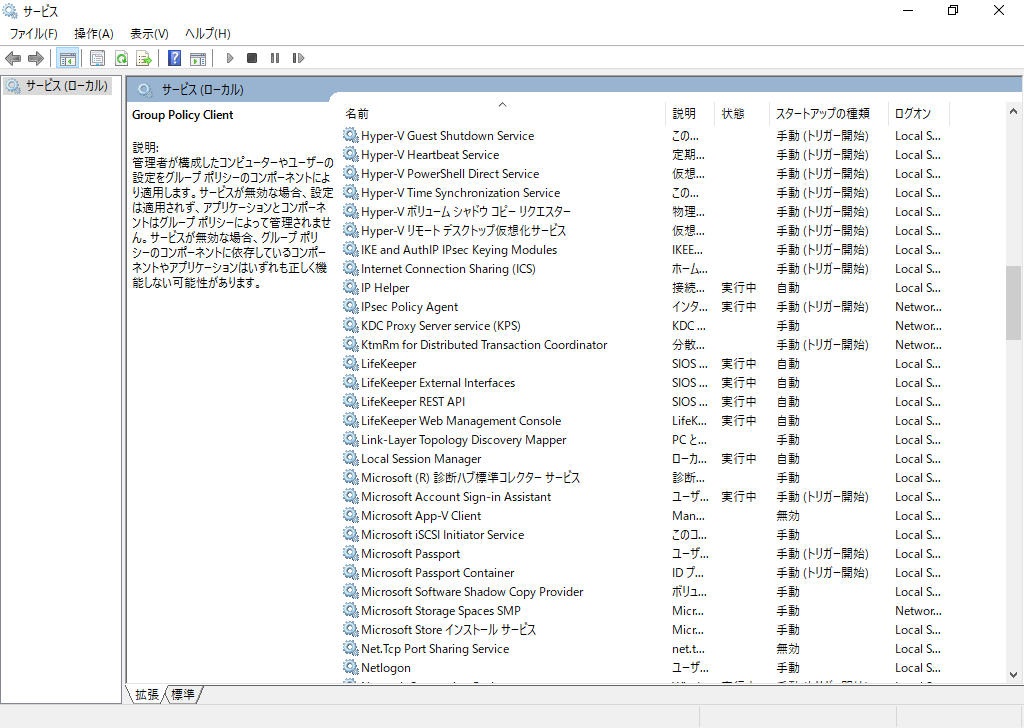
| ■LifeKeeper関連サービス ・LifeKeeper ・LifeKeeper External Interfaces ・SIOS DataKeeper |
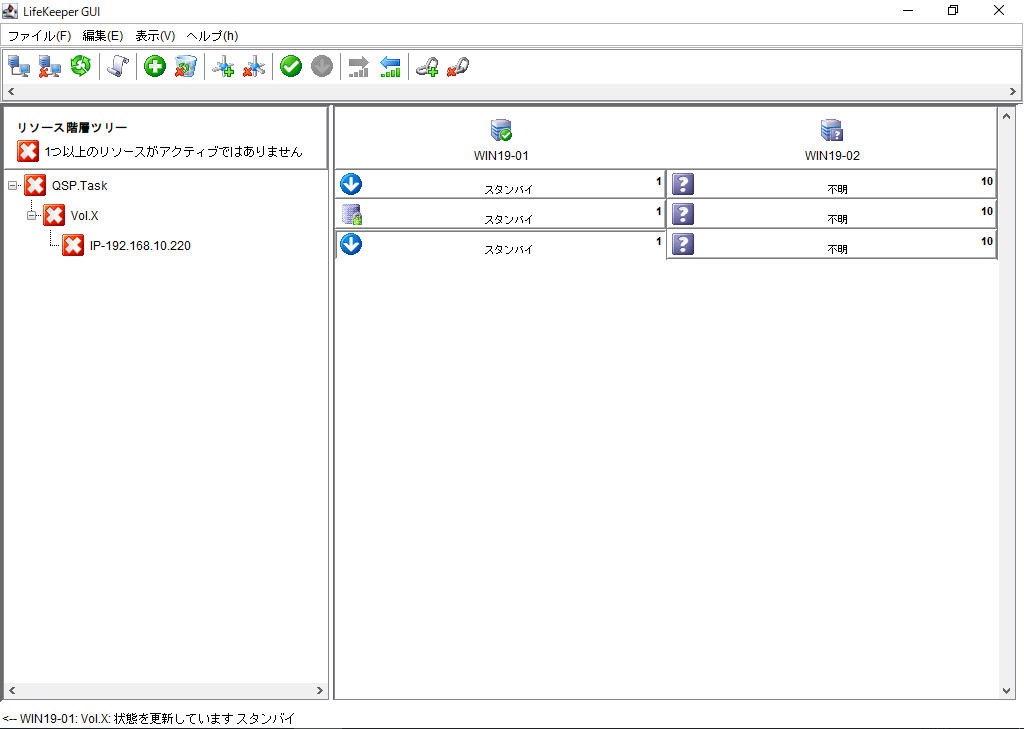
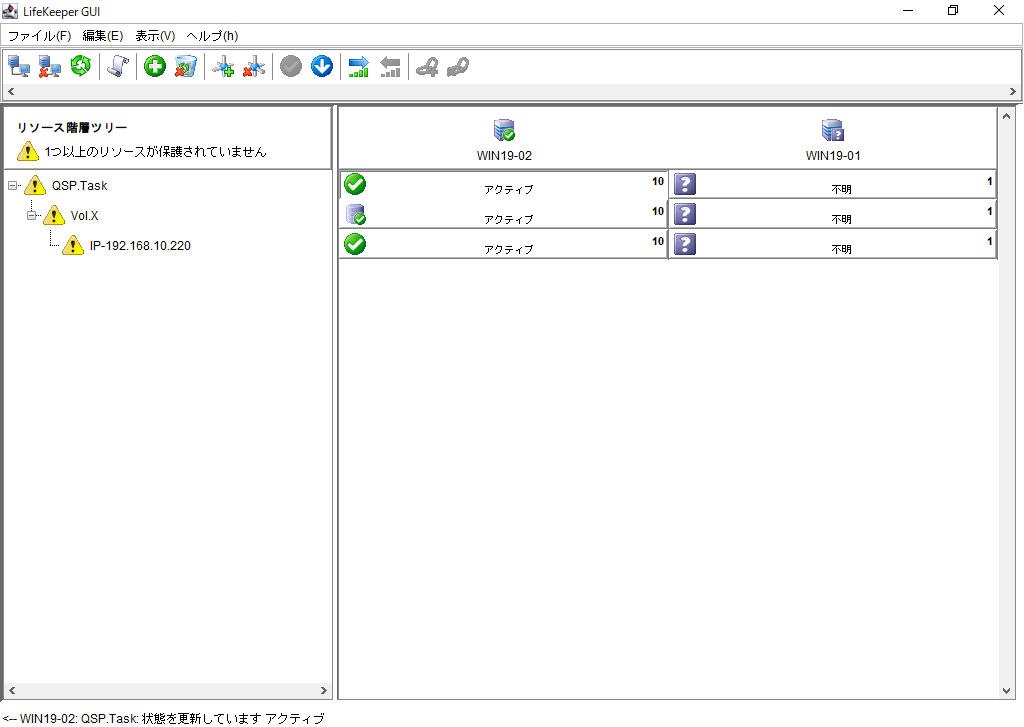
20.スタンバイサーバの LifeKeeperGUIを起動すると、本バージョンアップでは対向側のステータスが「不明」になっていますので
アクティブサーバ側のLifeKeeperGUIから「サービス停止」を実施します。
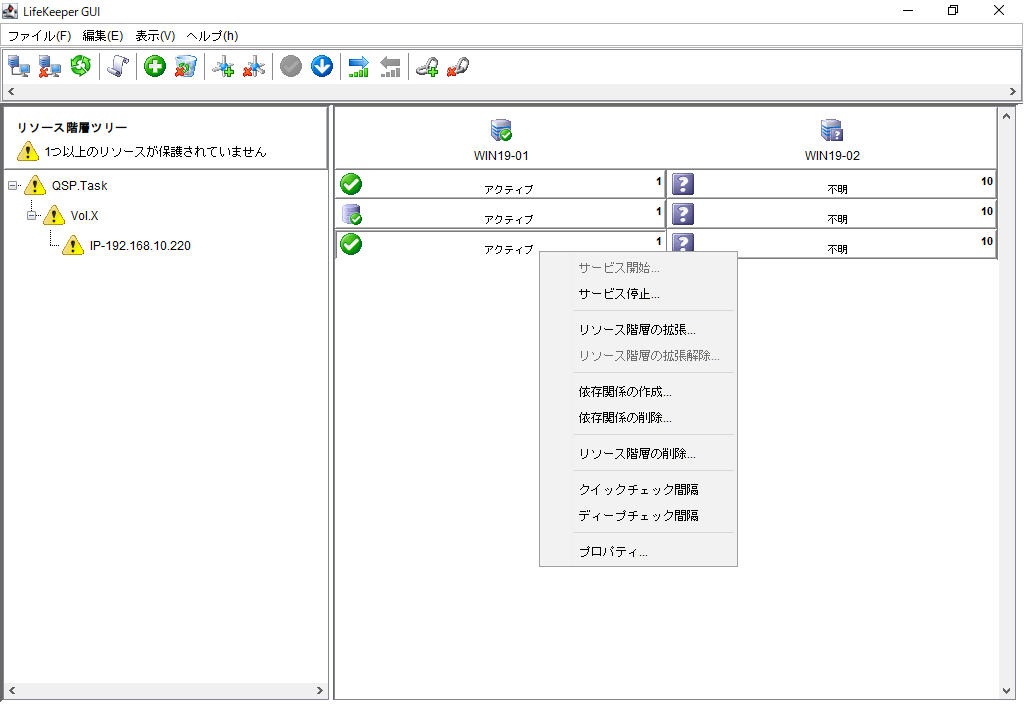
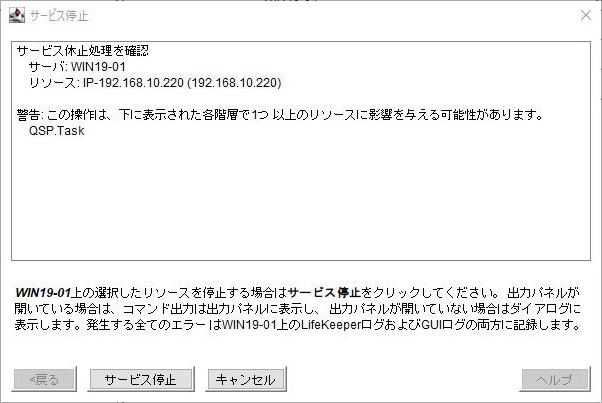
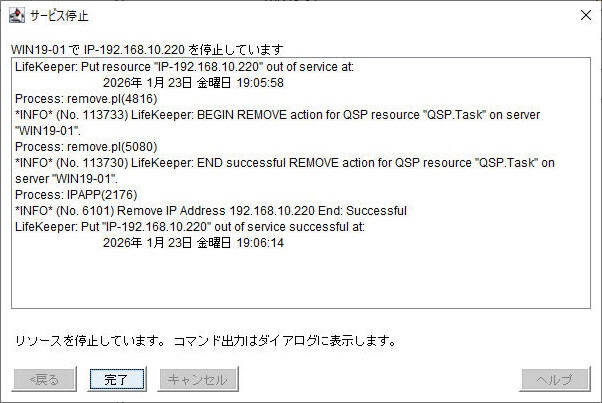
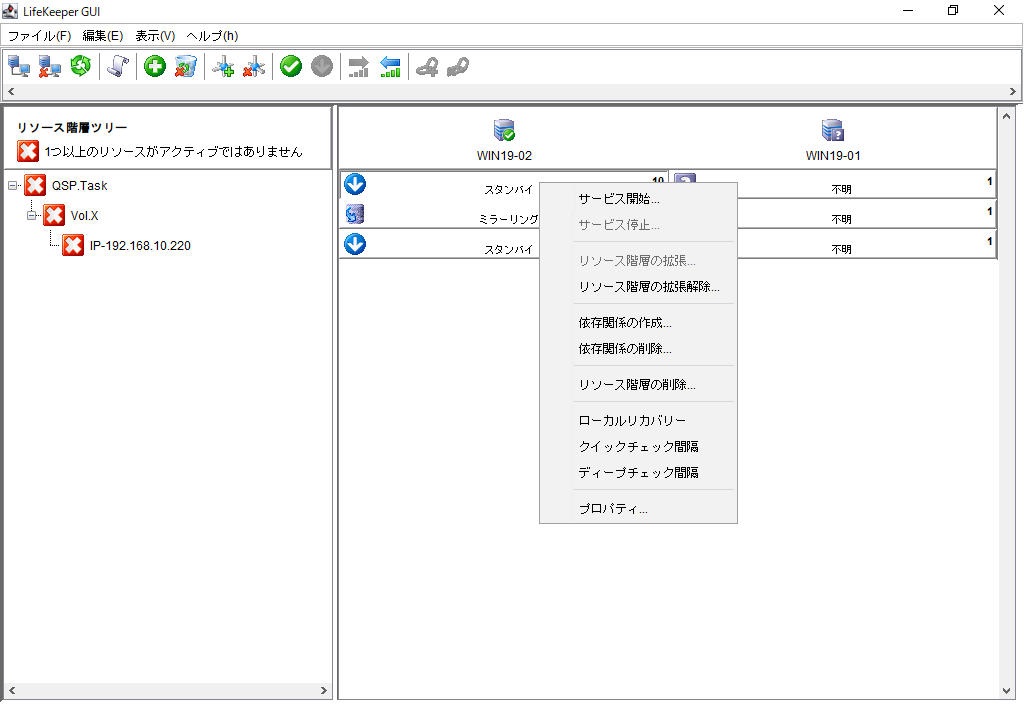
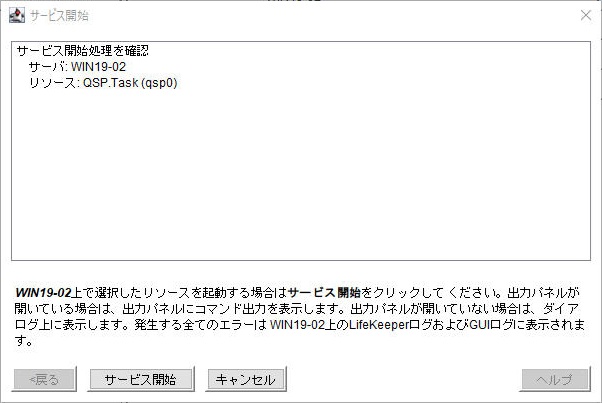
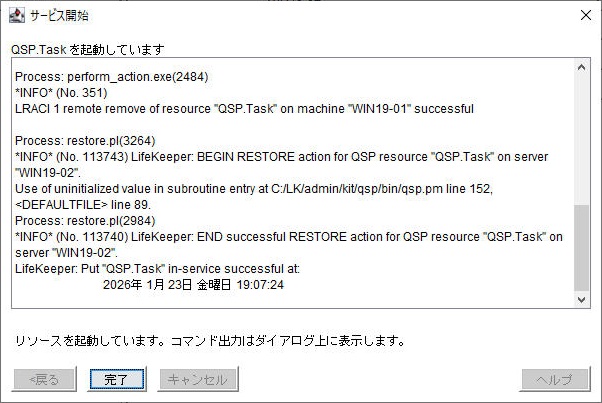
21.アクティブサーバ側のLifeKeeperGUIでサービス停止が完了したら、スタンバイサーバ側のLifeKeeperGUIから「サービス起動」を実施して、スタンバイサーバ側ですべてのリソースを起動します。
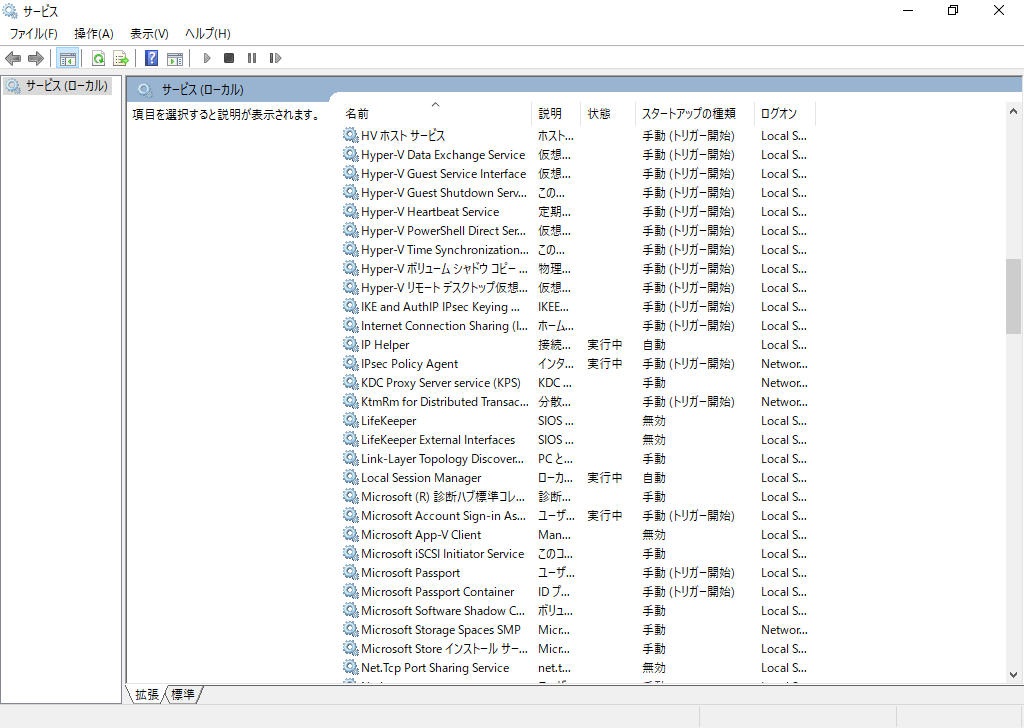
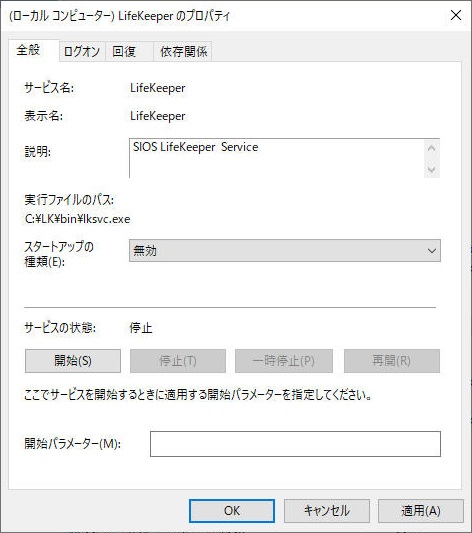
22.アクティブサーバにて、LifeKeeper関連サービスの停止およびスタートアップの無効化を実施します。
(スタートアップの無効化は必要に応じて実施)
| ■LifeKeeper関連サービス ・LifeKeeper ・LifeKeeper External Interfaces ・SIOS DataKeeper |
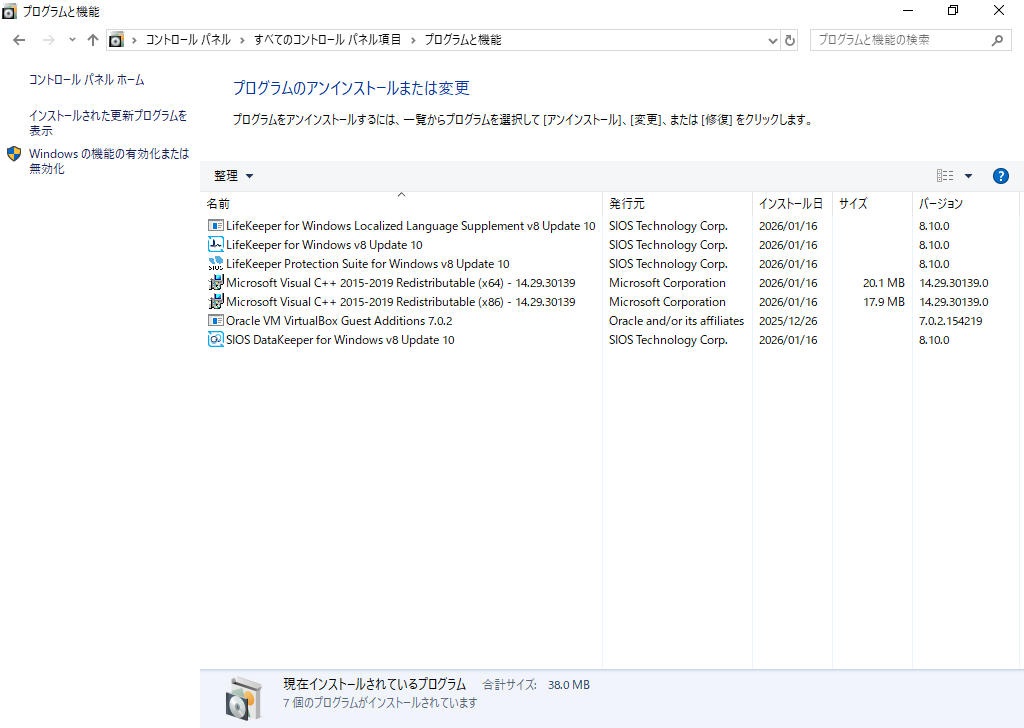
23.アクティブサーバの「プログラムと機能」から、ローカライズ言語サプリメント『LifeKeeper for Windows Localized Language Supplement』をアンインストールします。
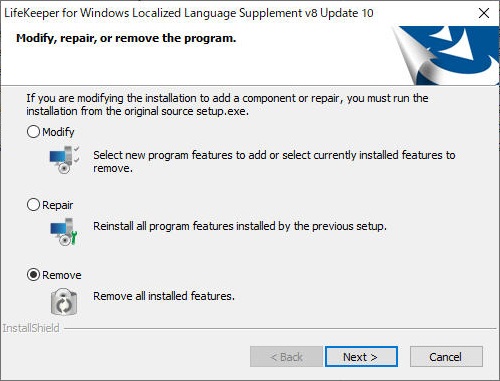
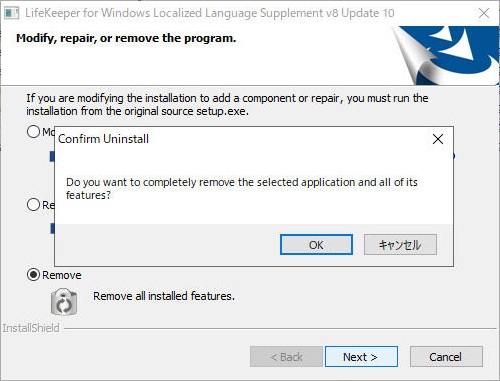
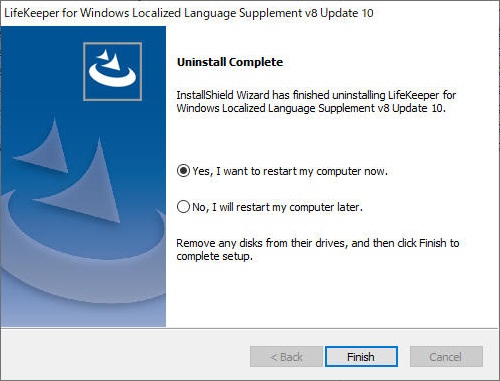
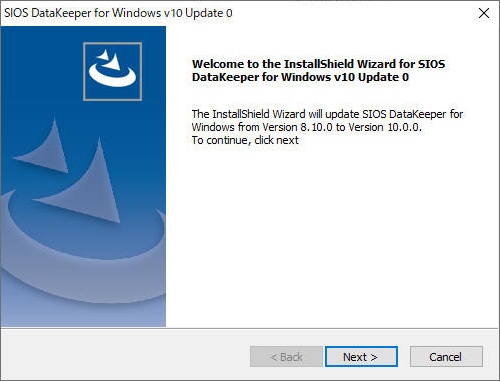
24.アクティブサーバにて、『LifeKeeperのインストーラー』を起動します。
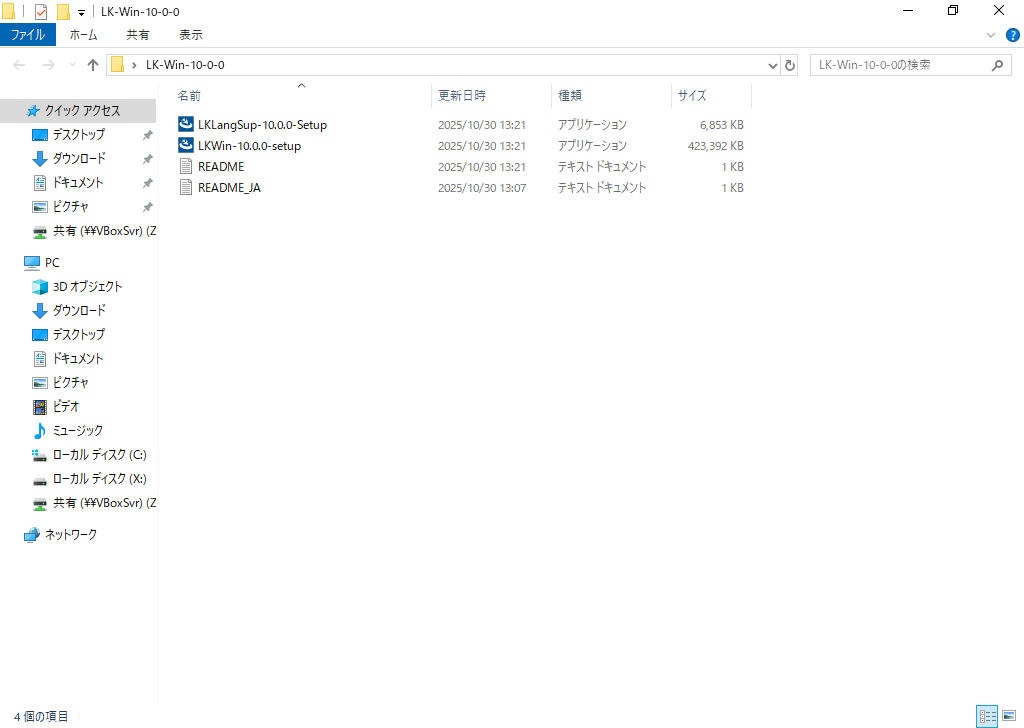
25.インストーラーが起動したらセットアップを進めていきます。
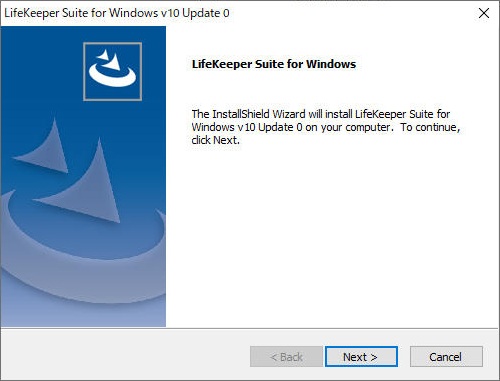
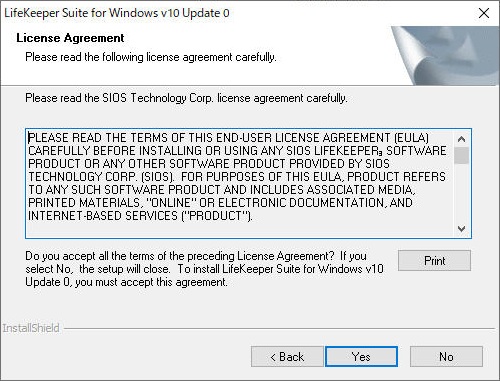
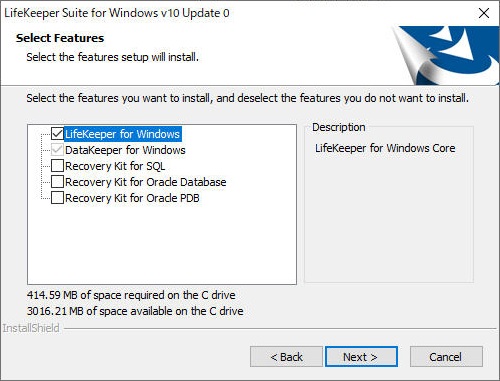
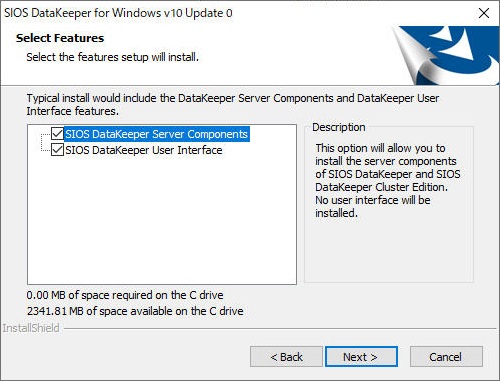
26.機能の選択画面(Select Features)が表示されたら、不要なリカバリキットのチェックを外します。
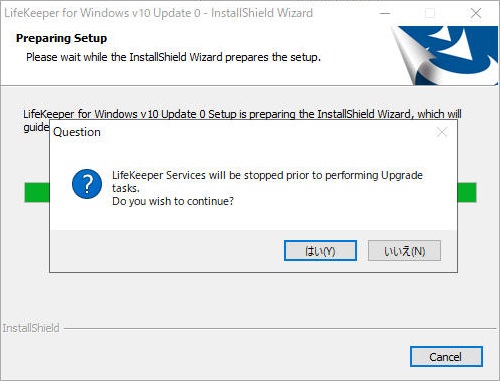
27.LifeKeeperサービスの停止確認が表示されますので、「はい(Y)」をクリックしてセットアップを進めます。
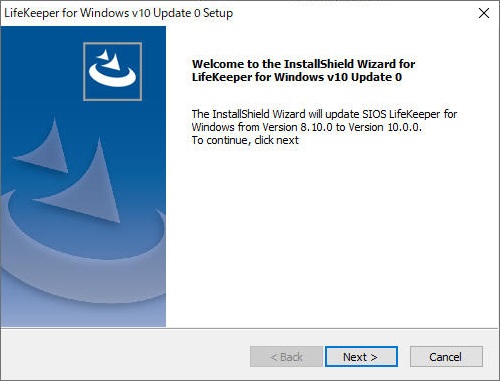
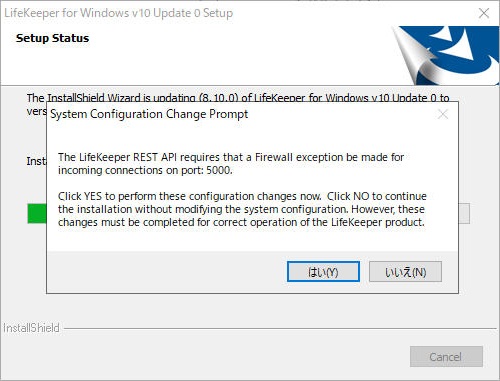
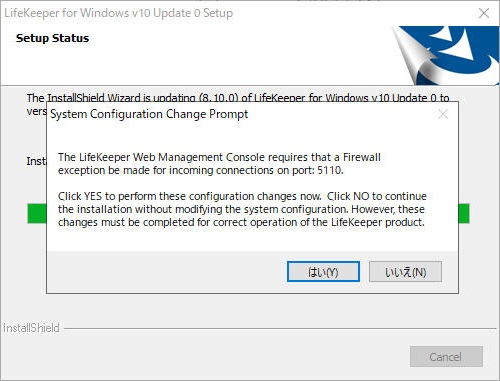
28.ファイアウォール設定変更確認が複数回表示されるので、それぞれ「はい(Y)」をクリックしてセットアップを進めます。
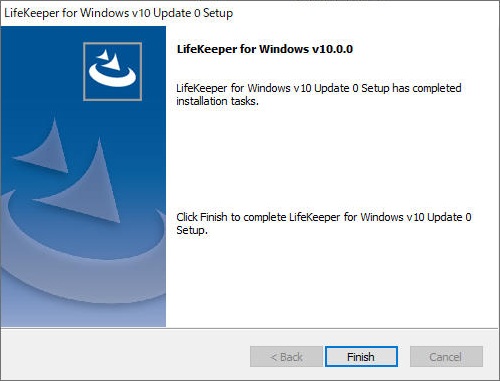
29.LifeKeeperのセットアップが完了しますので「Finish」をクリックしてDataKeeperのセットアップが開始されるのを待ちます。
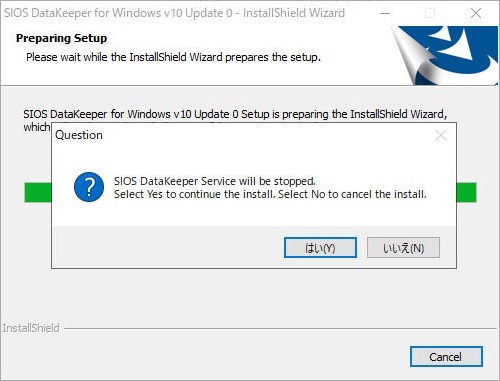
30.DataKeeperサービスの停止確認が表示されますので、「はい(Y)」をクリックしてセットアップを進めます。
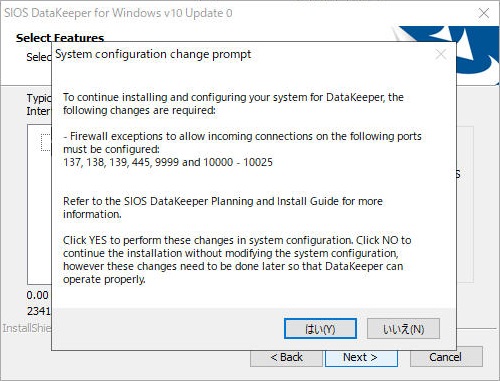
31.ファイアウォール設定変更確認が表示されるので、それぞれ「はい(Y)」をクリックしてセットアップを進めます。
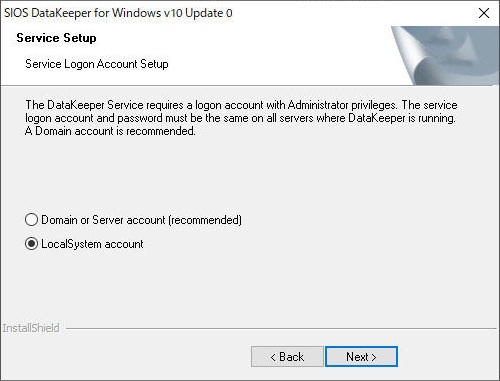
32.サービスログオンアカウント設定が表示されるので、環境にあわせて選択してセットアップを進めます。
(本手順では「LocalSystem account」を選択)
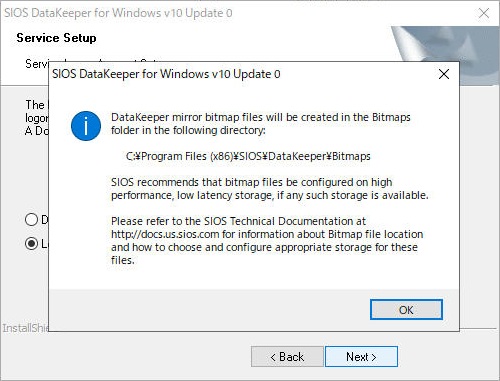
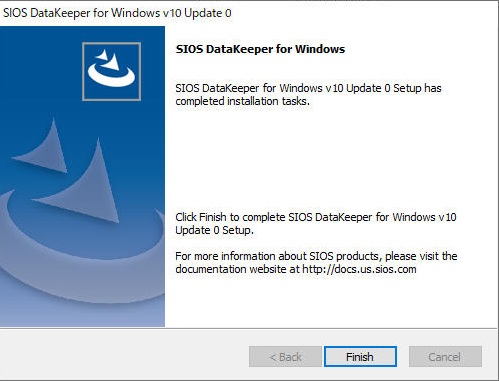
33.DataKeeperのセットアップが完了しますので「Finish」をクリックします。
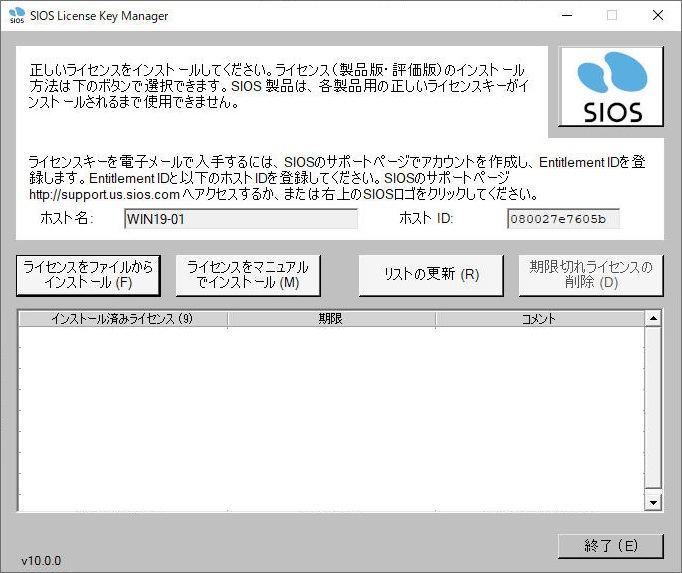
34.ライセンスキーマネージャが表示されるので内容を確認して「終了(E)」をクリックします。
35.セットアップ後のOS再起動画面が表示されるので「Yes, I want to restart my computer now.」を選択して
「Finish」をクリックします。
36.アクティブサーバのOS再起動後、『ローカライズ言語サプリメントインストーラー』を起動します。
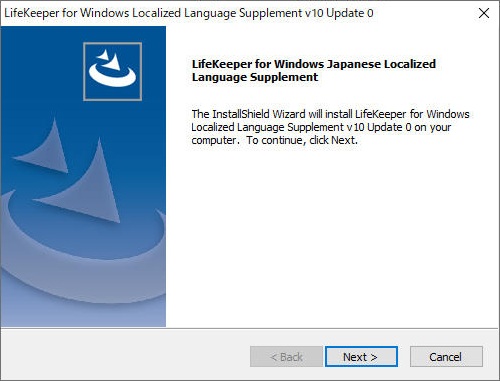
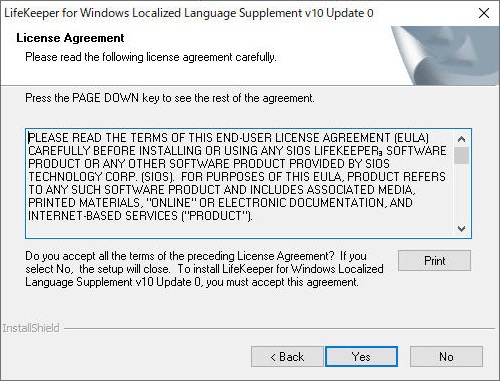
37.インストーラーが起動したらセットアップを進めて、インストールを完了させます。
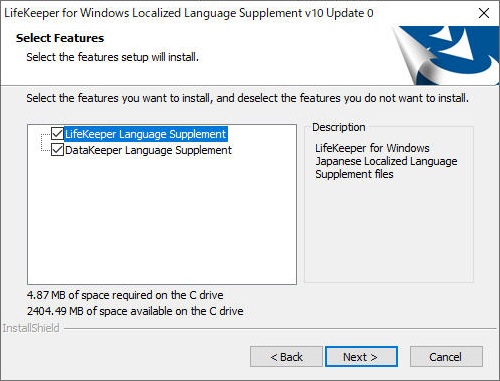
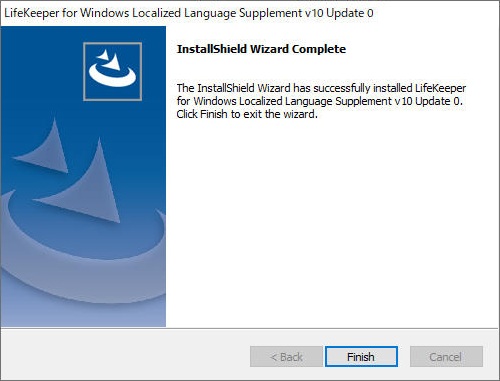
38.アクティブサーバの「プログラムと機能」からLifeKeeperバージョンを確認します。
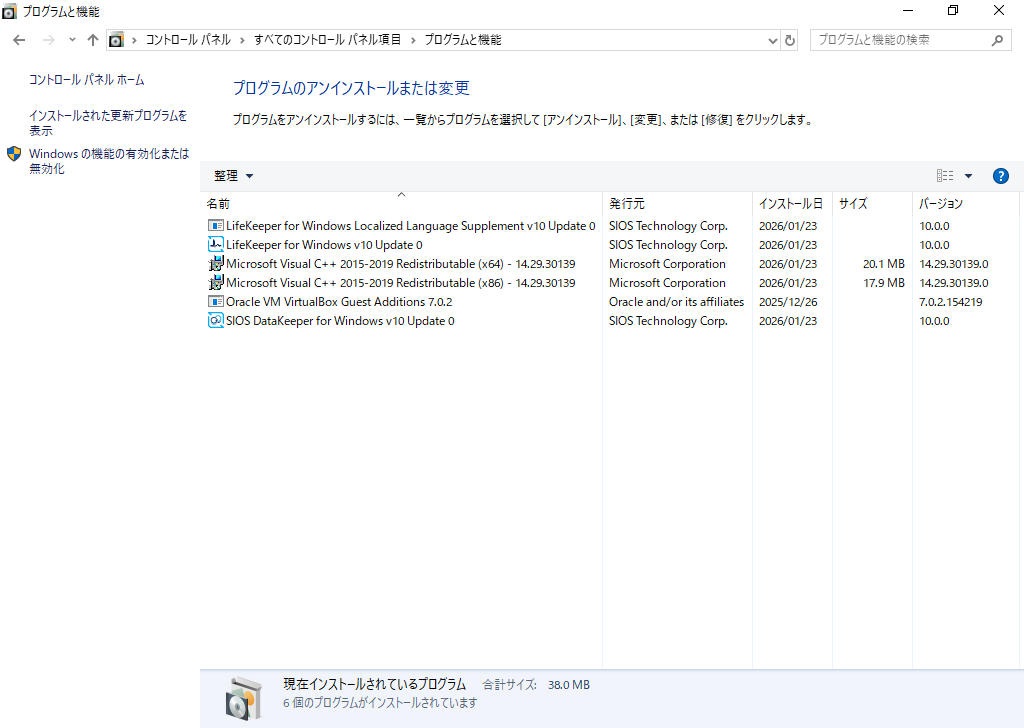
39.アクティブサーバのLifeKeeper関連サービスのスタートアップの有効化およびサービス起動を実施します。
| ■LifeKeeper関連サービス ・LifeKeeper ・LifeKeeper External Interfaces ・SIOS DataKeeper |
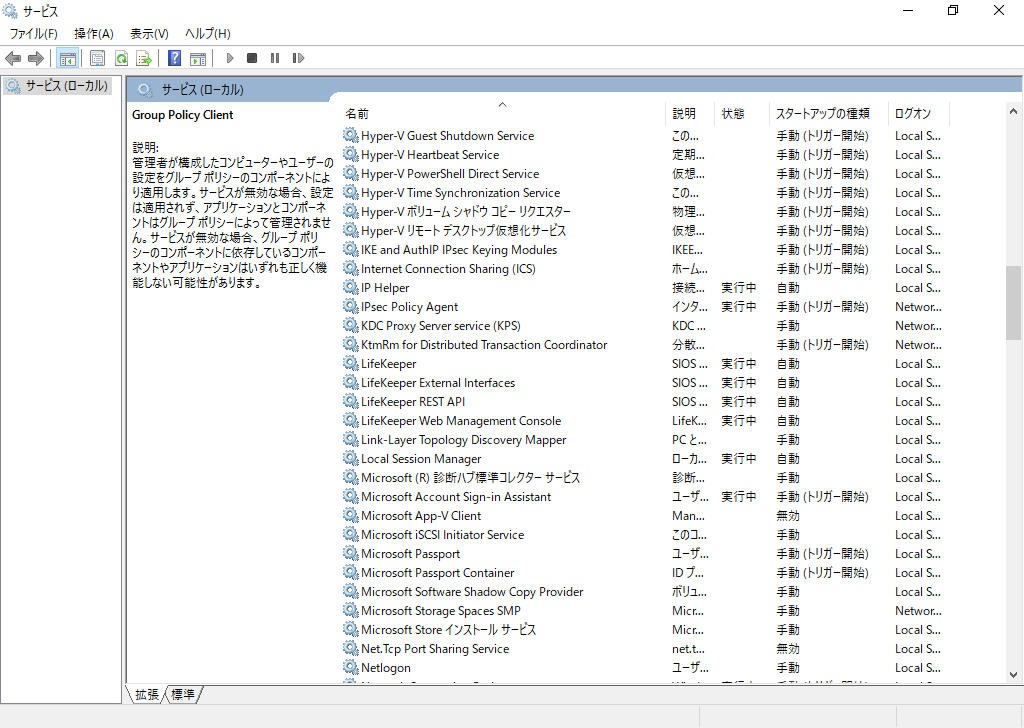
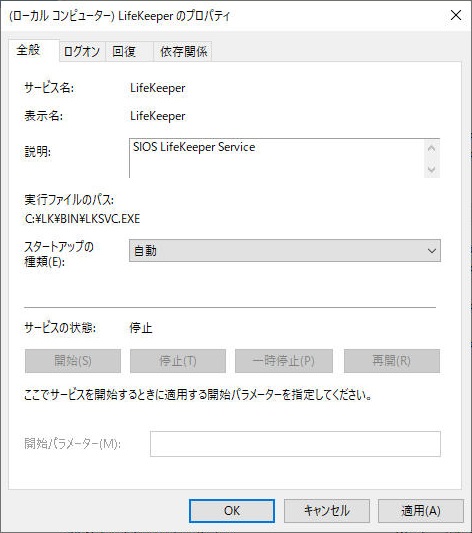
40.LifeKeeperGUI上のサーバステータスがそれぞれ正常であることを確認し、アクティブサーバ側にリソースをスイッチバック
します。
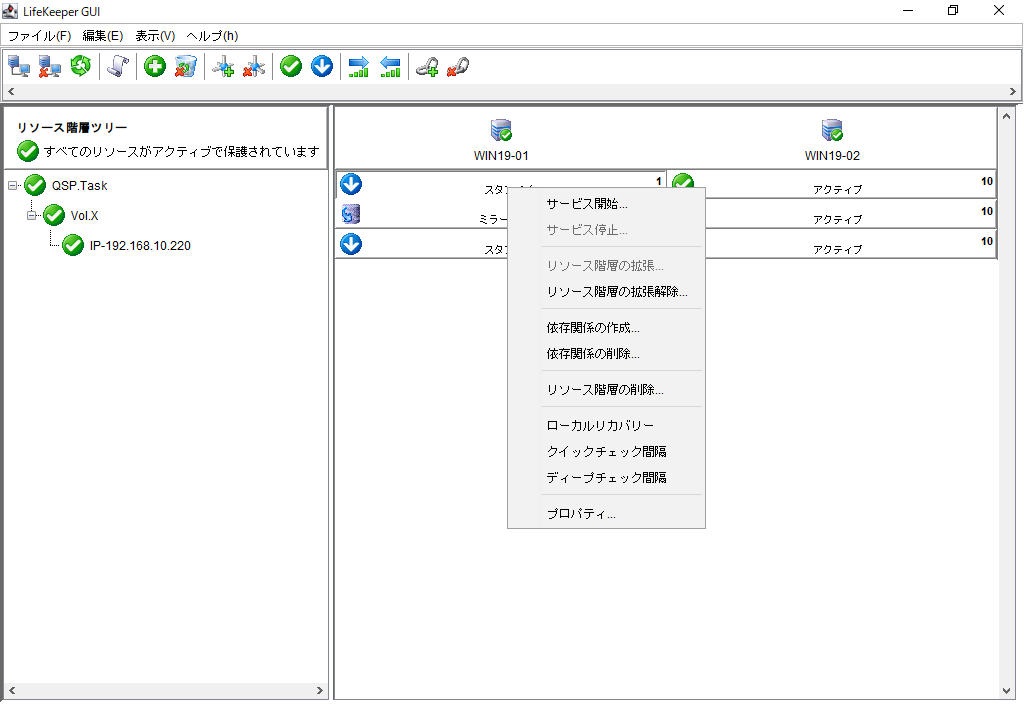
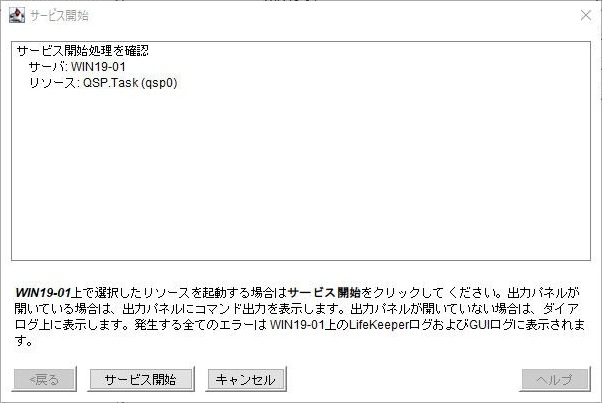
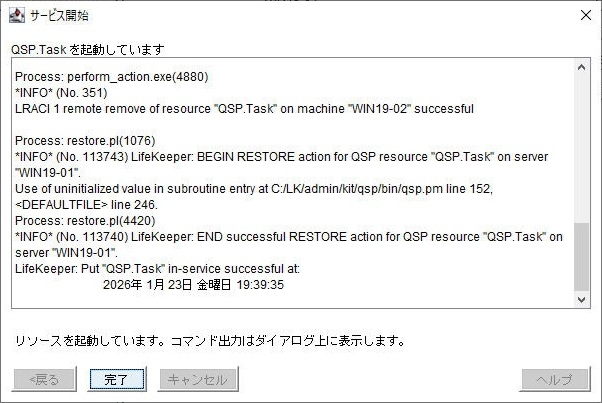
41.アクティブサーバ側でリソース起動が完了したら、LifeKeeper for Windowsのバージョンアップは完了です。
さいごに
事前準備やバージョンアップ後の動作テスト等を考えなければ、バージョンアップだけなら実は簡単な作業です。
PoC環境等での事前検証をする場合等にでも、少しでも参考になれば幸いです。
詳しい内容をお知りになりたいかたは、以下のバナーからSCSKLifekeeper公式サイトまで