

SCSKの伊吹です。
今回はServiceNowのダッシュボードに触れてみたいと思います。
ダッシュボードとは?
日々の業務を行っていると様々な情報が蓄積されていきます。
ServiceNowではレポートとしてそれらの情報を視覚的にわかりやすくグラフや表として表示できます。
しかしレポートが大量にあると確認したい情報に応じてあちこちのレポートを探す必要があります。
そこでダッシュボードという機能を使い、1つの画面の中に関連するレポートなどをまとめておくことで、その手間を省くことができます。
更に用途に応じて複数のダッシュボードを用意しておくことで、インシデント情報が見たければインシデント用のダッシュボード、問題情報が見たければ問題用のダッシュボードを選択することで素早く情報を得ることが出来ます。
ダッシュボードにアクセス
①ServiceNowにログインします。
②アプリケーションメニューから[セルフサービス > ダッシュボード]を選択します。
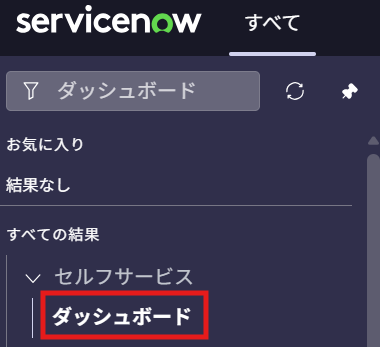
③ダッシュボードの一覧が表示されます。
ServiceNowには導入時点で複数のダッシュボードが準備されています。
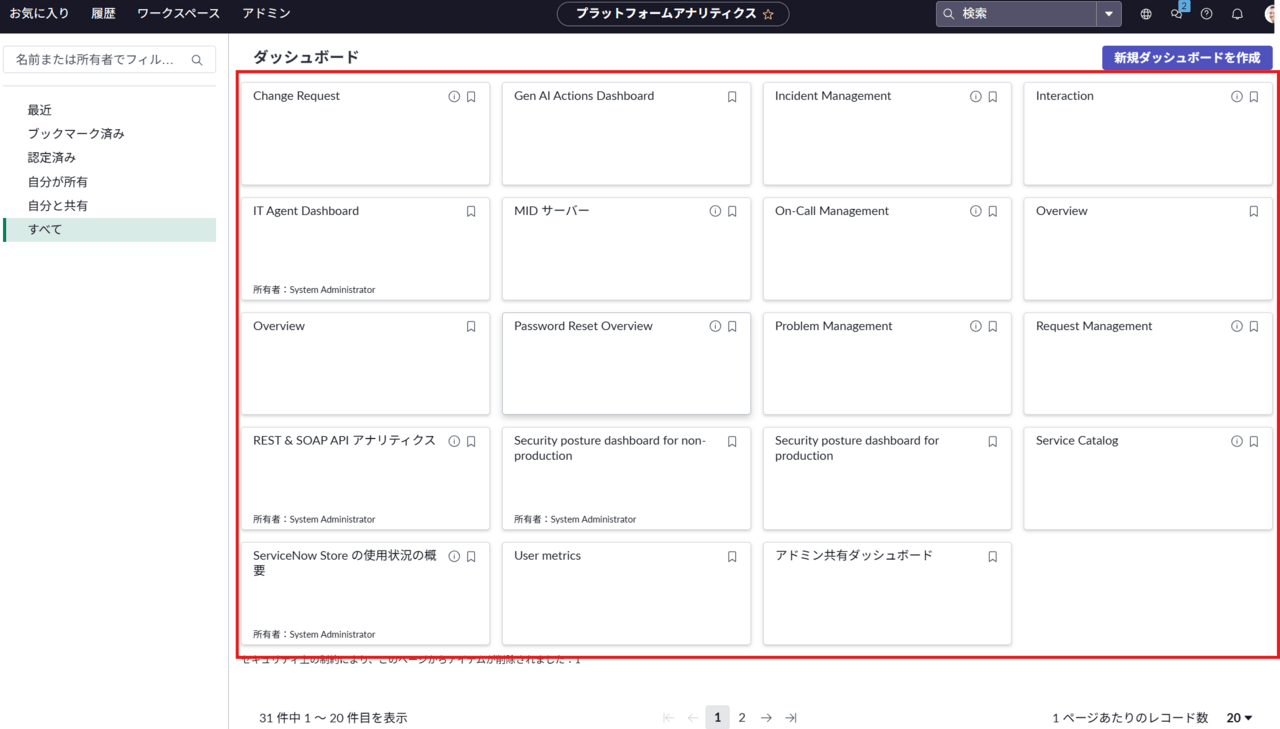
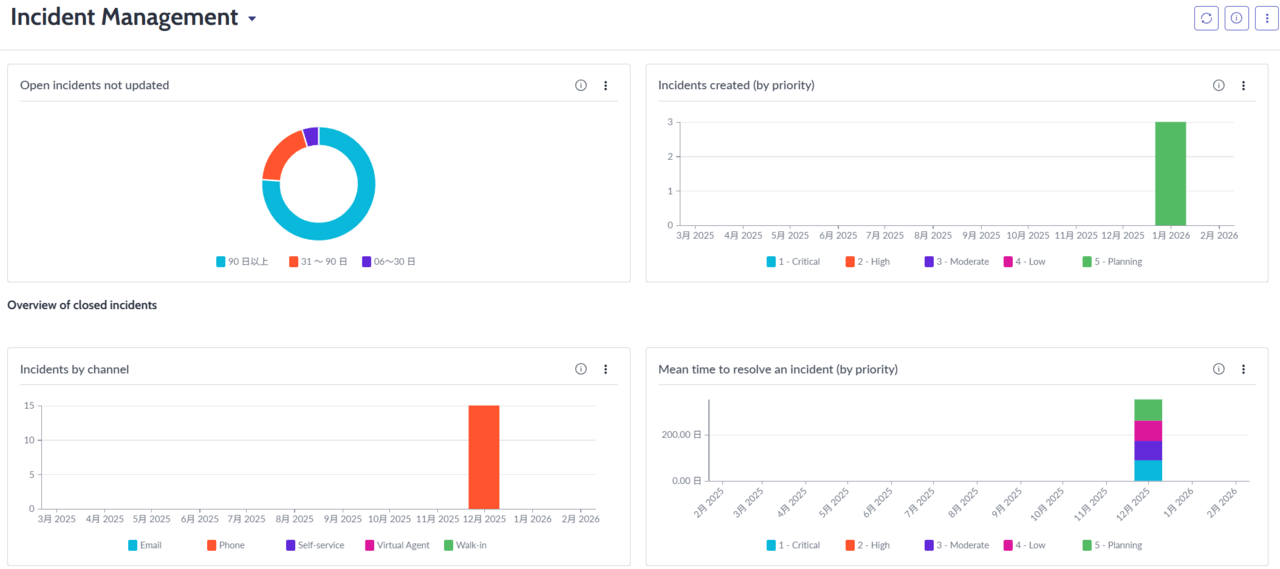
④用途に応じたダッシュボードをクリックします。(ここでは例としてIncident Management)
各ダッシュボードには様々なレポートが紐づけられております。(下図で表示されているのは全体の一部です。)
ダッシュボードを作ってみよう
前段ではServiceNowが予め用意していたダッシュボードにアクセスしました。
しかし「あのレポートとこのレポートを組み合わせることで、より自分の業務にあった使いやすいダッシュボードになるのに・・・」という要望が出てくると思います。
ここでは自分の用途にあったダッシュボードを作成してみたいと思います。
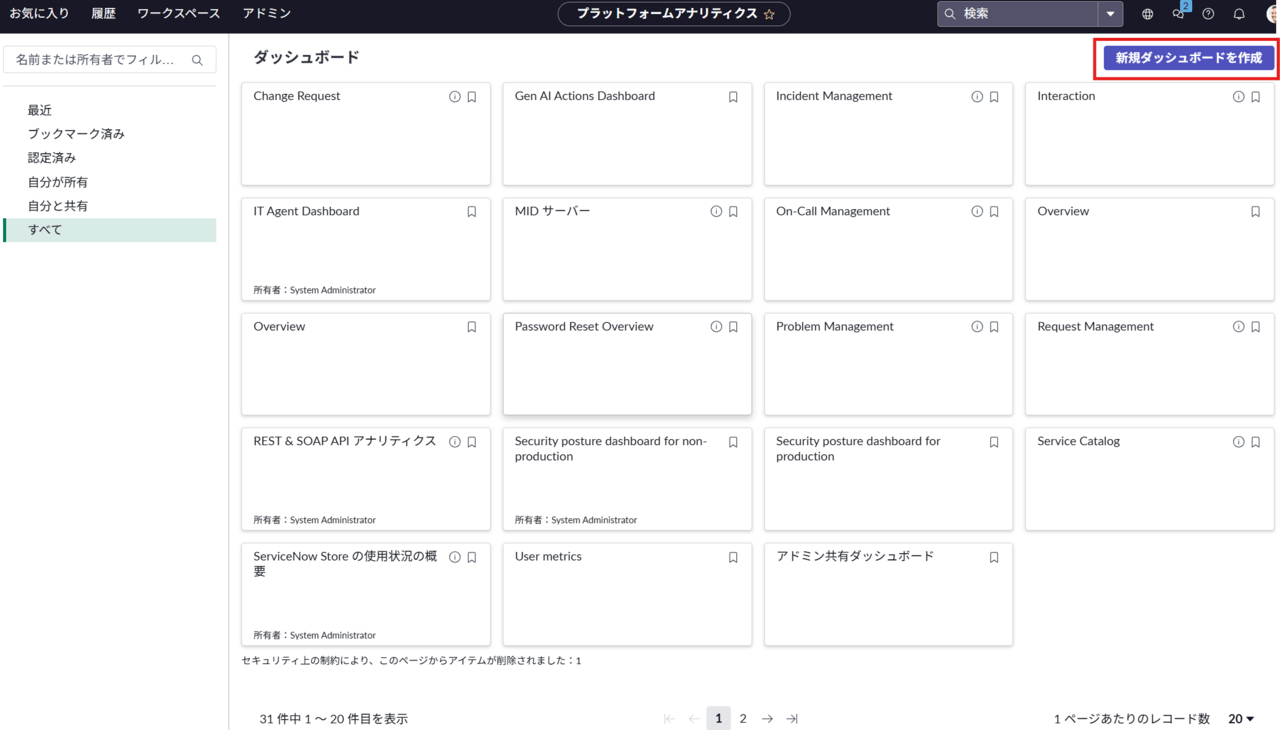
①ダッシュボードの一覧画面の右上にある「新規ダッシュボードを作成」ボタンをクリックします。
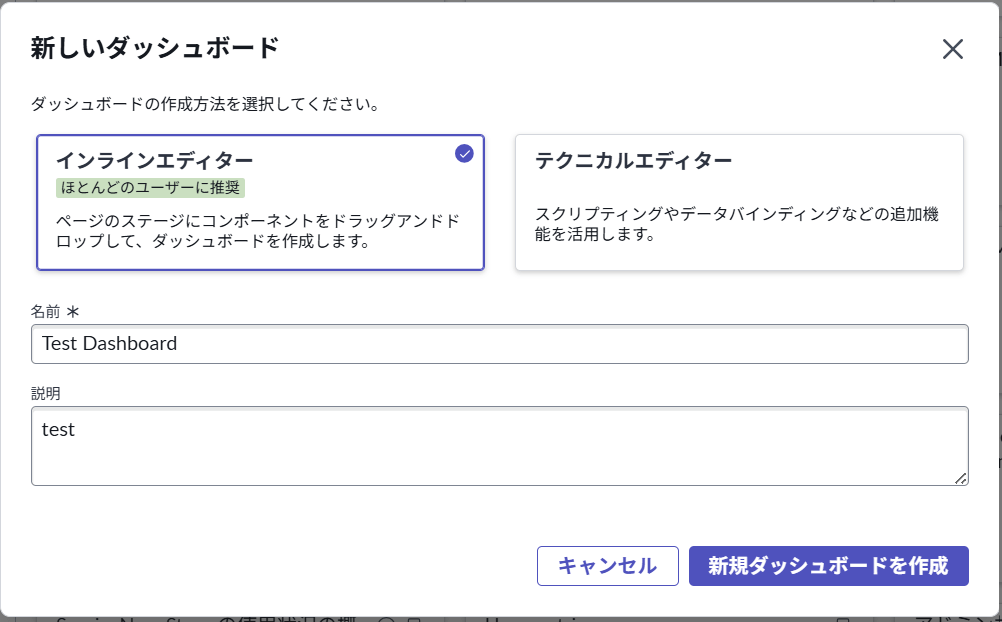
②「インラインエディター」を選択し、名前と説明を入力し、「新規ダッシュボードを作成ボタン」をクリックします。
※「テクニカルエディター」を使うことでより詳細なカスタマイズを行えますが本投稿では割愛。
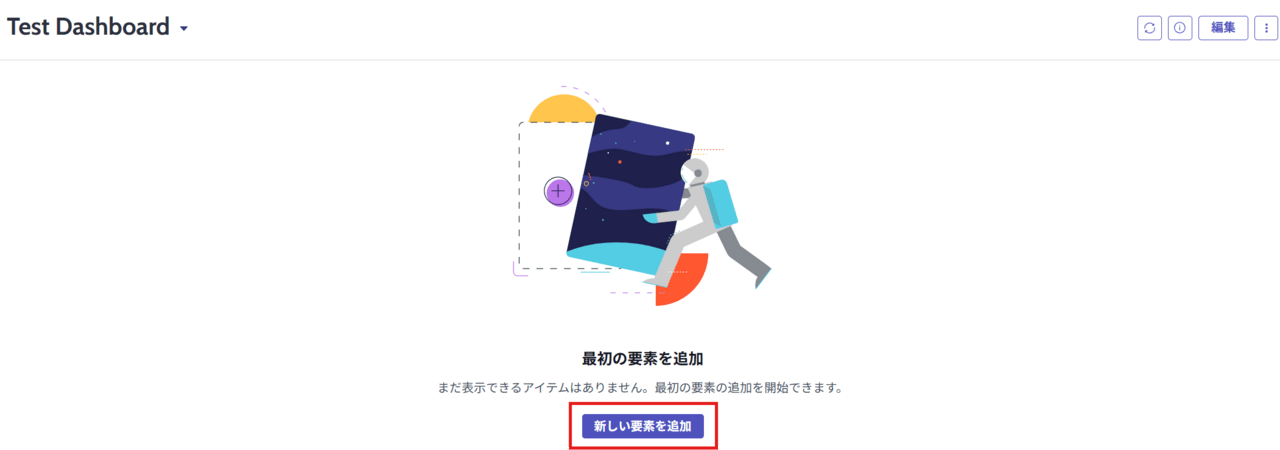
③「新しい要素を追加」ボタンをクリックします。
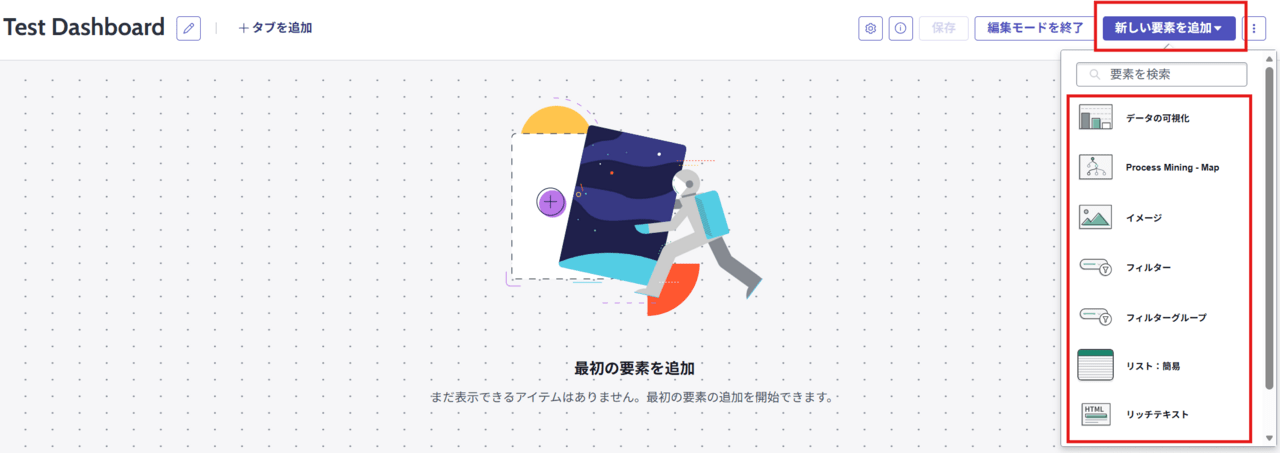
④「新しい要素を追加」ボタンをクリックし、追加したい要素を選択します。
ここでは「データの可視化」と「イメージ」を追加してみます。
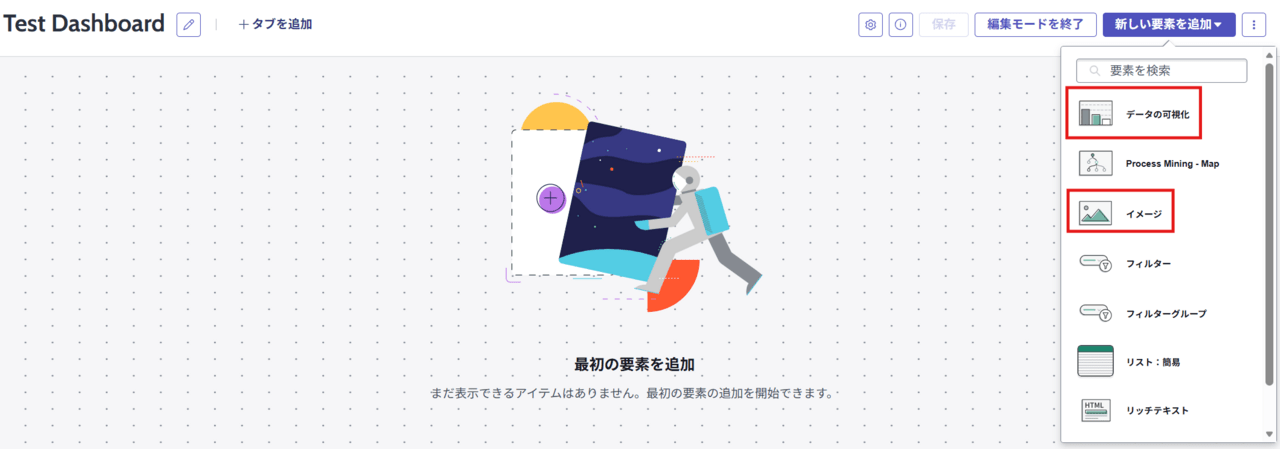
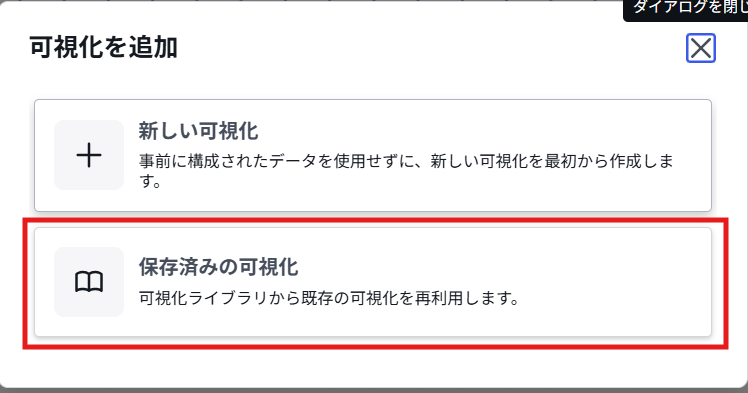
⑤「データの可視化」をクリックし、「保存済みの可視化」を選択します。
※自分で新しい可視化(=レポート)を作成したい場合は「新しい可視化」を選択します。
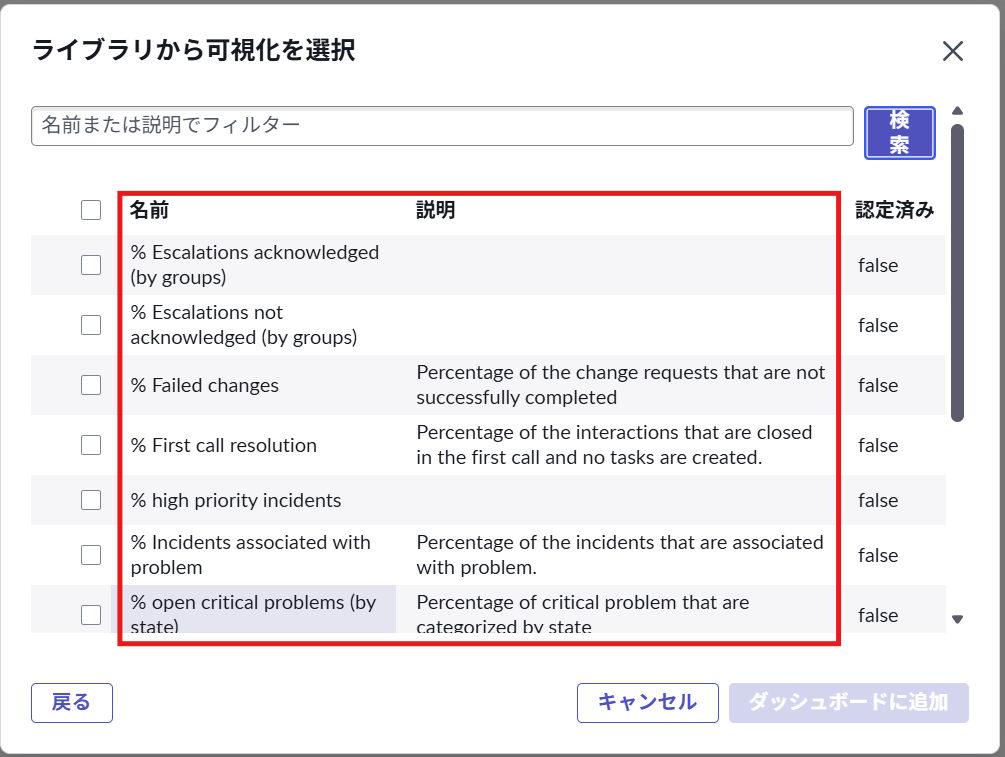
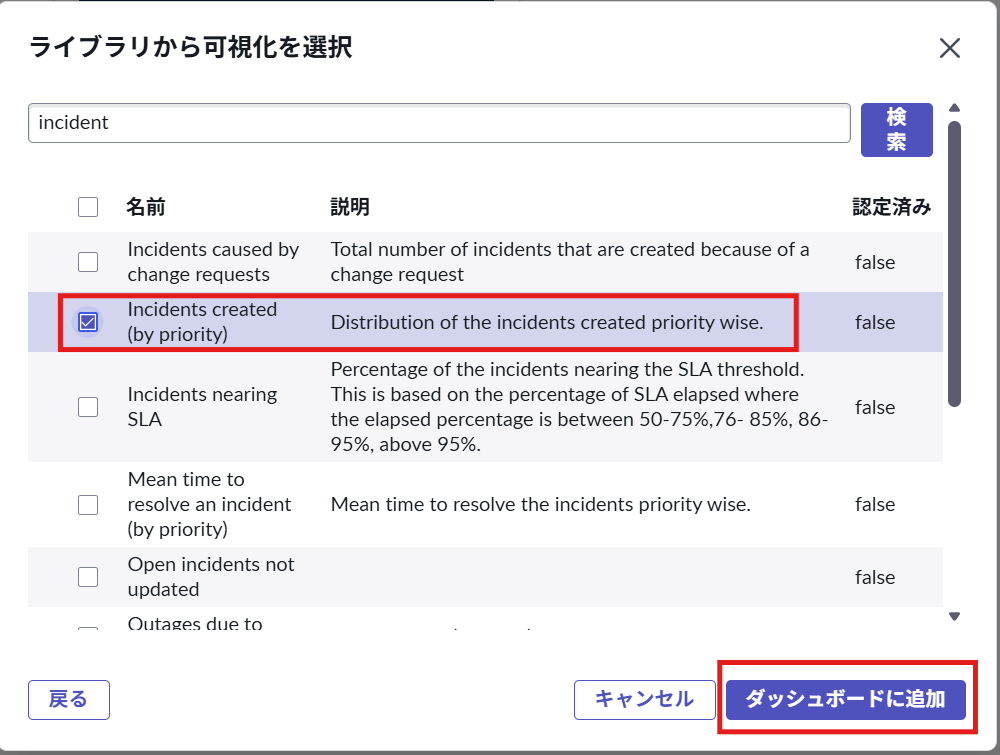
⑥登録されているレポートの一覧が表示されます。
例として「Incident created (by priority)」を選択し、「ダッシュボードに追加」ボタンをクリックします。
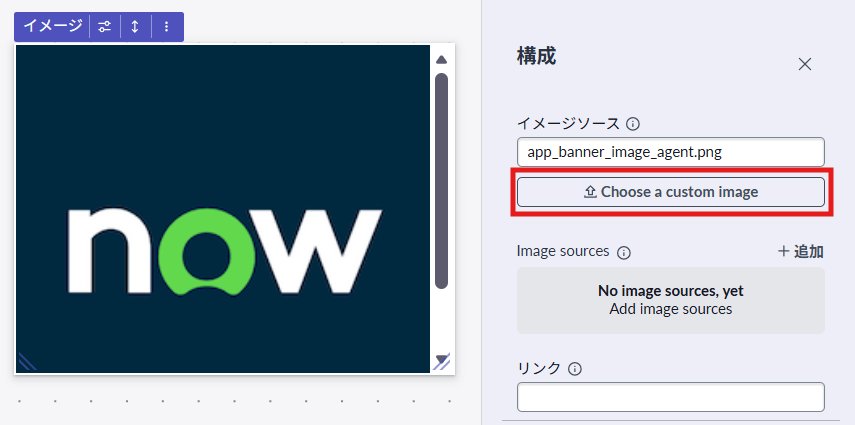
⑦続いて④の画面から「イメージ」をクリックします。
画面右側に構成画面が表示されますので、「Choose a custom image」をクリックして表示させたい画像を選択します。
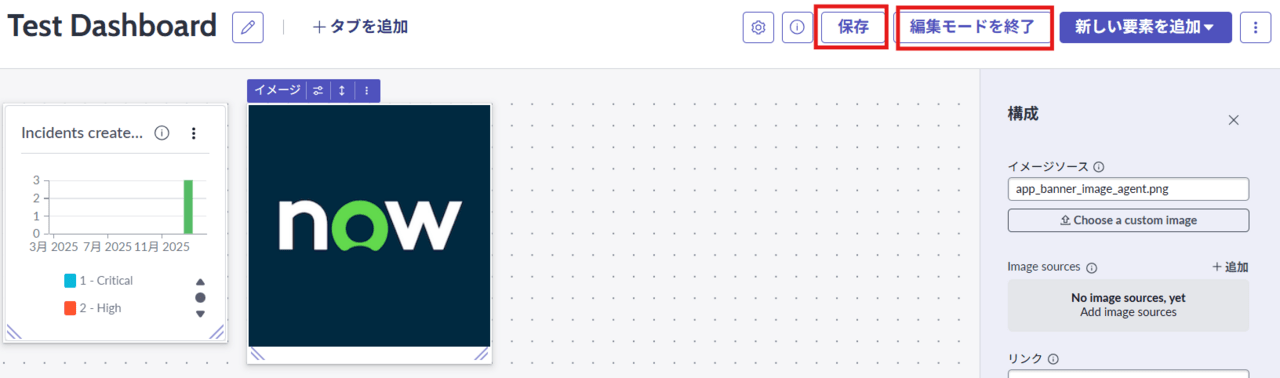
⑧画面に追加した要素が表示されたのを確認し、「保存」→「編集モードを終了」をクリックします。
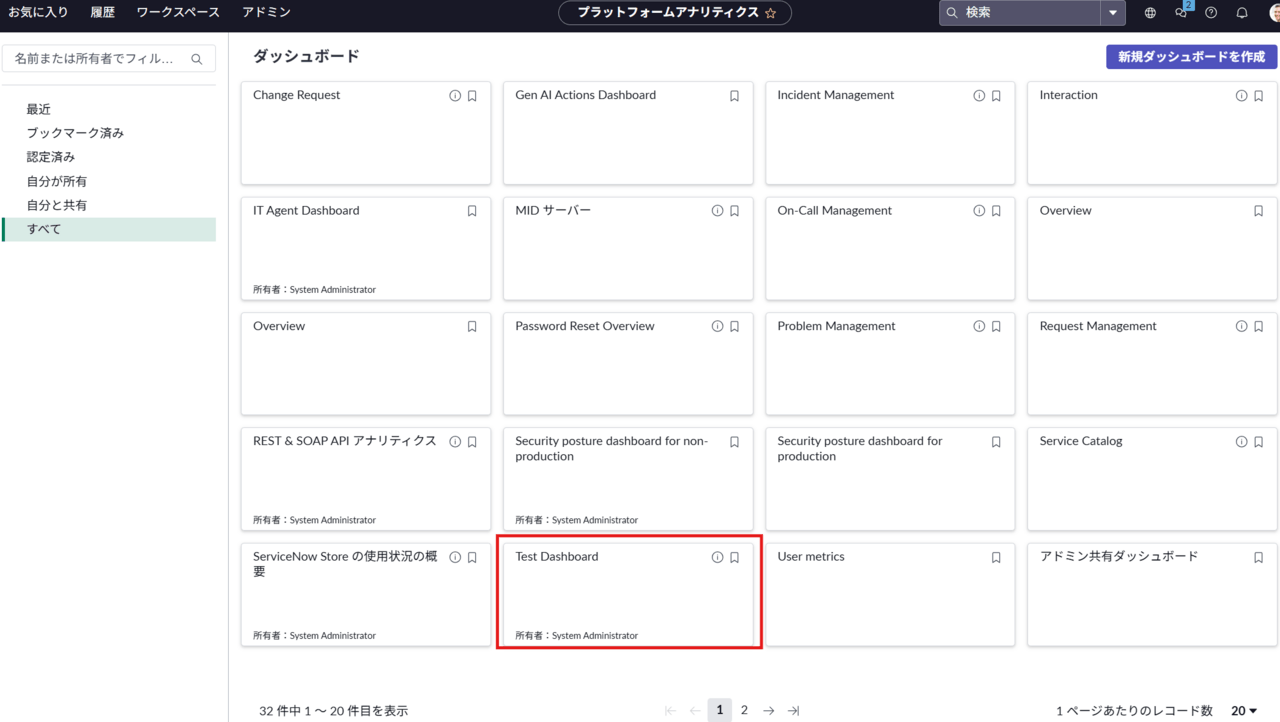
⑨ダッシュボード一覧を確認すると、作成したダッシュボードの名前が表示されます。
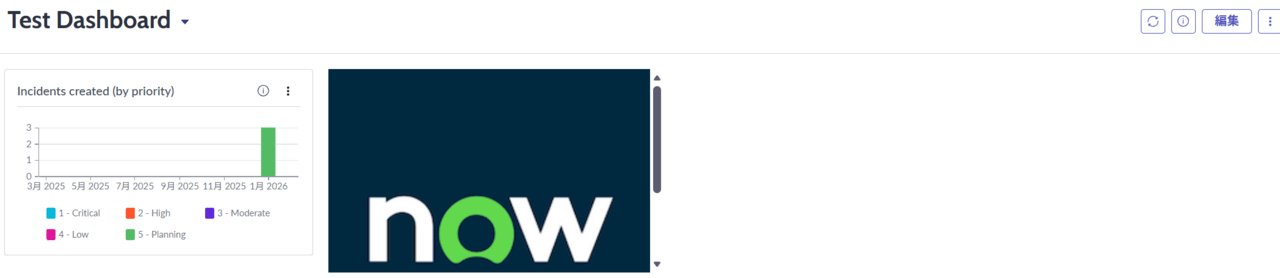
名前をクリックすると先ほど作成したダッシュボードが表示されます。
まとめ
ServiceNowのダッシュボードについて紹介しました。
ServiceNowには様々なダッシュボードやレポートが最初から登録されていますので、まずはどんなものがあるのか覗いてみてください。
その上で自分にあった組合せがない場合は、オリジナルのダッシュボードを作成してみては如何でしょうか。