
 本記事は TechHarmony Advent Calendar 2025 12/2付の記事です。 本記事は TechHarmony Advent Calendar 2025 12/2付の記事です。 |
こんにちは!SCSKの新沼です。
「システム監視を始めたいけど、Zabbixの環境構築ってなんだか難しそう…」
「Linuxやデータベースの知識があまりなくて、導入に踏み切れない…」
そんな風に感じている方はいらっしゃいませんか?
本記事では、そんな悩みを解決する「Zabbix Appliance」の初期設定方法を、仮想環境での検証を交えて分かりやすくご紹介します!この記事を読めば、驚くほど簡単にZabbixの監視画面にたどり着けますので、ぜひ最後までお付き合いください。
Zabbix Applianceとは?
Zabbix Appliance とは、一言でいうと「Zabbixをすぐに使える状態で提供する、オールインワン・パッケージ」です。
通常、Zabbixを動かすには、
- OS(Linuxなど)
- Webサーバー(Apache, Nginxなど)
- データベース(MySQL, PostgreSQLなど)
- Zabbix本体
これらをひとつひとつ手動でインストールし、それぞれを連携させるための設定が必要です。
しかし、Zabbix Applianceには、これらすべてがインストール&設定済みの状態で提供されています。
通常インストールとの違いは?
ここで、「じゃあ、普通にインストールする場合と何が違うの?」という疑問が湧きますよね。
Zabbix Applianceのメリット・デメリットを、通常版と比較してみます。
| 項目 | Zabbix Appliance | 通常インストール |
|---|---|---|
| 導入の手間 | ◎ 非常に簡単 | △ 手間がかかる |
| 必要な知識 | ◎ 少ない | △ 多い |
| 導入時間 | ◎ 短い | △ 長い |
| カスタマイズ性 | △ 低い | ◎ 高い |
| こんな人におすすめ | ・Zabbixをすぐに試したい人 ・環境構築の手間を省きたい人 ・小〜中規模環境で利用したい人 |
・特定のOSやDBで構築したい人 ・大規模環境で細かくチューニングしたい人 ・環境構築の経験を積みたい人 |
このように、Zabbix Applianceは「手軽さ」「速さ」に特化しており、まずはZabbixを触ってみたいという方に最適な選択肢です。
それでは実際に、検証環境を用いて、Zabbix仮想Applianceで監視サーバーを立ち上げてみます。
検証環境
今回検証に使用した環境は以下の通りです。
| コンポーネント | バージョン | 備考 |
| Zabbix | Zabbix7.0 LTS | 2025/11時点での最新の長期サポート版 |
実践①:Applianceのインストール
Step 1: Zabbix Appliance のダウンロード
Zabbixの仮想Applianceは、以下のURLからダウンロード可能です。
※本検証では、サポート加入者向けのOVAファイルを使用してサーバーを立ち上げています。
Step 2: VMware ESXiへのデプロイ
次に、ダウンロードしたOVAファイルを使って仮想マシンを起動します。ご利用の仮想化ソフト(VMware ESXiやProxmoxなど)で新規仮想マシンを作成し、CD/DVDドライブにダウンロードしたOVAファイルをセットしてください。
仮想アプライアンスの最大のメリットは、OSのインストールやZabbixの複雑な設定が一切不要なことです。
以下のスペックを目安に仮想マシンを作成し、起動すれば、あとは全自動でインストールが進みます。
- 名前: Zabbix-Appliance-ISOなど任意
- ゲストOS: Linux → Debian系
- RAM:4GB以上
- vCPU: 2以上
- ディスク容量: 8GB以上
※ご利用の環境によって詳細な設定手順は異なるため、ここでは割愛しますが、基本的にこれだけでOKです。
Step 3: 仮想マシンの起動とコンソールログイン
デプロイが完了すると、自動的に仮想マシンがパワーオンされます。作成された仮想マシンを選択し、「コンソール」を開いてみましょう。
黒い画面にログインプロンプトが表示されれば成功です! 以下の初期ユーザー情報でログインしてください。
- Username:
admin - Password:
zabbix
これでZabbix Applianceの準備は完了です。
次はいよいよ、Zabbixサーバーとしての設定を行っていきます。
実践②:Applianceの初期設定方法
ここからは、先ほどログインしたコンソール画面を使って、Zabbixサーバーにアクセスするためのネットワーク設定を行います。
大まかな流れはたったの4ステップです!
- コンソール画面でIPアドレスを変更
- システム管理インターフェースにアクセス
- システム設定の保存
- Zabbixにアクセス
Step 1: コンソール画面でIPアドレスを変更
ここで行うのは、このZabbixサーバーに、あなたのネットワーク環境に合ったIPアドレスを割り当てる作業です。
① 以下のコマンドを入力し、ネットワーク設定ファイルを開きます。
$ sudo vi /etc/systemd/network/eth0.network② ファイルが開いたら、お使いの環境に合わせて[Address](IPアドレス)と[Gateway](デフォルトゲートウェイ)を書き換えます。
<修正後(例)>
Addres=192.168.10.50   ←自分のネットワーク環境に合わせる
Gateway=192.168.10.1      ←自分のネットワーク環境に合わせる
③ ファイルを保存したら、以下のコマンドでネットワークサービスを再起動し、設定を反映させます。
$ sudo systemctl restart systemd-networkdこれで、お使いのPCからZabbixサーバーにアクセスできるようになりました!
Step 2: システム管理インターフェースにアクセス
次に、WebブラウザからZabbix Appliance専用の管理画面にアクセスします。 ここでホスト名やパスワードなど、サーバーの基本的な設定を行います。
お使いのPCのWebブラウザを開き、以下のアドレスにアクセスしてください。
(例: https://192.168.10.50:7338)
- Username:
admin - Password:
zabbix
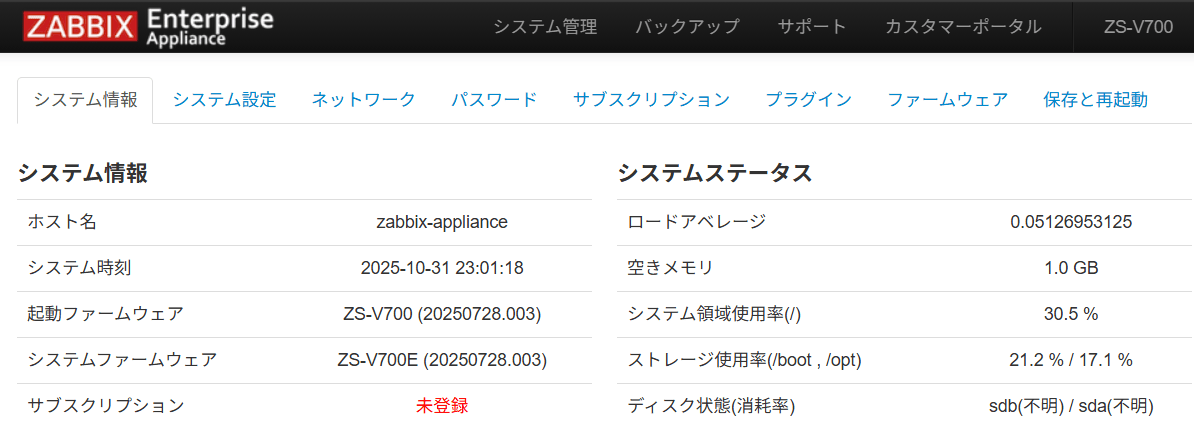
Step 3: システム設定の保存
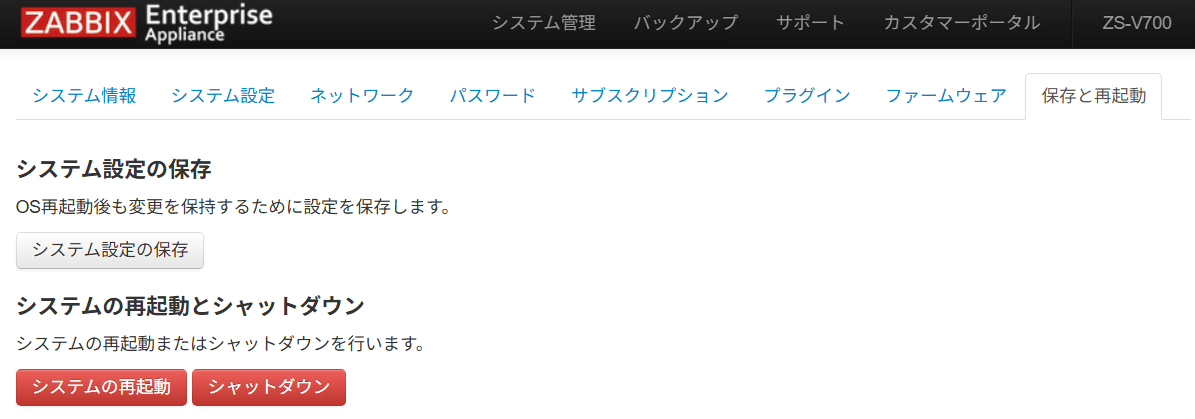
管理画面にログインすると、ホスト名やNTPサーバー、ネットワーク設定、パスワード変更などのメニューが表示されます。 今回は検証が目的なので、特に設定は変更せず、「保存と起動」にある「システム設定の保存」をクリックします。 ボタンを押すと、これまでの設定がシステムに保存され、適用されます。
Step 4: Zabbixにアクセス!
お疲れ様でした!いよいよZabbixのWebインターフェースにアクセスします。
※先ほどとは別のURLになるのでご注意ください。
Webブラウザで、以下のアドレスにアクセスしてください。
(例: https://192.168.10.50/zabbix)
ログイン画面が出るので、 デフォルトのユーザー名とパスワードでログインしてみましょう。
- ユーザー名:
Admin - パスワード:
zabbix
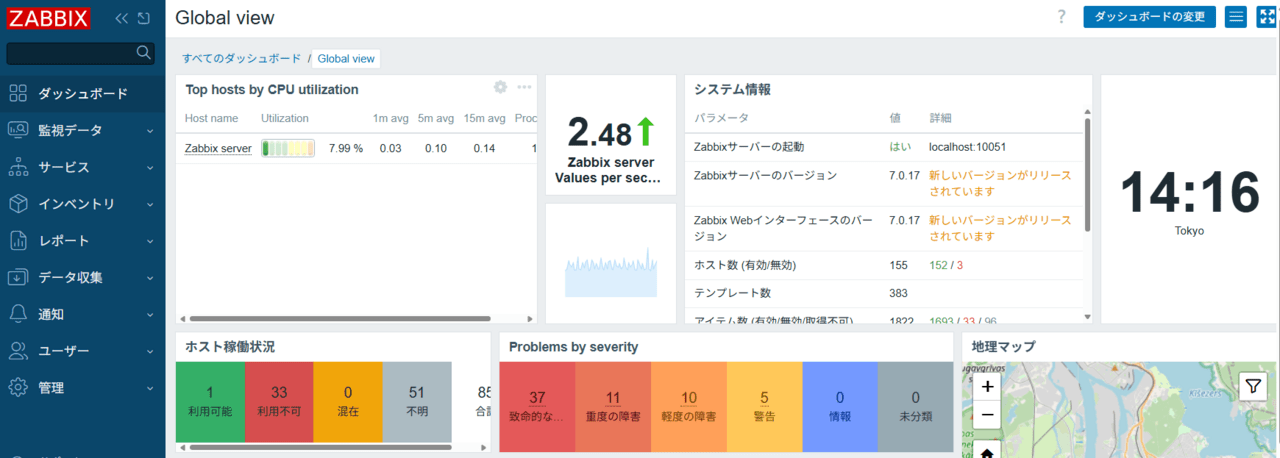
無事にダッシュボード画面が表示されました!
まとめ
いかがでしたでしょうか? Zabbix Applianceを使えば、
- 面倒なインストール作業は一切不要
- 簡単なIPアドレス設定だけで、すぐにZabbixを使い始められる
ということを実感いただけたかと思います。まずはこのApplianceでZabbixの基本的な機能に触れてみて、本格的に導入する際には、要件に合わせて通常インストールに挑戦してみる、というステップアップもおすすめです。
弊社ではZabbix関連サービスを展開しています。以下ページもご参照ください。
★SCSK Plus サポート for Zabbix★

★YouTubeに、SCSK Zabbixチャンネルを開設しました!★

★X(旧Twitter)に、SCSK Zabbixアカウントを開設しました!★