
こんにちは SCSK 野口です。
前回の記事 『LifeKeeper for Linux のインストール要件』 では、
Linuxへインストールするための要件をまとめてみました。まだ、お読みでない方は上記リンクからご覧ください。
本記事では「LifeKeeper for Windows のインストール要件」についてご紹介いたします。
Windows版は Linux版とは異なる要件がありますので、ご注意してお読みください。
基本要件について
システム要件
LifeKeeper for Windows は、以下のシステム要件を満たす必要があります。(2025年10月時点)
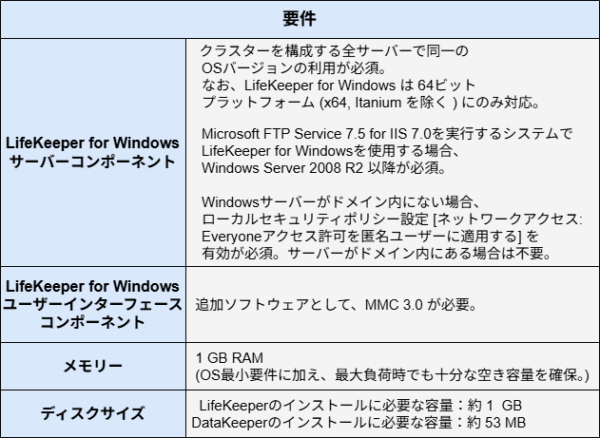
※ プロセッサーについてはこちらのリングからご確認ください。Windows Server プロセッサーの要件

インストールする際に必要な容量は LifeKeeperが 1GBで、DataKeeperは53MBなんだね!
オペレーティングシステム
LifeKeeper for Windows v8 は、以下のオペレーティングシステム(OS)がサポートされています。(2025年10月時点)
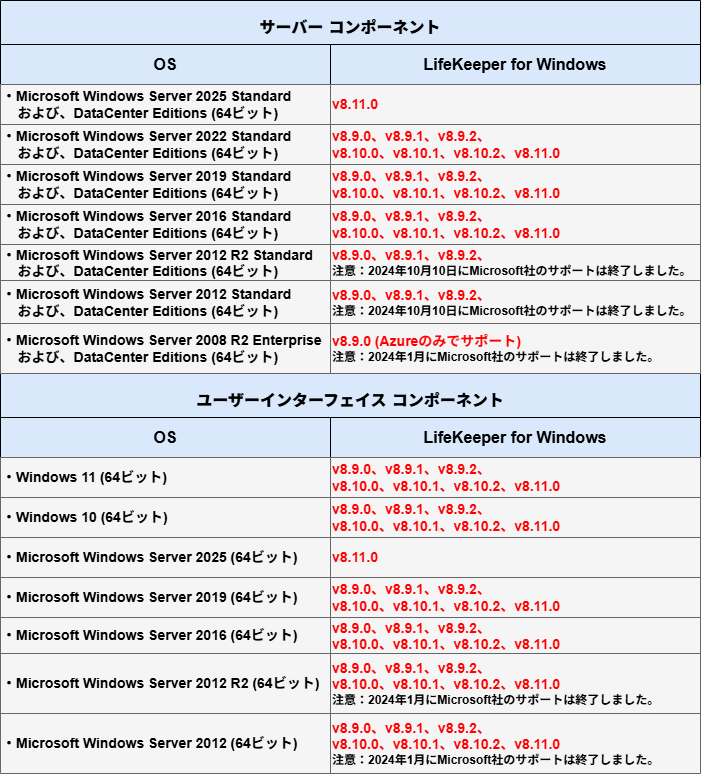
※ 全てのバージョンで Microsoft .NET Framework 4.5.2 が必要です。
こちらのリンクからダウンロードできます。http://www.microsoft.com/net

Windows版は、サーバ と ユーザーインターフェイスによってサポートOSが違うのね!
ストレージとアダプタ
LifeKeeper for Windows は、以下のストレージとアダプタ要件を満たす必要があります。(2025年10月時点)
また、共有ストレージを使用することも、複製ストレージを使用することもできます。
■ストレージデバイス
・アプリケーション要件に基づき、必要なデータストレージの種類と数を判断する
・共有ファイルを使用する場合、ディスクアレイ(RAID)に配置する
・多数のハードウェア RAID 周辺機器を使用することができる
■アダプタ
・構成タイプと周辺機器数から、必要な SCSI または FCホストアダプタの種類と数を判断する
・選択したアダプタを Microsoft がサポートしており、ドライバを入手できることが重要である
※ ストレージとアダプタ、それから周辺機器については、Microsoft のサポートが前提となります。
詳細情報については、こちらのリンクからご確認ください。Microsoft のハードウェア互換リスト
■共有ストレージ構成
・LifeKeeper for Windows によって保護されるディスクはすべてパーティションに分割する
・Windows ディスクの管理ユーティリティを使用し、共有ディスクアレイのパーティション (ボリューム)を構成する
・パーティションは NTFS ファイルシステムでフォーマットする
・コミュニケーションパスに使用する小さい raw(未フォーマット) パーティションを指定*¹
・クラスタ内の他のサーバの電源を投入して、すべてのサーバが共有ディスクを認識している
・バックアップサーバから、共有ボリュームのドライブの割り当てが最初のサーバとまったく同じにする
・ディスクの管理ユーティリティを開くのは 1 度に 1 台のサーバだけにする (推奨)
・クラスタ内の各サーバで、これらのフォルダのファイル共有属性をオンにする*²
※ ダイナミックディスクは共有ストレージではサポート対象外です。
*¹ 共有ディスクコミュニケーションパスを使用する場合に必要です。
*² 共有ボリュームでファイル共有を作成した場合に必要です。
■複製ボリューム構成 (DataKeeper)
・Windows ディスクの管理ユーティリティを使用し、複製されるディスクパーティション (ボリューム) を作成する
・パーティションは NTFS ファイルシステムでフォーマットする
※ ソースボリューム と ターゲットボリュームには同じドライブレターを割り当ててください。
ちなみに、ソースボリューム と ターゲットボリュームは、
「プライマリーサーバ」と「バックアップサーバ」のボリュームのことだよ!
Core ソフトウェア
LifeKeeper for Windows Core は、以下で構成されています。(2025年10月時点)
■LifeKeeper ソフトウェア
・Perl (CPAN v5.32.1)
・Cygwin 2.8
・Java OpenJDK v21.0.2
・LifeKeeper GUI(サーバーとクライアントの両方)
‣Microsoft Visual C++ 2015-2019 Redistributable (x64) package (v14.29.30319)
・Curl for Windows v 8.10.1
■Coreリカバリーキット
・ボリューム
・IP
・DNS
・LAN Manager
・ファイル共有
・汎用アプリケーション
・Internet Information Services (IIS)
・PostgreSQL Server
・Recovery Kit for Route53
・Recovery Kit for EC2
■DataKeeper
・DataKeeperドライバー (ExtMirr.sys)
・DataKeeperサービス (ExtMirrSvc.exe)
・コマンドラインインターフェース (EMCMD.exe)
・DataKeeper GUI (Datakeeper.msc)
・パッケージファイル、LifeKeeper for Windowsスクリプト、ヘルプファイルなど
LifeKeeper for Windows は Perlが使用されているわね!
ノード設定について
コンピューター名/名前解決と留意点
LifeKeeper for Windows は、各ノードにコンピューター名を設定する必要があります。
また、コンピューター名を設定後は各ノード間で名前解決ができるようにしてください。
ちなみに、Windows 2008 R2 および 2012 の hostsファイルは、以下の場所にあります。
・ %SystemRoot%\system32\drivers\etc\HOSTS
・ C:\windows\system32\drivers\etc\HOSTS
■インストール時の留意点
・コンピューター名に小文字が含まれると起動に失敗します*¹
・インストールするには管理者権限が必要となります*²
・各サーバのローカルディスクへ個別にインストールする必要があります*³
・インストールパスを変更する場合、空白を含まず、8文字以内のパスを選択してください*⁴
※ こちらは悪いパスの例となります。(例) C:\Program Files\LK や C:\LifeKeeper
*¹ インストールする前にコンピューター名を大文字に変更する必要があります。
*² セットアッププログラムは実行できますが、必要な権限がない場合、インストールはすぐに終了します。
*³ 共有ストレージへインストールすることはサポートされていません。
*⁴ スクリプトの問題があるため、アプリケーションエラーが発生します。
コンピューター名に小文字を使用しないように注意してね!
ファイアウォール
LifeKeeper for Windows は、以下のポートを開放し、各サーバーで相互に通信できるようにします。
設定してもインストールできない場合、一時的にファイアーウォールを無効にしてください。
ファイアウォールの設定
■クラスタ対象サーバ間の双方向で許可が必要
・TCP 1500 ~ 10000 : コミュニケーションパスの通信で使用
・TCP 10001 ~ : DataKeeperの同期で使用
■GUIクライアントとクラスタ対象サーバ間の双方向で許可が必要
・TCP 81, 82 : GUI サーバ通信で使用
・TCP 1024 ~ 65535 : GUIのためのRMI通信で使用
GUIクライアントおよびクラスタ対象サーバを動作させるシステムで、これらのポートを開放する必要があります。
ファイアウォール設定は、インストールやGUIからの管理、そしてクラスター間の通信で重要となります。
DataKeeper を使用する場合、DataKeeper同期で使用されるポートの開放を忘れないでね!
メトリクスとページングファイル
LifeKeeper for Windows は、2つ以上のネットワークアダプターを付与する際は、
LifeKeeper のGUI表示が遅くなる場合があります。
そのため、それぞれのネットワークアダプターに対して以下のメトリクスの設定を行ってください。
■メトリクスの設定
1.[コントロールパネル]->[ネットワークとインターネット]->[ネットワーク接続]から Ethernet0 のプロパティを開く。
2.TCP/IPV4のプロパティを選択
3.「詳細設定」を選択
4.「自動メトリック」の設定を外し、インターフェースメトリックに「1」を入力し、確認 (以降も「確認」)
※ Ethernet1についても同様に設定し、インタフェースメトリックに「2」を設定
Ethernet2についても同様に設定し、インタフェースメトリックに「3」を設定 (以降も同様に設定)
LifeKeeper for Windows は、DataKeeper を使用する場合、
「全てのドライブのページングファイルサイズを自動で管理する」を無効にする必要があります。
有効だと、ミラーの一部であるボリューム上の OSによってページファイルが作成されます。
そうすると、DataKeeper は完全な保護に必要なボリューム上で操作を実行できなくなります。
■ページングファイル
1.[コントロールパネル]->[システム]->[システムの詳細設定]からシステムのプロパティを開く。
2.「詳細設定」を選択
3.「パフォーマンス」セクジョンの「設定」を選択
4.「詳細設定」タブの「仮想メモリ」セクジョンの「変更」を選択
5.「すべてのドライブのページング ファイルのサイズを自動的に管理する」の設定を外し、OK (以降も「OK」)
※ 設定後、DataKeeper の保護下にあるボリュームにページファイルが設定されないようにしてください。
メトリクス と ページングファイル設定を忘れないでね!
ログ
LifeKeeper for Windows と DataKeeper におけるログについては、Windowsのイベントログ に出力されます。
そのため、LifeKeeper/DataKeeper の動作状況を確認する際は、Windowsのイベントログをご確認ください。
■イベントソース
・LifeKeeper :LifeKeeper、LK_EISM
・DataKeeper :ExtMirrSvc、DataKeeperVolume、SIOS.SDRSnapIn、ExtMirr
※ ExtMirr のみ、アプリケーションではなく、システム側に記録されます。
Windows のイベントログ 「アプリケーション」を見て確認するのよ!
まとめ
今回は、LifeKeeper for Windowsのインストール要件について、ご紹介しましたがいかがでしたか。
・システム要件では、条件を満たしているか、 余裕を持ったディスク設計かを確認する。
・OSやアダプタ、それからストレージでは、LifeKeeper/Microsoftのサポート対象であることを確認する。
・ノード設定では、コンピュータ名/名前解決や留意点、それからファイアウォール設定等を確認する。
詳細情報をご希望の方は、以下のバナーからSCSK Lifekeeper公式サイトまで