

こんにちは!
SCSK株式会社 小鴨です。
ServiceNowは何より重い…!そこの認識をごまかす輩は生涯地を這う…!
ということで本日はリリースについて必ず付きまとう課題、、、
データ移行 についての解説をさせていただきます!!
多くの皆様にとっては釈迦に説法かもしれませんが
そういった方はぜひ、コメントにてより高次元の使い方をご教示いただけると幸いです!
更新セット以外のデータ取り込み
なぜ更新セットにすべて入ってくれないのか。。。
開発環境にて様々な開発を行い、さあいよいよ本番反映だ!
となったときに、
あれ?この情報って更新セットに入らないの?
という疑問を持った経験はないでしょうか?
例えば作成した「グループ」や「ユーザ」であったり
グループに紐づいた「メンバー」や「ロール」といった情報は更新セットに入らず
別の方法を使用してテーブルへ直接取り込む必要があります。
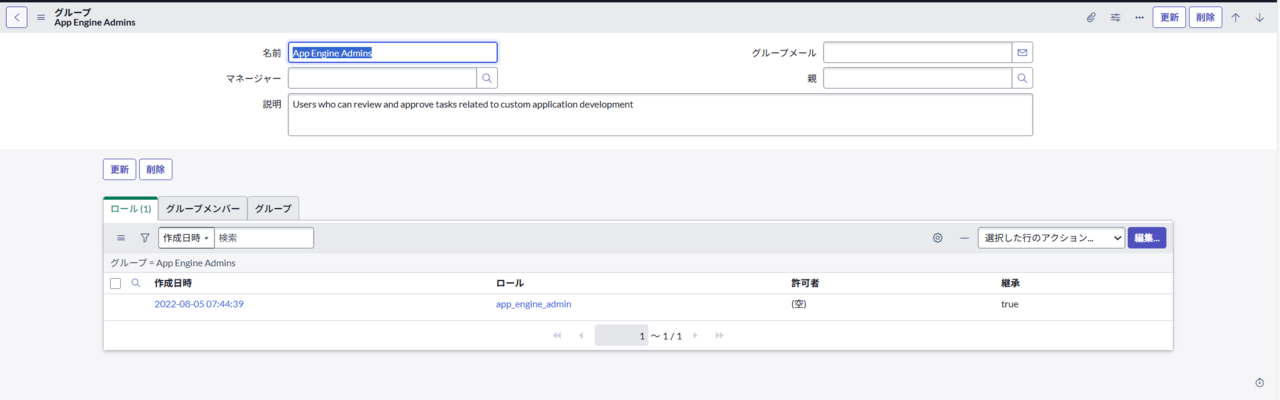
今回はその中でexcelを用いた取り込みについてご説明します。
Excelインポートをしてみよう
今回は例としてグループテーブルに2つほどレコードを追加する場合を想定します。
まずは取り込み用のテンプレート取得から始めます。
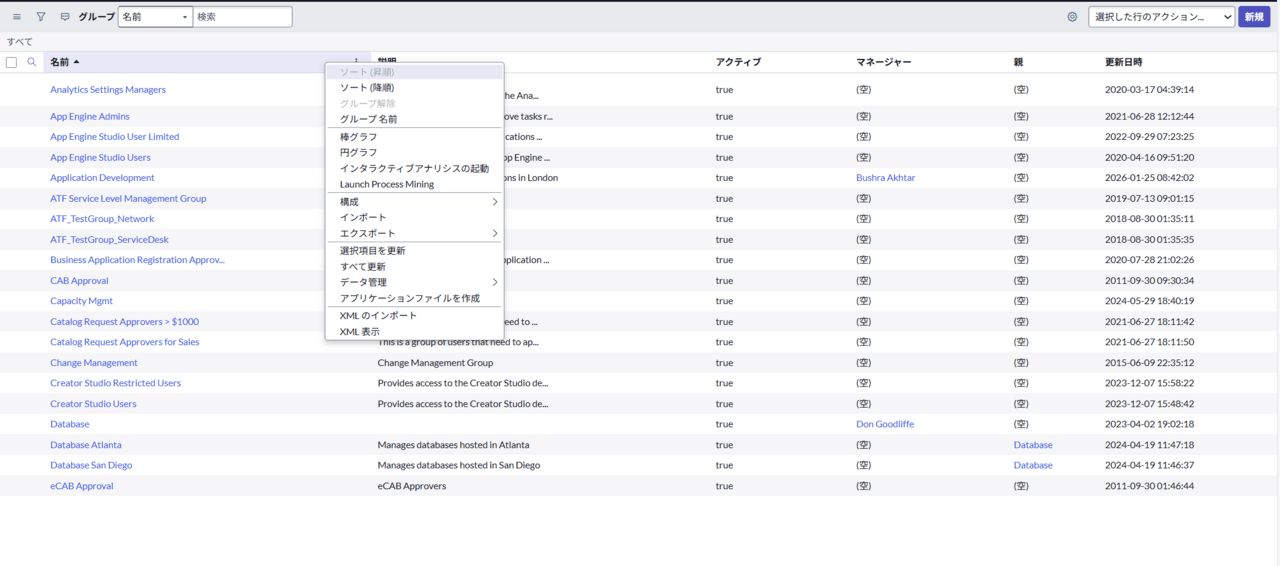
①「インポート」の選択
対象テーブルを開き、列名が並んでいる部分を右クリック
するとアクション一覧が表示されますので「インポート」を選択します
②テンプレート取得
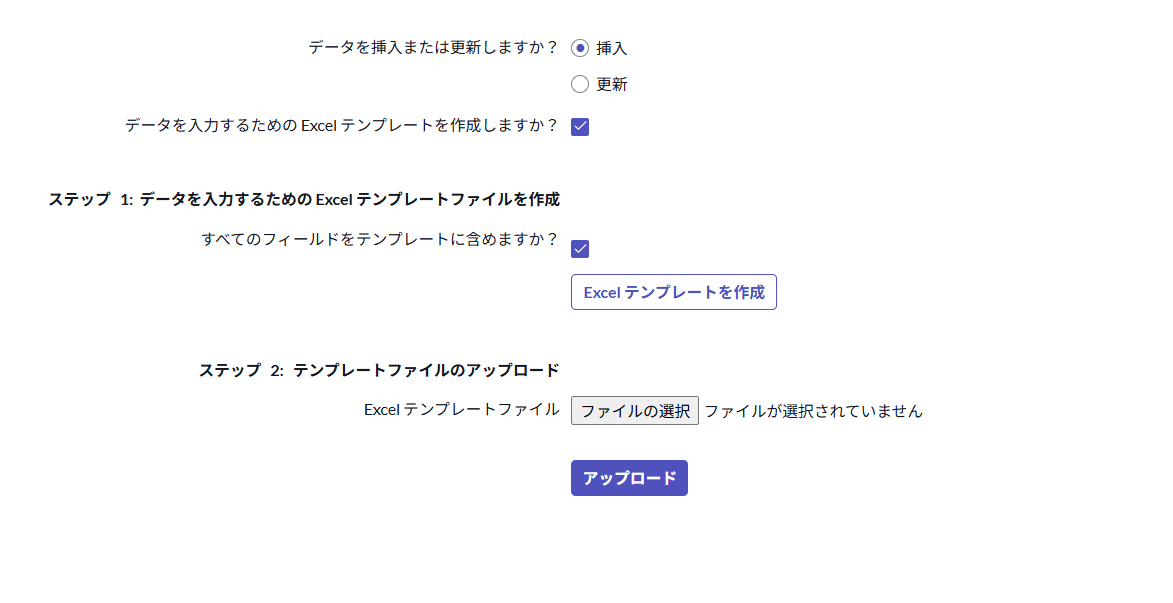
画面中央の「Excelテンプレートを作成」をクリックすることでダウンロード画面が表示されます。
(「すべてのフィールドをテンプレートに含めますか?」にチェックを入れると、テーブルが持つすべてのフィールドが取得するテンプレートに含まれ、チェックを入れなかった場合は前の画面に表示されていた列のみテンプレートに含まれます。)
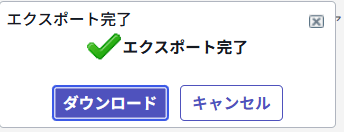
「ダウンロード」をクリックすることでテンプレートのダウンロードが可能
③テンプレート編集
以下のように、取り込みたい情報をExcelに記載していきます。
※全て埋める必要はなく、入れる値がない場合は空欄でOK

④取り込み
再び以下の画面へ戻り、右クリックから「インポート」を選択。
進んだ画面で「ファイルの選択」から作成したテンプレートを指定し
「アップロード」をクリックします。
⑤最終確認
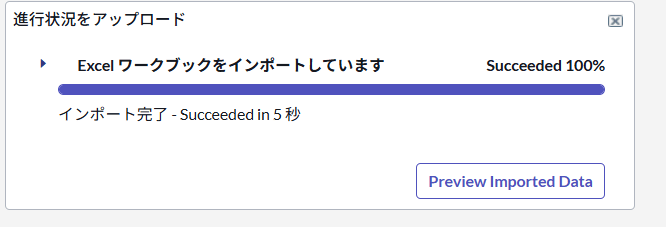
この画面になったら「Preview Imported Data」をクリックします
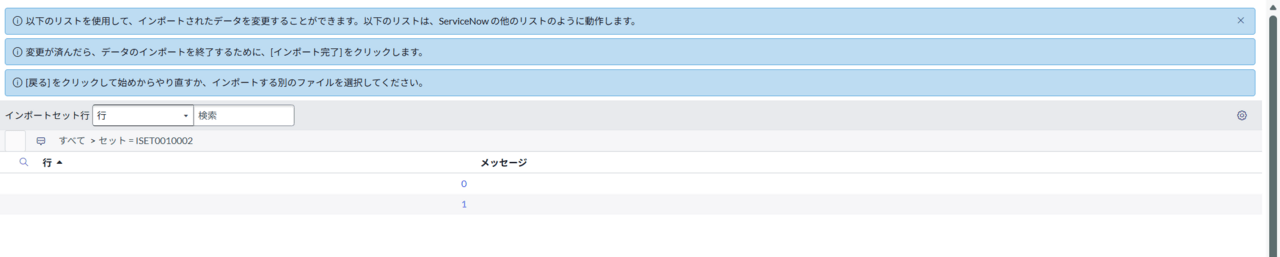
進んだ画面で取り込もうとしたデータの数だけ「インポートセット行」というレコードが作成されているので
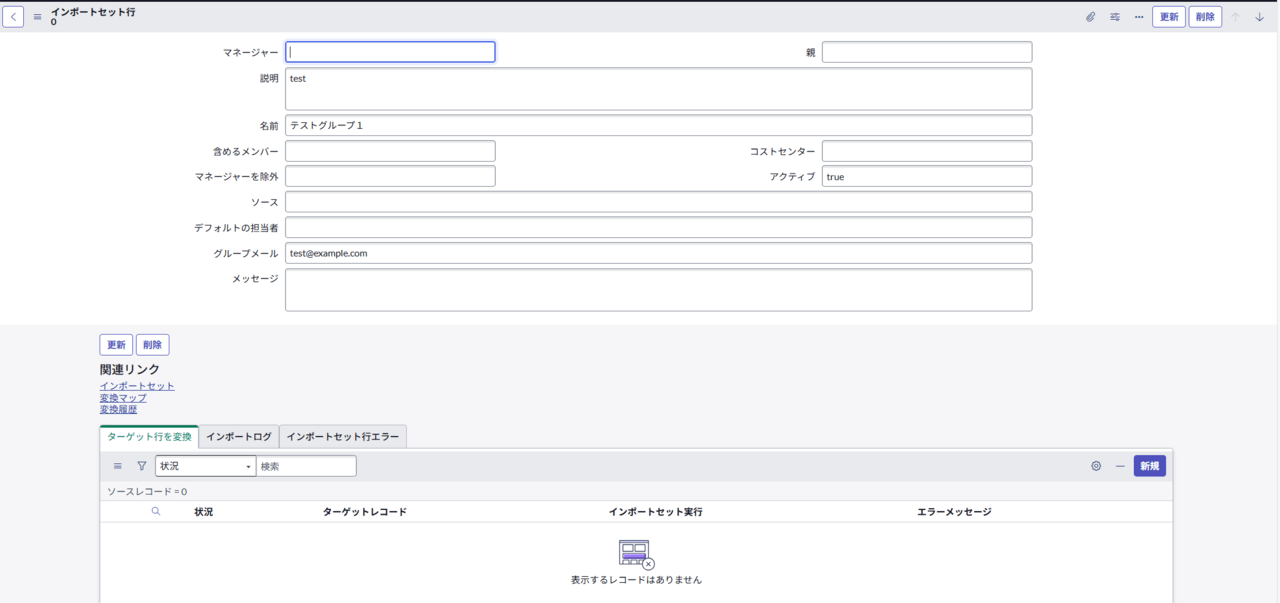
試しに開いてみると
以下のように、どこの値にExcelに入力した内容が反映されるか確認することができます
※想定と違う場所に値が入ることもあります。その場合は次回の記事を参照ください。
⑥取り込み完了
問題なければ元の画面に戻り、画面下部へスクロールし「インポート完了」を選択します。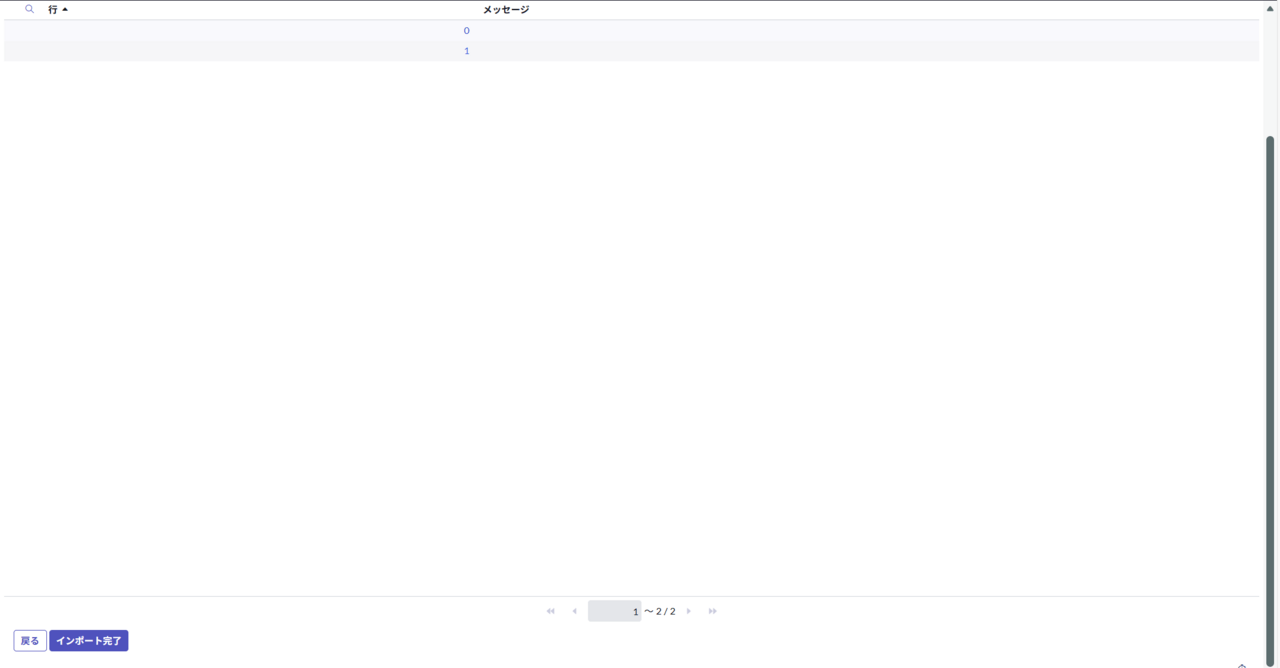
※忘れやすいので注意!

完了後、該当のテーブルを覗くと。。。
正しく入っていますね!これにてインポート完了です!

次回予告
上のケースは何の問題もなく、とても平和に事が運んだ場合の紹介になります。
実際は値があべこべに入るような事象もいくらでもあります。
次回はそうした場合の対処法を紹介しようと思います。
「インポートセット」、「変換マップ」という概念にご興味のある方は是非お付き合いください。