
こんにちは、阿部です。
前回は、Prisma Cloudについての記事を投稿しましたが、今回はPrisma Cloudの後継製品であるCortex Cloudについて書いていきます。
Cortex Cloudには下記表の通りスキャンモードが2つあり、クラウド環境のオンボード時にどちらかを選択する仕様になっています。
今回は「Scan With Outpost」の方を選択してAWSアカウントをCortex Cloudにオンボードする方法を実際に試していきたいと思います。
| スキャンモード | 説明 | 備考 |
| Cloud Scan | スキャンをPaloAltoNetwoks社所有のCortex Cloud環境から実行 ※推奨はCloud Scan |
■メリット ・スキャナーVM等のリソースはCortex Cloudの環境に作成されるため追加コストが発生しない ・オンボード時のエラー発生が比較的少ない ■デメリット ・スキャンされたデータがCortex Cloudのクラウドアカウント環境へ一時的に置かれるため、データを自社環境外に持ち出せない要件には不向き |
| Scan With Outpost | ユーザーが所有するクラウドアカウントにOutpost環境を作成し、Outpost環境からスキャンを実行 | ■メリット ・スキャナーVM等のリソースもユーザーが所有するクラウドアカウント上に作成するため、データが外部環境に置かれることがない ■デメリット ・Outpost環境専用のクラウドアカウントの用意が別途必要 ・Outpost環境用の追加コストが発生 |
「Scan With Outpost」モードでオンボードするためには、事前にOutpost環境を作成しておく必要があります。
そのため、以下の流れで作業を進めます。
- Outpost環境の作成
- 監視対象となるAWSアカウントのオンボード用テンプレートファイルの発行
- 監視対象となるAWSアカウントでのオンボード作業
Outpost環境の作成
まず、Outpost環境の作成から実施します。
Outpostの前提条件
- Outpostを作成するクラウドアカウントは、Outpost専用のクラウドアカウントが必要です。Outpost専用のクラウドアカウントでは、他のリソースが使用されていない状態である必要があります。
- クラウドアカウントには、1つのOutpostのみをホストできます。
- Outpostを利用するには、クラウドプロバイダーからの追加許可が必要となり、追加のクラウド費用が発生する場合があります。
参考:https://docs-cortex.paloaltonetworks.com/r/Cortex-CLOUD/Cortex-Cloud-Posture-Management-Documentation/Outposts
事前準備
Outpost環境の作成は、Terraformで実行します。そのため、以下を準備する必要があります。
- ローカルマシンにTerraformをインストール
- ローカルマシンにAWS CLIをインストール
- AWS CLIの実行に使用するIAMユーザーおよびアクセスキー
- リソースを作成する権限を上記IAMユーザーに付与(今回はAdministratorAccess権限で検証しました)
TerraformのテンプレートファイルはCortex Cloudコンソール上からダウンロードします。
Terraformのインストール
以下の手順でTerraformをインストールします。
- 公式ページからTerraformをダウンロード
- ダウンロードしたファイルを解凍し、「terraform.exe」を以下のフォルダに配置
C:\Windows\System32 - コマンドプロンプトで以下のコマンドを実行し、バージョンが表示されることを確認できればインストール完了
# terraform version
AWS CLIのインストールおよび設定
以下の手順でAWS CLIをインストールします。
- 公式ページの手順に従いAWS CLIをインストール
- コマンドプロンプトで以下のコマンドを実行し、バージョンが表示されることを確認できればインストール完了
# aws –version
- 以下のコマンドを実行し、Terraform実行に使用するIAMユーザーのアクセスキーとシークレットアクセスキーを設定。
# aws configure
接続してみる
テンプレートファイルの発行
Outpost作成用のテンプレートファイルを以下の手順でダウンロードします。
- Cortex Cloudコンソールにログインする
- → [ → [ → [
- 画面右上の [ New Outpost ] → [ AWS ] をクリック
- Cloud Tag(作成するリソースに付与するタグ)を追加したい場合は [ + Add Tag ] からタグを追加する
※今回は特に追加せず進めます - [ Next ]をクリック
- [ Download Terraform ] をクリックしてファイルをダウンロードする
Terraformの実行
以下の手順でTerraformを実行し、Outpostを作成します。
- ダウンロードしたテンプレートファイルを任意のフォルダに配置し解凍する。
- コマンドプロンプトを起動し、以下のコマンドを実行して解凍したフォルダへ移動する。
# cd <解凍したフォルダ>
- 以下のコマンドを実行し、「Terraform has been successfully initialized!」と出力されることを確認する。
# terraform init
- 以下のコマンドを実行する。
しばらく待つと「Only ‘yes’ will be accepted to approve. 」と表示されるので、「yes」を入力する。# terraform apply –var-file=template_params.tfvars - 「Apply complete! 」と表示されることを確認する。
Cortex Cloud上で確認
→ [ → [ → [
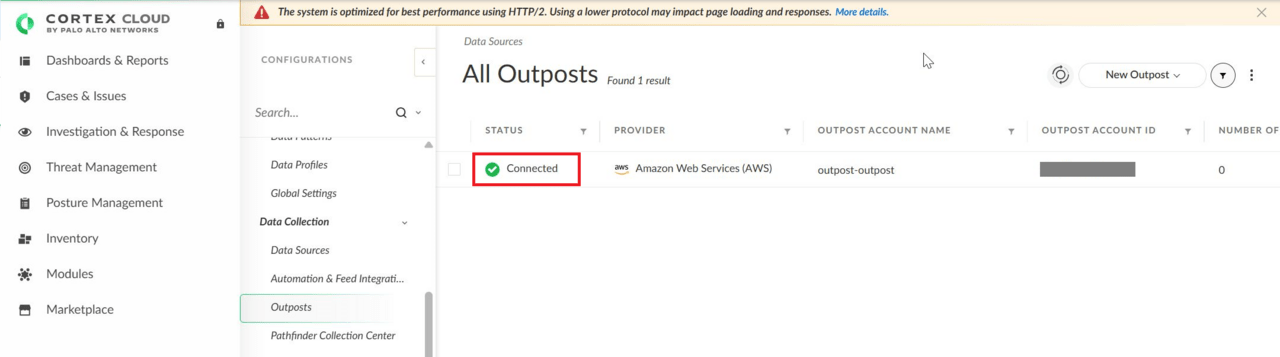
以上でOutpost環境の作成は完了です。
監視対象となるAWSアカウントのオンボード用テンプレートファイルの発行
Outpost環境が作成できたら、監視対象のAWSアカウントをオンボードするためのテンプレートファイル(CloudFormationテンプレート)を以下の手順で発行します。
- Cortex Cloudコンソールにログインする
- → [ Data Sources & Integrations
- 画面右上の [ + Add New ] → [ AWS ] → [ Add Another Instance ] をクリック
- 以下の通り選択し、「Show advanced settings」をクリック
項目名 設定値 備考 Scope 今回はAccountを選択 Scan Mode Scan With Outpost を選択 Choose Outpost 作成したOutpostを選択 作成したOutpostが選択肢として表示される 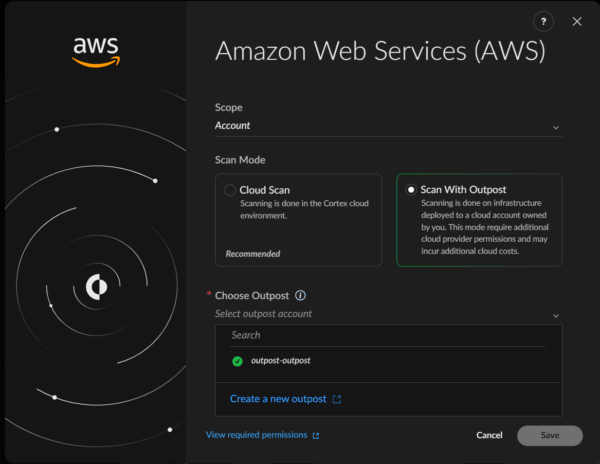
- 詳細設定の各項目を入力・選択し、「Save」をクリック ※今回は基本デフォルトから変更せず進めました
項目名 説明 Instance Name オンボードする環境を示す任意の名前を入力 Scope Modifications ・全リージョン監視の場合は変更不要
・リージョンを絞る場合は「Modify Scope by Regions」を有効化して指定(Include)または除外(Exclude)するリージョンを選択Additional Security Capabilities 有効にする機能を選択 Cloud Tags 追加するとCortex Cloud用に作成するAWS側リソースにタグを追加で付与可能 Collect Audit Logs ・デフォルト(Use Automated collection)だとCortex Cloud用にCloudTrail等が新規作成される
・Custom (user defined)を選択すると既存のCloudTrailを指定可能 - [ Download CloudFormation ] をクリックし、テンプレートファイルをダウンロードする
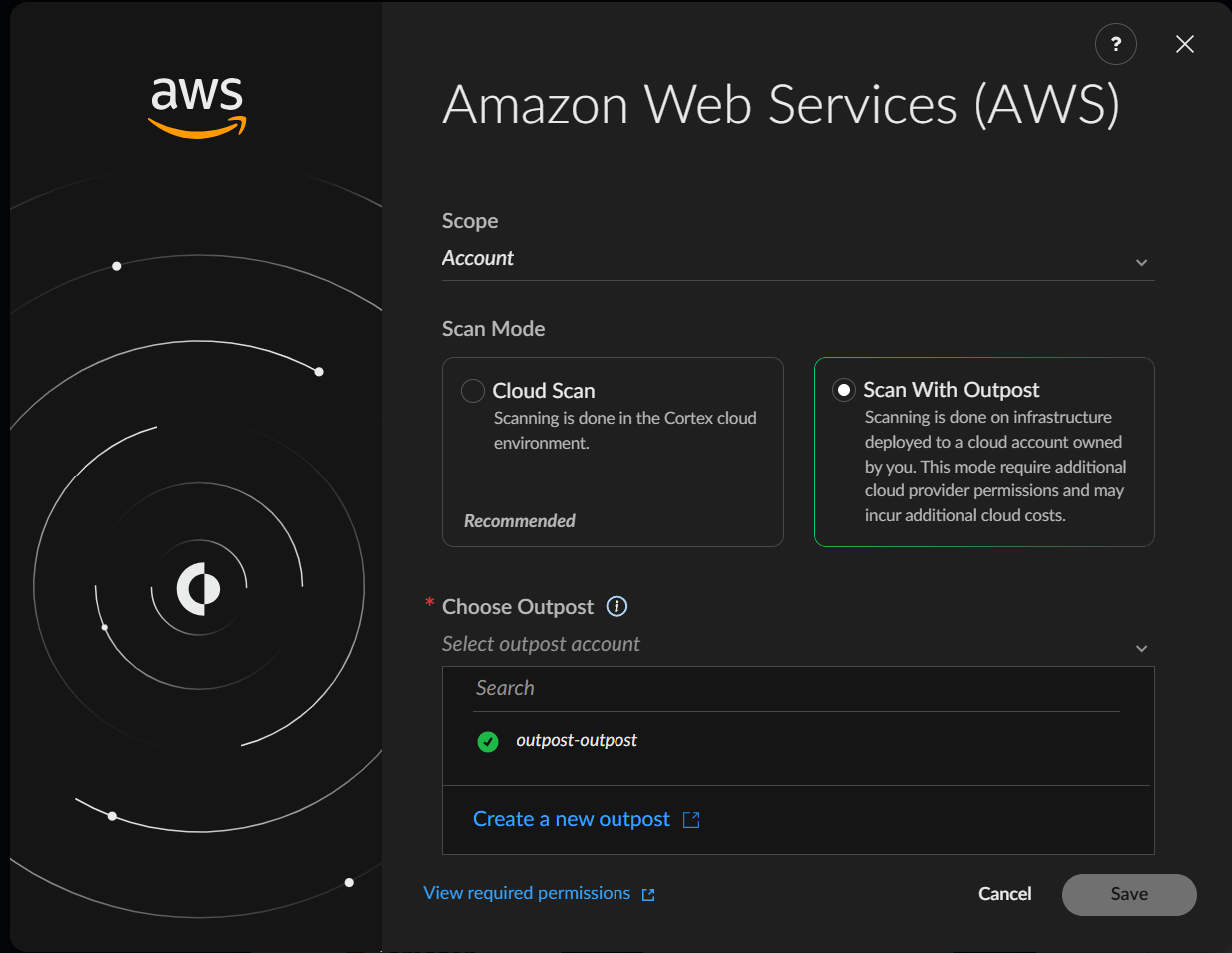
以上で監視対象のオンボード用テンプレートファイルの発行は完了です。
監視対象となるAWSアカウントでのオンボード作業
発行したCloudFormationテンプレートを監視対象のAWSアカウントで実行してCortex Cloudにオンボードします。
CloudFormationテンプレートの実行
- 監視対象のAWSアカウントにAdministratorAccessのIAMポリシーが付与されているIAMユーザでログイン
- [ CloudFormation ] > [ スタック ] の画面に遷移し、[ スタックの作成 ] > [ 新しいリソースを使用(標準) ] をクリック
- [ 既存のテンプレートを選択 ] および [ テンプレートファイルのアップロード ] を選択
- [ ファイルの選択 ] を押下して、ダウンロードしたテンプレートファイルをアップロードし、[ 次へ ] をクリック
- 任意のスタック名を入力し、画面下部の [ 次へ ] をクリック
- 画面下部の「AWS CloudFormationによってIAMリソースがカスタム名で作成される場合があることを承認します」にチェックを入れ、[ 次へ ] をクリック
- 確認画面下部の [ 送信 ] をクリック
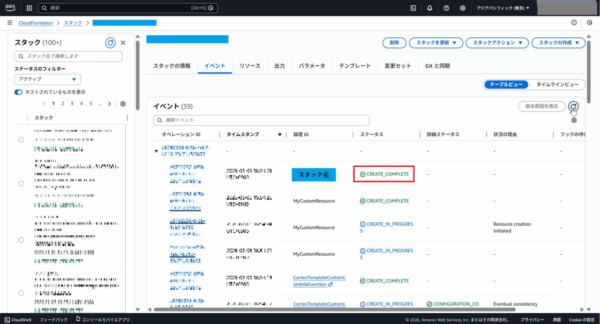
- [ イベント ] タブで、スタック名の論理IDのステータスが「CREATE_COMPLETE」であることを確認
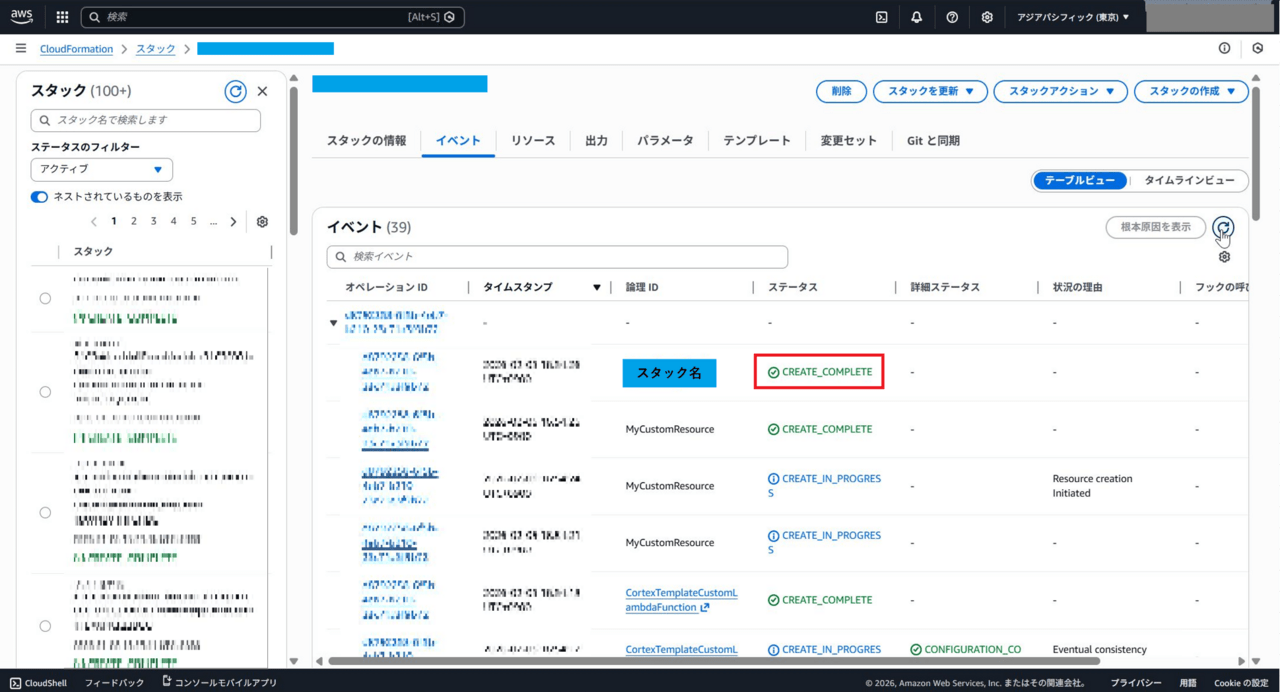
AWSアカウント側でスタックが完了すると、作成されたリソース情報がCortex Cloudに通知される仕組みとなっています。
これでAWSアカウント側での作業は完了です。
Cortex Cloud上で確認
→ [ Data Sources & Integrations
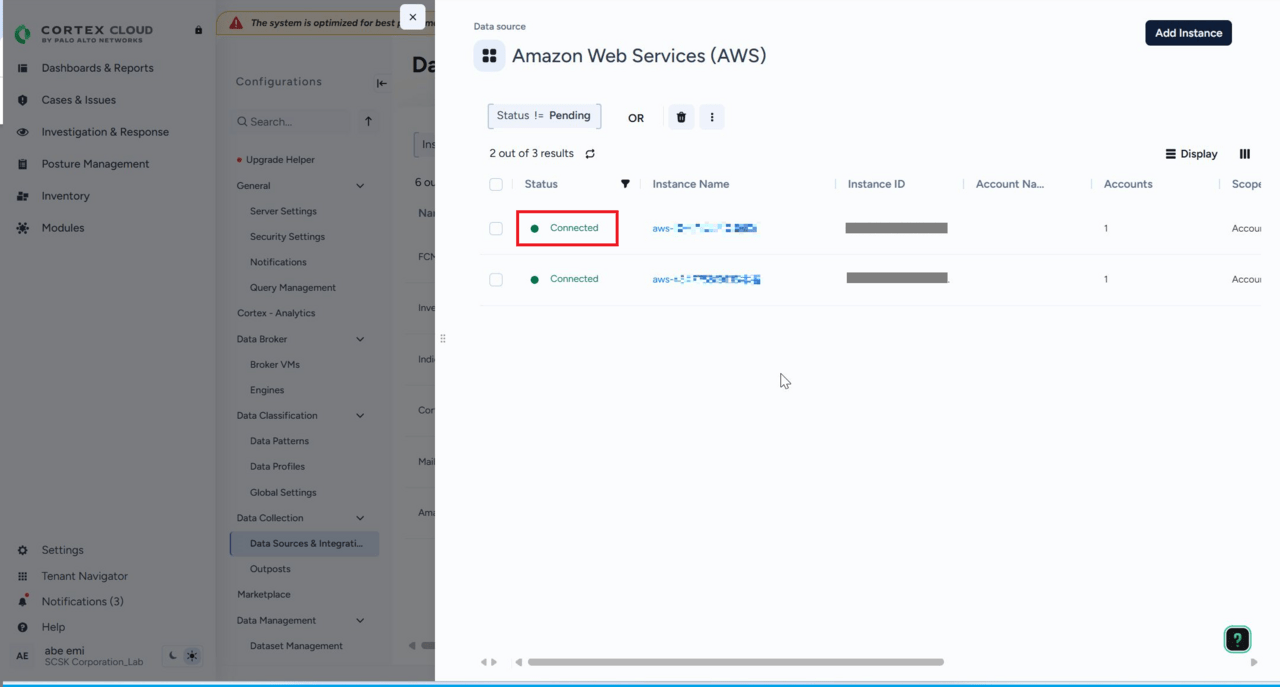
以上で「Scan With Outpost」モードでのAWSアカウントのオンボード作業がすべて完了しました。
まとめ
今回は、Outpost環境の作成からScan With OutpostモードでのAWSアカウントのオンボードまで確認できました。
次回以降で、AzureでのOutpost環境作成や、Outpost環境をリージョンを絞って作成する方法等も紹介できればと思います。
また、当社では、複数クラウド環境の設定状況を自動でチェックし、設定ミスやコンプライアンス違反、異常行動などのリスクを診断するCSPMソリューションを販売しております。

ご興味のある方は是非、お気軽にお問い合わせください。