

こんにちは。
今更ながら Amazon WorkSpaces で SAML 連携を実施する機会があり、いろいろ触ってみましたので、
今回は Microsoft Entra ID を利用した SAML 連携設定を紹介したいと思います。
構成イメージ
今回設定するSAML認証のイメージ図です。
Entra IDをIAM IDプロバイダーとして登録し、WorkSpacesディレクトリの多要素認証方法として指定することで、多要素認証でEntra ID認証を利用することができるようになります。
図の中では省略していますが、AD認証にはEC2で構築した検証用ADサーバを利用するため、AD Connectorを作成して連携先ADに検証用ADサーバを指定しています。また、WorkSpacesはPersonal(個人)を利用します。
本記事では、検証用AD/AD Connector/WorkSpacesの基本的な設定が実施された環境に対して、Entra IDを用いた多要素認証設定を追加設定する手順を説明します。

設定手順
今回設定する手順は以下の通りです。
AWSとAzureのコンソールを行き来するので、分かりやすいように()内に操作するコンソールを書いています。
①エンタープライズアプリケーション作成 (Azure)
②SAML基本設定/フェデレーションメタデータXMLダウンロード(Azure)
③SAML ID プロバイダー作成 (AWS)
④IAMロール作成/インラインポリシー設定(AWS)
⑤SAML認証応答のアサーション設定 (Azure)
⑥フェデレーションのリレー状態構成 (Azure)
⑦アプリケーションへのユーザー割り当て/リンクコピー(Azure)
⑧WorkSpacesディレクトリでSAML2.0統合を有効化 (AWS)
以上の設定を順を追って説明していきます。
①エンタープライズアプリケーション作成 (Azure)
まずはEntra IDにSAML認証用のエンタープライズアプリケーションを追加していきます。
Azure管理コンソールでEntra IDの画面を開き、エンタープライズアプリケーションを新規作成します。
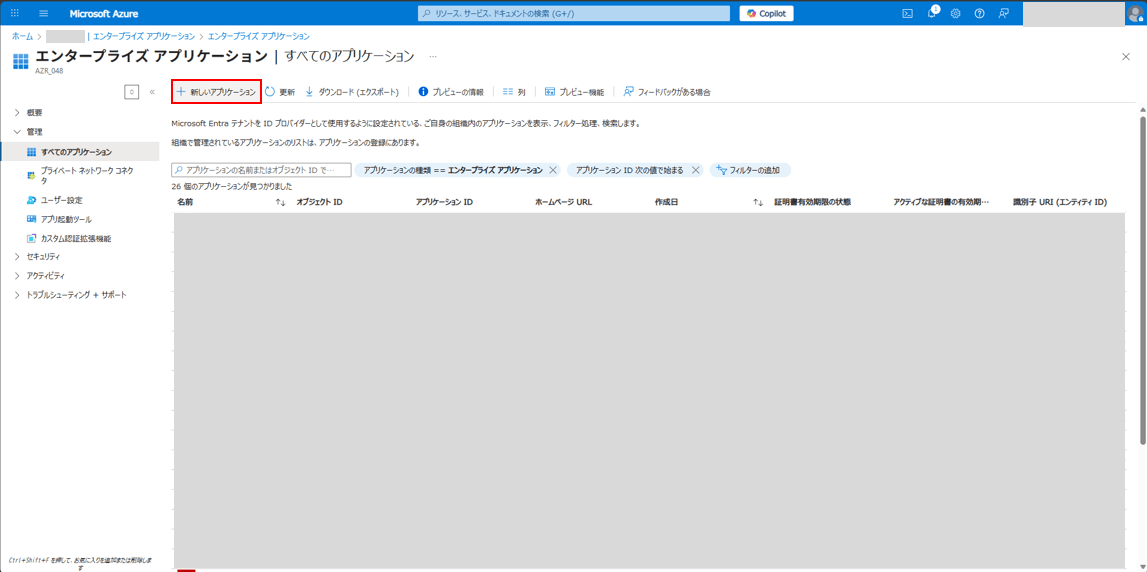
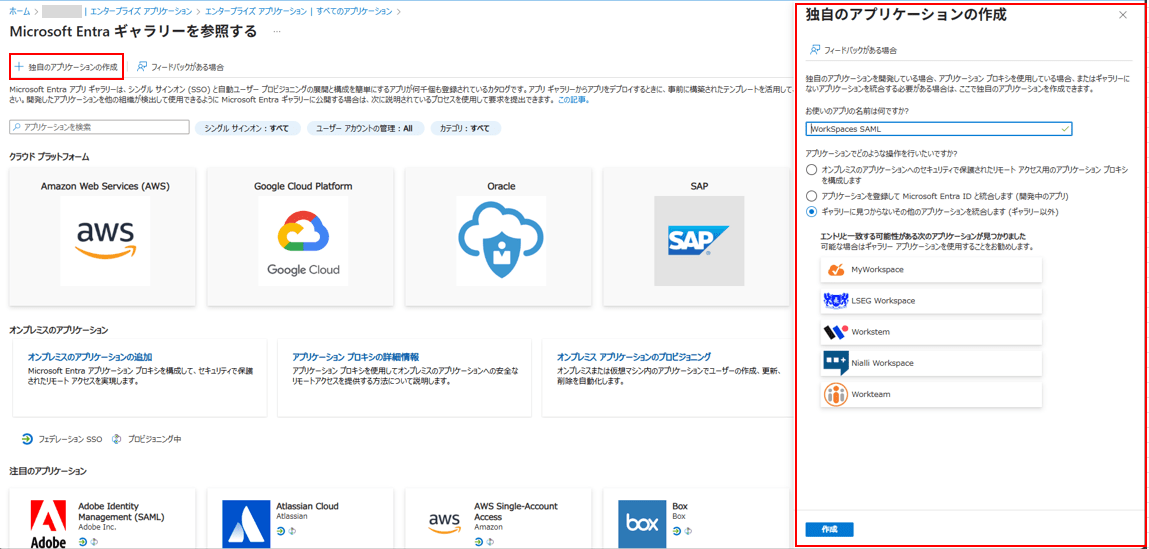
アプリケーションの新規作成画面で「独自アプリケーションの追加」を選択し、任意のアプリ名を入力します。
「アプリケーションでどのような操作を行いたいですか?」の箇所については、一番下の「ギャラリー以外」を選択して
アプリケーションを作成します。
②SAML基本設定/フェデレーションメタデータXMLダウンロード(Azure)
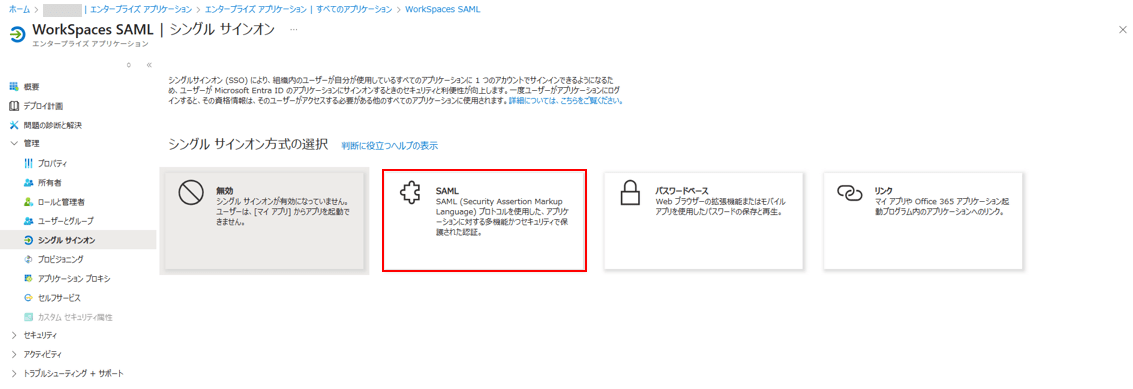
エンタープライズアプリケーションの作成が完了したら、作成したアプリケーションの「シングルサインオン」画面を開きます。
デフォルトで「無効」となっているシングルサインオン方式を「SAML」に設定します。
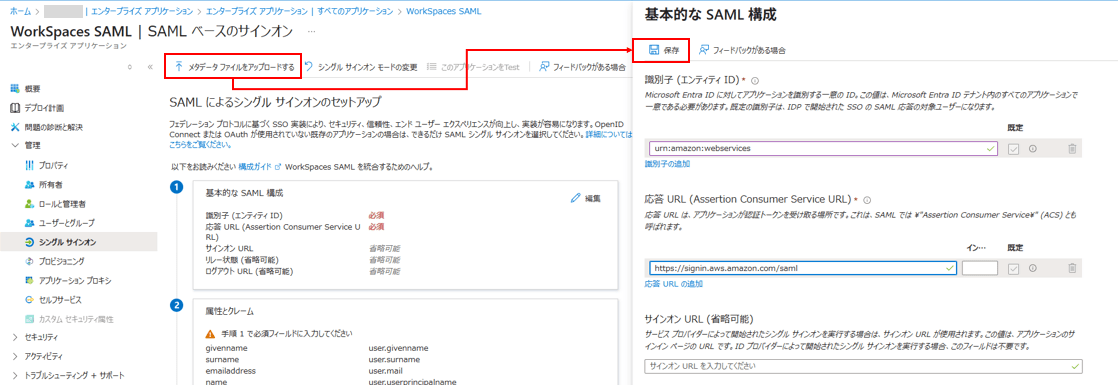
続いて、以下のURLからAWS提供のメタデータXMLをダウンロードします。
https://signin.aws.amazon.com/static/saml-metadata.xml
ダウンロードしたメタデータXMLをアップロードして、「保存」を押下します。
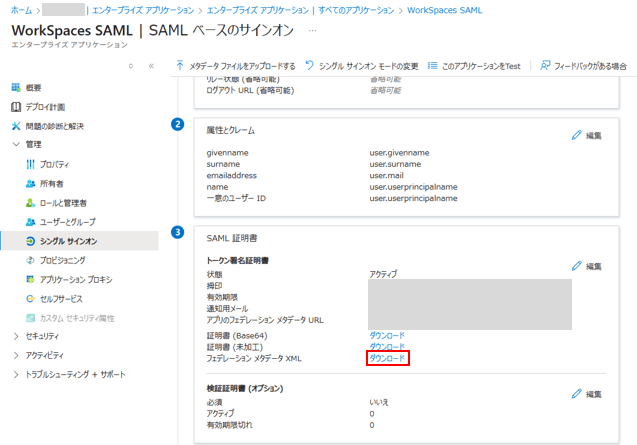
SAML設定画面に戻ったら、「SAML証明書」欄のダウンロードリンクから、メタデータXMLファイルをダウンロードします。
ここでダウンロードしたXMLファイルを用いて、AWS側のIDプロバイダー設定を実施します。
③SAML ID プロバイダー作成 (AWS)
続いてはAWS側の設定となります。
AWSマネジメントコンソールを開いて、IAM>IDプロバイダを開きます。
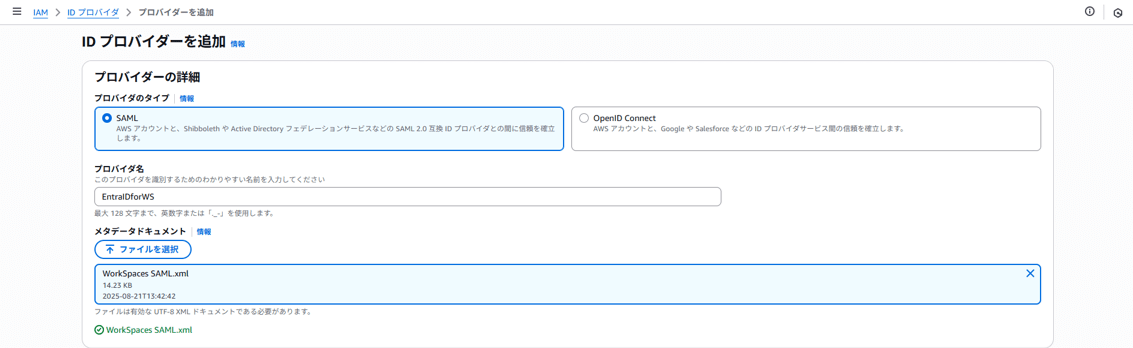
「プロバイダを追加」を押下して以下の通り設定します。
・プロバイダのタイプ:SAML
・プロバイダ名:任意
・メタデータドキュメント:手順②でダウンロードしたメタデータXMLファイルを選択
設定出来たらIDプロバイダを作成します。
④IAMロール作成/インラインポリシー設定(AWS)
続いて、SAML認証で利用するIAMロールを作成します。
IAM>ロールを開き、「ロールを作成」を押下します。
作成画面が開いたら、以下の通り設定し、「次へ」を押下します。
・信頼されたエンティティタイプ:SAML2.0フェデレーション
・SAML2.0ベースのプロバイダー:手順③で作成したIDプロバイダ
・許可されるアクセス:プログラムによるアクセスのみを許可する
・属性:SAML:sub_type
・値:persistent
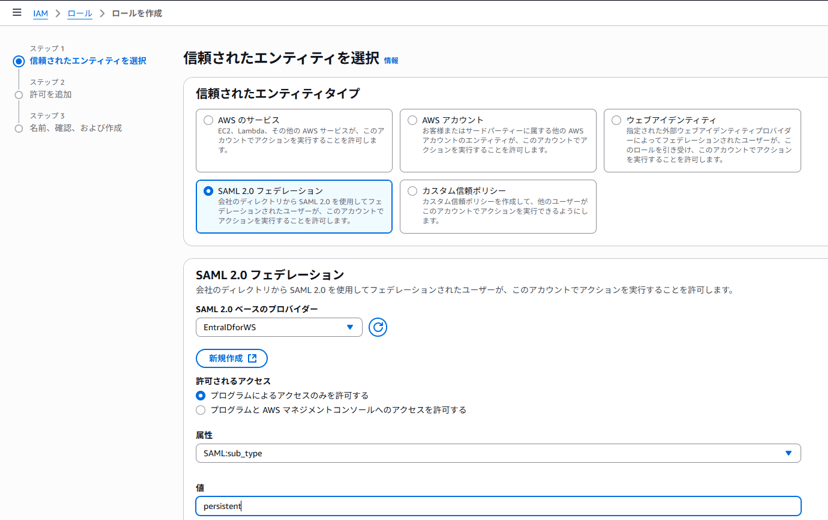
その他の設定はデフォルトのまま、任意のロール名で一度ロールを作成します。
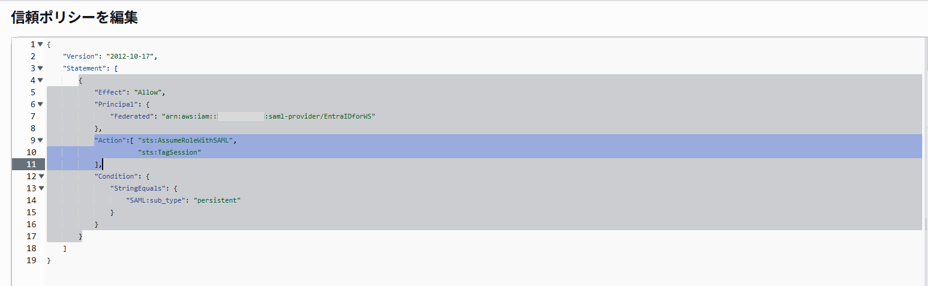
ロールが作成出来たら、ロールの信頼関係設定で、信頼ポリシーのActionに”sts:TagSession”を追加し、保存します。
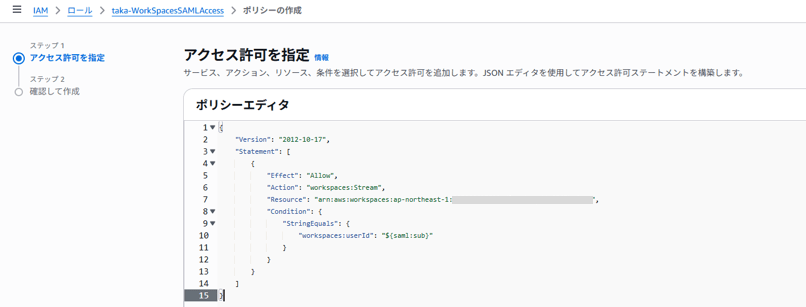
ロールの設定が完了したら、最後に以下の通りインラインポリシーを追加します。
ポリシー内の対象リージョン/アカウントID/ディレクトリIDは、それぞれご自身が利用する予定のものに置き換えてください。
{
    "Version": "2012-10-17",
    "Statement": [
        {
            "Effect": "Allow",
            "Action": "workspaces:Stream",
            "Resource": "arn:aws:workspaces:<対象リージョン>:<対象AWSアカウントID>:directory/<WorkSpacesディレクトリID>",
            "Condition": {
                "StringEquals": {
                    "workspaces:userId": "${saml:sub}"
                }
            }
        }
    ]
}
⑤SAML認証応答のアサーション設定 (Azure)
さて、ここまできたらAzure管理コンソールに戻って、作成したアプリケーションへAWS側の情報を追加していきます。
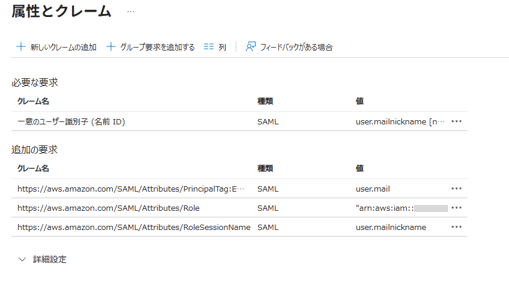
手順①で作成したアプリケーションの「シングルサインオン」画面を開き、「属性とクレーム」を編集します。
編集画面が開いたら、属性を以下の通り編集します。
※デフォルトで設定されている属性/クレームは削除してください。
| クレーム名 | 名前識別子の形式 | 値 |
| 一意のユーザー識別子 (名前 ID) | 永続的 | user.mailnickname [nameid-format:persistent] |
| https://aws.amazon.com/SAML/Attributes/Role | – (デフォルト) | ④で作成したロールのARN,③で作成したプロバイダのARN (arn:~,arn:~のようにカンマ区切りで記載する) |
| https://aws.amazon.com/SAML/Attributes/RoleSessionName | – (デフォルト) | user.mailnickname |
| https://aws.amazon.com/SAML/Attributes/PrincipalTag:Email | – (デフォルト) | user.mail |
⑥フェデレーションのリレー状態構成 (Azure)
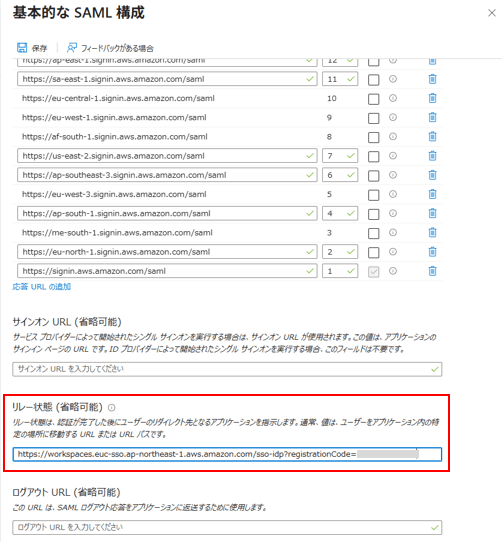
アプリケーションの「シングルサインオン」画面に戻り、SAML基本設定を編集します。
編集画面が開いたら、リレー状態に利用リージョンのリレーステートURLを記載します。
https://relay-state-region-endpoint/sso-idp?registrationCode=registration-code
各リージョンのリレーステートエンドポイントは以下のAWSドキュメントを参照してください。
https://docs.aws.amazon.com/ja_jp/workspaces/latest/adminguide/setting-up-saml.html#configure-relay-state
⑦アプリケーションへのユーザー割り当て/リンクコピー(Azure)
SAML認証を利用するEntra IDユーザー(もしくはグループ)を作成したアプリケーションに割り当てていきます。
※ここで割り当てたユーザー/グループのみSAML認証を突破できます。
(割り当ててていないユーザーの場合、認証時にエラーになります。)
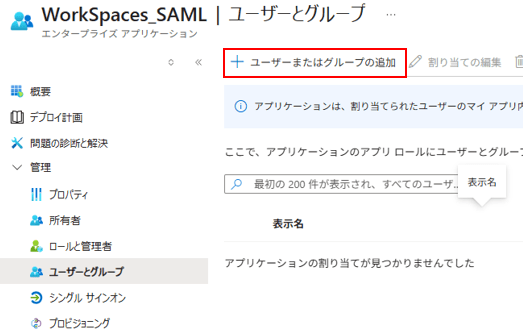
作成したアプリケーションの「ユーザーとグループ」画面を開き、「ユーザーまたはグループの追加」からWorkSpacesを利用するユーザー/グループを追加します。
ユーザ/グループの追加が完了したら、以下のURLへアクセスします。
https://myapps.microsoft.com/
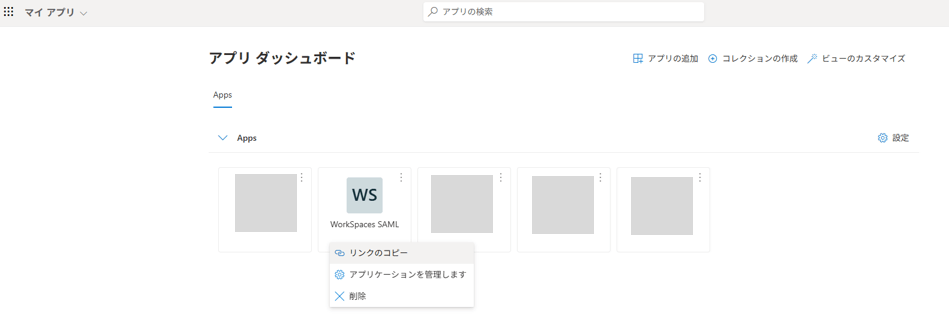
アクセスしたら、作成したアプリケーションのリンクをコピーして、メモ帳等に控えておきます。
⑧WorkSpacesディレクトリでSAML2.0統合を有効化 (AWS)
最後にWorkSpacesのディレクトリ設定でSAML2.0統合を有効化していきます。
AWSマネジメントコンソールでWorkSpaces画面を開き、SAML連携を実施するディレクトリを開きます。
ディレクトリ画面が開いたら、認証設定を編集してきます。
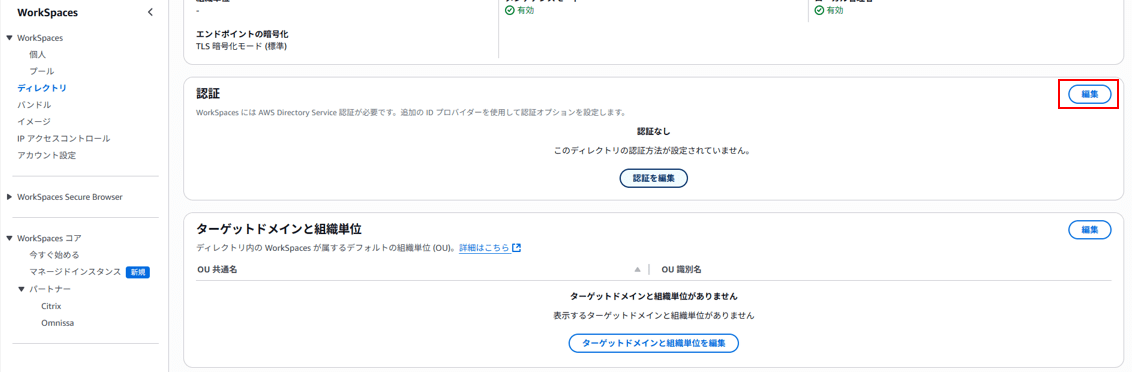
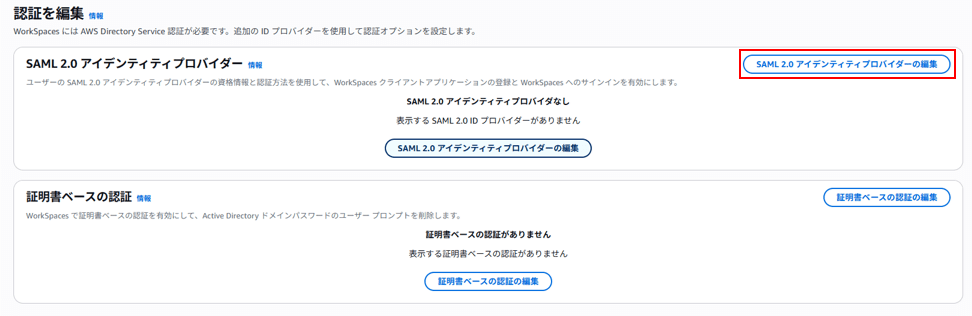
認証設定画面が開いたら、「SAML 2.0 アイデンティティプロバイダーの編集」を押下します。
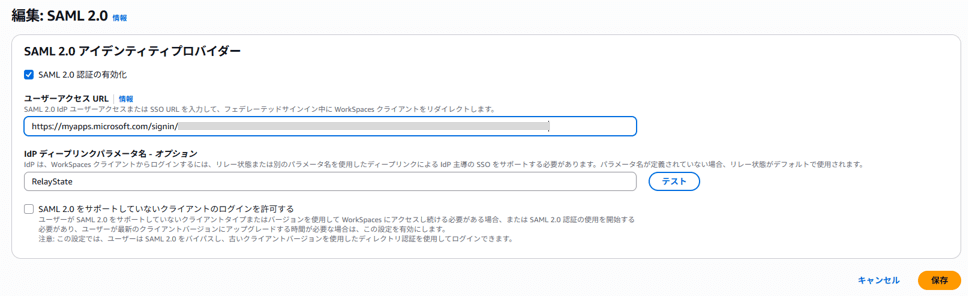
「SAML 2.0 認証の有効化」にチェックを入れ、ユーザーアクセスURLに以下のURLを入力します。
https://myapps.microsoft.com/signin/<手順⑦でコピーしたアプリケーションのリンクのsignin以降>
記述イメージ:https://myapps.microsoft.com/signin/******?tenantId=*******
URLの入力ができたら設定を保存します。
以上で、AWS/Entra IDのSAML連携設定およびWorkSpacesディレクトリの多要素認証設定は完了です。
動作確認
多要素認証の設定が完了したので、動作確認をしてみます。
まずはクライアントPCにインストールしたWorkSpacesクライアントを起動します。
すると、ID/パスワードの入力画面ではなく、「サインインを続行」のボタンが表示されるため、押下します。
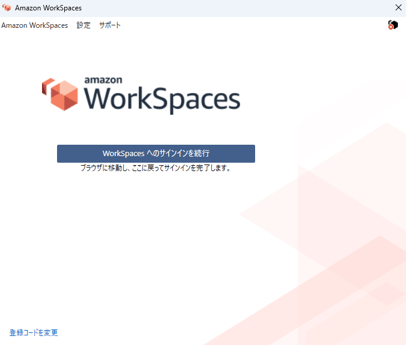
ボタンを押下するとEntra IDのログイン画面へリダイレクトされるため、認証情報を入力します。
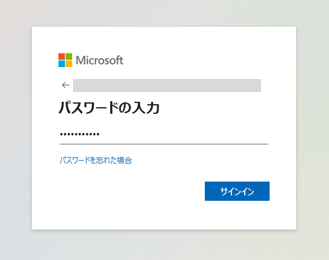
認証に成功するとWorkSpacesクライアントが再度起動します。
起動後、パスワードの入力画面が表示されたら、パスワードを入力します。
※この際、Entra ID認証で利用したユーザー名が自動で入力されます。
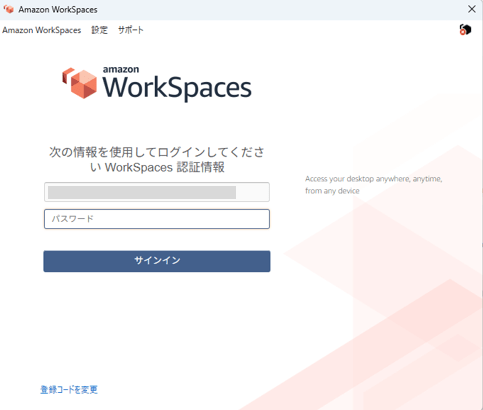
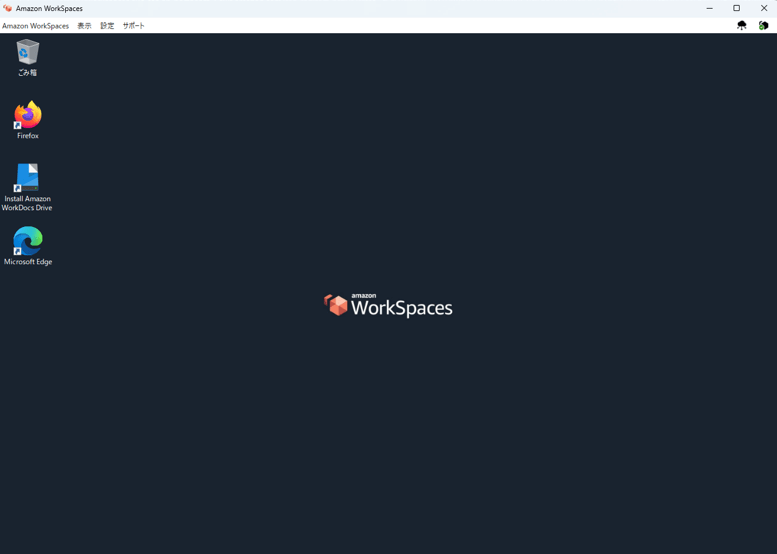
パスワードを入力してサインインすると、無事デスクトップ画面が表示されました。
さいごに
ここまで、Entra IDのSAML認証をAmazon WorkSpacesの多要素認証として利用する手順を説明しましたが、いかがでしょうか?
最後に、試してみた感想と注意すべき点について述べて終わりたいと思います。
・Azure(Entra ID)と組み合わせることでWorkSpacesのセキュリティを向上させることができる
⇒セキュリティ向上はもちろん、他のクラウドサービスと連携できることがAWSの強みだと再実感しました。
・仕様上の落とし穴に注意
⇒Entra IDのユーザー名/メールアドレスとOS認証で利用するADユーザーのユーザー名/メールアドレスが一致している必要があるため、Entra IDとAD間の同期/連携を行っていない場合は注意が必要です。
以上です。ここまで読んでいただきありがとうございました。