

 本記事は TechHarmony Advent Calendar 2025 12/13付の記事です。 本記事は TechHarmony Advent Calendar 2025 12/13付の記事です。 |
こんにちは。廣木です。
本記事はLink Health Rules活用法の後編です。
「Quality Health Rule(品質監視)」にフォーカスし、その概要と活用方法を解説します!
前回の「Connectivity Health Rule(接続性監視)」 はネットワークが正常に利用可能な状態にあるか監視するための機能でしたが、「Quality Health Rule(品質監視)」は快適に利用可能な状態にあるかを監視するための機能です。
Link Health Rulesの概要や「Connectivity Health Rule(接続性監視)」については前編をご参照ください。

Quality Health Rulesとは?
Quality Health Rulesでは以下のような接続の品質閾値を設定し、評価期間にその設定した閾値を満たない場合に通知を行います。
この閾値は自由に設定することが可能です。
表1:Quality Health Rulesで設定可能な品質閾値一覧
| No | 品質閾値の種類 | 説明 |
| 1 | Packet Loss (%) | 送信パケットのうち、ロスした割合 (%) |
| 2 | Distance (msec) | 拠点から送信されたパケットがPoPに到達するまでにかかる遅延時間 (ミリ秒) |
| 3 | Jitter (msec) | 上記の遅延時間のパケット間の揺らぎ(ミリ秒) |
| 4 | Congestion | 輻輳が発生し、評価期間に破棄されたパケットが1%を超えた状態 |
なお、複数項目で閾値の設定をした場合は「OR」の関係が成り立ちます。つまり、いずれかの項目で閾値を満たない場合に通知が行われます。
Quality Health Rulesの設定例
次に、具体的な設定例を見ていきます。
※本記事でご紹介するのはあくまで一般的な設定例です。実際の設定は、各企業の環境に応じて設定いただきます。
今回はこんなシナリオを想定して設定を行っていきます。
- 以下の閾値を満たない場合に管理者へ通知する
- Packet Loss (%):10 (%)
- Distance (msec):100 (msec)
- Jitter (msec):50 (msec)
設定方法
2025年12月現在、Quality Health Rulesの設定項目は以下の通りです。
表3:Quality Health Rulesの設定項目
| No | 設定項目 | 設定内容 | |
| 1 | General | Name | 任意のルール名を入力 |
| Direction | トラフィック方向をAny/Upstream/Downstreamから選択 | ||
| 3 | Source | – | 監視対象をAny/Site/Group/System Group/User Groupから選択 |
| 4 | Network Interface | – | 監視対象のインターフェイスを選択 ・Socket接続の場合は、WAN1/WAN2/WAN3/Alternative WAN/Anyから選択 ・IPsec接続の場合は、Primary/Secondaryから選択 |
| 5 | Condition | Thresholds | 品質閾値の設定 |
| 6 | Limits | 通知の条件を設定 | |
| 7 | Tracking | Frequency | Immediate/Hourly/Daily/Weekly |
| 8 | Send notification to | Mailing List/SubscriptionGroup/Webhookから選択 | |
設定値はこちらです。
- General
- Name:Test
- Direction:Any
- Source
- Site:SCSK-Demo-Site
- Network Interface
- Any
- Condition
- Thresholds
- Packet Loss (%):10 (%)
- Distance (msec):100 (msec)
- Jitter (msec):50 (msec)
- Thresholds
- Tracking
- Frequency:Hourly
- Send notification to:Mailing List(All Admin)
今回、Limitsはデフォルト設定としています。デフォルトで以下のように設定されます。
- Threshold:
品質問題がどの程度継続した場合にルールをトリガーするかを定義します。- 「Link quality issue is present for 80 % over the time frame of the last 10 Minutes」
- Issue resolved:
品質問題が解消し正常に戻った後、復旧通知を送信するまでの待機時間を設定します。- 「Issue is considered resolved if the issue does not persist after 5 minutes」
ここで、Limitsの設定を行う際に押さえておきたいポイントをご紹介します。
デフォルトでは以下の設定になるとお伝えしましたが、この場合「10分間の評価時間枠において、合計8分間(80%)リンク品質の問題が発生した場合」に通知されます。
- 「Link quality issue is present for 80 % over the time frame of the last 10 Minutes」
ポイントは、8分間継続した場合に通知がされるのではなく、合計で8分間品質問題が発生していた場合に通知を行うという点です。
例えば、品質問題が最初の3分間発生し、その後2分間は正常な状態となり、再び5分間品質問題が発生した場合、10分間の評価時間枠のうち合計8分間(80%)品質問題が発生していると判断し、にルールに従って通知されます。
この評価時間枠は、極端に短い期間を設定すると通知が大量に発生する可能性があるので注意が必要です。
全て設定を行うと、下図のような表示になります。

通知タイミング
今回のシナリオにおける、通知タイミングをまとめるとこうなります。
通知タイミング
- 10分間の評価時間枠において、合計8分間(80%)の間、いずれかの閾値を下回る品質問題が発生した場合に通知されます。
- 品質問題が解消されてから、5分間正常な状態を継続した際に復旧の通知を行います。
- 1時間以内にさらに品質問題が発生しても、追加の通知は発生しません。
設定チューニング
それでは、Link Health Ruleの際と同様に、通知が大量に発生してしまった場合はどうすればよいでしょうか?
Quality Health Ruleでも、通知条件をカスタマイズして環境やご要件に応じてチューニングを行うことができますのでご紹介します。
品質閾値の調整
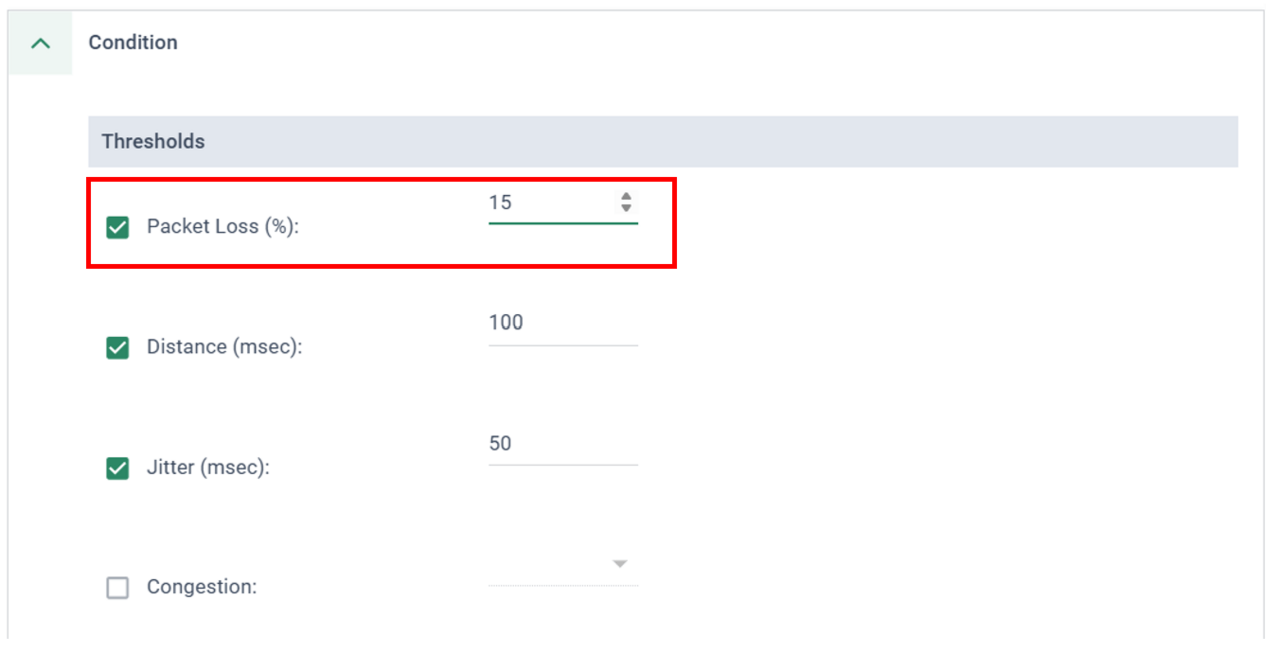
品質閾値が実環境に則していない場合は、先ほどご紹介した設定項目ConditionのThresholdの設定値を変更しましょう。
例えば、Packet Lossが常時10%を超えている場合は(そんな状態はほとんどないはずですが…)以下のように15%と設定することで通知の頻度を減らすことが可能です。
評価時間枠の調整
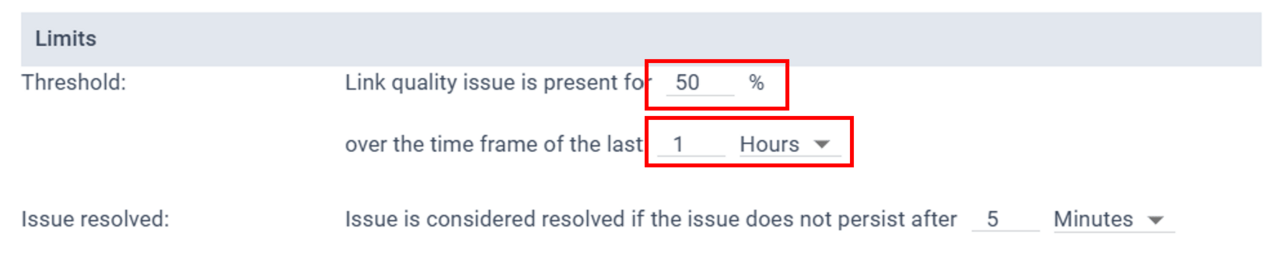
他にも、評価時間枠を調整することで通知の頻度を減らすことが可能です。
例えば、1時間の評価時間枠において、合計30分間(50%)リンク品質の問題が発生した場合に通知させたい場合は以下のように設定します。
- 「Link quality issue is present for 50 % over the time frame of the last 1 Hours」
今回ご紹介した設定値はあくまで一例です。
設定値は実際の接続状況を確認しながら、適切な値を設定することを推奨します。
運用イメージ
ここまで、設定方法についてご紹介してきました。続いて、設定後の運用イメージをご紹介します。
「Quality Health Rule」は、ネットワークが快適に利用できる状態を維持するための重要な機能です。
アラートが通知された場合は、原因を確認し、必要に応じて設定や環境の見直しを行うことが推奨されます。
そこで、よくあるアラートと対応例を2つご紹介します。
【例1】 Congestion(輻輳)のアラートが頻繁に通知される場合
(原因)この場合は、帯域が不足している可能性があります。
(対応)回線の増速を検討してみましょう。
【例2】Congestion は問題ないが、Packet Loss や Distance のアラートが頻繁に通知される場合
(原因)この場合は、インターネット回線に問題が発生している可能性があります。
(対応)回線事業者や ISP に状況を確認してみましょう。
さいごに
今回は、Link Health Rulesの中でもQuality Health Rulesについてご紹介しました。
運用にお役立ていただければ幸いです!