

 本記事は TechHarmony Advent Calendar 2025 12/16付の記事です。 本記事は TechHarmony Advent Calendar 2025 12/16付の記事です。 |
本記事では、TerraformのCato Providerを利用してCato Cloud上にサイトを構築する手順を解説します。
概要
1.1.Terraformの概要
Terraformは、HashiCorp社が提供するInfrastructure as Code(コードによるインフラ管理)ツールです。マルチクラウド環境や各種SaaSに対応することで、インフラの構成・変更・管理を一貫して実施できます。
Terraformから操作できるCatoクラウドの機能についてはCatoクラウドでのTerraformの使用参照ください。
1.2.作業内容
公式ドキュメント(https://registry.terraform.io/providers/catonetworks/cato/latest/docs )のサンプルコードを使用し、Windowsパソコン上にTerraformのインストール、コードの修正、構築、コンソール上の確認を行います。
事前準備
2.1.Terraformの実行ファイルの入手
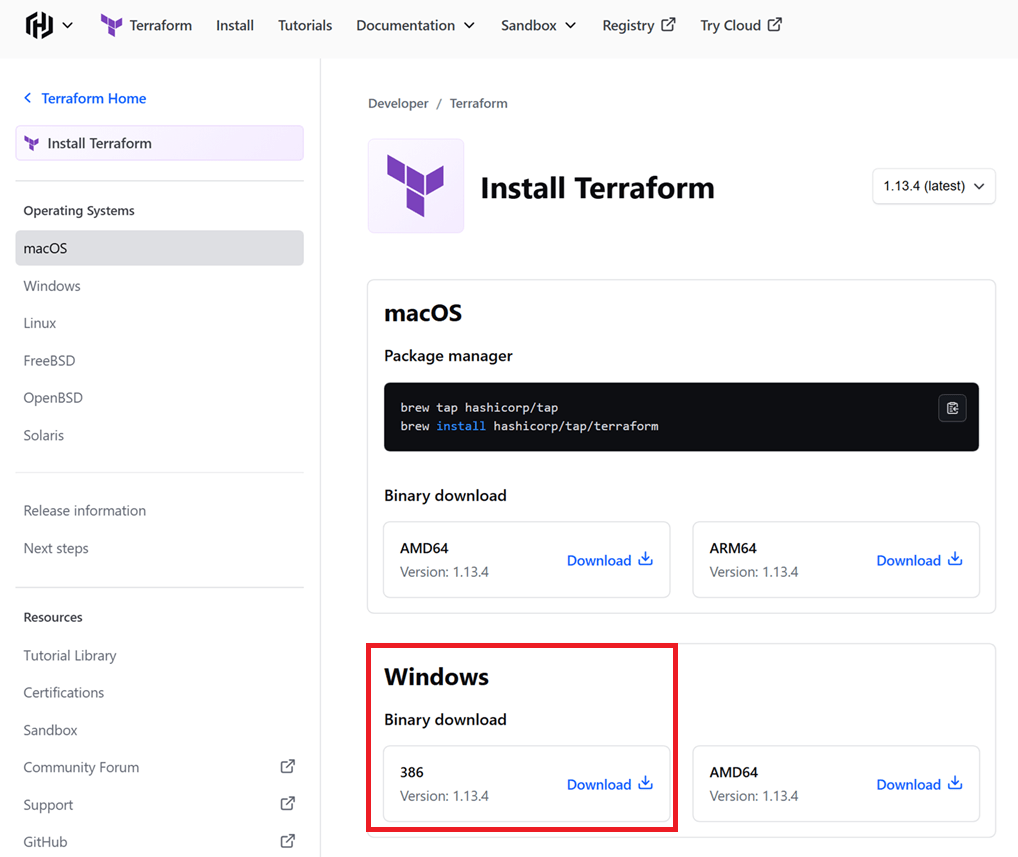
Terraformの公式サイトにアクセスしてください。ここでは[Windows]-[Binary download]-[386]-[Download]と選択してください。
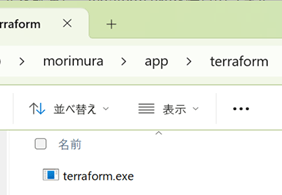
Zipファイルとしてダウンロードされるので、任意のフォルダですべて展開してください。ここでは[C:\morimura\app\terraform]としています。
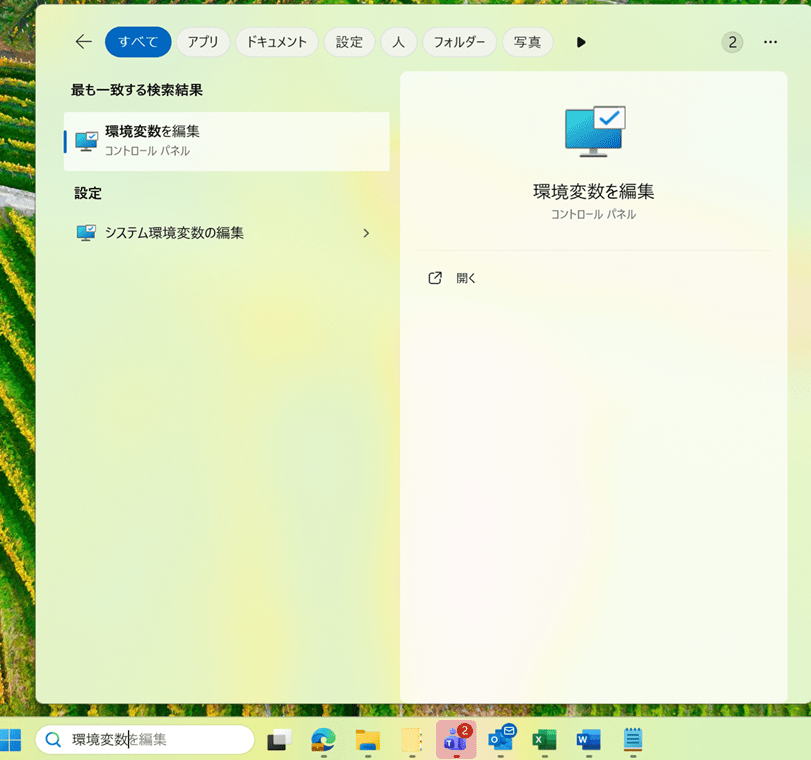
どのパスからも実行できるように環境変数を設定します。
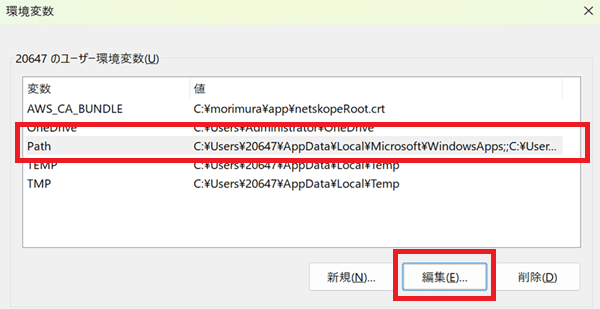
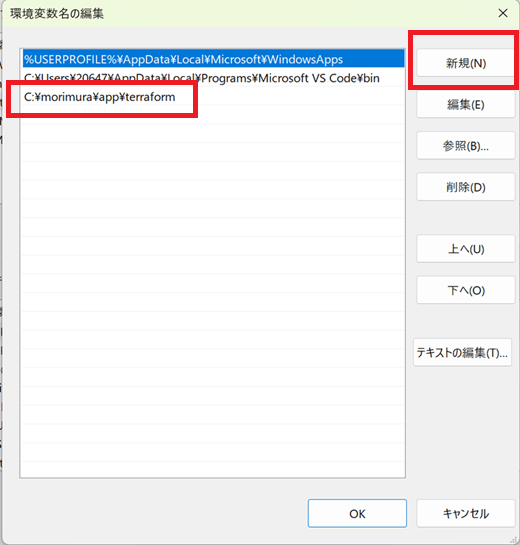
ここではユーザー環境変数に設定します。システム環境変数でもかまいません。[Path]を選択し[編集]ボタンをクリックしてください。
[新規]ボタンをクリックし、[terraform.exe]を保存したパスを入力し[OK]ボタンをクリックしてください。開いていた元のウィンドウも[OK]ボタンをクリックし閉じてください。
コマンドプロンプトを起動します。
[terraform -v]を入力し、Enterキーを押します。
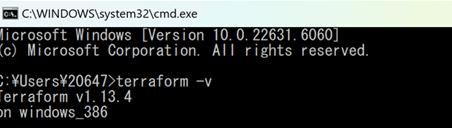
バージョンが表示されればOKです。
2.2.CatoAPIキーの取得
CMAにログインし、[Resources]→[API Keys]とクリックしてください。[New]ボタンをクリックしてください。

API Permissionは[Edit]、その他の項目は適宜入力し、[Apply]ボタンをクリックしてください。

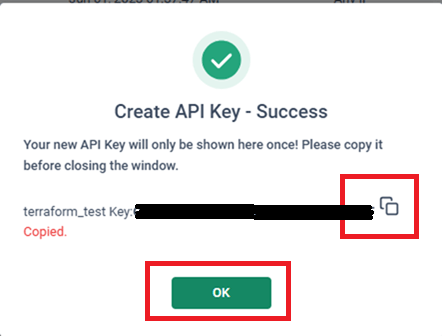
API Keyが表示されるので□の部分をクリックし、Keyをコピーします。
メモ帳等に貼り付けて保存してください。厳重に管理してください。
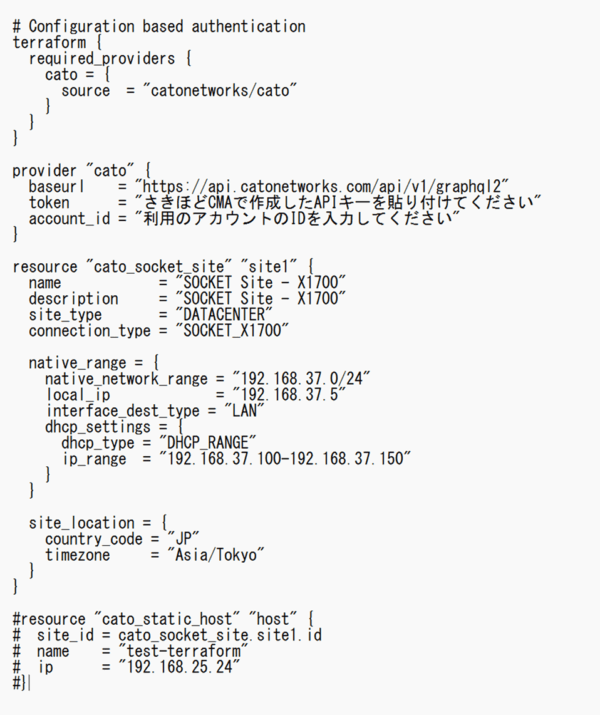
2.3.サンプルコードの書き換え
任意のフォルダを作成し、main.tfというファイルを作成し、メモ帳※で開いてください。※使い慣れているエディタで問題ありません。
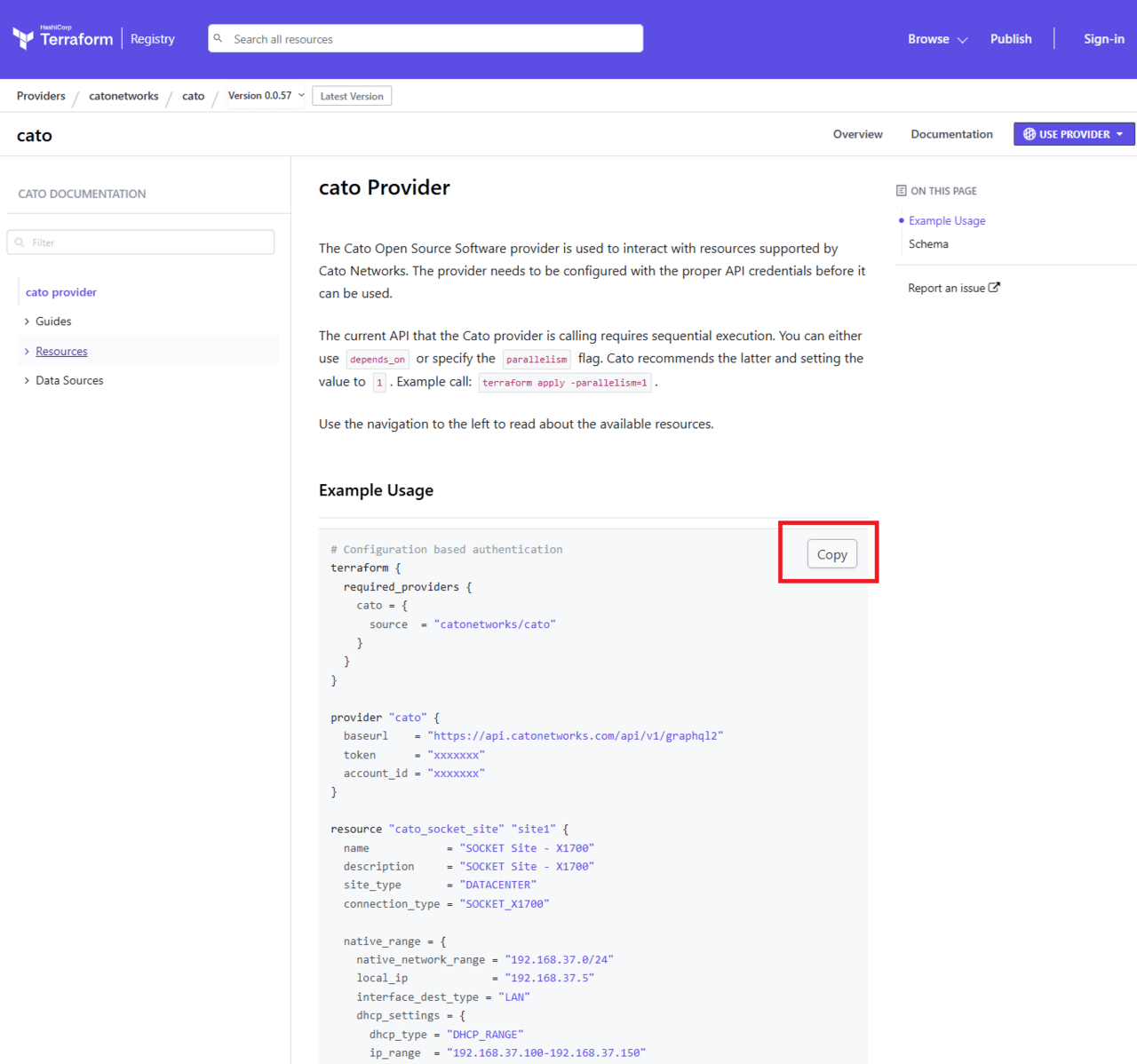
公式ドキュメント(https://registry.terraform.io/providers/catonetworks/cato/latest/docs )のサンプルコードで[Copy]ボタンをクリックした後、作成したmain.tfに貼り付けてください。
貼り付けたコードをメモ帳上で下記置き換えてください。
- 以下xxxxxxxを置き換えてください。
provider "cato" {
    baseurl = "https://api.catonetworks.com/api/v1/graphql2"
    token = "xxxxxxx"←さきほどCMAで作成したAPIキーを貼り付けてください
    account_id = "xxxxxxx"←利用のアカウントのIDを入力してください
}
- ロケーションをフランス/パリから日本/東京に変更しています。
site_location = {
   country_code = "FR"
   timezone = "Europe/Paris"
}
↓
site_location = {
    country_code = "JP"
    timezone = "Asia/Tokyo"
}
- サイト作成に必須でないため以下は文頭に#をつけ、コメントアウトしています。
#resource "cato_static_host" "host" {
    #site_id = cato_socket_site.site1.id
    #name = "test-terraform"
    #ip = "192.168.25.24"
#}
その他IPアドレスレンジやサイト名等既存と重複する場合は別途書き換えをお願いします。
コピペできませんが、以下の内容になります。
構築
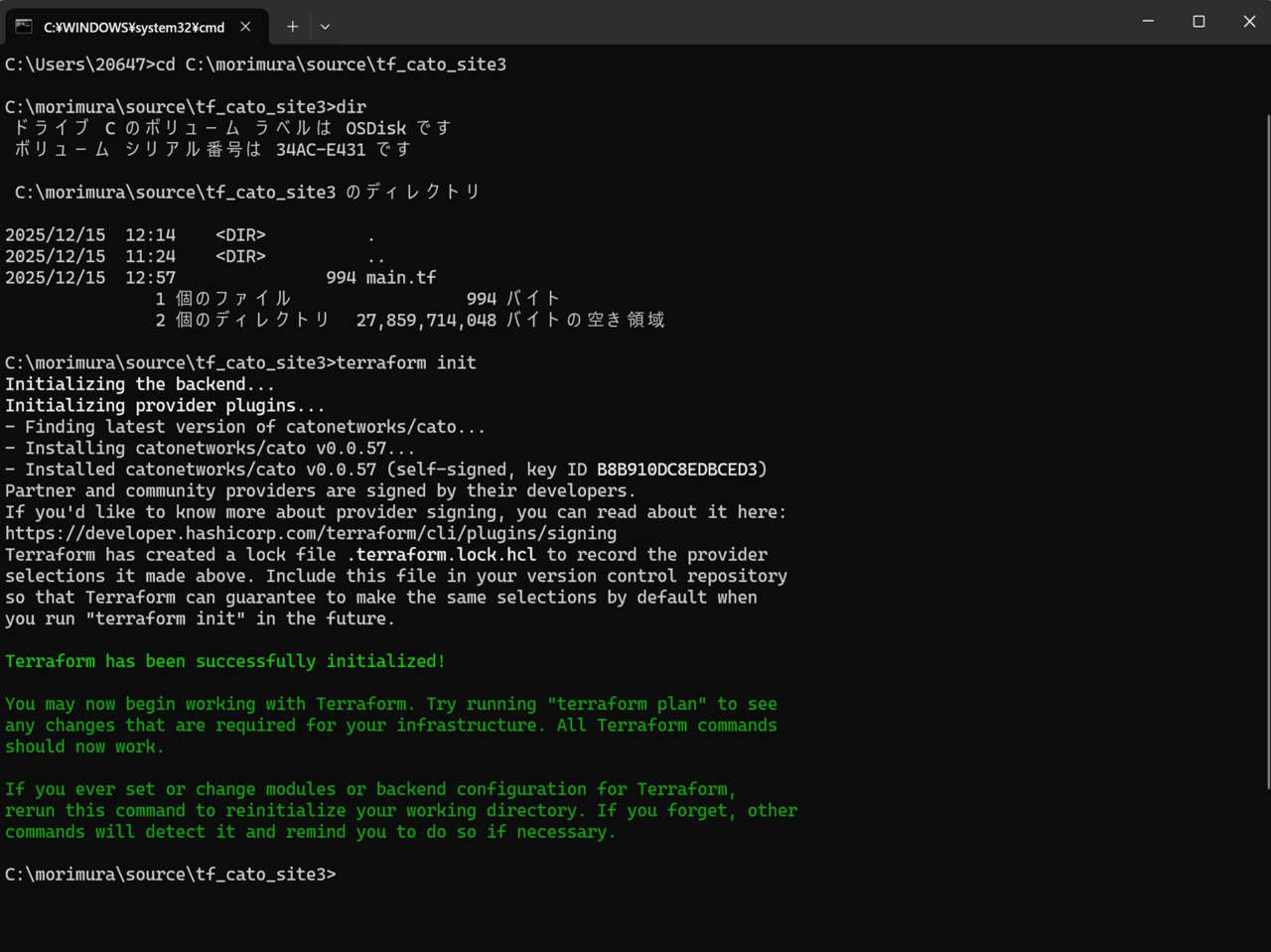
コマンドプロンプト上で先ほど作成したmain.tfのフォルダに移動してください。
Terraform環境を初期化します。
[terraform init]と打ち込んでください。
実行計画の確認をします。
[terraform plan]と打ち込んでください。
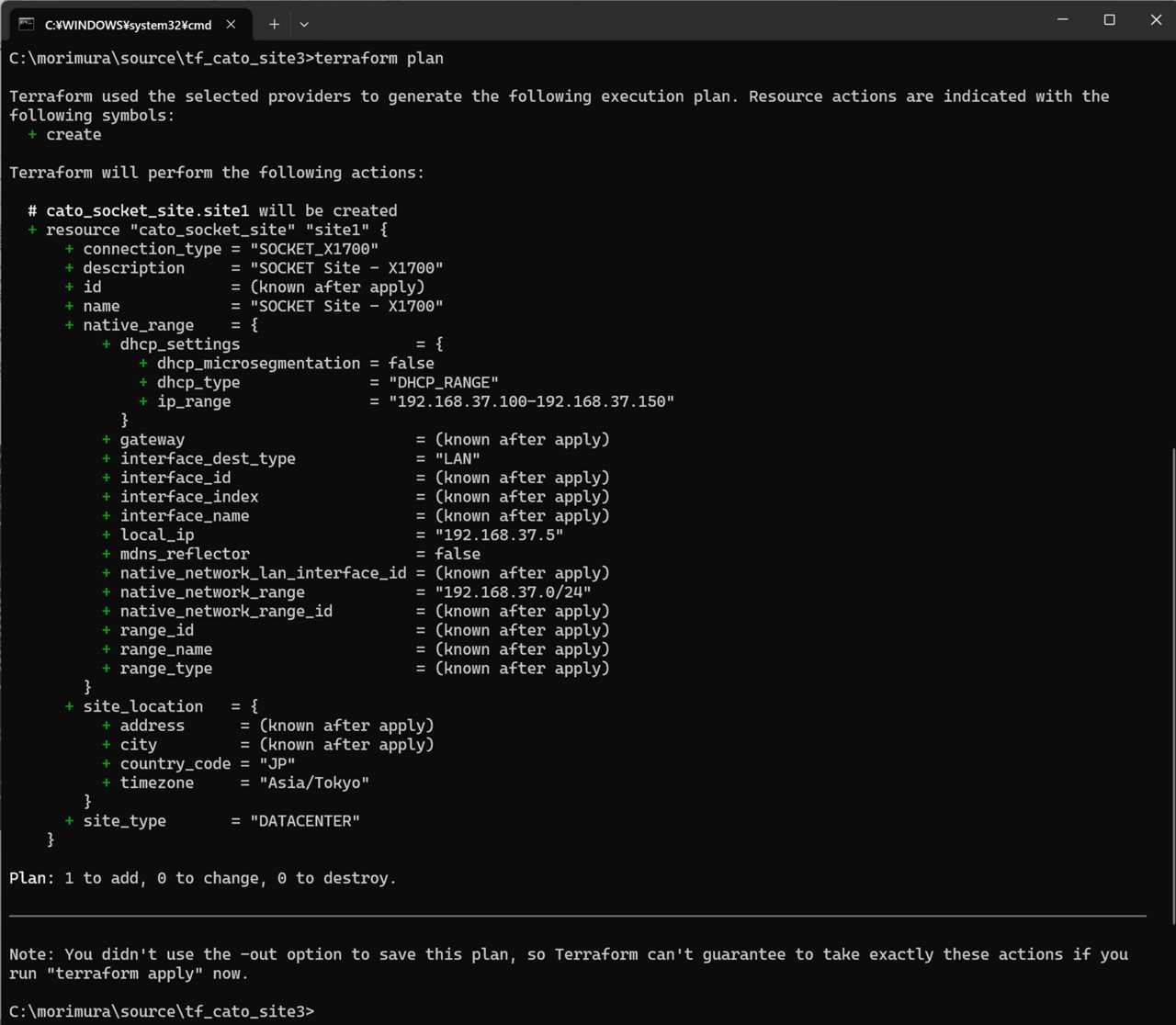
実行計画の確認ができ、ApplyするとCatoクラウドにサイトが構築されます。
[terraform apply]と打ち込んでください。
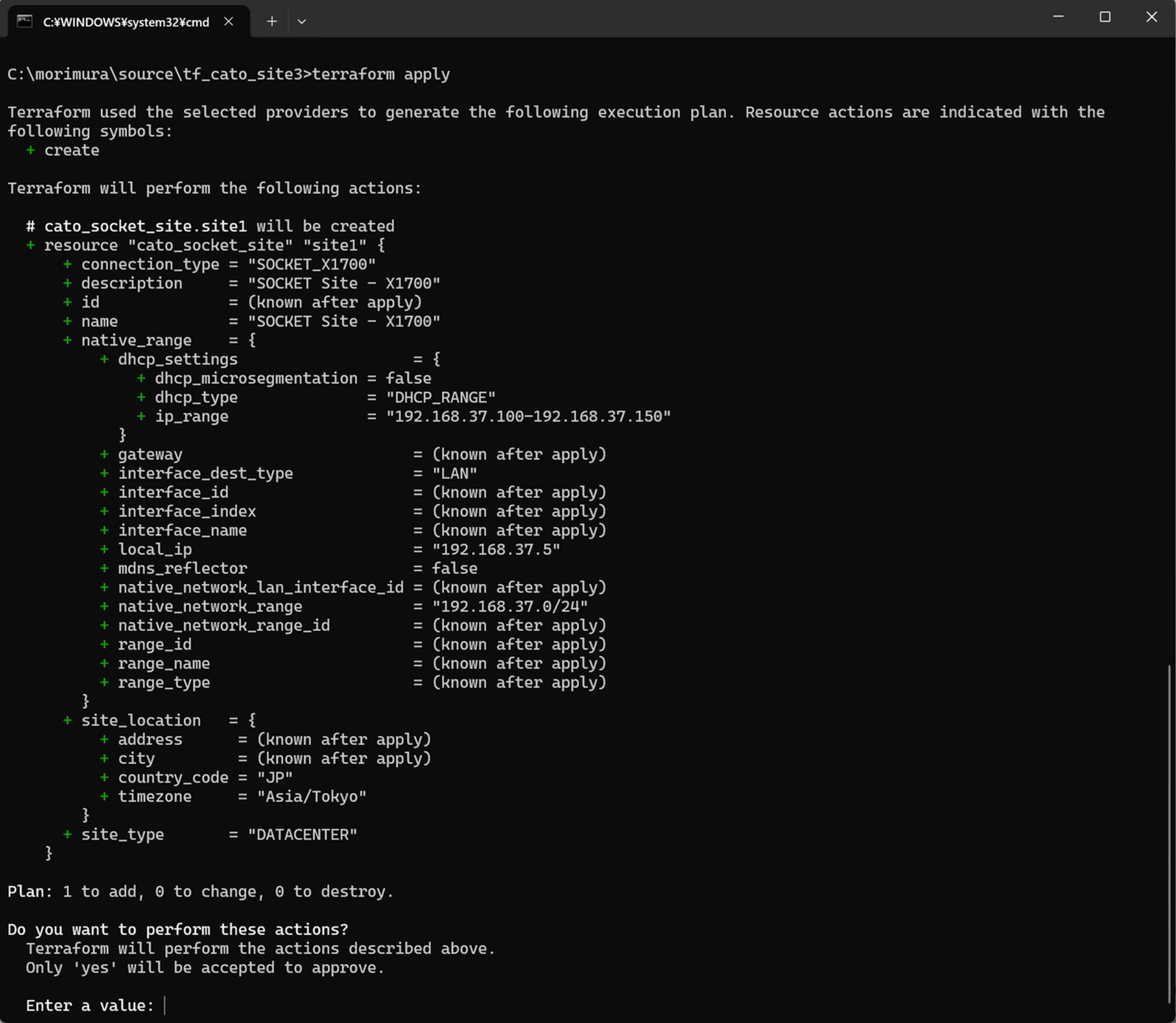
実行するか確認されるので[yes]と打ち込んでください。

Apply complete!と表示され完了です。
Catoクラウドにサイトが構築されました。
確認
Catoクラウドにサイトが構築されたことをCMA上で確認します。
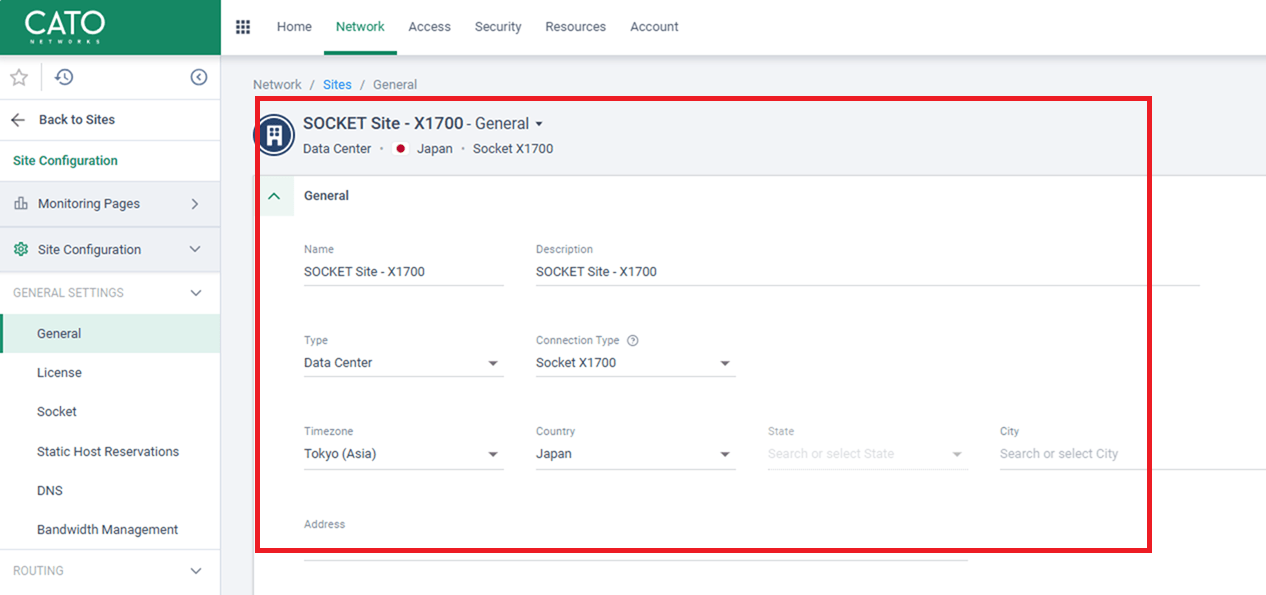
CMAにログインし、[Network]→[Sites]とクリックしてください。作成された[SOCKET Site – X1700]をクリックしてください。
[Site Configuration]→[General]とクリックしてください。
サンプルコードで定義した値が設定されていることを確認してください。
まとめ
できる限り単純な構成、環境でTerraformからCatoクラウドの操作を行いました。
Terraformを活用することで、インフラ運用の効率化や構成管理の厳格化が可能となります。
Cato Cloudにおいても同様にコード管理が有効ですので、本手順を参考に自動化の導入を推進いただければ幸いです。