

 本記事は TechHarmony Advent Calendar 2025 12/12付の記事です。 本記事は TechHarmony Advent Calendar 2025 12/12付の記事です。 |
こんにちは。SCSK 中山です。
今回はX1600 LTEモデル を実際に触る機会がありましたので、その詳細なレビューをお届けしようかと思います。
検討にあたりスペックシート上で見たことはあっても、実物や管理画面を直接見たことがある人はまだ少ないかと思います。本記事が、導入を検討されている方々の参考になれば幸いです。
尚、このX1600 LTEモデルは4G/LTEに対応したモデルのため、残念ながら5Gには対応しておりません。
【実機写真で比較】X1600とX1500、見た目の違いはどこにある?
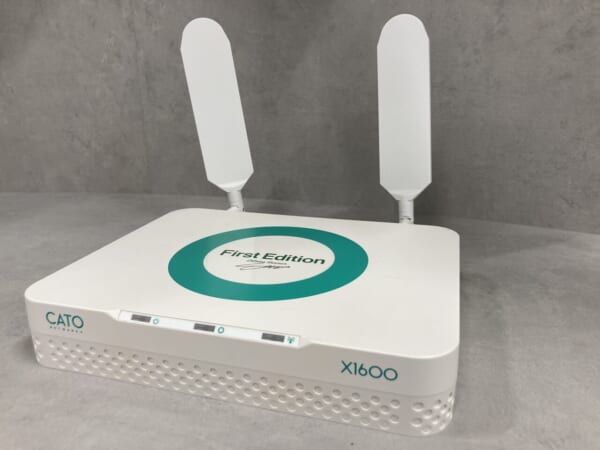
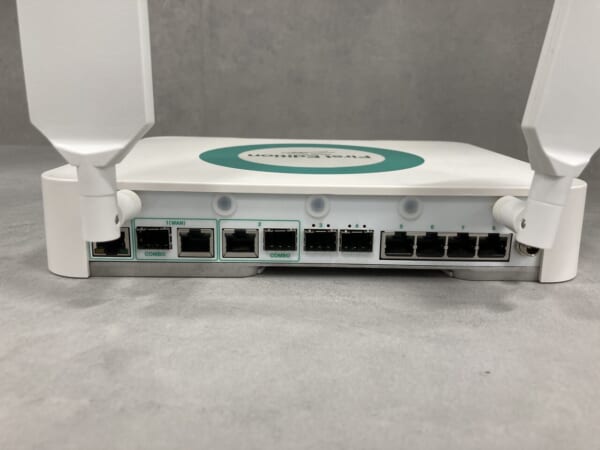
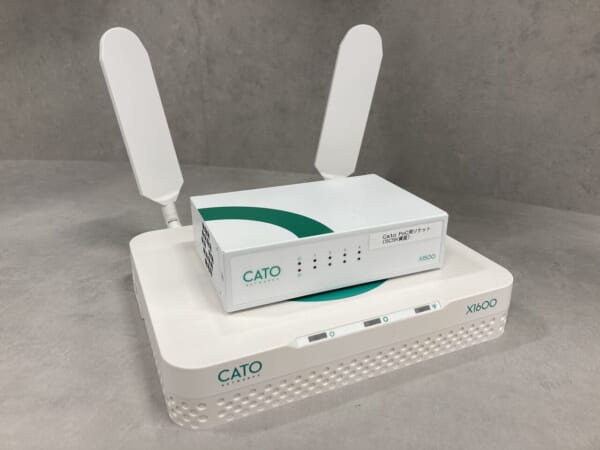
まずは筐体の外観から見ていきましょう。 X1600は、おなじみのX1500と比較すると一回り大きいサイズ感です。
写真の通り、背面のLTE用のアンテナ接続端子が追加されているのが大きな特徴です。設置の際は、このアンテナ部分のスペースも考慮する必要があるかもです。
▼X1500(上)とX1600(下)の比較
ただのLTE対応じゃない!スペックから読み解くX1600の強み
次に、X1600 LTEモデルの主要なスペックを確認します。 詳細なスペックシートは公式サイトにまとまっています。
Cato Socket Deployment Guides and Data Sheets
特に注目すべきポイントは以下の通りです。
- ポート数: 合計8つのLANポートを搭載。ポート1~4は1Gbps、ポート5~8は2.5Gbpsに対応しているのと、標準でSFPポートを搭載しているため、高速なLAN環境を構築できます。
- SIMスロット: 本体背面にSIMスロットを2つ搭載。これにより、物理的なインターネット回線とは別に、モバイル(LTE)回線を利用したCato Cloudへの接続が可能です。
- 回線冗長化: 有線回線とLTE回線の2系統を利用できるため、容易に回線の冗長化を実現できます。
- 対応LTEバンド: X1600 LTEモデルは、日本国内の主要キャリアが利用する周波数帯に幅広く対応しています。技術的な対応バンドの詳細は以下の公式ドキュメントに記載されていますが、日本のキャリアで使われる主要なバンドは網羅されているため、国内であれば基本的にSIMキャリアを選ばずに利用できるのが強みです。
キモはLTE設定にあり!接続から通信設定までをステップ解説
X1600の接続
Siteの作成からCato Cloudへの接続までの基本的な流れは、X1500と全く同じ手順で進めることができます。Cato製品に慣れている方であれば、迷うことはないでしょう。
ただし、いくつか注意すべき差異点があります。
- Site作成時のType選択: CMA(Cato Management Application)でSiteを新規作成する際、SocketのTypeとして「X1600 LTE」を正しく選択する必要があります。
- MGMTポートの位置: Socketの初期設定で使用するMGMTポートが、X1600では8番ポートに割り当てられています。X1500とは物理的な場所が違うため、注意が必要です。
今回は、通常のインターネット回線(有線)とLTE回線の2系統を接続し、冗長構成のテストを行いました。
LTEの設定
LTE回線を利用するためには、Socketに対してAPN(アクセスポイント名)などの情報を設定する必要があります。
この設定はSocketのWeb UIから行います。PCをMGMTポートに接続して直接アクセスするか、すでに有線回線でCato Cloudに接続済みの場合は、CMA経由でリモートアクセスすることも可能です。
▼設定手順
- Socket UIにログインし、左側メニューから「Network Setting」を選択します。
- 設定画面をスクロールしていくと「LTE」という項目があります。
- ここに、契約しているSIMキャリアから提供されたAPN情報、および必要に応じてユーザー名/パスワードを入力し、保存します。
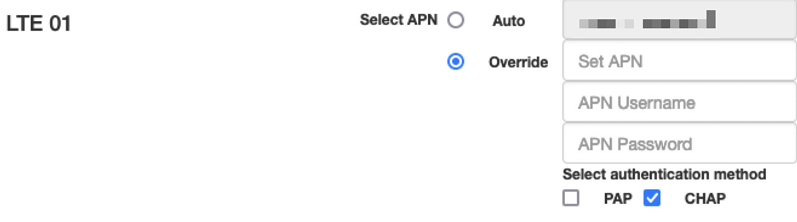
(APN情報や認証情報は契約キャリアによって異なります。不明な場合はキャリア側へお問い合わせください。)
正しく設定が完了すると、SocketはLTE網を認識し、Cato Cloudへの接続経路として利用可能になります。
通信の優先度設定
LTE回線の設定が完了すると、デフォルトでは「Last-resort」というモードで動作します。
これは「最後の手段」という意味で、メインの有線回線が両方とも切断された場合にのみ通信を行う、純粋なバックアップ回線としての設定です。この状態では、通常時のLTEデータ通信量はほぼ発生せず、コストを抑えることができます。
Catoでは、回線の優先度を以下のように柔軟に設定できます。
- Active: 常に通信を行い、トラフィックを負荷分散させるプライマリ回線。
- Passive: Active回線がダウンした際に切り替わるセカンダリ回線。
- Last-resort: ActiveとPassiveの両方がダウンした際に利用される最終バックアップ回線。
この優先度設定(Active > Passive > Last-resort)をうまく活用することで、コストと可用性のバランスを取ったネットワーク設計が可能になります。
【実機検証】LTEへの切り替えはスムーズ?気になる通信断と速度をテスト!
せっかく実機があるので、皆さんが特に気になるであろうポイントを実際に検証してみました! (私の手違いで検証結果のスクリーンショットが消えてしまったので、今回は文字だけのレポートとなる点、ご容赦ください…!)
検証①:LTE回線への切り替わりで通信は途切れるのか?
LTE回線をバックアップとして利用する上で最も重要なのが、メイン回線障害時の切り替え(フェイルオーバー)のスムーズさです。この時、Cato経由でアクセスしているユーザーの通信はどの程度影響を受けるのでしょうか。
▼検証方法 X1600に有線接続したPCからインターネット上のサーバーへPingを打ち続けた状態で、X1600のWAN側ケーブルを物理的に引き抜きます。この瞬間のPingの応答ロスを確認しました。
▼検証結果 結果としては、Pingがタイムアウトしたのはケーブルを抜いた直後の1回のみで、すぐにLTE回線経由での通信に切り替わり、Pingは正常に応答し続けました! 正直なところ、もう少し通信が不安定になるかと想像していたので、このシームレスさにはちょっと感動しました(笑)。 Pingでのロスが1回ということは、通常のWeb会議や業務アプリケーションなどの通信であれば、ユーザーは切り替わりに気づくことなく業務を継続できるレベルと言えるのではないでしょうか。
検証②:LTE回線でも十分な速度は出るのか?
「モバイル回線は、やっぱり有線より遅いのでは?」というイメージをお持ちの方も多いかと思います。そこで、LTE接続時の通信速度についても簡易的なテストを行いました。
▼検証方法 有線接続時とLTE回線のみでの接続時、それぞれでSocket配下のPCからスピードテストサイトを利用し、通信速度を計測しました。
▼検証結果 結果は、有線・LTE回線ともに約25Mbpsとなり、明確な速度差は確認できませんでした。 これは、今回利用した環境のSiteライセンス上限が25Mbpsに設定されていたため、どちらの回線もその上限値に達してしまった、というのが実情です。 そのため、この結果自体はあまり意味のある比較ではありませんが、「少なくともライセンスで許可された帯域は、LTE回線でも十分に使い切れる」という一つの参考値として捉えていただければと思います。実際の速度はご利用になるSIMキャリアや電波状況に依存します。
【余談】2.5Gbpsポートで1Gbpsの壁は越えられるのか?
今回検証を進める中で、チーム内である疑問が話題になりました。それは「X1600のスループットは公称値以上に向上させられるのか?」という点です。
前述の通り、X1600のポート5~8は物理的に2.5Gbpsに対応しています。そして、これらのポートはCMAからWANポートとして設定変更が可能です。 一方で、Catoの公式ナレッジでは、X1600の最大スループットは1Gbpsと記載されています。
では、2.5Gbps対応ポートをWANとして利用すれば、この1Gbpsの壁を越えられるのではないか?という仮説です。
結果としては…
Socket側のスループットの上限があるため、ポート側が2.5Gbps対応でも1Gbpsを超えることはできないとのことでした。。
とはいえ、2.5GbpsポートをLAN側で利用すれば、拠点内の高速なデータ転送には大いに貢献します。
どんな時に活躍する?X1600 LTEモデルが輝く2つのユースケース
ここまでの仕様や検証結果を踏まえ、X1600 LTEモデルが特に有効なユースケースを考えてみました。
ユースケース①:手軽に回線の冗長性を確保したい
最も代表的なケースです。 通常、回線の冗長性を確保するには、主回線とは別のキャリアで物理回線をもう1本契約し、開通工事を行う必要があります。これには時間も手間もコストもかかります。
しかし、X1600 LTEモデルであれば、SIMカードを1枚契約するだけで、すぐにバックアップ回線を用意できます。これにより、工事日程の調整といった煩わしさから解放され、迅速に事業継続性を高めることが可能です。SIMのプランによっては、月々の通信コストも抑えられます。
ユースケース②:仮設拠点や光回線が引けない場所で利用したい
次に思いつくのが、物理的な回線工事が困難な場所での利用です。
- 建設現場やイベント会場などの仮設オフィス
- 迅速な出店・撤退が求められるポップアップストア
このような環境では、電源さえ確保できれば、X1600 LTEモデルを使って即座にセキュアな企業ネットワークを構築できます。LTE回線を主回線として利用することで、ビジネスの機動力を大幅に向上させることができるでしょう。
まとめ
今回は、Cato Networks X1600 LTEモデルを実機でレビューしました。 設定方法は従来のX1500とほとんど変わらず、直感的に扱うことができます。LTEモジュールが内蔵されたことで、これまで以上に「手軽」で「迅速」な回線冗長化と拠点展開が可能になった点が最大のメリットだと感じました。
- 回線工事の手間をかけずにBCP対策をしたい
- 多拠点展開をスピーディーに進めたい
- 仮設拠点でも本社と同じセキュリティレベルを保ちたい
このような課題をお持ちの企業にとって、X1600 LTEモデルは非常に強力な選択肢となるはずです。
#5G対応モデルも出て欲しいー