
こんにちは、SCSKの伊藤です。
使っているLifeKeeperのサポート期間終了が近くなったのでバージョンアップを検討したい!
LifeKeeper for Linux v9.6のフルサポート終了も間近に迫り、このような問い合わせが増えました。
前編の本記事では、LifeKeeperをバージョンアップする際の事前準備とLifeKeeper for Linuxのバージョンアップ画面を
ご紹介いたします。
LifeKeeperのプロダクトライフサイクルについて
LifeKeeperのプロダクトライフサイクルについては過去の記事にて詳細な説明がありますので、ここでは簡単なおさらいになります。
LifeKeeperは、3年間のフルサポート、2~3年間のメンテナンスサポートのサポートフェイズが設定されております。
更に、メンテナンスサポート終了後に追加契約することで、サポート期間を延長することも可能です。
| フルサポート期間 | ユーザーポータルから技術支援および問題対応支援の問い合わせ、不具合パッチの提供依頼が可能 |
| メンテナンスサポート期間 | ユーザーポータルから技術支援および問題対応支援の問い合わせが可能 |
| ライフサイクル延長期間 | 「ライフサイクル延長」または「ライフサイクル延長プラス」を追加契約時のみ、メンテナンスサポート期間と同様の問い合わせが可能 |
使用しているバージョンによってサポート期間のカウント基準が異なりますので、詳細なサポート期間はプロダクトライフサイクルの
ライフサイクル表を確認する必要があります。

LifeKeeperをバージョンアップする際の事前準備
LifeKeeperのバージョンアップに際して、何点か事前準備や確認が必要になります。
主な内容は下記の通り。
1.認定情報(サポートマトリックス)の確認
オペレーティングシステムおよびミドルウェアがLifeKeeperバージョンアップ後にサポートされているか確認する必要があります。

2.バージョンアップ方法の確認
LifeKeeper for Linuxは、マイナーバージョンが “3” 以上離れたバージョンからの直接バージョンアップをサポートしていないため、中間バージョンへのバージョンアップが必要になる場合があります。
例として、LifeKeeper for Linuxを「v9.6.0」から「v9.9.0」にアップデートする場合、「v9.6.0」から「v9.7.X」の中間バージョンにバージョンアップしてから、「v9.9.0」にバージョンアップする必要があります。
LifeKeeper for Windowsは、すべてのバージョンから最新版までのアップデートがサポートされています。
3.バージョン変更の申請
LifeKeeperをバージョンアップする場合はバージョン変更の申請が必要になります。
変更を申請することで、指定したバージョンのインストールメディアがダウンロード可能になります。

4.注意事項および前提を確認
バージョンアップ後、一部設定値の初期化および必要権限の変更、アプリケーションリカバリーキットの仕様変更がされている場合があり、従来の設定ではリソース起動ができなくなる等の障害が発生するケースがあります。
また、バージョンアップ中にバージョン差異がある状態では対向側サーバのステータスが「不明」状態になり、通常の手順ではスイッチオーバーなどの操作ができなくなる場合があります。
事前に、ユーザーポータルまたはサポートベンダーへの問い合わせを行い、注意事項や必要な作業を確認するようにしてください。
LifeKeeper for Linuxのバージョンアップやってみた。
さっそく、LifeKeeper for Linuxのバージョンアップを実施していきます。
作業環境は以下の通り。
■環境情報
| ホスト名 | アクティブサーバ = rhel01 スタンバイサーバ = rhel02 |
| OS | Red Hat Enterprise Linux release 8.6 (Ootpa) |
| LifeKeeper製品 | バージョンアップ前 = LifeKeeper for Linux v9.9.1 バージョンアップ後 = LifeKeeper for Linux v10.0 |
■リソース階層
| /kdump | ファイルシステムリソース |
| datarep-kdump | データレプリケーションリソース |
| ip-192.168.10.200 | IPアドレスリソース |
■インストールイメージ
| ファイルパス | /work/LifeKeeper_linux_10-0-0.img |
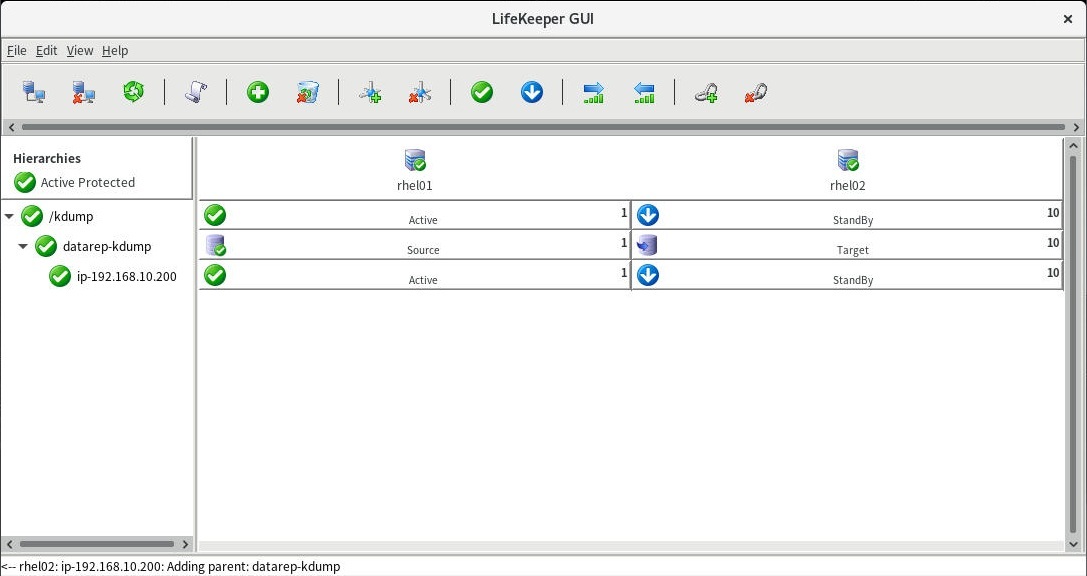
1.LifeKeeperGUIから、LifeKeeperのリソースが正常状態であることを確認します。
2.スタンバイサーバのLifeKeeperを停止します。
| [root@rhel02 ~]# /opt/LifeKeeper/bin/lkstop Removed /etc/systemd/system/lifekeeper-graphical.target.requires/lifekeeper.service. Removed /etc/systemd/system/lifekeeper-multi-user.target.requires/lifekeeper.service. |
3.スタンバイサーバでインストールイメージファイルをマウントして、セットアップを実行します。
| [root@rhel02 ~]# mount /work/LifeKeeper_linux_10-0-0.img /media -t iso9660 -o loop mount: /media: 警告: デバイスは書き込み禁止です、読み込み専用でマウントします。 [root@rhel02 ~]# cd /media [root@rhel02 media]# ./setup |
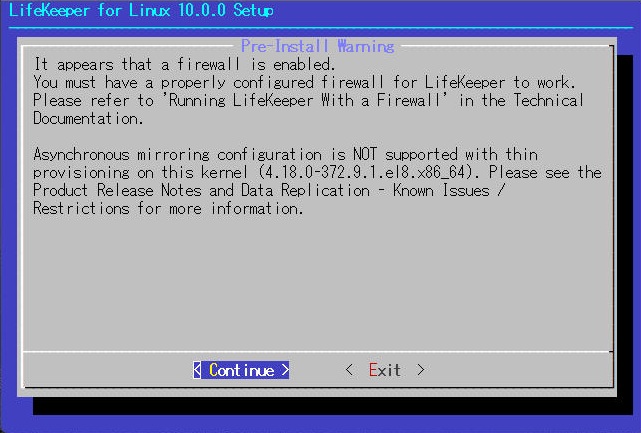
4.環境によっては『Pre-Install Warning』のファイアウォール警告が表示されますので、「Continue」を選択してエンターで
決定します。
5.『Main Configuration』が表示されるので必要に応じて内容の確認をした後、「Done」を選択してエンターで決定します。
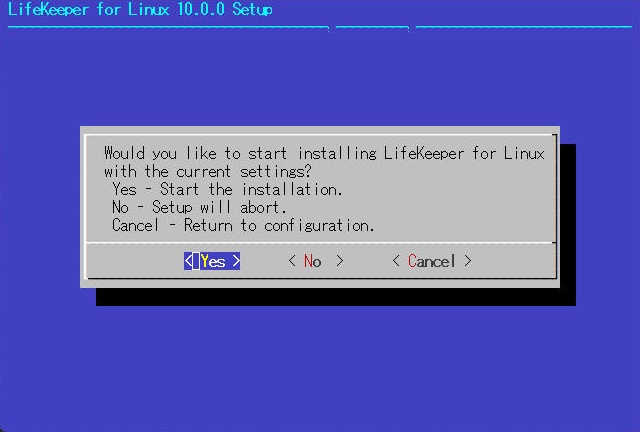
6.インストール開始確認画面が表示されるので、「Yes」を選択してエンターで決定します。
7.セットアップ処理が完了することを確認します。
| Configure LifeKeeper management group Setup complete. |
8.スタンバイサーバのLifeKeeperバージョンアップ後のバージョンを確認します。
| [root@rhel02 ~]# rpm -qa | grep steeleye-lk- steeleye-lk-systemd-10.0.0-7800.noarch steeleye-lk-10.0.0-7800.x86_64 |
9.スタンバイサーバのLifeKeeperを起動します。
| [root@rhel02 media]# /opt/LifeKeeper/bin/lkstart Created symlink /etc/systemd/system/lifekeeper-graphical.target.requires/lifekeeper.service → /usr/lib/systemd/system/lifekeeper.service. Created symlink /etc/systemd/system/lifekeeper-multi-user.target.requires/lifekeeper.service → /usr/lib/systemd/system/lifekeeper.service. |
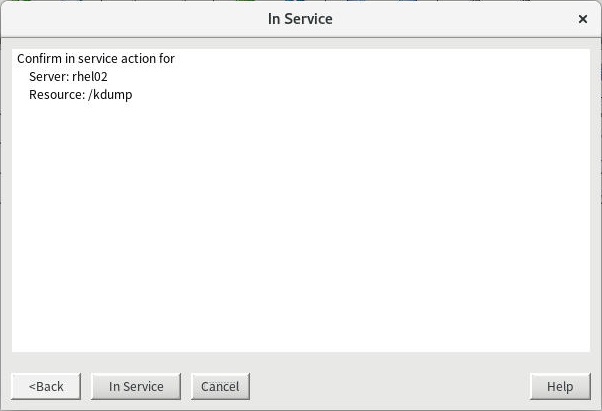
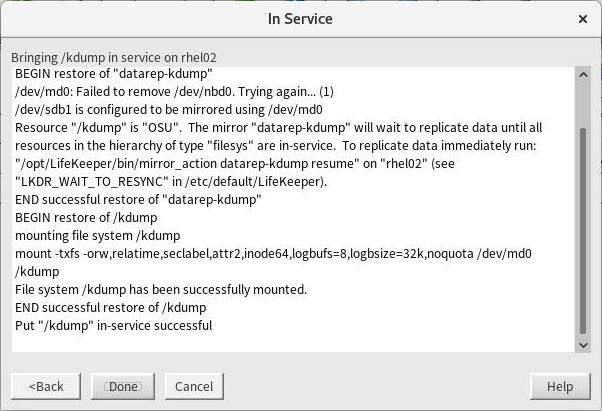
10.LifeKeeperGUIから、すべてのリソースをアクティブサーバからスタンバイサーバにスイッチオーバーします。
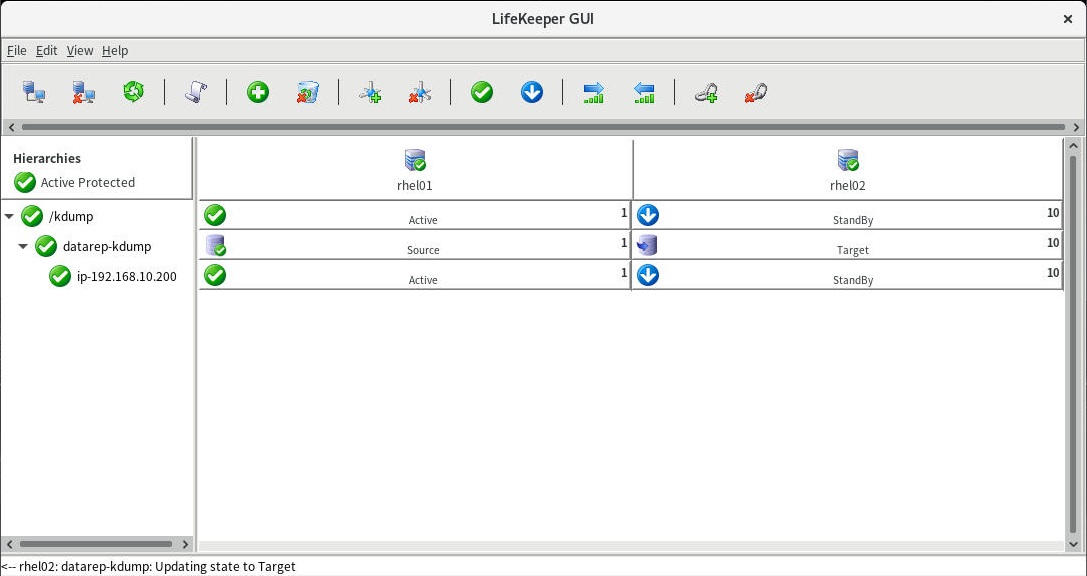
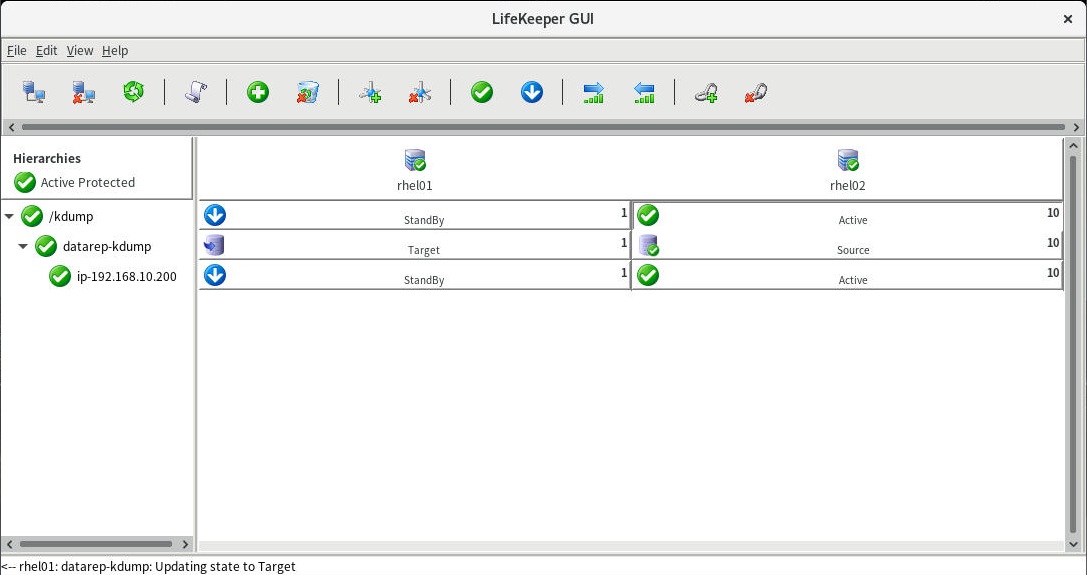
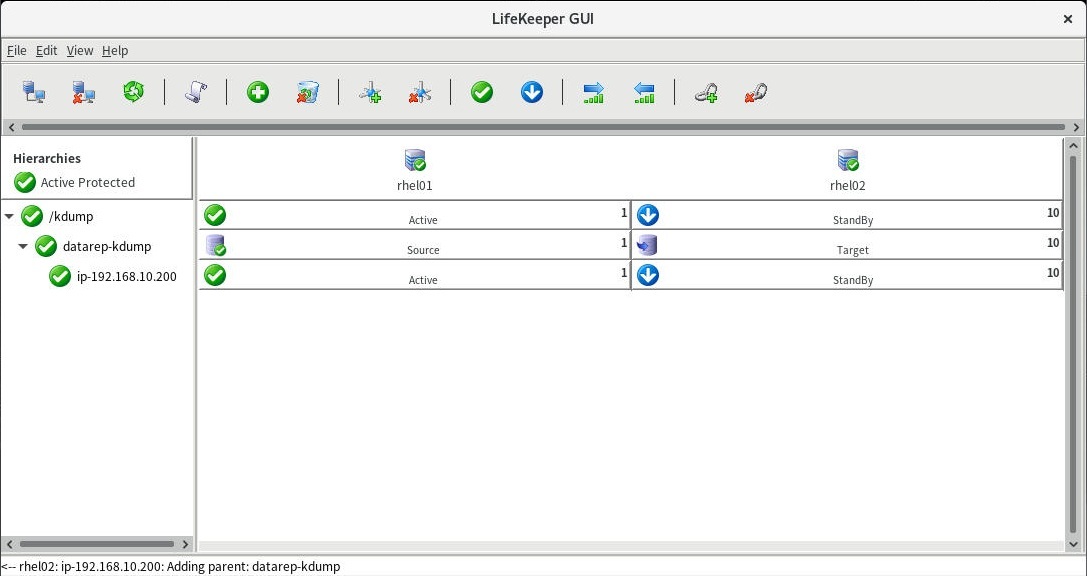
11.スタンバイサーバでリソース起動が完了したことを確認します。
12.アクティブサーバのLifeKeeperを停止します。
| [root@rhel01 ~]# /opt/LifeKeeper/bin/lkstop Removed /etc/systemd/system/lifekeeper-graphical.target.requires/lifekeeper.service. Removed /etc/systemd/system/lifekeeper-multi-user.target.requires/lifekeeper.service. |
13.アクティブサーバにてインストールイメージファイルをマウントして、セットアップを実行
| [root@rhel01 ~]# mount /work/LifeKeeper_linux_10-0-0.img /media -t iso9660 -o loop mount: /media: 警告: デバイスは書き込み禁止です、読み込み専用でマウントします. [root@rhel01 ~]# cd /media [root@rhel01 media]# ./setup |
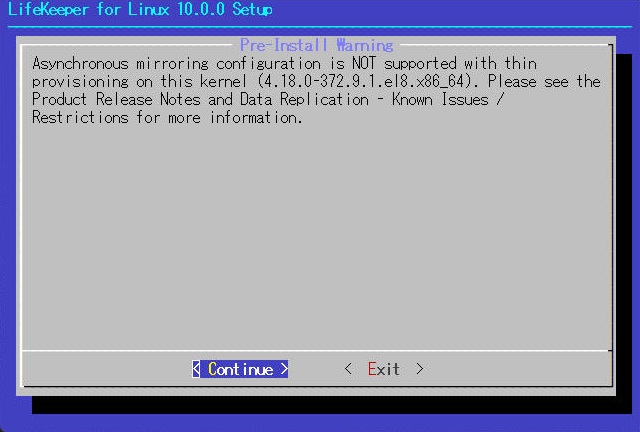
14.スタンバイサーバと同様に、『Pre-Install Warning』のファイアウォール警告が表示されますので「Continue」を選択して
エンターで決定します。
15.『Main Configuration』が表示されるので必要に応じて内容の確認をした後、「Done」を選択してエンターで決定します。
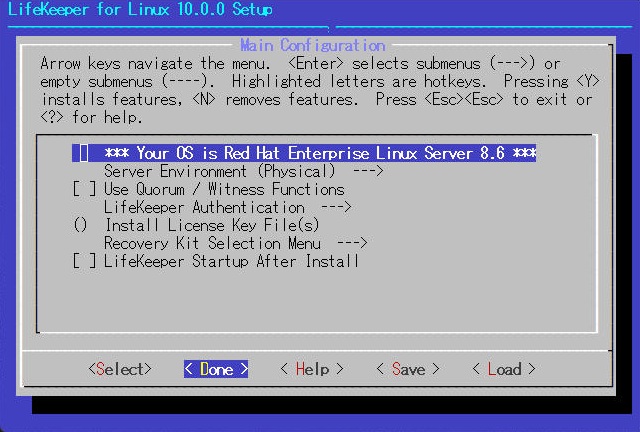
16.インストール開始確認画面が表示されるので、「Yes」を選択してエンターで決定します。
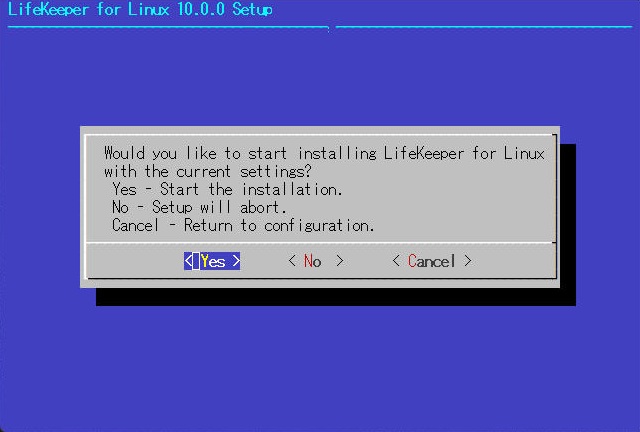
17.セットアップ処理が完了することを確認します。
| Configure LifeKeeper management group Setup complete. |
18.アクティブサーバのLifeKeeperバージョンアップ後のバージョンを確認します。
| [root@rhel01 ~]# rpm -qa | grep steeleye-lk- steeleye-lk-systemd-10.0.0-7800.noarch steeleye-lk-10.0.0-7800.x86_64 |
19.アクティブサーバのLifeKeeperを起動します。
| [root@rhel01 media]# /opt/LifeKeeper/bin/lkstart Created symlink /etc/systemd/system/lifekeeper-graphical.target.requires/lifekeeper.service → /usr/lib/systemd/system/lifekeeper.service. Created symlink /etc/systemd/system/lifekeeper-multi-user.target.requires/lifekeeper.service → /usr/lib/systemd/system/lifekeeper.service. |
20.LifeKeeperGUIから、すべてのリソースをスタンバイサーバからアクティブサーバにスイッチバックします。
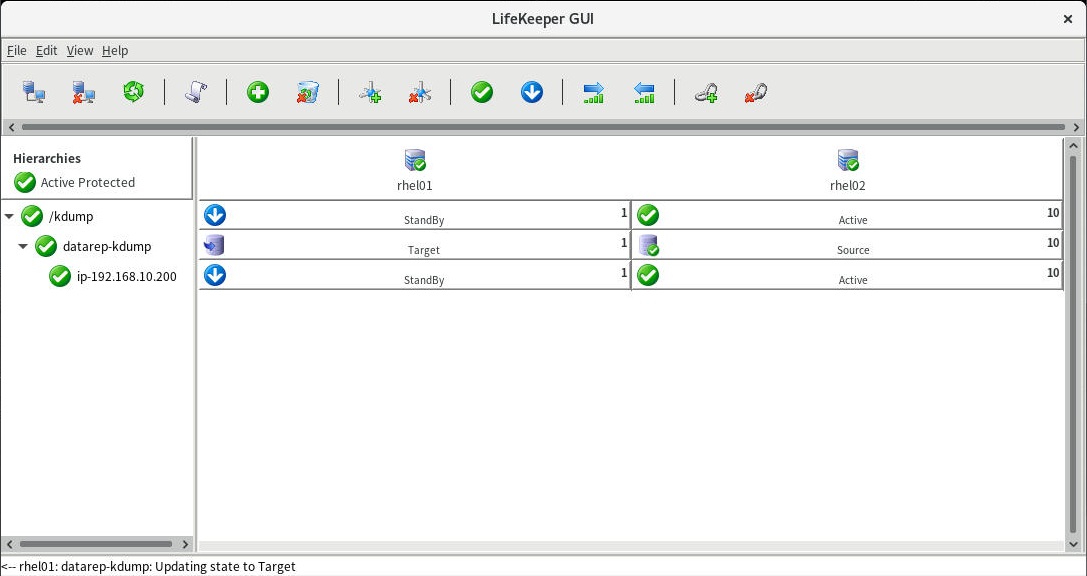
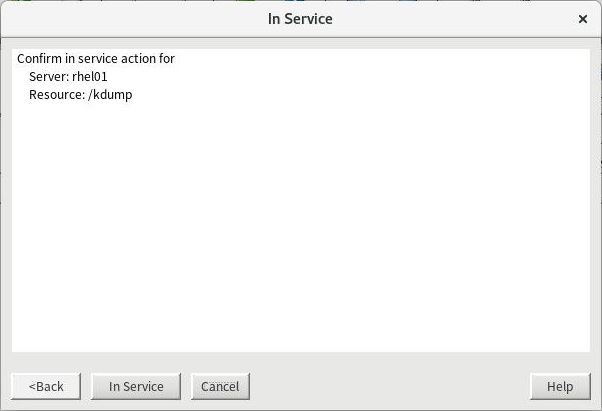
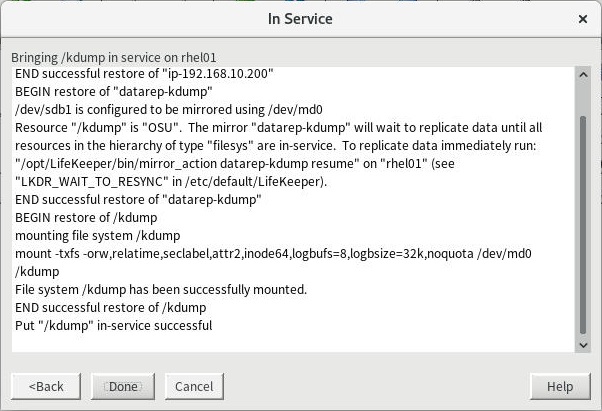
21.アクティブサーバでリソース起動が完了したら、LifeKeeper for Linuxのバージョンアップは完了です。
さいごに
LifeKeeper for Linuxのバージョンアップはインストールと殆ど変わらないので、インストールしたことがあれば楽な作業です。
次回は、LifeKeeper for Windowsのバージョンアップ画面をご紹介します。
詳しい内容をお知りになりたいかたは、以下のバナーからSCSKLifekeeper公式サイトまで