こんにちは。SCSKの井上です。
運用効率化を実現するためには、収集したデータを適切に可視化し、現状を一目で把握できる仕組みが重要です。New Relicでは、テンプレートを使って簡単にダッシュボードを構築できます。この記事で、New Relicで収集したデータの可視化方法を習得し、運用効率化につながる一助になれば幸いです。
はじめに
ダッシュボード機能を活用し、CPU使用率やメモリ、レスポンスタイム、エラー率などの指標をグラフ化し、折れ線グラフで時系列の変化を表示すれば、リアルタイム監視に役立ちます。また、しきい値を設定し、異常値を色分けすることで、問題の早期発見が可能です。NRQL(New Relic Query Language)を用いることで、柔軟なカスタムチャートも作成できます。収集したデータを関連付けてオブザーバビリティを実現するためにも、ダッシュボードを使って可視化することが運用効率化の鍵になってきます。どんな作り方があるのか、どのように活用していけばよいかを解説してきます。
ダッシュボードを作る目的
目的が曖昧なまま作成されたダッシュボードは、利用されずに陳腐化してしまいます。そのため、ダッシュボードを作成する際には、「誰が」「何を判断するためのものか」を明確にすることが不可欠です。たとえば、運用担当者であれば障害検知やリソース使用率の監視、マネージャー層であればコスト管理やSLA遵守、経営層であればビジネスインパクトの確認といったように、利用者ごとに必要な指標は異なります。
| 利用者 | 判断すること | 指標例 |
| 運用担当者 | サーバ・アプリが正常稼働しているか 障害や異常の有無 |
CPU・メモリ使用率 レスポンスタイム エラーレート アラート件数 |
| マネージャー層 | SLA遵守状況 コストが予算内か |
稼働率 クラウド利用料 リソース消費量 |
| 経営層 | 技術的問題のビジネス影響 売上やUXへのインパクト |
トランザクション数 国別、曜日ごとのアクセス数 |
| 開発チーム | 新機能リリース後のパフォーマンス ボトルネック特定 |
APIレスポンスタイム DBクエリ遅延 エラーログ |

ダッシュボード(チャート)の種類
エリアチャートやラインチャートのような時系列可視化、バーやパイチャートによるカテゴリー比較、ビルボードやブレットによる重要KPIの強調表示など、New Relicのダッシュボードではデータの性質に応じて最適な視覚化手法を選ぶことができます。
| チャートタイプ | 用途 | 具体例 |
| Area | 単一属性の時系列推移を可視化 | ・トラフィック量の増減 ・レスポンス量の変化 |
| Bar | カテゴリ間の合計値を比較 | ・API別リクエスト数比較 ・エラー種別件数の比較 |
| Billboard | 単一の重要指標(KPI)を強調表示 | ・エラー率のモニタリング ・レスポンスタイムの重要KPI表示 |
| Bullet | 実績値と目標値(Limit)の比較 | ・SLA達成状況の表示 ・KPIが目標にどれほど近いか確認 |
| Funnel | 連続するプロセスの減少を表示 | ・ユーザー遷移(訪問→購入) ・処理ステップの離脱分析 |
| Heatmap | 値の分布・密度を色で可視化 | ・遅延の集中箇所の特定 ・ログ頻度やデータ密度の確認 |
| Histogram | データの分布(どの範囲が多いか)を把握 | ・レスポンス時間の偏り分析 ・負荷データの分布確認 |
| JSON | クエリ結果を JSON のまま表示 | ・開発者向けの詳細ビュー |
| Line | 複数系列の時系列推移の比較 | ・CPU/メモリの変動確認 ・エラー件数の推移分析 |
| Pie | 全体に対する割合を表示 | ・エラー種別割合 ・ユーザーOS/デバイス割合 |
| Stacked Bar | 合計値と内訳を同時に表示 | ・サービス別トラフィック内訳 ・エラー構成比+総量 |
| Table | データを一覧形式で表示 | ・FACET結果のランキング ・詳細データ比較、ログ確認 |

ダッシュボードの作り方
ダッシュボードは主に次の3つの方法で作成できます。それぞれの方法について解説します。New Relicを使い始めた場合は、テンプレートから作成するか、既存のメトリクスデータを参考にNRQLの構成を理解した上で、カスタムダッシュボードを作成すると理解を深められます。
ダッシュボードを作り始める前に、ダッシュボードの編集や公開操作の権限の種類について確認します。以下、3つの種類が用意されています。編集は自分自身だけに限定したい、ダッシュボードが作成途中のため、完成してから公開したいなどの場合に、適切に選択することができます。
| Permissions設定 | 説明 |
| Edit – everyone in account | アカウント内のすべてのユーザーがダッシュボードを編集できます。 |
| Read-only – everyone in account | アカウント内のすべてのユーザーがダッシュボードを閲覧のみできます。編集や削除は作成した自身のみに制限されます。 |
| Private | ダッシュボードは作成者のみが閲覧・編集可能です。完全に非公開の状態です。 |

テンプレートから作成
既存テンプレート100種類以上から目的に合ったダッシュボードを簡単に作成できます。ダッシュボードを作成する際は、New Relicでデータ収集ができている状態から作成することを推奨します。ここでは、すでにInfrastructureエージェントが導入済の状態で手順を進めます。
| 1.左メニューより「Dashboards」をクリックします。 | 2.右上の「+ Create a dashboard」をクリックします。 | 3.「Browse pre-built dashboards」をクリックします。 |
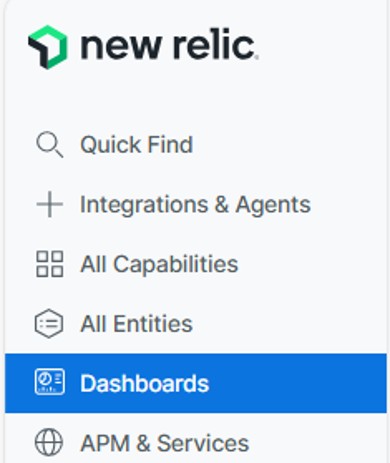 |
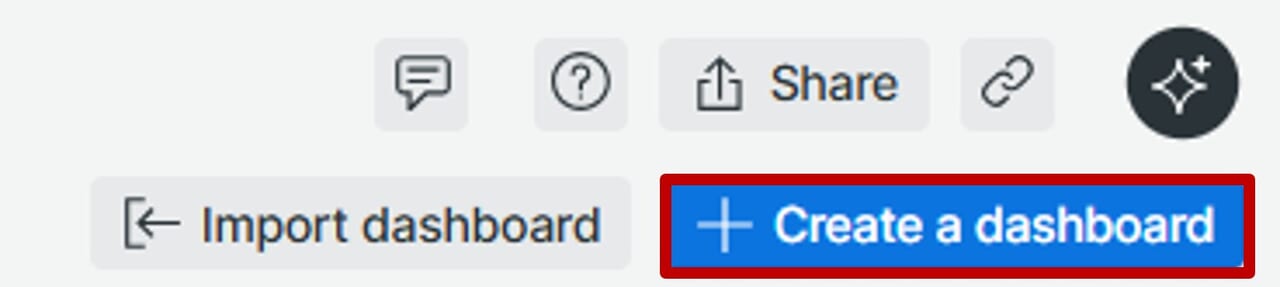 |
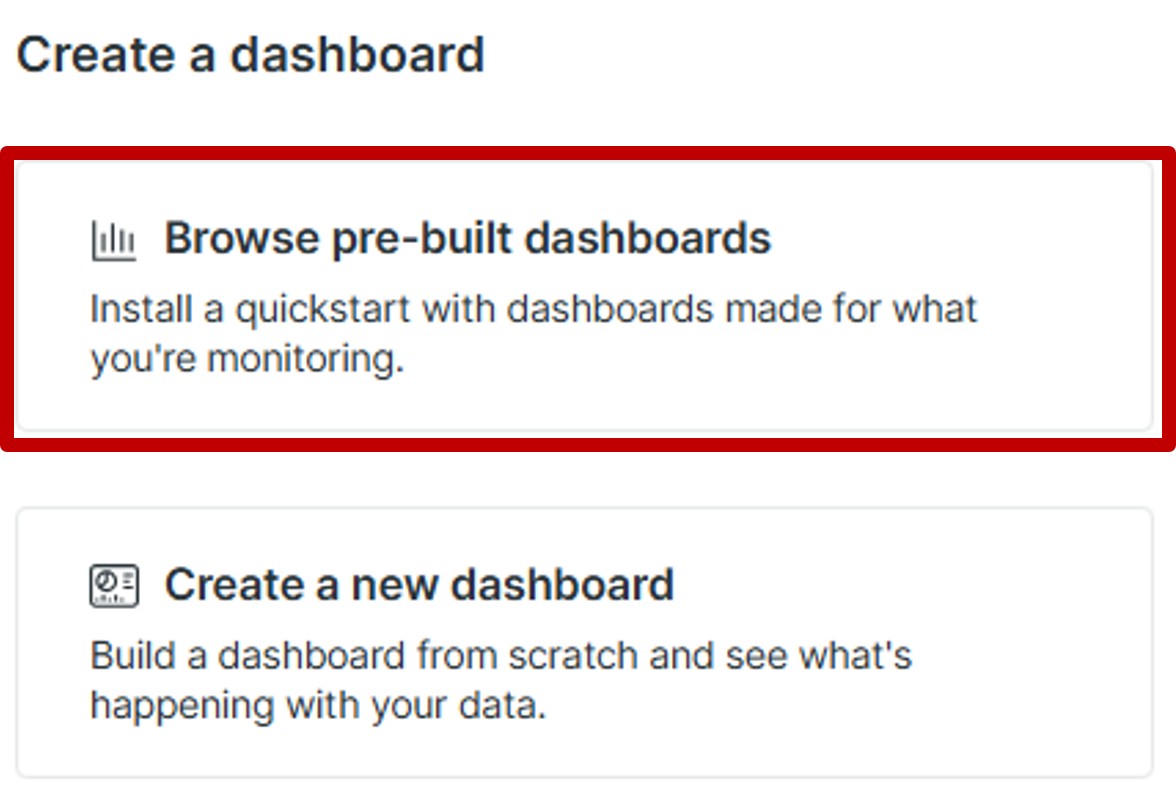 |
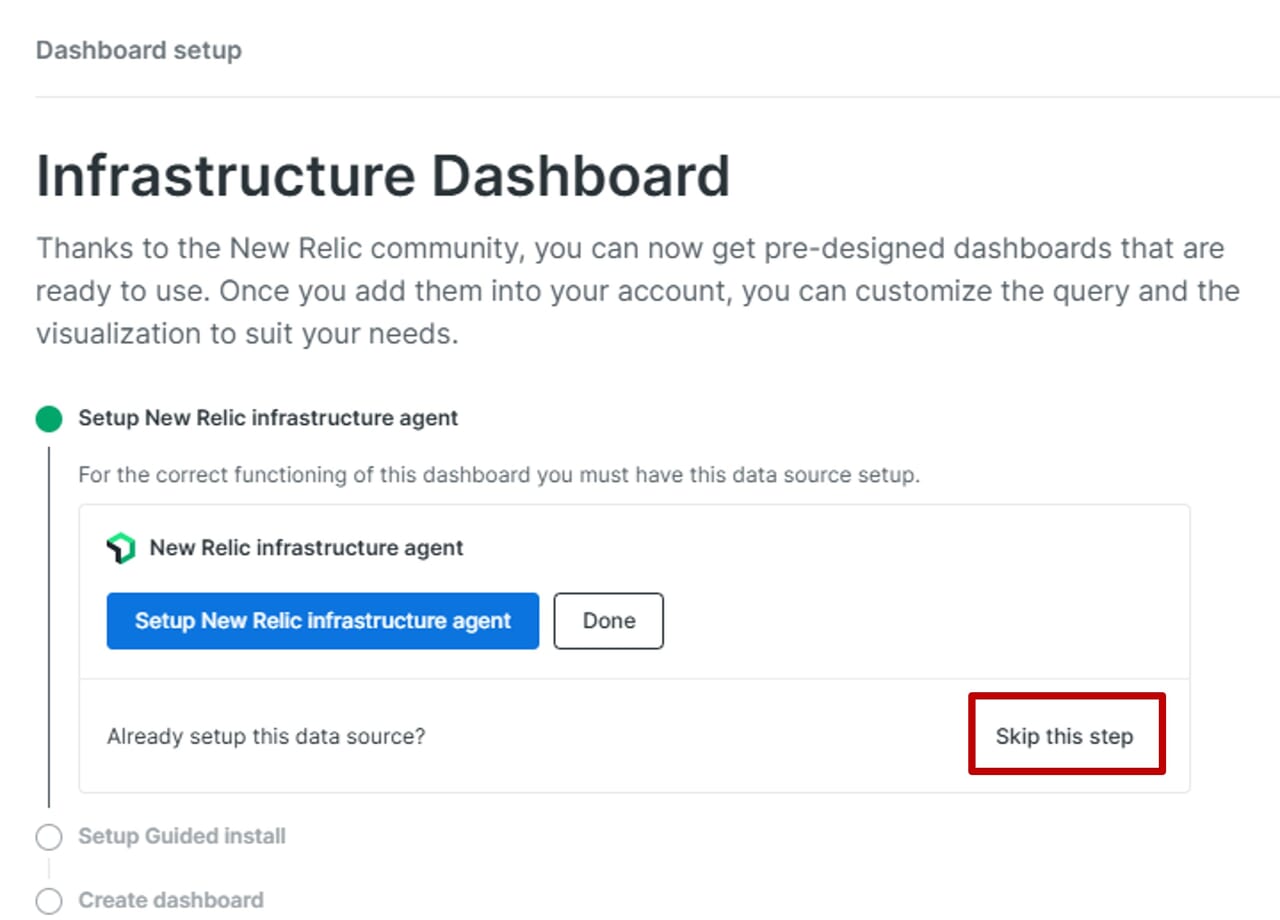
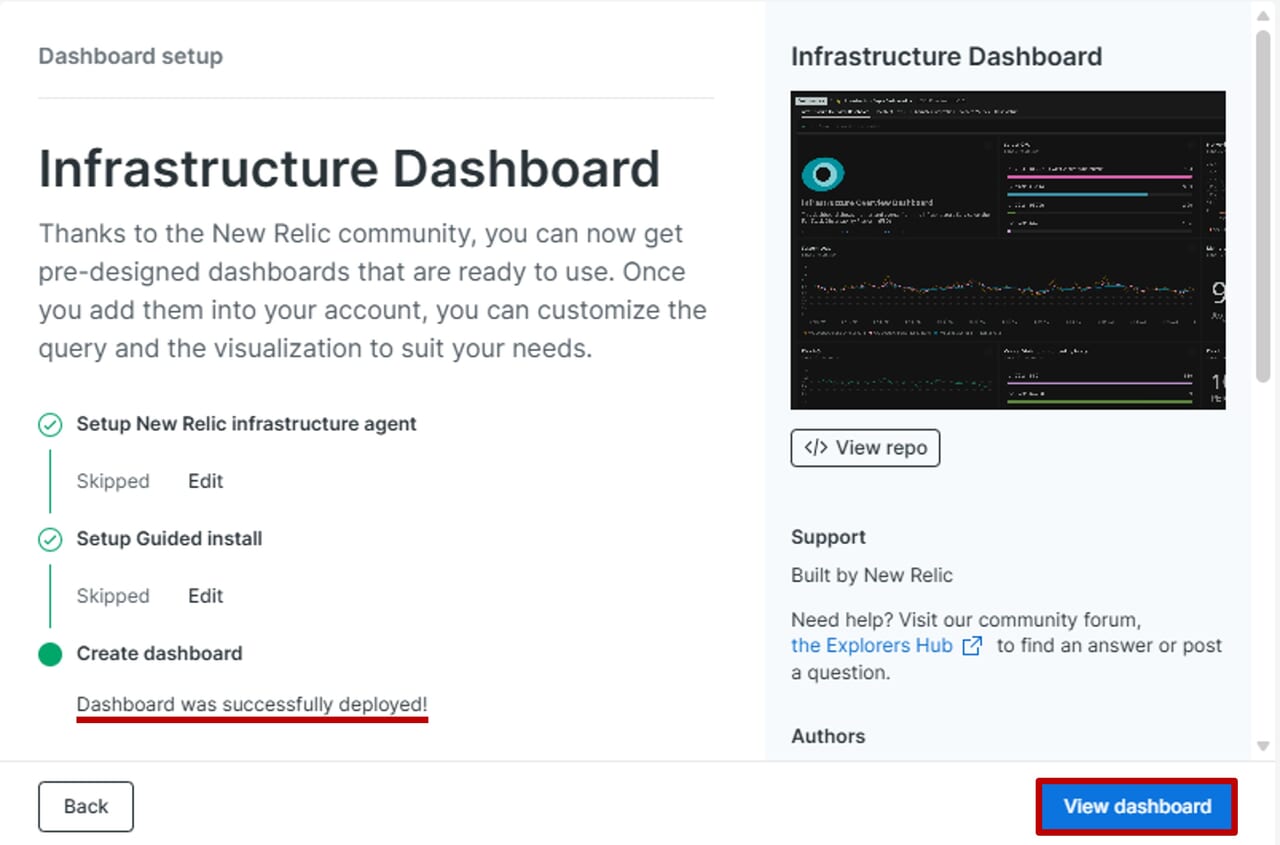
| 4.テンプレートを選択します。 | 5.「Skip this step」をクリックします。次のステップも同様に「Skip this step」をクリックしてください。 | 6.ダッシュボードが作成されたメッセージを確認後、「View dashboard」をクリックします。 |
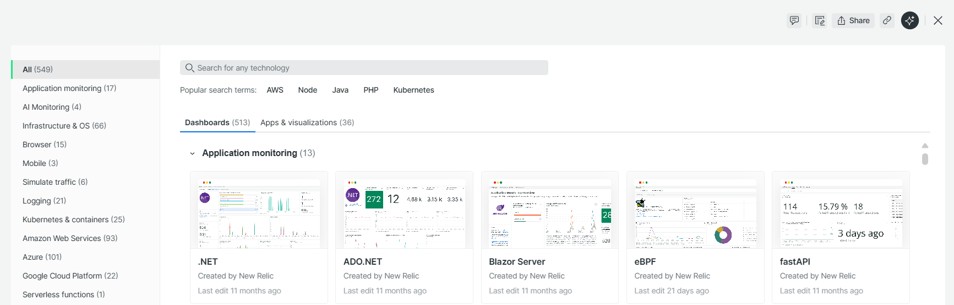 |
 |
 |
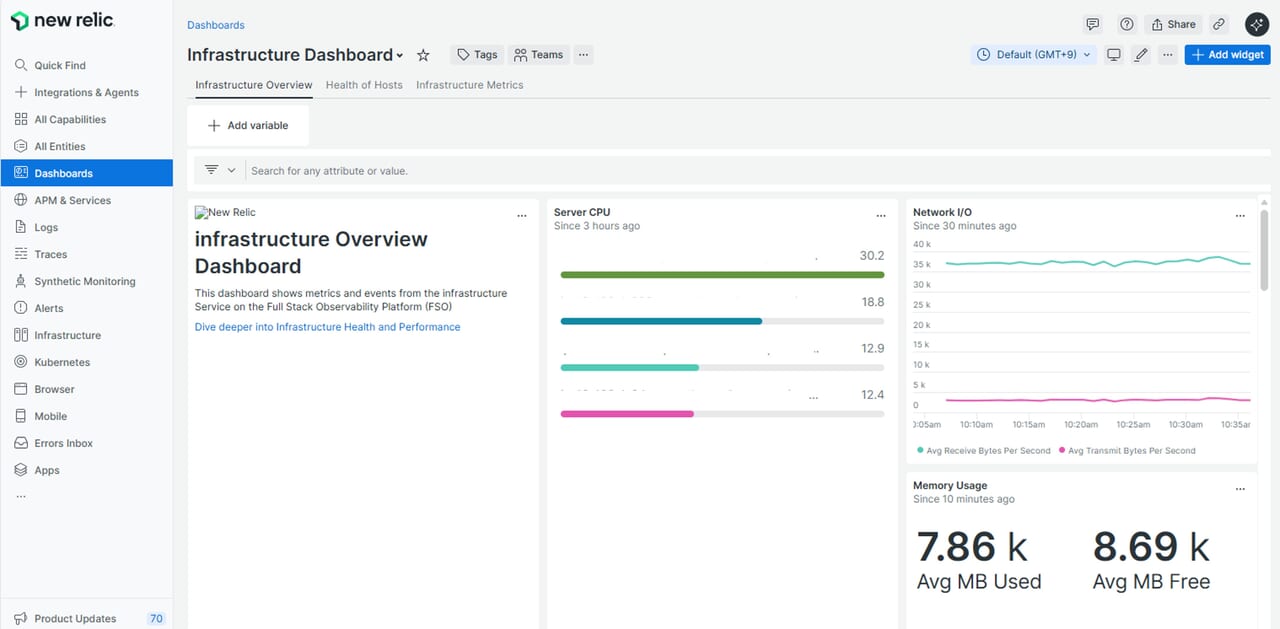
| 7.一から作成せずに高機能なダッシュボードが簡単に作成ができました。 | ||
 |

カスタムダッシュボードから作成
既存テンプレートから作成したダッシュボードでは、不要なチャートが含まれたり、NRQLの修正箇所が分からずメンテナンスが難しい場合があります。一から作成すれば、必要な情報だけを表示でき、メンテナンス性も向上します。
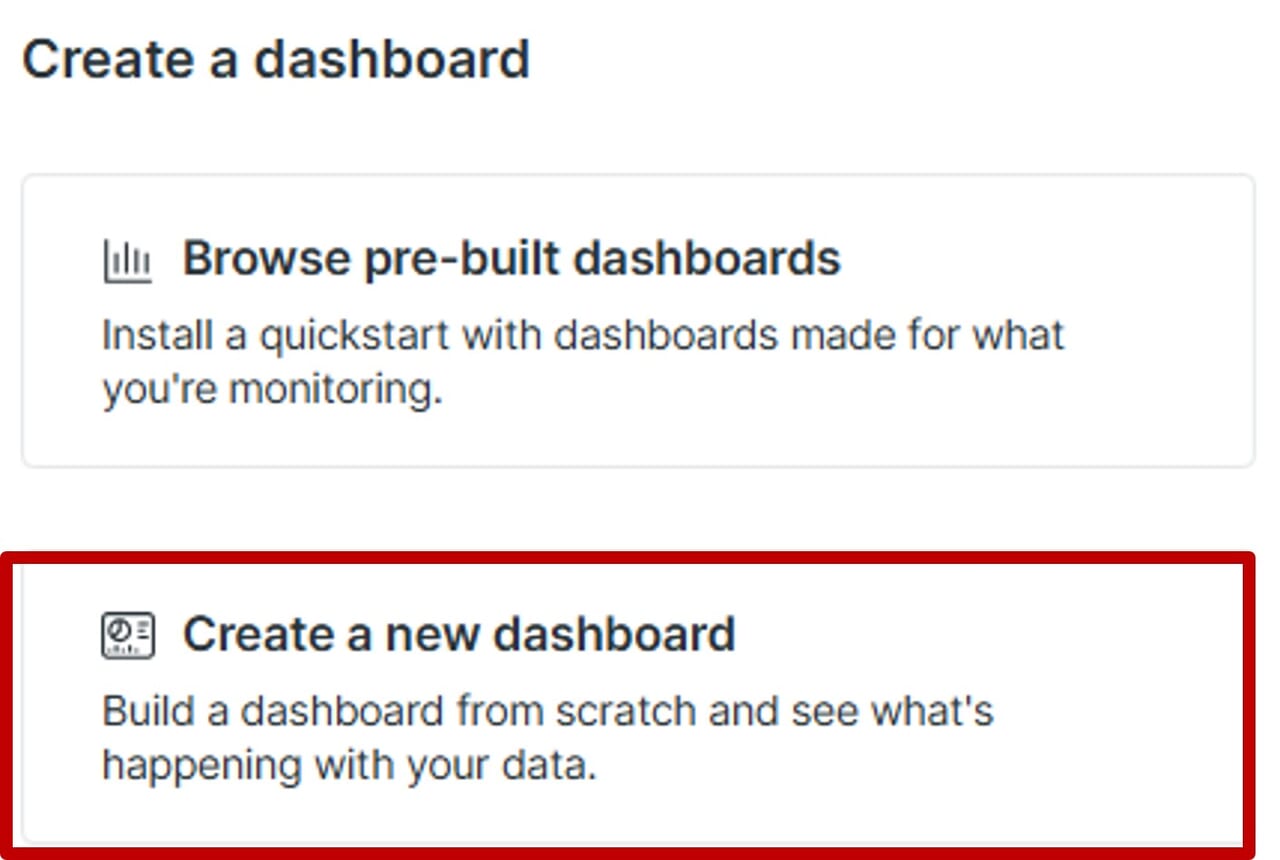
| 1.左メニューより「Dashboards」をクリックします。 | 2.右上の「+ Create a dashboard」をクリックします。 | 3.「Create a new dashboard」をクリックします。 |
|
|
 |
| 4.ダッシュボード名の入力と操作権限を選択し、「Create」をクリックします。 | 5.ダッシュボードの枠が作成されましたので、「Add a new chart」をクリックします。 | 6.「Add a chart」をクリックします。「Add text, images, or link」はダッシュボードに説明文やハイパーリンク、画像などを追加する際に使用します。 |
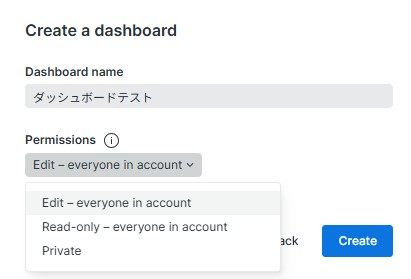 |
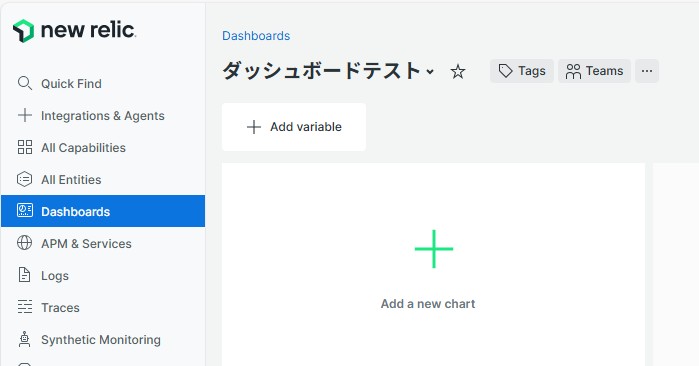 |
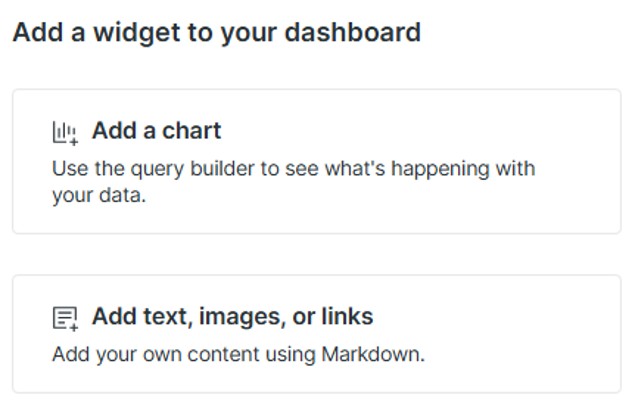 |
| 7.NRQLの編集画面にクエリを記載します。 | 8.「Run」を実行後、NRQLの実行結果が表示されます。chart typeで表示されているグラフの種類を変えることもできます。 | 9.鉛筆マークをクリックするとチャートの名前の入力やグラフの種類などを変更することができます。完了後、「Add to dashboard」をクリックします。 |
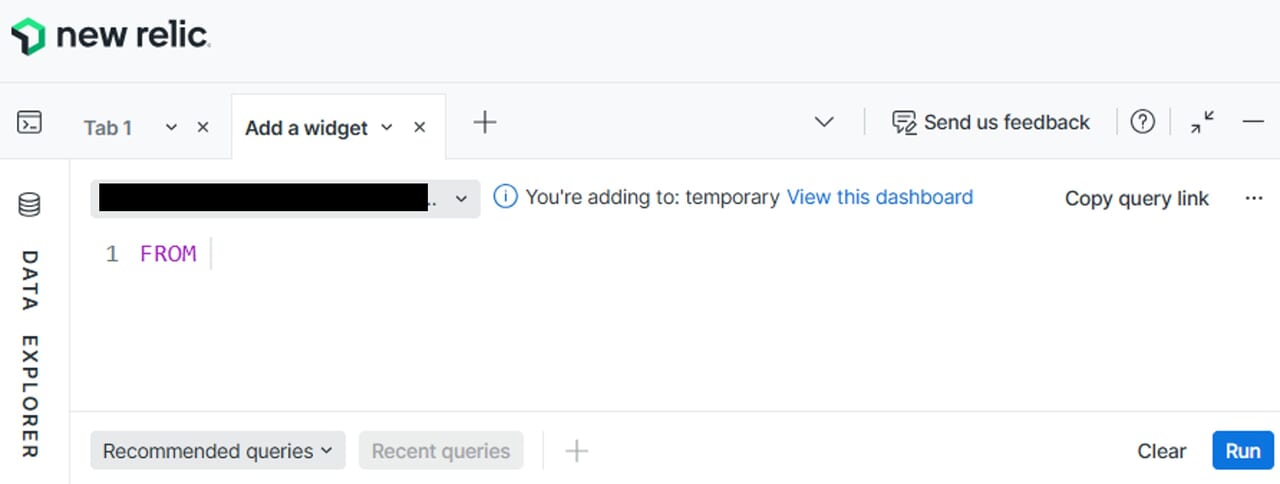 |
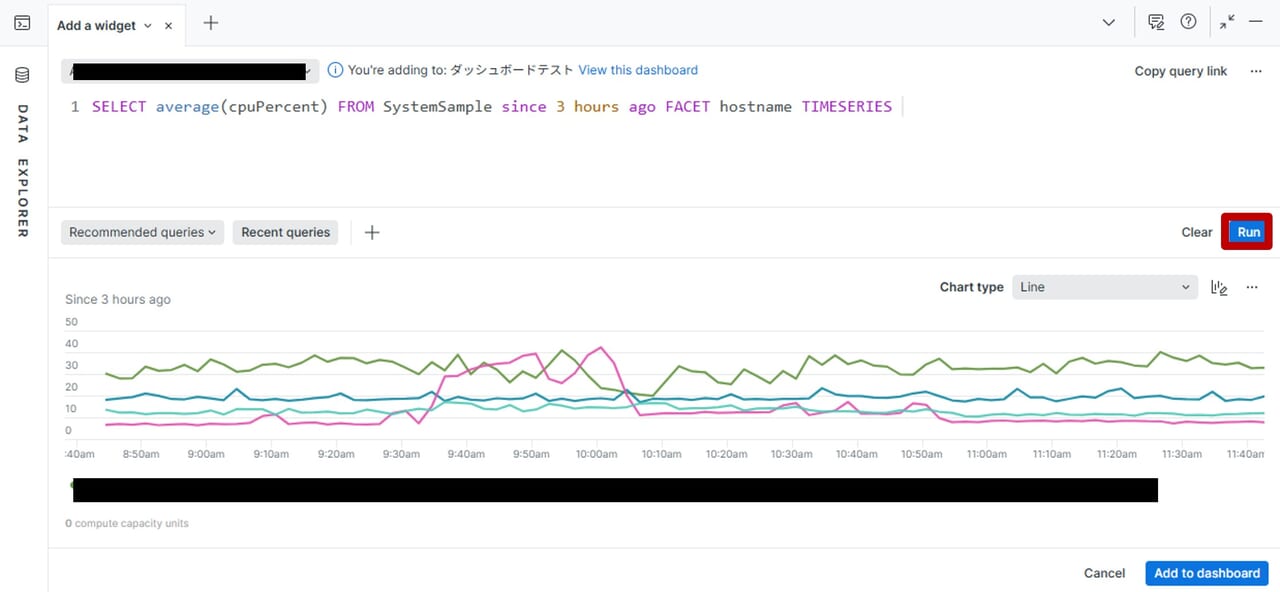 |
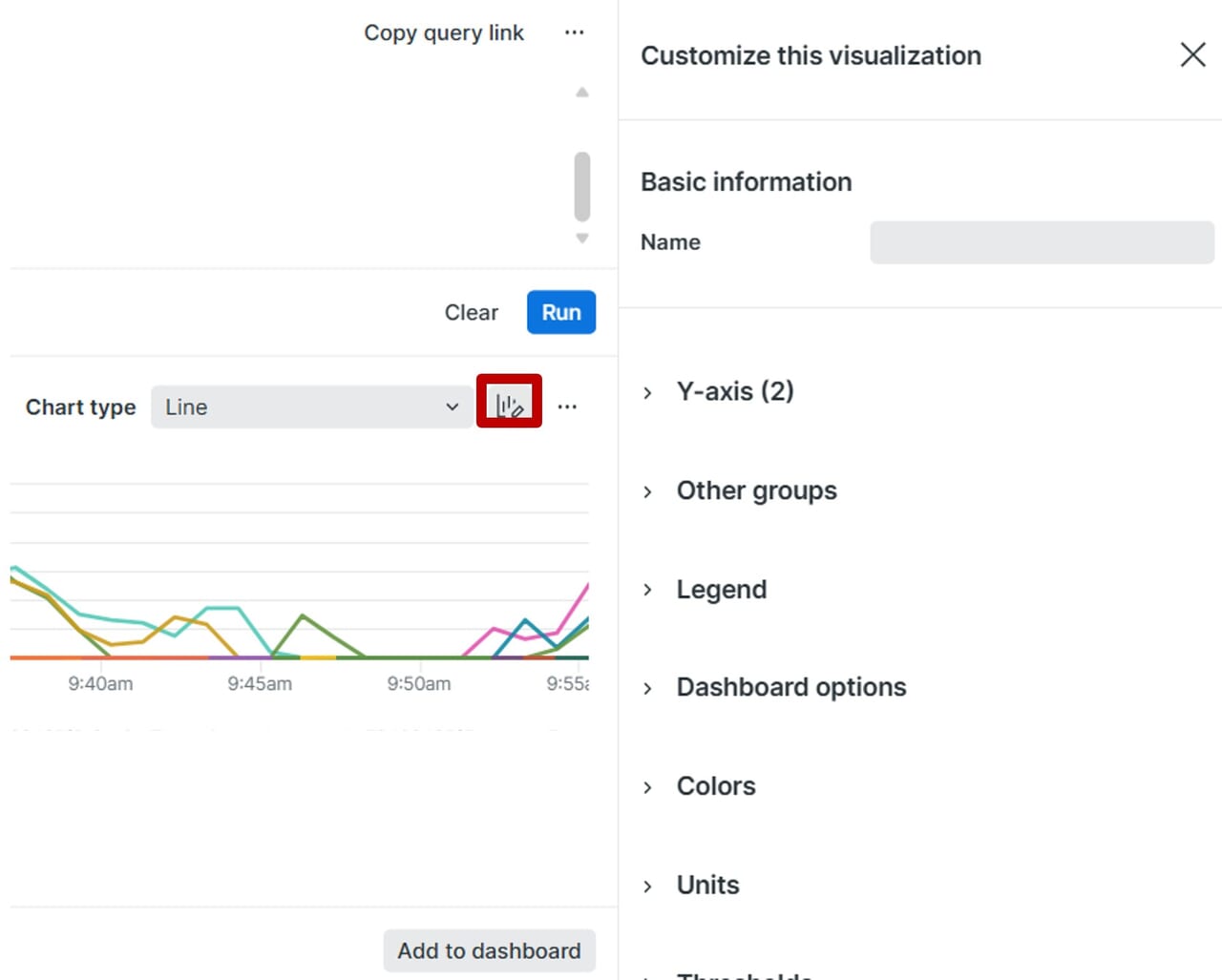 |
| 10.ダッシュボードに作成したNRQLが表示して完了になります。 | ||
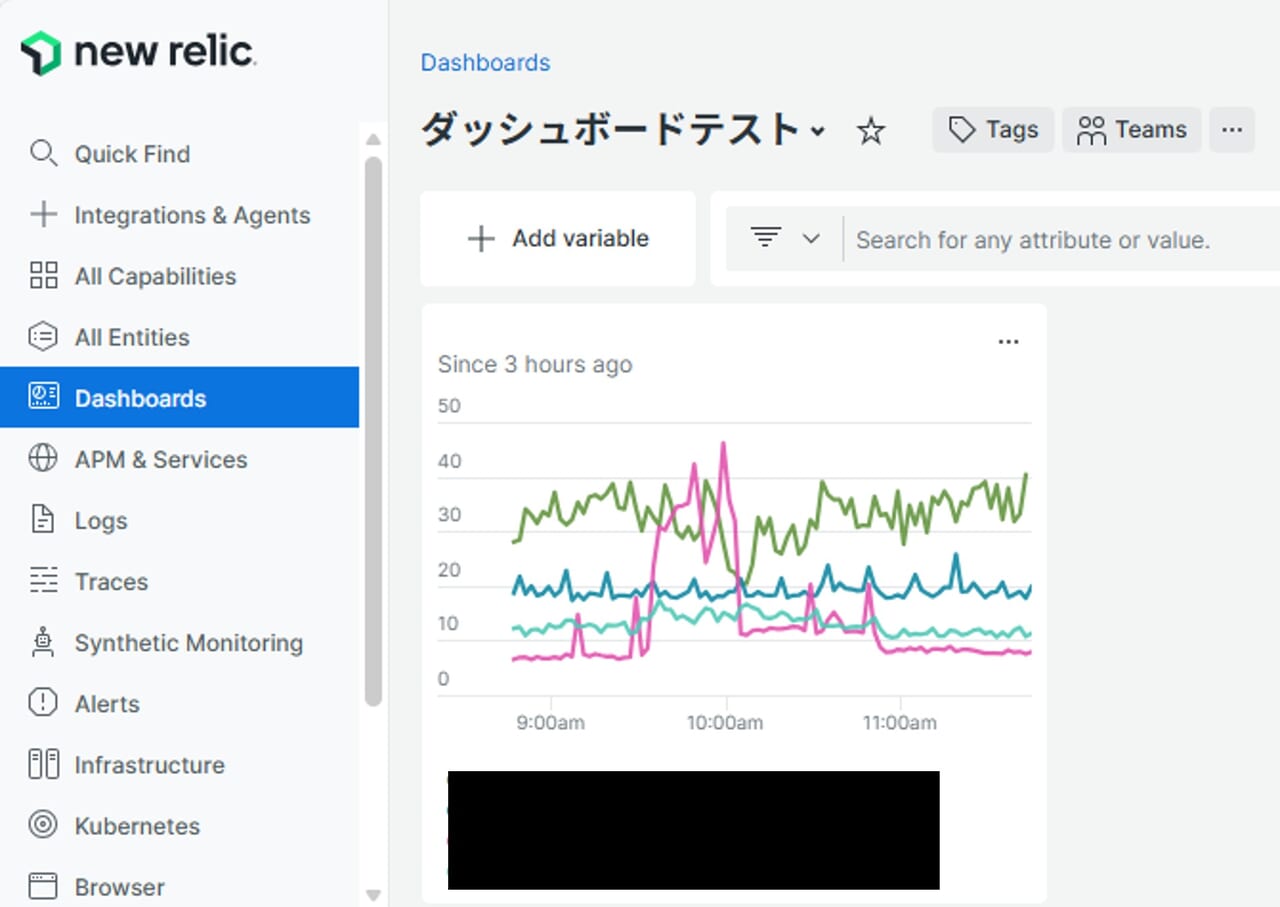 |
表示されているチャートからダッシュボードを作成
既にホスト単位やサービス単位で表示されているチャートを個別に追加することで、必要なチャートだけを選択してダッシュボードに組み込むことができます。ダッシュボードを軽量に保ちながら段階的に構築でき、構成を確認しながら進められるため、完成イメージを把握しやすくなります。
| 1.ダッシュボードに追加したいチャートの「・・・」から、「Add to dashboard」をクリックします。
|
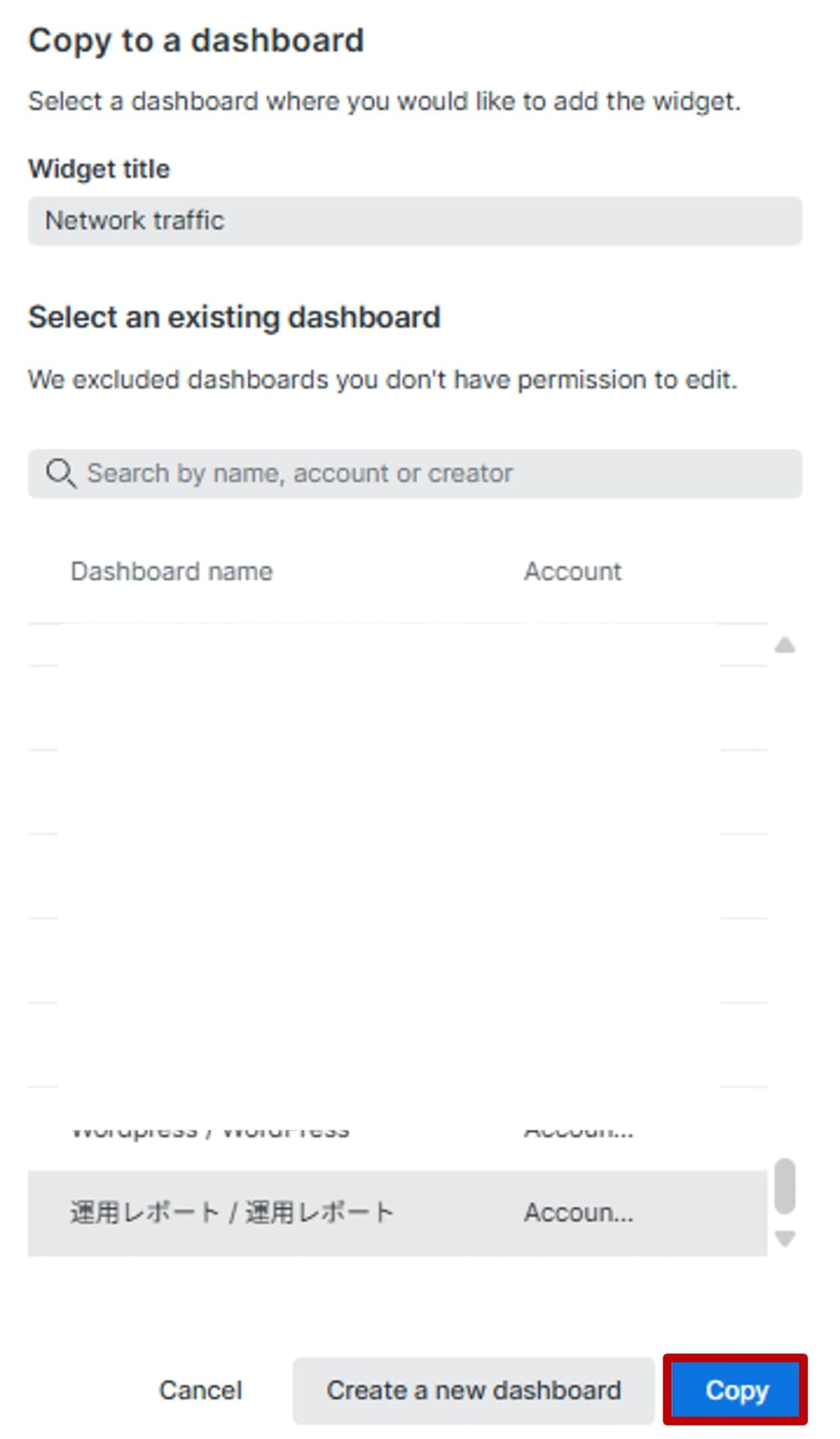
2.「Widget title」にチャートの名前を変更する場合は、変更します(日本語可)。追加したいダッシュボードを選択し、「Copy」をクリックします。ダッシュボートにタブを作成している場合は、ダッシュボート名/タブ名でリストが表示されています。 |
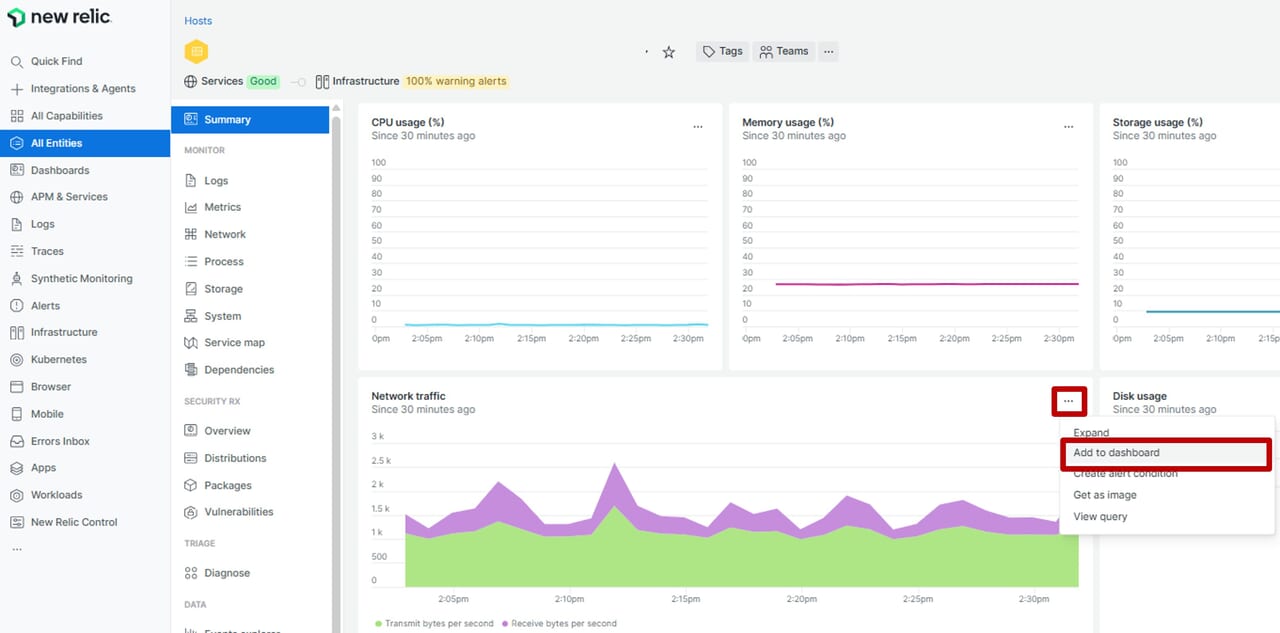 |
 |
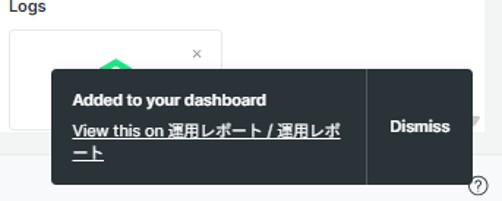
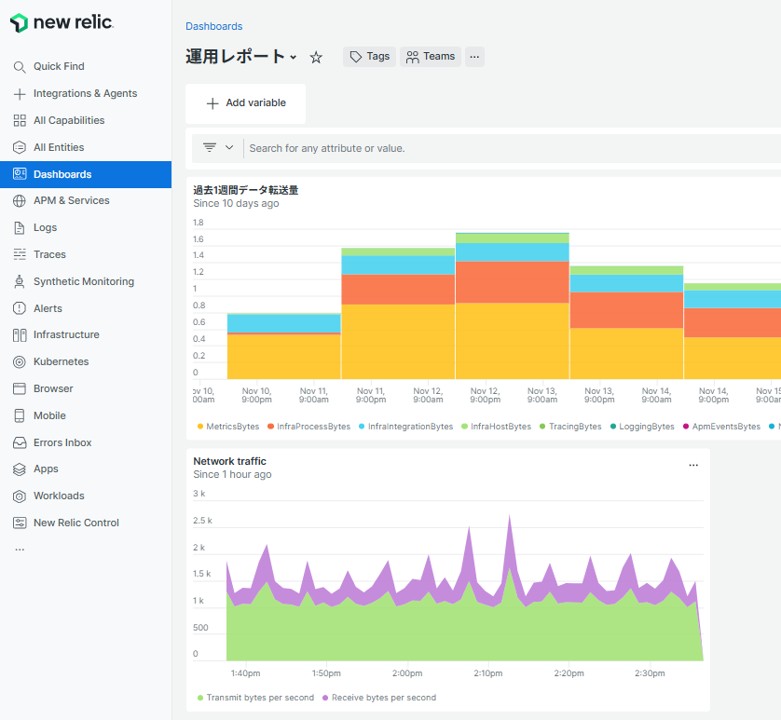
| 3.右下にダッシュボード完了のポップアップが表示されます。 | 4.ダッシュボード一覧からデータが追加されていることを確認します。 |
 |
 |
ダッシュボードの編集
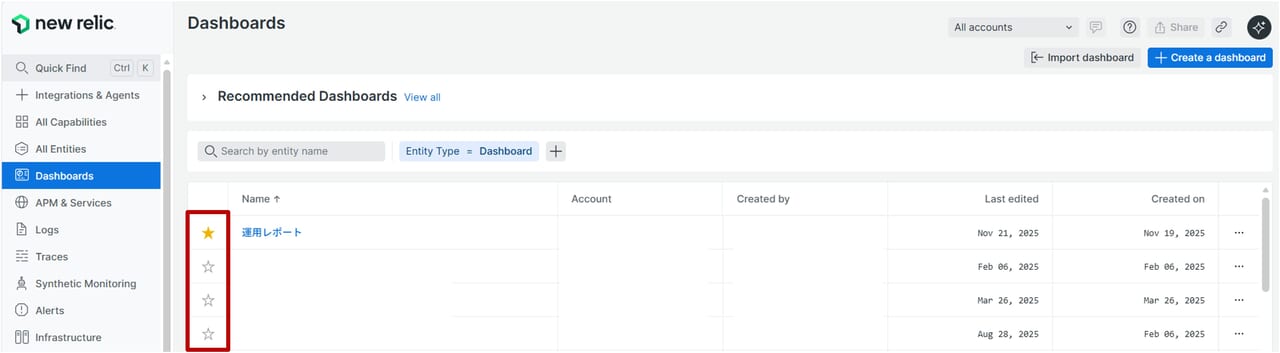
ダッシュボードを作成した後、運用効率化のために構成を変更することがあります。ここでは、どのような編集方法があるのか、一例を解説します。ダッシュボードの一覧の横にある★をクリックするとリストのトップに表示されます。よく使うダッシュボードがある場合は、実施を推奨します。お気に入り機能はユーザー個人の設定のため、他のユーザには反映されません。
ダッシュボードの編集方法
ダッシュボードの編集は編集したいダッシュボード画面の右上のアイコンから実施します。鉛筆マーク中は編集モードとなり、表示するチャートの幅の変更や表示順の変更などができます。
| ダッシュボードの編集開始は「鉛筆マーク」 | ダッシュボードの編集完了は「Done editing」 |
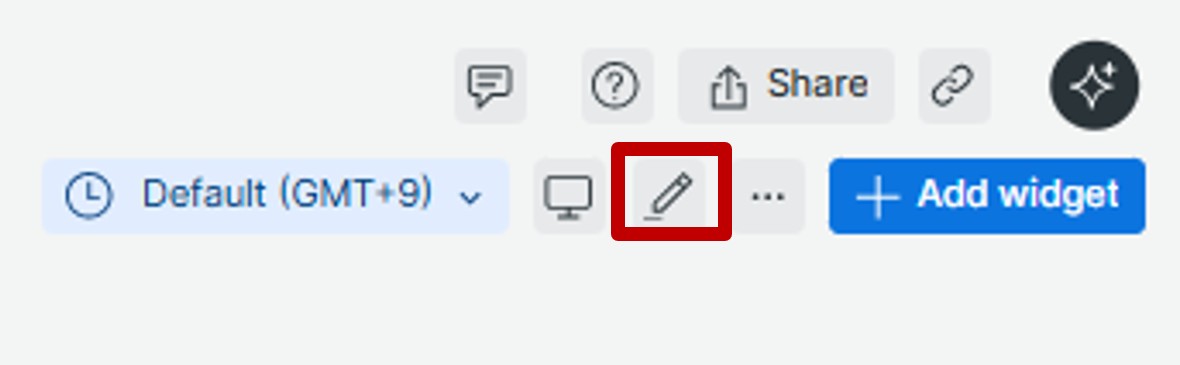 |
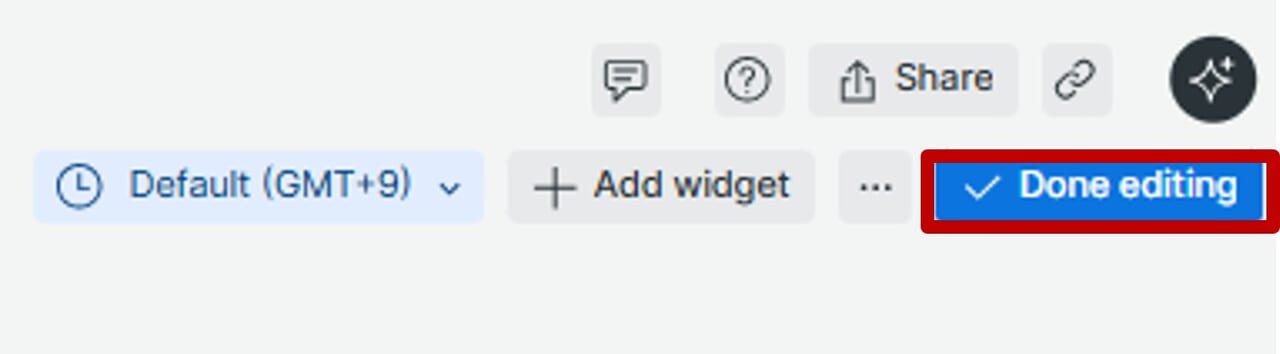 |
タブの構成
タブを使ってチャートを分けることで、表示するデータ量を調整でき、読み込み速度とともに見やすさが向上します。また、「サービス別」「環境別」「機能別」など、目的に応じてタブを構成することで、必要な情報へ簡単にアクセスできるようになります。
| 1.編集したいダッシュボードの右上の「鉛筆マーク」をクリックします。 | 2.鉛筆マークをクリック後、「Add Page」をクリックします。 | 3.タブの名前を入力し、「Add page」をクリックします。 |
|
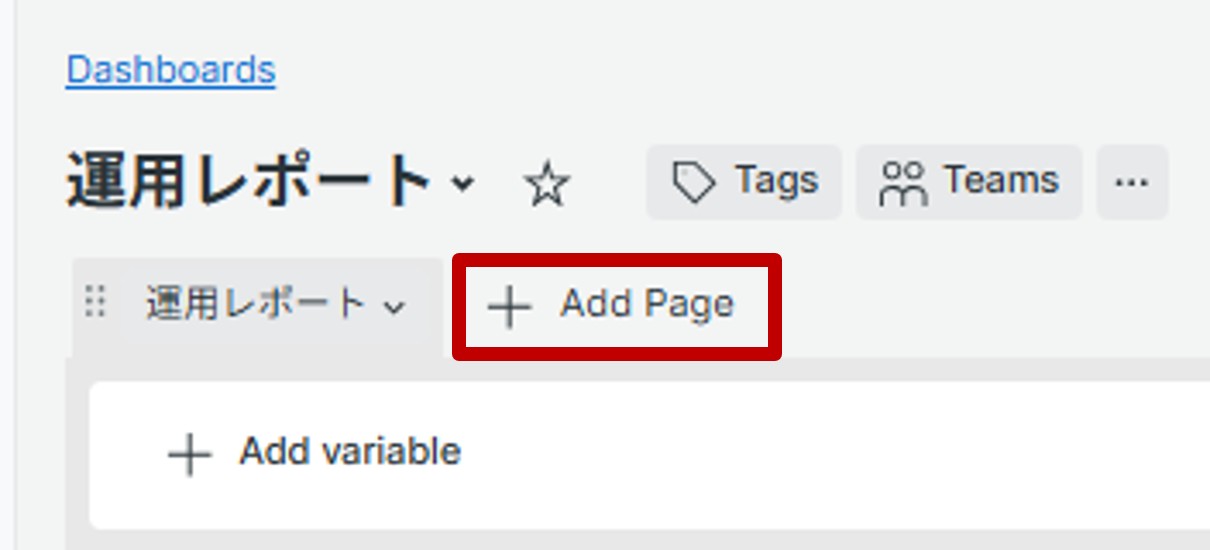 |
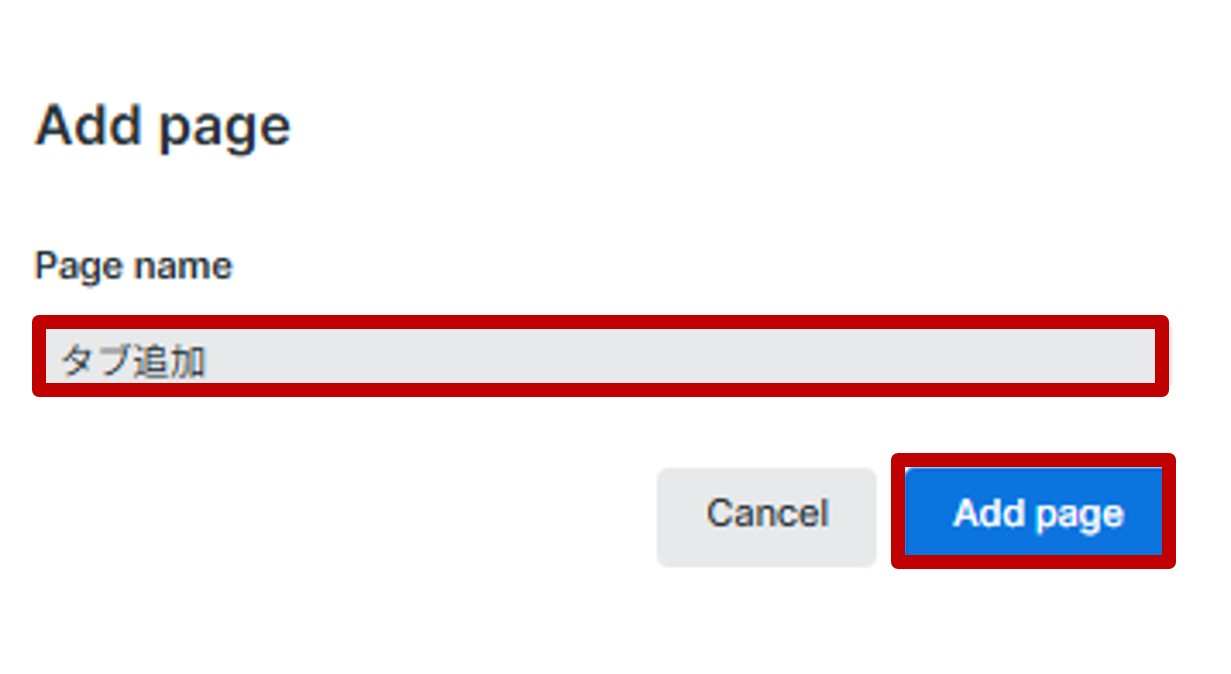 |
| 4.タブが追加されます。 | 5.タブの名前や複製、削除はタブをクリックして行います。 | 【補足】編集終了後は、「Done editing」をクリックします。 |
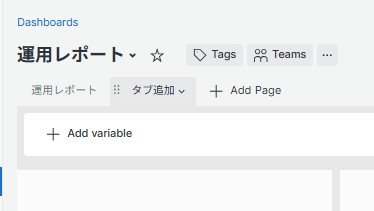 |
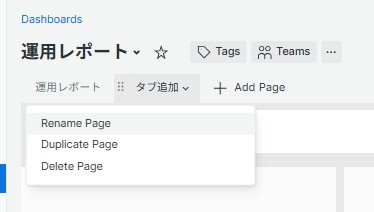 |
|
ダッシュボードの名前変更と編集権限
ダッシュボードの名前を変更したい場合や、完成してからダッシュボードをチーム内に公開したい、作成者以外ダッシュボードの編集をさせたくないなどの運用が発生した場合は、以下の手順にて変更ができます。
| 1.対象のダッシュボードを開き、右上「・・・」から「Settings」をクリックします。 | 2.名前の変更やダッシュボードの編集公開の変更ができます。 |
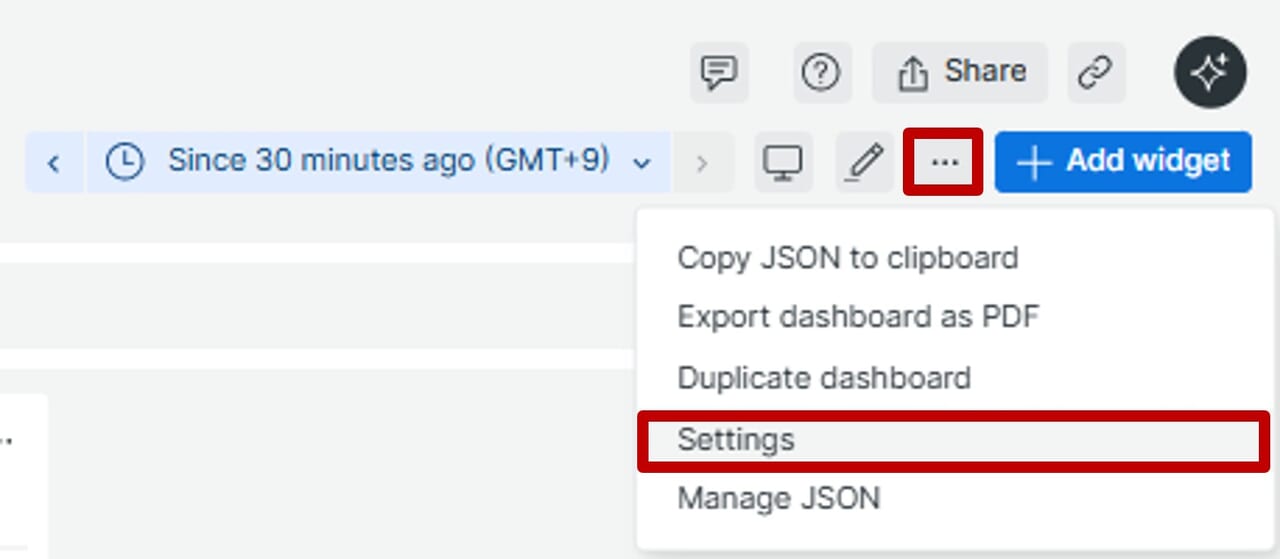 |
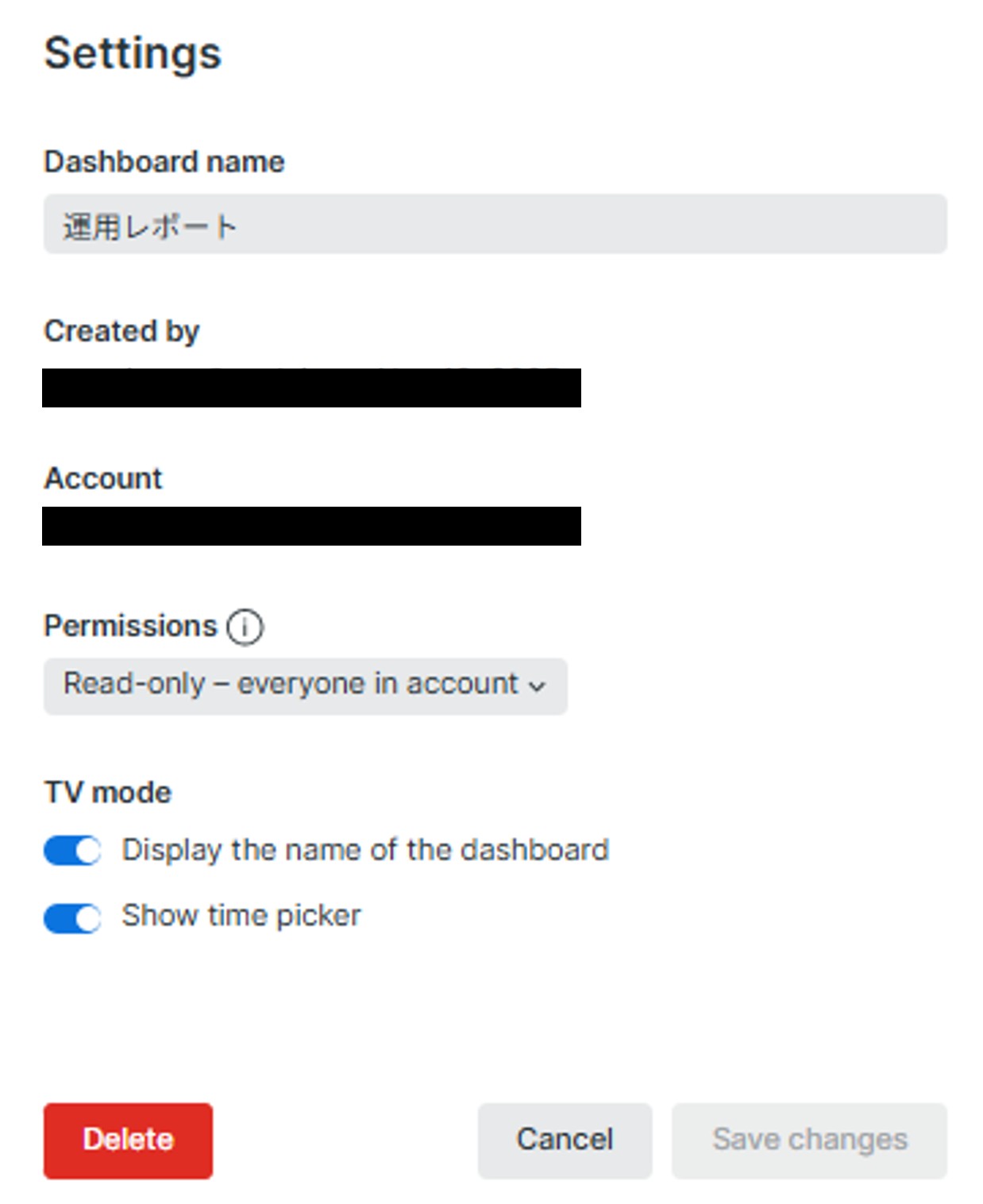 |

ダッシュボードのエクスポート・インポート
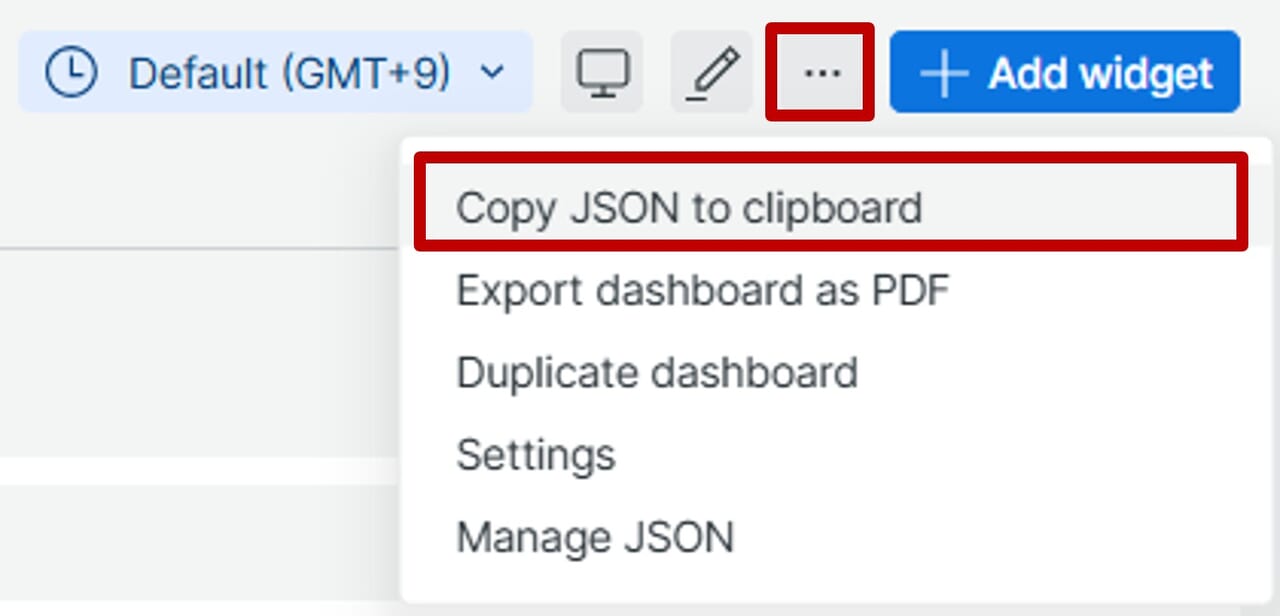
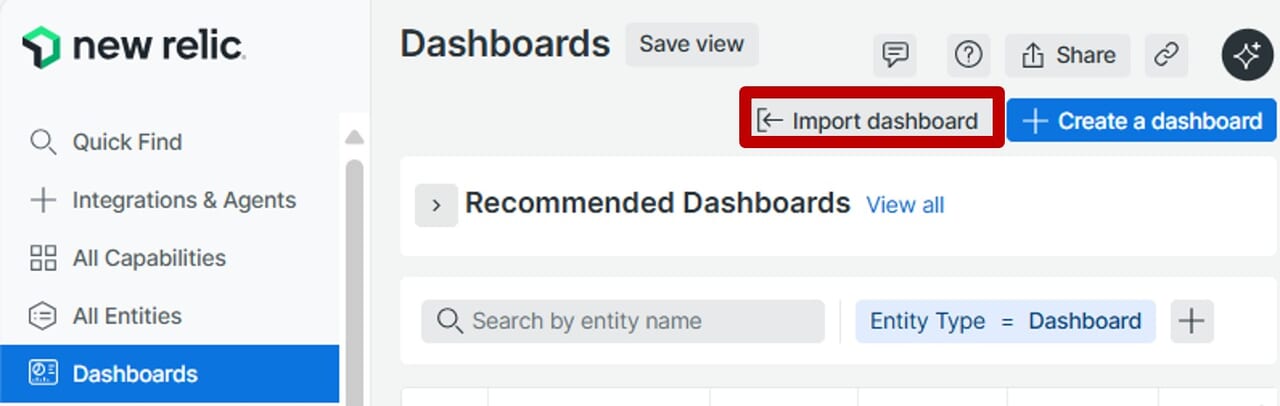
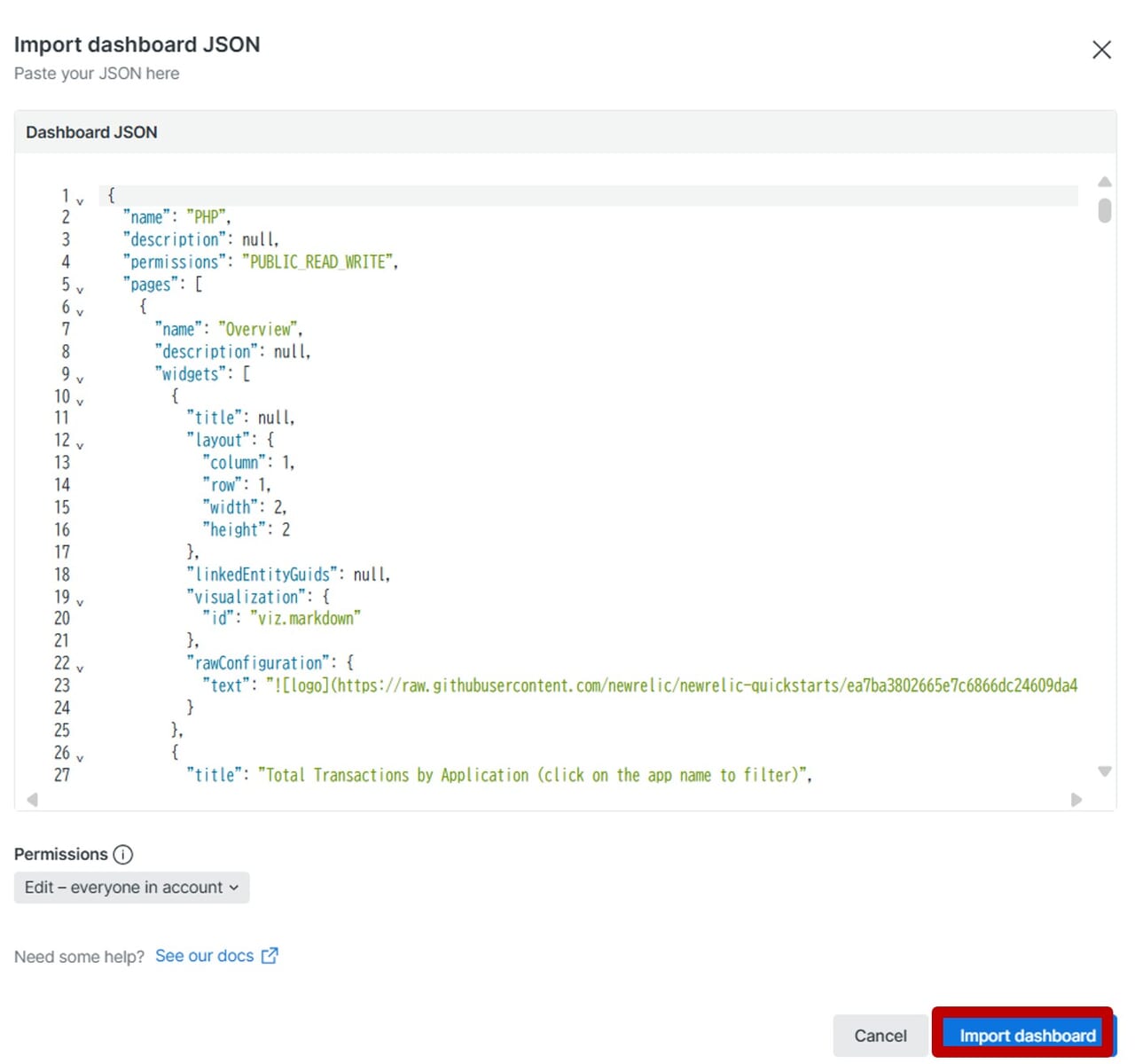
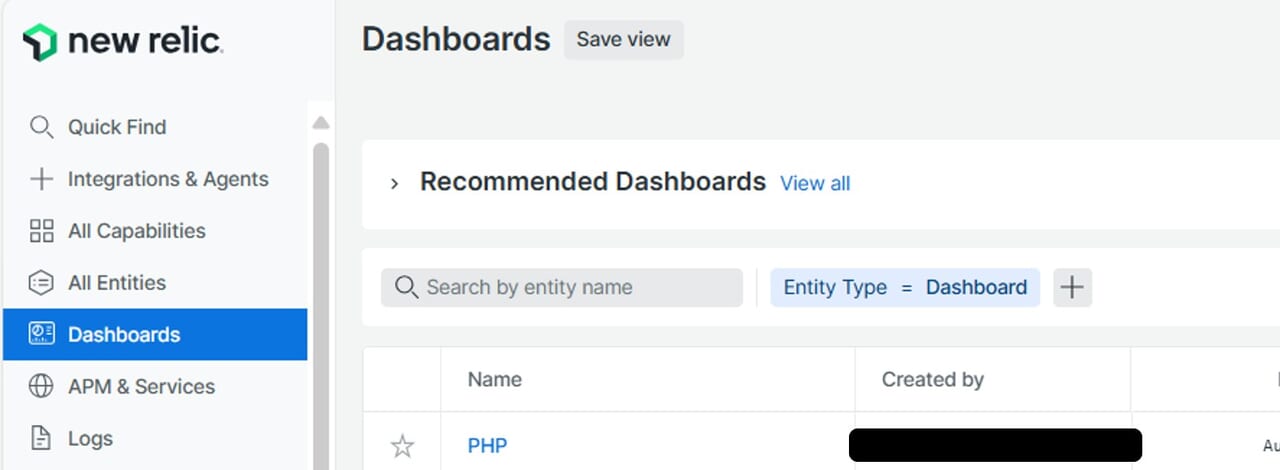
ダッシュボードをエクスポートして保存し、後で復元したり、よく使うメトリクスやウィジェット構成をJSON化してテンプレートとして他のプロジェクトに展開できます。JSONの他に、運用レポートとしてダッシュボードをPDFで出力したり、テーブル形式であればCSVとしても出力できます。ここではJSONのエクスポートとインポートを例に解説します。
| 1.対象のダッシュボードから「・・・」より「Copy JSON to clipboard」をクリックします。 | 2.右下部に以下のポップアップが表示されます。この時点でメモ帳などにJSONを貼り付けできます。 | 3.ダッシュボード一覧画面にもどり「Import dashboard」をクリックします。 |
 |
 |
 |
| 4.コピーしたJSONを貼り付けます。必要に応じて編集します。編集エラー個所はエディター内で確認できます。 | 5.ブラウザの画面更新ボタンをクリックし、ダッシュボード一覧に表示されていればインポート完了です。チャートが反映されているかを確認してください。 | |
 |
 |

ダッシュボードのビジュアルを促進させるオプション
New Relicではダッシュボードを視覚的にわかりやすく表示させるためのいくつかのオプション(Customize this visualization)が用意されています。これらのオプションを使って、運用効率化につながるダッシュボードをカスタマイズすることができます。Chart typeでグラフの種類も変更することができます。デフォルトで表示されたグラフが見づらい場合は、他のグラフの種類も表示することもできます。グラフの種類によって使えるオプションは異なります。
| 項目名 | 説明 | 実際の画面例・使用例 |
| Y-axis (2) | 異なる単位のデータ比較を同じチャートに表示 | 相関分析をする際に利用。負荷とパフォーマンス、エラーとトラフィックなど。 |
| Other groups | 表示しきれないグループをまとめる | サーバー別にレスポンスタイムをグループ化し、色分け表示。 |
| Legend | 凡例の表示・非表示 | チャート右下に「正常」「警告」「エラー」などの色ラベルが表示される。 |
| Dashboard options | 時間の固定 | ダッシュボード上部にあるタイムピッカーで選択された時間範囲を無視し、チャートごとに固定の時間範囲を設定。 |
| Colors | チャートの色をカスタマイズ | エラー率が高いと赤、正常なら緑など、しきい値に応じて色が変化。 |
| Units | 数値の単位を設定 | レスポンスタイムを「ms」、データ転送量を「MB」で表示。 |
| Thresholds | しきい値を設定して色やアラートを変更 | エラー率が5%を超えるとチャートが赤くなる設定等。 |
| Markers | 特定のイベントを示す縦線などを追加 | デプロイ日時に縦線を追加し、パフォーマンス変化を視覚的に確認。 |
| Null values | nullデータの表示方法を設定 | データがない時間帯をグレーで表示、またはゼロとして扱う設定。 |
| Tooltip | カーソルを合わせたときの詳細表示 | 「2025/12/01 14:00 – CPU使用率:75%」などのポップアップが表示される。 |
| Initial sorting | テーブルがどの列を基準に、どんな順番で並ぶか を指定する設定 | テーブルを開いた瞬間に、確認したい順序で見たい場合。 |
| Billboard settings | 数値を大きく強調する | KPI や重要なメトリクスに使う場合など。 |
Y-axis (2):異なるスケールのデータを同じチャートに表示
Y-axis(2)で単位が違うデータを一つのグラフでそれぞれ軸の単位を変更することでわかりやすく表示します。
 |
Other groups:表示しきれないグループをまとめる
Other groupsで表示しきれない下位グループをまとめて1つのグループとして表示します。
 |
Legend:凡例の表示・非表示
Legendで凡例の表示非表示を設定することができます。
 |
Dashboard options:時間の固定
Dashboard options(Ignore time picker)で NRQLで指定した期間 または ダッシュボードのデフォルト期間のみに固定します。TVモード(画面右上の鉛筆マークの横)で常時表示させる際に組み合わせて使用するケースを想定しています。
 |
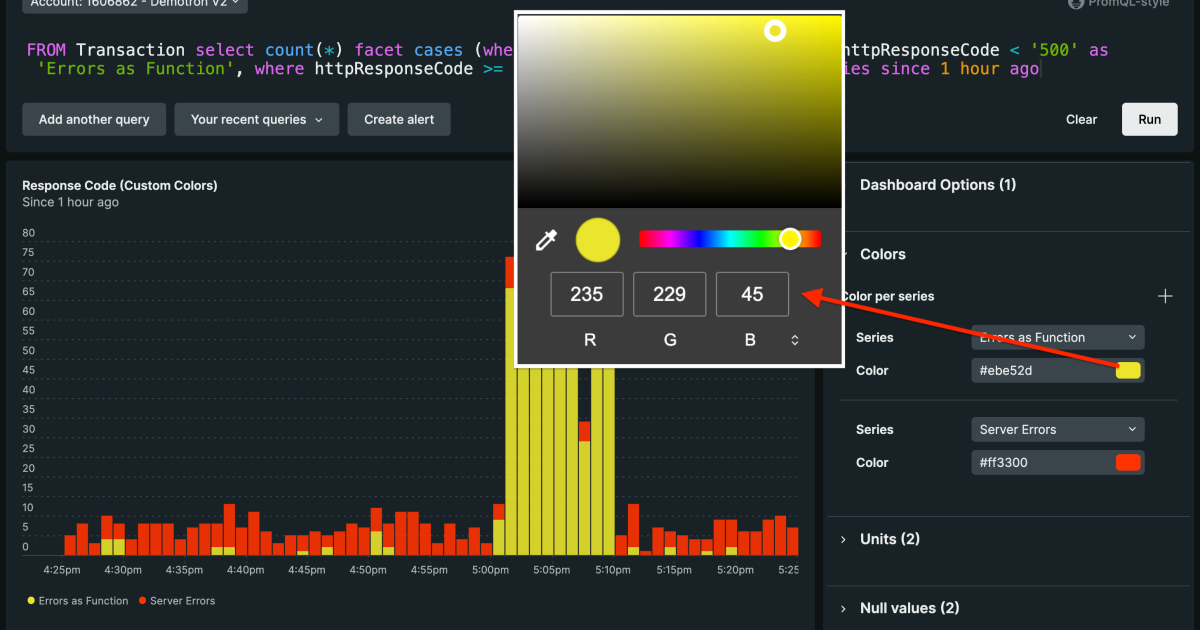
Colors:チャートの色をカスタマイズ
Colorsで指定した色に変えることができます。Consistentは常に色は固定、Dynamicは値の変化(傾向)によって色が変わる設定になります。
 |
Units:数値の単位を設定
Unitsで軸の単位を表示することができます。
 |
Thresholds:しきい値を設定して色やアラートを変更
Thresholdsを用いることで、閾値設定したWarningやCriticalがどのラインに達した場合かを視覚的にわかるようになります。
 |
Markers:特定のイベントを示す縦線などを追加
Markersでデプロイや変更箇所のイベントがあった時間帯を示すことができます。

Null values:nullデータの表示方法を設定
Null valuesでデータが欠損している場合のグラフの表示の仕方を調整することができます。
 |
| オプション | 意味 | 使用シーン(活用例) |
| Leave as null (default) | データが存在しない部分は空白のままにする(初期設定) | 一時的なデータ欠損を視覚的に確認したいとき。例:ネットワーク障害の影響を見たい場合。 |
| Remove | Null値のデータポイントを完全に除外する | 欠損データが分析に不要な場合。例:平均値計算に影響を与えたくないとき。 |
| Preserve the last value | 最後の有効な値を保持し、Null部分に適用する | データが途切れても継続的な傾向を見たいとき。例:CPU使用率が安定しているかを確認したい場合。 |
| Transform into 0 | Null値を「0」として扱う | 欠損をゼロとして扱うことで、チャートの連続性を保ちたいとき。例:トラフィックが完全に停止したことを示したい場合。 |
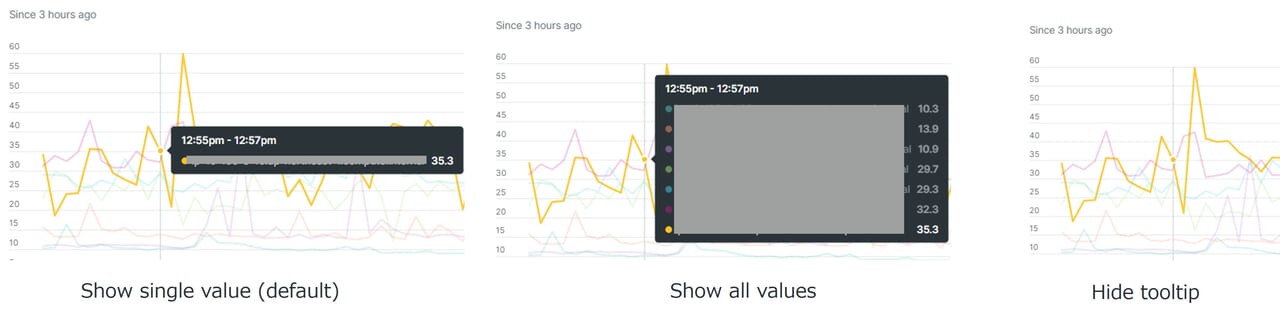
Tooltip:カーソルを合わせたときの詳細表示
グラフ内のエンティティが多い際に、どのエンティティを指しているのかをカーソルを合わせることでわかるようになります。
Initial sorting:テーブル表示の順序設定
初めから並び順を固定したい場合は、このオプションを使います。テーブルのカラム名をクリックすることで都度順序の並び替えも可能です。
 |
Billboard settings:数字の見せ方の設定
数字を強調させるために配置や大きさなどを設定することができます。URLを記載することで、チャートをクリック後に、該当のURLへアクセスすることも可能です。
 |
| 項目 | 意味 |
| Display mode | 値やラベルの表示方式を選ぶ(Auto, Value only, Label only 等) |
| Alignment | テキストの配置 |
| Value size | 数値の文字サイズ |
| Label size | ラベルの文字サイズ |
| Columns amount | ビルボード表示の横幅(並べる列数の調整) |
| Title | リンクの表示名 |
| Url | リンク先 URL |
| Open in a new tab | 新しいタブで開くかどうか |
Markdownを使った運用効率化
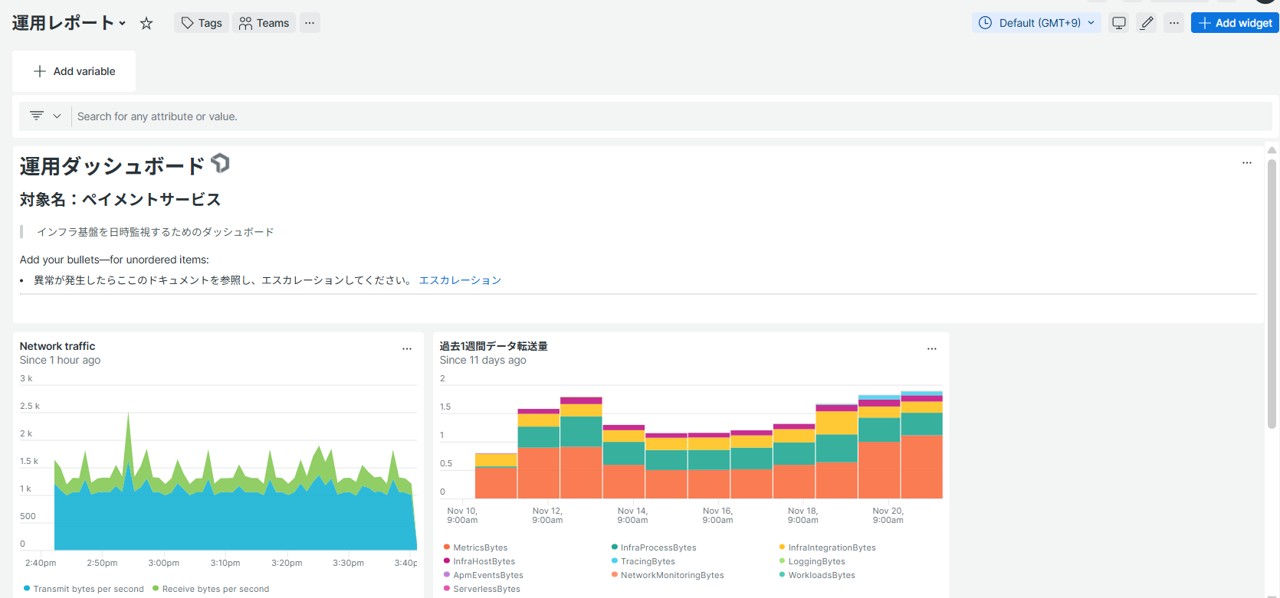
作成したダッシュボードの見方や問題が発生した際のエスカレーション手順リンクなどの情報をダッシュボード内に表示することができます。必要な判断材料や対応手順を一元的に確認でき、トラブル発生時の対応スピード向上に貢献できます。また、ダッシュボードに簡単な操作ガイドやFAQを表示することで、新しいメンバーでも迷わずダッシュボードを確認することができます。作成して形骸化させないためにも、本機能を使って運用効率化を促進していきたいですね。
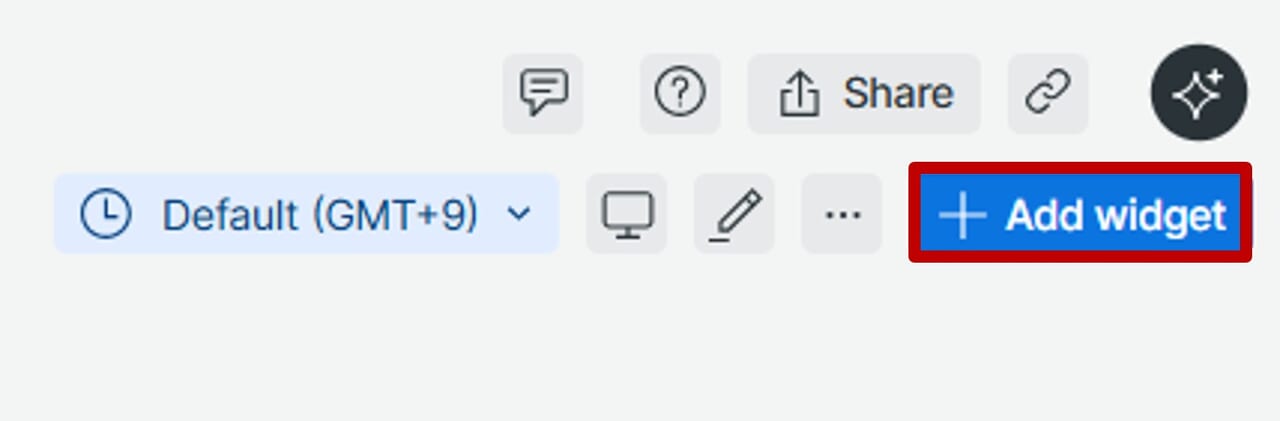
| 1.対象のダッシュボードを開き、右上の「+ Add widget」をクリックします。 | 2.「Add text, images, or links」をクリックします。 |
 |
|
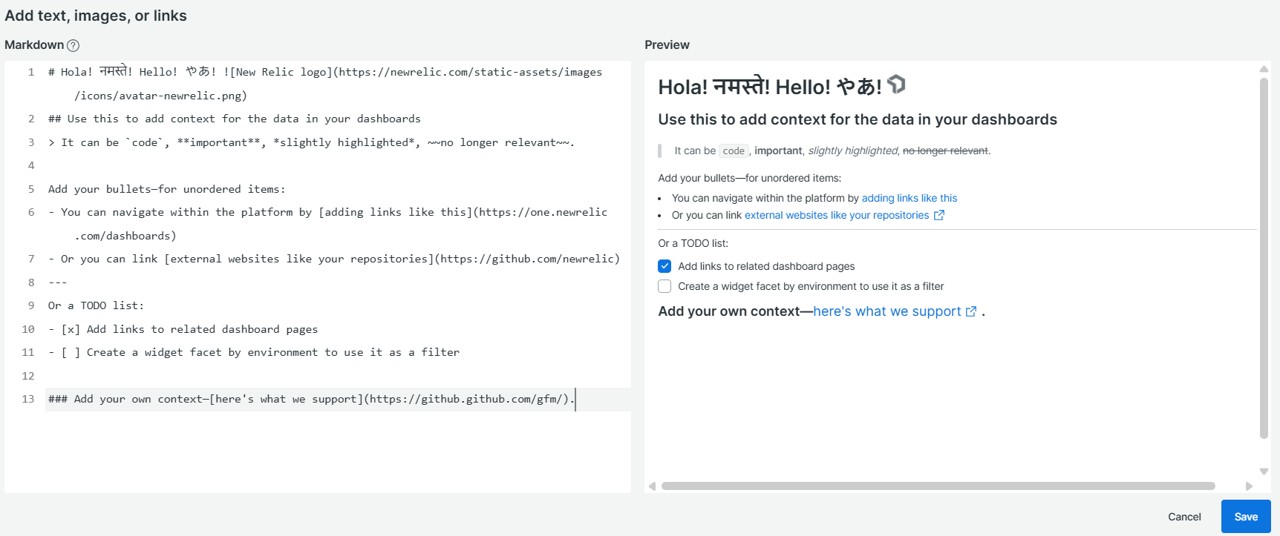
| 3.文字やハイパーリンクなどを記載することができます。右側にプレビュー画面が表示されるため、実際の表示イメージを確認しながら作成できます。編集後、「Save」をクリックします。 | 4.右上の鉛筆マークをクリックして、配置の調整して完了になります。 |
 |
 |

ダッシュボードの設計ステップ
ダッシュボードを作成する際の基本の考え方が整理されています。扱う指標を選定し目的に沿った情報配置を計画し、次に内容を一目で状況が理解できるようにレイアウトへ落とし込みます。そして、適切なチャート選択や文脈づけ(ラベル・単位・比較軸の明確化)を行い、情報の流れが変化 → 理由 → 行動として読み解けるように仕上げるプロセスが示されています。
| Step | 内容 | 目的 / 要点 |
| 1. 目的と質問の明確化 | ダッシュボードで答えるべきビジネス質問を定義する | 何を判断するための画面か?を明確にすることで、情報過多を防ぐ |
| 2. KPIと必要データの選定 | 目的に直結する少数の指標を選ぶ | データは収集→整形→モデリング→変換→可視化で準備する |
| 3. ストーリーライン設計 | 現状 → 変化 → 要因 → アクションの流れを組む | 何が起きたかを短いストーリーとして理解させる |
| 4. 図表(チャート)選定 | トレンド、比較、構成比など目的に合う可視化を選ぶ | 折れ線=トレンド、棒=比較、円/ドーナツ=構成比など |
| 5. レイアウト設計 | 視線の動きに合わせて情報を配置する | 上:要点、中央:変化、下:詳細/原因。1画面で把握できる構成にする |
| 6. ラベル・単位・文脈の明確化 | タイトル・単位・比較軸を明確にする | 誤解を防ぎ、意図を瞬時に伝えるために重要 |
| 7. ユーザーテストと改善 | 実際の利用者に見てもらい改善する(プロトタイピング) | ユーザー理解と反復改善が成功の鍵。多くの失敗は会話不足が原因 |
| 8. 継続的メンテナンス | KPI見直し、データ更新、自動化などの運用改善 | ダッシュボードは作って終わりではなく継続的に最適化する |

ダッシュボードの活用例
ダッシュボードを作成し、チーム間で共通の指標を共有することで、意思決定のスピードが向上します。ダッシュボードを確認して、実際にどうしなければらないのか、行動につながる設計を行い、継続的に改善することで、運用効率に貢献することができます。たとえばダッシュボードを作成を作成することで以下のような活用ができます。
- リアルタイム監視 :フロントエンド、バックエンドの状態をリアルタイムで確認
- 異常検知とアラート :しきい値を設定し、異常が発生した際に通知や問題の早期発見とダウンタイムの防止
- トレンド分析 :過去のデータを基にパフォーマンスの傾向、キャパシティの改善検討
- チーム間の情報共有 :カスタムダッシュボードを作成し、開発・運用・ビジネスチームで共有
- ビジネスインパクトの把握 :システムパフォーマンスが売上やユーザー体験にどう影響するかを可視化
様々な視点からダッシュボードを作成できますが、ここでは以下の視点に基づいて目的と指標を整理しました。
| 視点 | 目的 | 主な指標 |
| インフラ | サーバ・クラウドリソースの監視 | CPU使用率、メモリ使用率、ディスクI/O、ネットワーク帯域、ホスト稼働率 |
| アプリ | ユーザー体験可視化、ボトルネック特定 | Apdexスコア、平均レスポンスタイム、エラー率、外部サービス呼び出し時間(API) |
| コスト | クラウド利用料やリソース消費の最適化 | クラウドサービス別コスト、データ転送量、New Relic有償アカウント数 |
| セキュリティ | 不正アクセス検知や脆弱性管理 | ログイン失敗回数、異常IP、セキュリティ関連アラート件数、CVE件数、 |
| ビジネス | 意思決定支援 | トランザクション数、ユーザーセッション数、曜日ごとのページ訪問数 |
さいごに
2025年最後の記事は、New Relicに送信したデータをダッシュボードでどのように可視化し、運用に活かすか、設計の考え方も含めて紹介しました。ダッシュボードとNRQLを使いこなすことで、監視だけでなく、トレンド分析や異常検知、ビジネス指標の把握など、データ活用の幅が大きく広がります。この記事が、効率的な運用や意思決定のスピード向上に向けた第一歩となり、今後の改善や最適化に役立つ一助になれば幸いです。
SCSKはNew Relicのライセンス販売だけではなく、導入から導入後のサポートまで伴走的に導入支援を実施しています。くわしくは以下をご参照のほどよろしくお願いいたします。