
こんにちは、広野です。
これまでいろいろと React アプリを AWS リソースと連携させるための仕組みをブログ記事にしてきましたが、絶対に使うであろうユースケースを書いていませんでした。以下、順を追って説明したいと思います。
本記事は UI 編です。
前回の記事
こちらをご覧になった上で、本記事にお戻りください。
アーキテクチャ編では、背景やアーキテクチャを説明しています。
環境編では、主に Lambda@Edge 関数や CloudFront による環境づくりの説明をしています。
React アプリ側の実装
以下の Amazon CloudFront にリクエストを投げる React アプリ側のコードを説明します。
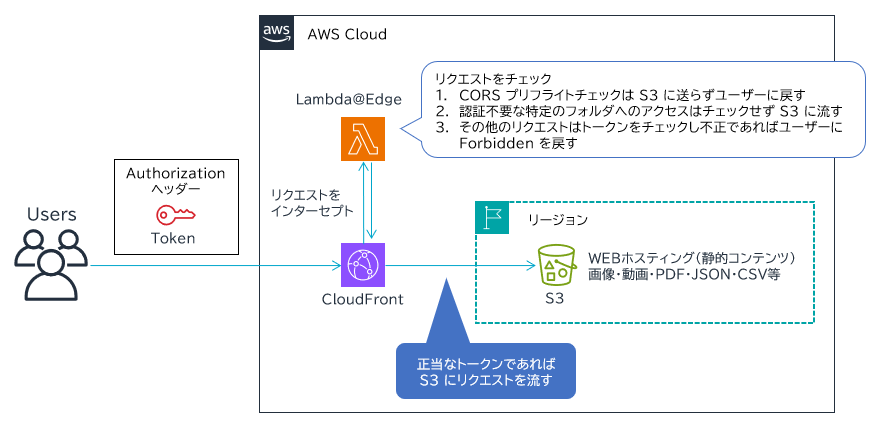
リクエストにはパターンがある
リクエストにはいろいろなパターンがあります。
- 画像の取得。<img>タグが例。
- PDF などのファイルへのリンク。<a>タグが例。
- 動画のストリーミング。
- HTTP GET メソッドによるデータの取得。
当然それぞれのコードは異なるのと、いずれもデフォルトでは Authorization ヘッダー埋め込みに対応していないので、ひとつひとつに対してコードをカスタマイズする必要があります。
しかし、とにかくやることはリクエストの Authorization ヘッダーにトークンを埋め込むことです。それさえできればよいのです。
リクエストパターンごとのコード紹介
ということで、リクエストのパターンごとに実際のコード例を紹介します。
共通の設計にしたことが、最新のトークン取得です。AWS Amplify のモジュールを使用して、Amazon Cognito に問い合わせします。古いトークンを使用してしまうことを避けるためリクエスト直前に都度トークンを取得する設計にしています。
画像
<img> タグをカスタマイズします。<AuthImg> というカスタムコンポーネントを作成し、<img> の代わりに使用します。
画像のバイナリデータを取得し、仮の URL が作られ、それを <img> に埋め込む動きをしています。
- カスタムコンポーネント
import { useState, useEffect } from 'react';
import { fetchAuthSession } from 'aws-amplify/auth';

//Cognito認証付きS3へのカスタムimgコンポーネント
const AuthImg = ({ src, alt, className, ...props }) => {
  const [imgSrc, setImgSrc] = useState("");
  useEffect(() => {
    let objectUrl = "";
    const fetchImage = async () => {
      try {
        const { tokens } = await fetchAuthSession();
        const idToken = tokens.idToken.toString();
        const response = await fetch(src, {
          method: 'GET',
          headers: {
            'Authorization': `Bearer ${idToken}`
          }
        });
        if (!response.ok) throw new Error('Image fetch failed');
        const blob = await response.blob();
        objectUrl = URL.createObjectURL(blob);
        setImgSrc(objectUrl);
      } catch (error) {
        console.error("Failed to load authenticated image:", error);
      }
    };
    if (src) {
      fetchImage();
    }
    // クリーンアップ関数:コンポーネントが消える時にメモリを解放
    return () => {
      if (objectUrl) URL.revokeObjectURL(objectUrl);
    };
  }, [src]);
  // 読み込み中は何も出さない、またはプレースホルダーを出す
  if (!imgSrc) return <div className={className} style={{ backgroundColor: '#eee' }} />;
  return <img src={imgSrc} alt={alt} className={className} {...props} />;
};
- 使用時のコード
<AuthImg className="figureimg" src={"CloudFrontのURL/指定のパス/xxxxx.png"} alt="xxxxx" />
リンク
<a>タグをカスタマイズする、はずなんですが、私は MUI を使用しているので、MUI の Link コンポーネントをカスタマイズしました。<AuthLink> というカスタムコンポーネントを作成し、<Link> の代わりに使用します。たぶん a タグも同様にすれば動くと思います。
リンク先ファイルのバイナリデータを取得し、仮の URL が作られ、それを <Link> に埋め込む動きをしています。別タブで表示する例です。
- カスタムコンポーネント
import { fetchAuthSession } from 'aws-amplify/auth';
import { Link } from '@mui/material';

//Cognito認証付きS3へのカスタムMuiLinkコンポーネント
const AuthLink = ({ href, children, ...props }) => {
  const handleAuthClick = async (event) => {
    //通常のリンク遷移(認証なしアクセス)を防止
    event.preventDefault();
    try {
      //トークン取得
      const { tokens } = await fetchAuthSession();
      const idToken = tokens.idToken.toString();
      //認証ヘッダー付きでリクエスト
      const res = await fetch(href, {
        method: 'GET',
        headers: {
          'Authorization': `Bearer ${idToken}`
        }
      });
      if (!res.ok) throw new Error(`HTTP error! status: ${res.status}`);
      //バイナリデータを取得して表示用のURLを生成
      const blob = await res.blob();
      const objectUrl = URL.createObjectURL(blob);
      //別タブで開く
      window.open(objectUrl, '_blank');
    } catch (error) {
      console.error("Authenticated link access failed:", error);
      alert("ファイルの取得に失敗しました。");
    }
  };
  return (
    <Link {...props} href={href} onClick={handleAuthClick} sx={{ cursor: 'pointer', ...props.sx }}>
      {children}
    </Link>
  );
};
- 使用時のコード
<AuthLink href={"CloudFrontのURL/指定のパス/xxxxx.pdf"} target="_blank" rel="noopener">
  表示するテキスト
</AuthLink>
GET メソッド
Amazon S3 に置いた JSON データのテキストファイルを取得するのに使用しました。axios をカスタマイズして getAuthAxios という関数にしました。md ファイルのテキストデータ取得にも使えます。
- カスタム関数
import { fetchAuthSession } from 'aws-amplify/auth';
import axios from 'axios';

//Cognito認証付きS3へのget関数
const getAuthAxios = async () => {
  const { tokens } = await fetchAuthSession();
  const idToken = tokens.idToken.toString();
  return axios.create({
    headers: {
      Authorization: `Bearer ${idToken}`
    }
  });
};
- 使用時のコード
const [data, setData] = useState();

const getData = async () => {
  const api = await getAuthAxios();
  const res = await api.get("CloudFrontのURL/指定のパス/xxxxx.json", { cache: "no-store" });
  setData(res.data);
};
ストリーミング動画 (HLS)
HLS 形式のストリーミング動画を認証付きで取得するのに、react-player の config オプションを適切に設定しました。v3.4.0 だと以下のコードで動きます。ネット上の情報だと古いバージョンの情報が多かったので、気を付けてください。
- 使用時のコード
import { fetchAuthSession } from 'aws-amplify/auth';
import { useLayoutEffect, useState, useEffect } from 'react';
import ReactPlayer from 'react-player';

const videoSrc = "https://xxxx.xxx.xxx/xxxx.m3u8" //ここは実際には動的に変わる想定
const [idToken, setIdToken] = useState('');
const [isTokenReady, setIsTokenReady] = useState(false);
const [playerKey, setPlayerKey] = useState(0);

//動画ソースが変更されたときにトークンを取得
useEffect(() => {
  const updateToken = async () => {
    setIsTokenReady(false);
    try {
      const { tokens } = await fetchAuthSession();
      setIdToken(tokens.idToken.toString());
      setIsTokenReady(true);
    } catch (error) {
      console.error('Failed to fetch auth token:', error);
      setIsTokenReady(true);
    }
  };
  updateToken();
  setPlayerKey(prev => prev + 1);
}, [videoSrc]);

/* 中略 */

<div className="player-wrapper">
  {isTokenReady ? (
    <ReactPlayer
      key={playerKey}
      src={videoSrc}
      className="react-player"
      controls={true}
      width="100%"
      height="100%"
      playing={false}
      config={{
        hls: {
          xhrSetup: function(xhr) {
            if (idToken) {
              try {
                xhr.setRequestHeader('Authorization', `Bearer ${idToken}`);
                //console.log('Authorization header set directly');
              } catch (error) {
                //console.error('Direct setRequestHeader failed:', error);
                // エラーが出たら、openが呼ばれた後に再設定
                const originalOpen = xhr.open;
                xhr.open = function(...args) {
                  originalOpen.apply(this, args);
                  xhr.setRequestHeader('Authorization', `Bearer ${idToken}`);
                  //console.log('Authorization header set after open (recovery)');
                };
              }
            }
          }
        }
      }}
    />
  ) : (
    <div style={{ textAlign: 'center', padding: '20px' }}>
      <div>動画を読み込んでいます...</div>
    </div>
  )}
</div>
トークンの有効期限までしか動画が見られないことに注意です。参照する動画ファイル名が変わる度にトークンの取得処理をかける仕様にしています。
また、react-player と hls.js の仕様により xhr が open 状態になる前にヘッダーをセットしようとするとエラーになってしまうことがあり、ヘッダーの再設定処理を入れるようにしました。この順番制御を実現できず、そのようなワークアラウンドにしました。
react-player の詳細な設定情報は公式ドキュメントをご覧ください。
まとめ
いかがでしたでしょうか?
いちいちリクエストの Authorization ヘッダーにトークンを埋め込まないといけないので苦労しましたが、一度カスタムコンポーネントを作ってしまえば使い回しできるので楽ですね。
本記事が皆様のお役に立てれば幸いです。