

こんにちは
SCSKの酒井です。
ServiceNowのナレッジ機能にて、テンプレートを作成する機会があったので、その方法を紹介させていただきます。
投稿の経緯
ユーザー管理を行っている中で気づいたことと、実装修正の対応中に得た気づきを2点ほどまとめました。
どちらも細かい内容ですが、もし同様の作業をされる際の参考になればと思い、共有します。
1. 個人アカウントのMFAリセット手順
事象
ServiceNowでMFAが有効化された環境において、社用携帯の初期化や認証アプリケーションのアンインストール、認証情報の削除を行った結果、MFA認証ができなくなる事象が発生しました。
対応手順
1, メニューから[user_multifactor_auth]テーブルに移動して対象ユーザーのレコードを開く
2, Validatedのチェックを外して保存
※ユーザーが改めてログインするときに再度trueになる

対応手順はこれで以上です。
あとは、対象のユーザーレコードがActiveになっているか等チェックして連携してください。
(今回の場合は無事にMFA再設定ができて、ログインができました。)
2. 選択肢項目から文字列へ変更した際に気づいた設定漏れと解決方法
事象
項目を新規作成する際に選択肢タイプとして定義したのですが、のちの要件変更により文字列タイプへ変更する必要がありました。
項目タイプの変更自体は行えたものの、一部設定が不足していたため、実際のデータ入力時に選択肢の名残が表示される事象が発生しました。
原因
項目の[Choice List Specification]の[Choice]が以下のようにドロップダウンあり[Dropdowm with –None–]の形式のままになっていたことが原因
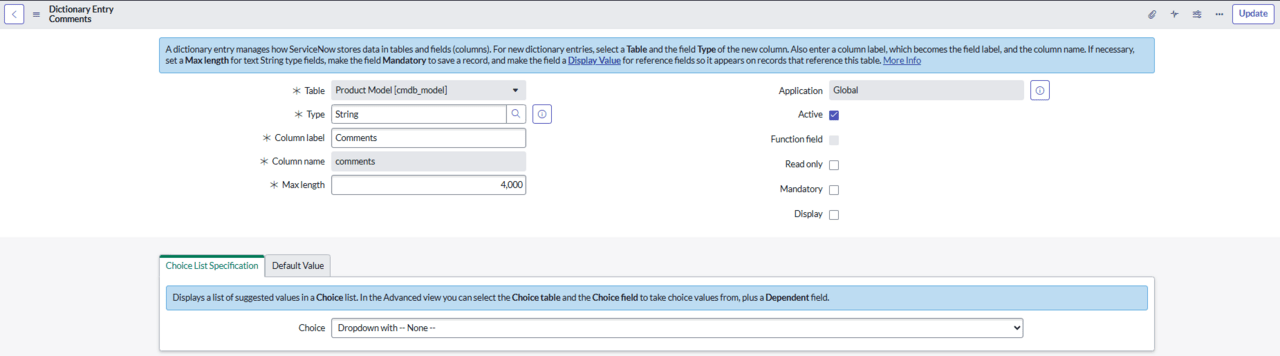
※今回は選択肢はまだ未作成でしたが、選択肢項目を作成して保存をしただけで[Choice List Specification]は自動的に設定されます。
対応手順
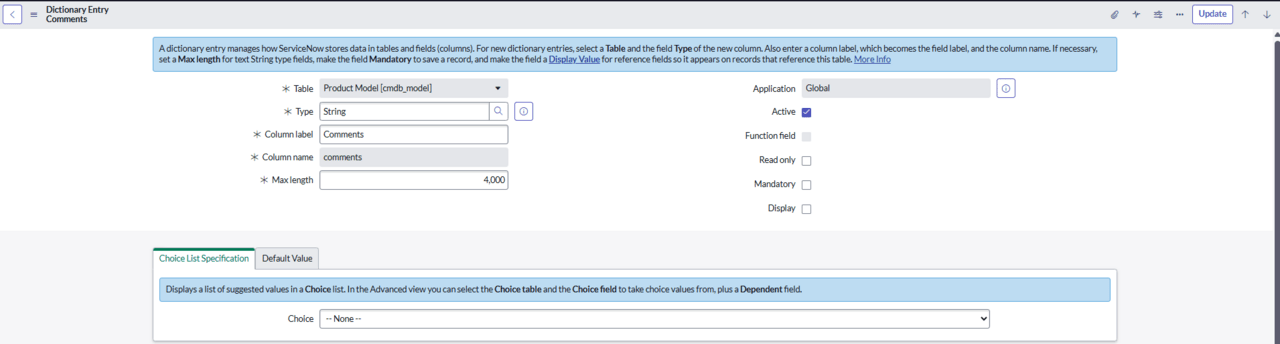
[Choice List Specification]の[Choice]を[–None–]に設定して保存
備考
実際の選択肢が残っていた場合、[Choice List Specification]の[Choice]を[–None–]に設定するだけで入力時に選択肢にはならないのか気になったので確認しましたが、たとえ実際の選択肢が残っていた状態でも上記設定を修正すれば文字列で入力が可能でした。
また、項目の設定をきちんと行ったのに入力できないということがまれにありますが、その場合は該当の項目にすでに何らかのデータが入力されているレコードが存在することが原因である可能性が高いです。
データをクリアにして再度入力できるか確認をしてみてください。
感想
今回の対応を通して、ServiceNowでは設定変更そのものだけでなく、変更後の影響範囲や実際の動作確認まで含めて対応することの重要性を改めて感じました。(当たり前ですが、、)
今後も実装や運用の中で得た気づきは、引き続きまとめていきたいと思います。