
前回 Gensparkとは?をご紹介しましたが、今回は Genspark の音声入力ツール Speakly を紹介します。

Speakly とは?
Speakly(スピークリー)とは、エージェント型AI(AIエージェント)Genspark が開発・提供する、次世代AI音声入力ツールで、2026年1月にリリースされ「タイピングをやめて、話すだけ」というコンセプトで現在非常に注目を集めています。
従来の音声入力ツール(iOS音声入力、Google音声入力など)は「声を文字にするだけ」でしたが、Speaklyは異なります。
- タイピングの4倍速で入力
話した言葉をリアルタイムでテキスト化。一般的なタイピングと比べて約4倍のスピードでアイデアをアウトプットできます。 - AI自動編集機能(フィラー除去・整形)
話した内容をそのまま文字にするのではなく、AIが文脈を理解して自然な文章に整えてくれます。
「えーっと、今日やることが、3つあって、えー、まずメール返して、あと、レポート仕上げて、あと会議の資料作る」と音声発音をした場合、「えーっと」「あのー」などのフィラーを自動除去し、言い直しを検出、最終的な意図を保持、箇条書きや句読点を自動フォーマットをすることで「今日のToDoリスト:① メール返信 ② レポート完成 ③ 会議資料作成」と出力されます。 - リアルタイム翻訳(100言語以上対応)
日本語で話した言葉を、そのまま英語・中国語・韓国語などに翻訳してテキスト入力することが可能です。 - エージェントモード(AIがPCを操作)
これが最大の差別化ポイントとなりますが、ファンクションキー(デフォルトでは右[Alt]キー)を押下し Speaklyを起動し、声だけでGensparkへ指示を送れるなど、声で様々な操作を行うことができます。
2026年3月時点で、Windows、Mac、iOS(iPhone/iPad)、Androidへ対応し、Outlook、Gmail、Slackなど様々なアプリケーションに対応しており、入力フィールドがある場所ならどこでもSpeaklyでの音声入力が使えます。
Gensparkの有料プランのユーザーは無料で利用が可能となっており、有料プランユーザー以外は、7日間の無料トライアルがあり、友達を招待する毎に30日間トライアルが延長されます。
Speakly インストールと利用方法について
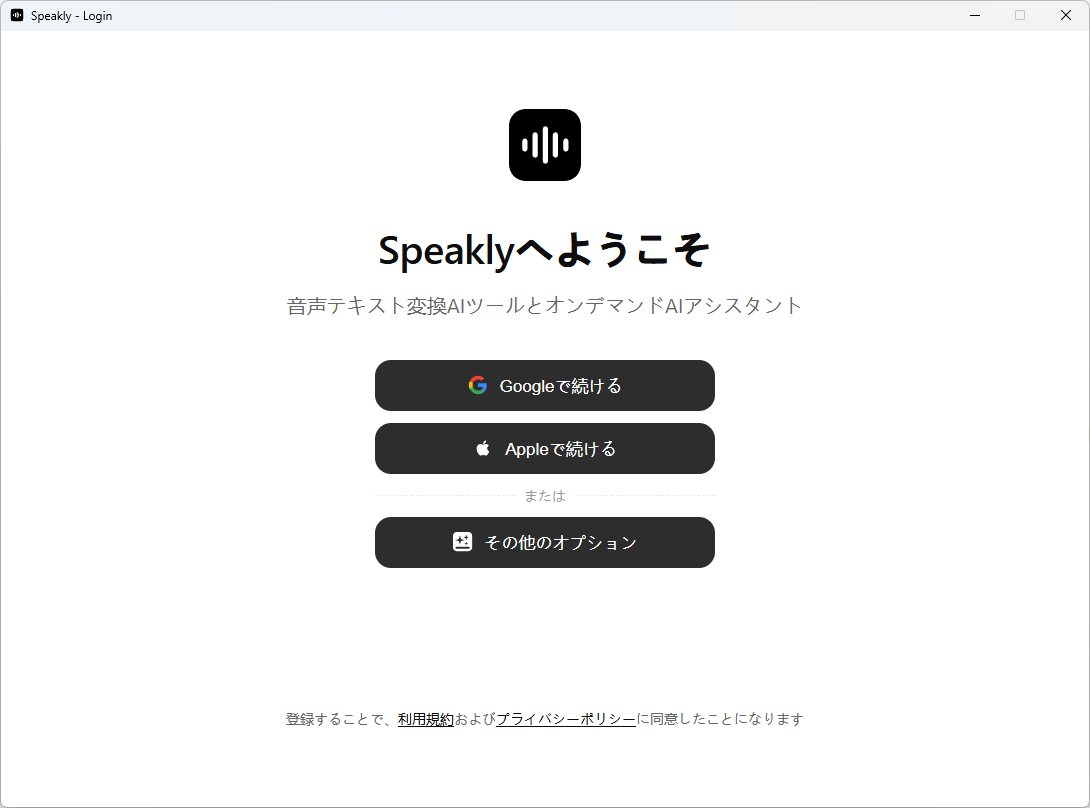
Speaklyのインストールすると上記ログイン画面が表示されます(画面はWindows 版)
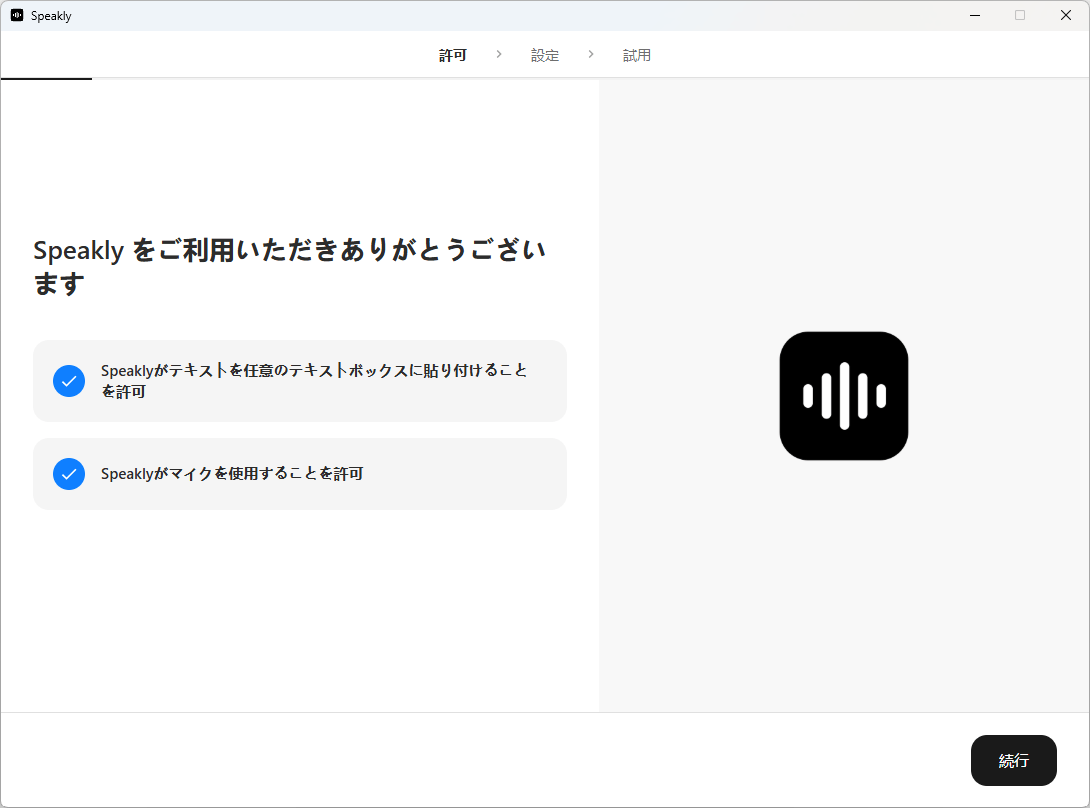
Speaklyにテキストを任意のテキストボックスに貼り付けること、マイクを使用することを許可します。
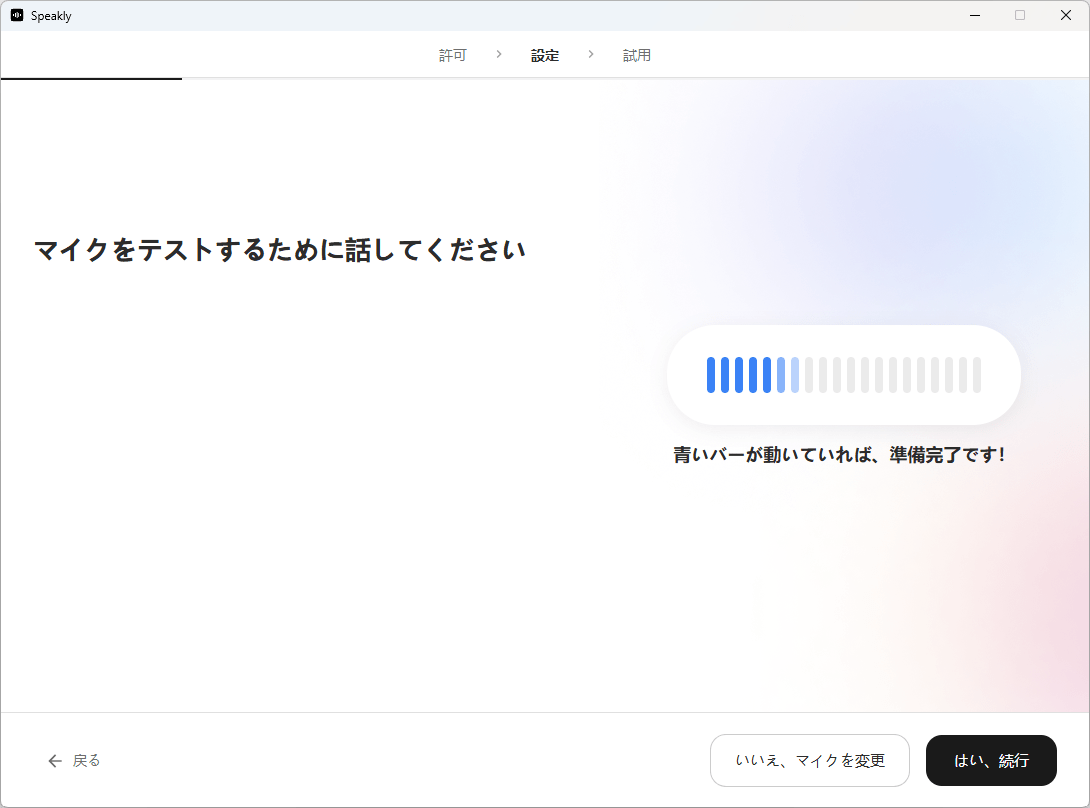
マイクのテストを行います。
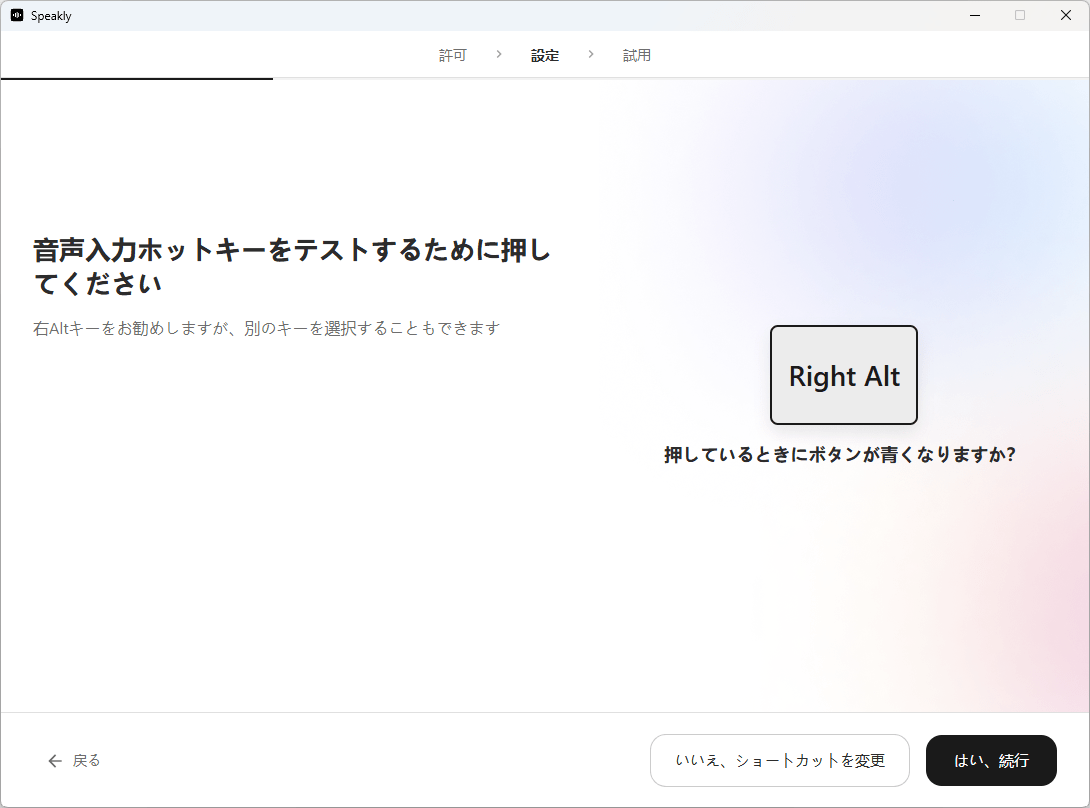
Speaklyの音声入力を行うためのショートカットキーのテストを行います。
Windows版のSpeaklyの場合のデフォルトのショートカットは、右の[Alt]キー(Right Alt)ですが、後で変更可能です。
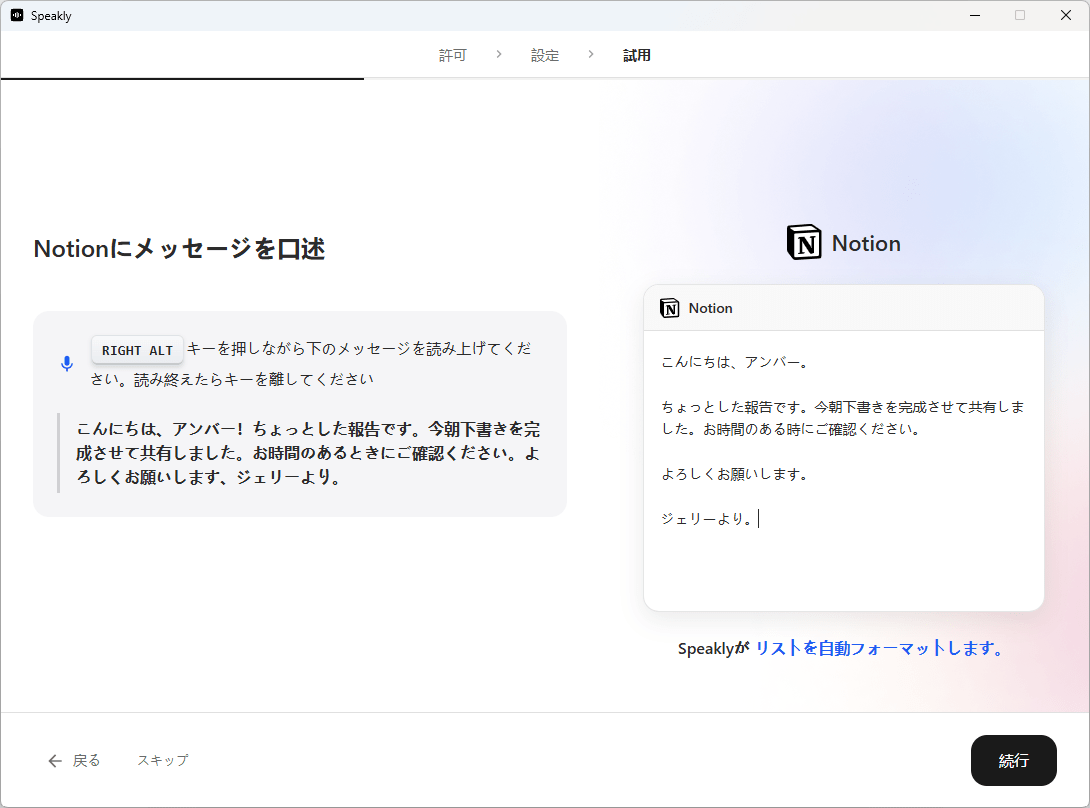
ここから実際にショートカットキーを押して音声入力のテストを行います。Notion→Outlook→Slackとテストを行います。
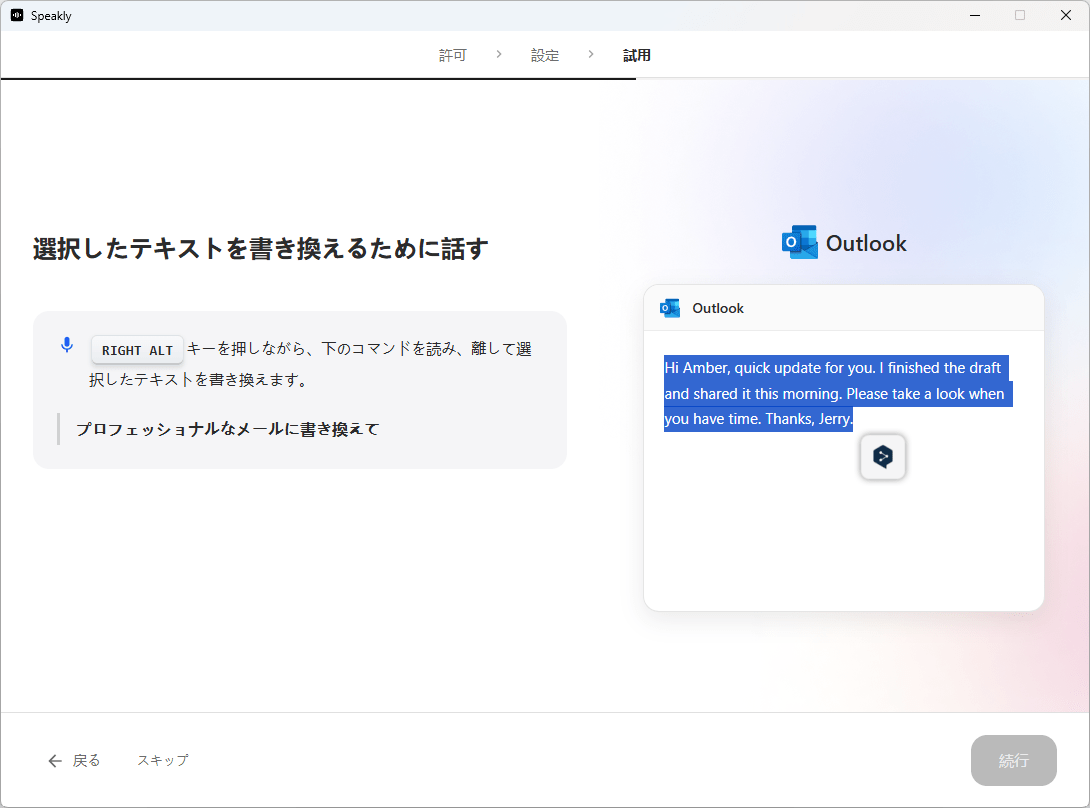
次からSpeaklyの本領とも言えますが、テキストの書き換えを行います。
テキストを選択(ハイライト)し、ショートカットキーを押したまま「プロフェッショナルなメールに書き換えて」とプロンプトを音声入力します。
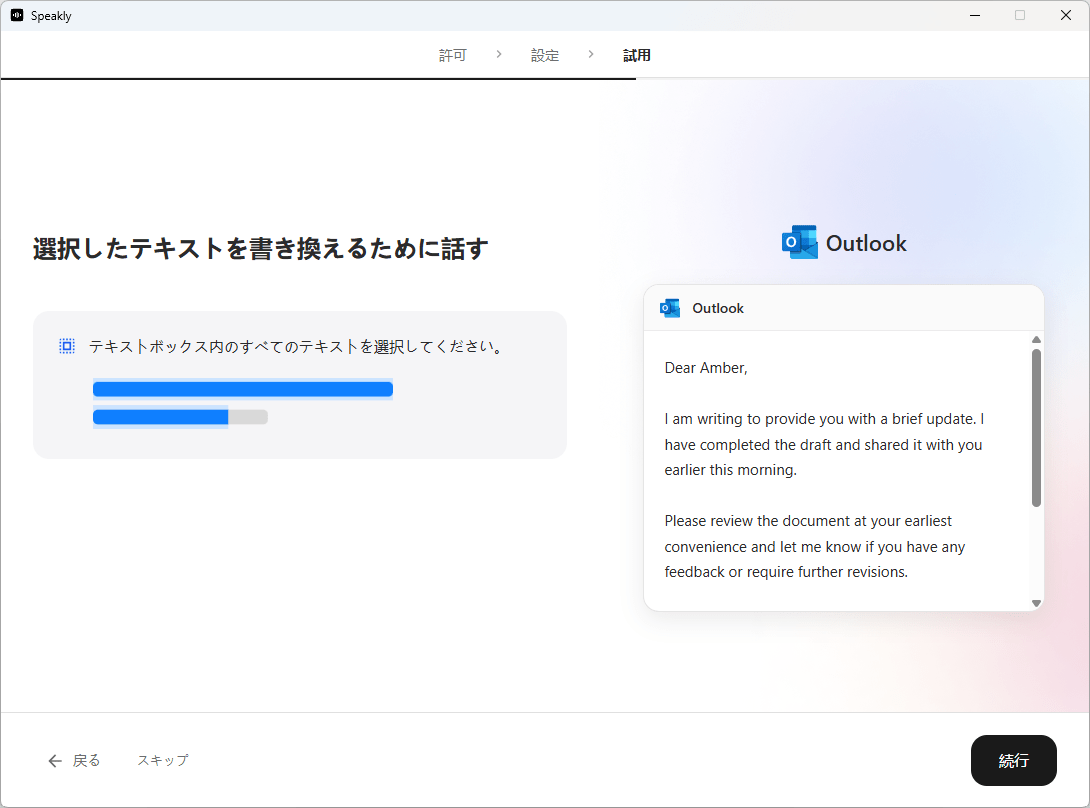
すると先ほどの選択したテキストが”プロフェッショナルなメールへ”書き換えられました。
つまり、Gensparkを立ち上げて、プロンプトへ文書を入力(コピー&ペースト)し、指示を出して、出来上がった文書を元のアプリへコピー&ペーストする手間が省けると言う訳です。
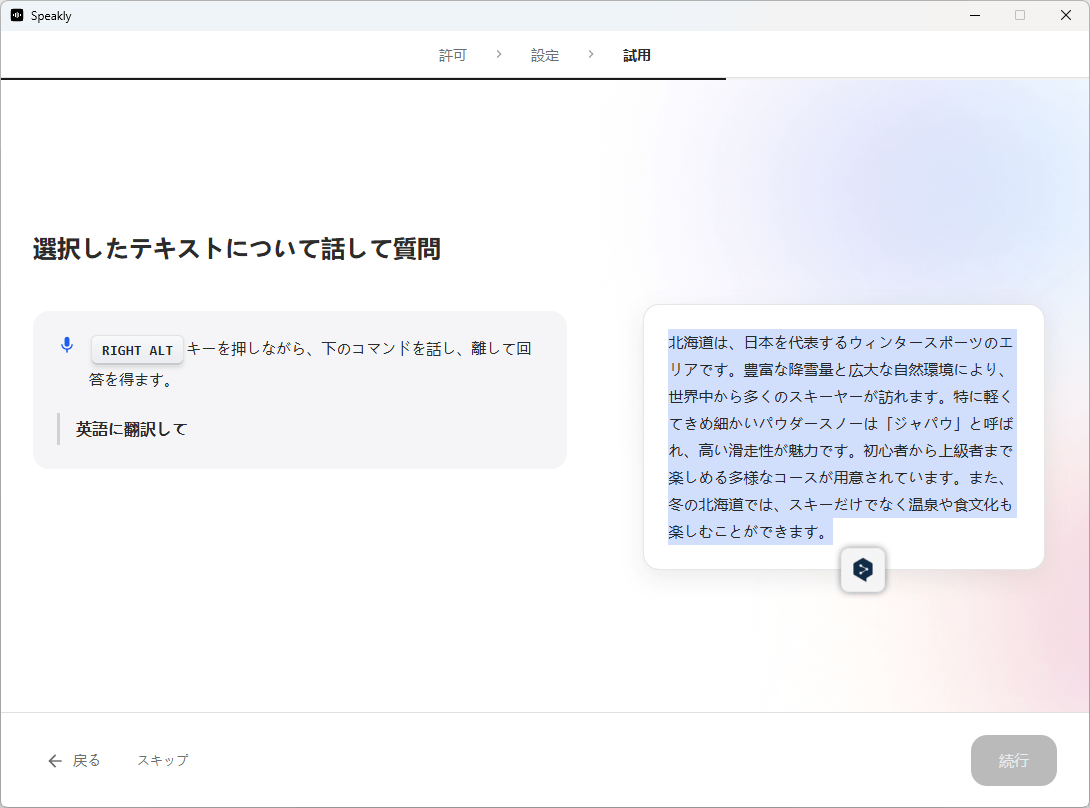
次は、日本語で入力されているテキストを選択し、ショートカットキーを押したまま「英語に翻訳して」と音声入力します。
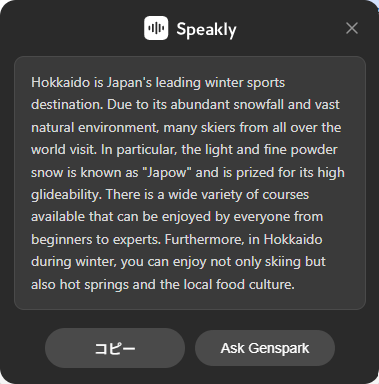
すると先ほどの選択したテキストが英語に書き換えられます(このチュートリアルでは、Speaklyの別ウィンドウが立ち上がりました)
要するに、プロンプトへコピー&ペーストしたい文書を選択し、Speaklyの音声入力指示を行うことで、Gensparkを利用することができるのが、Speaklyのメリットとなります。
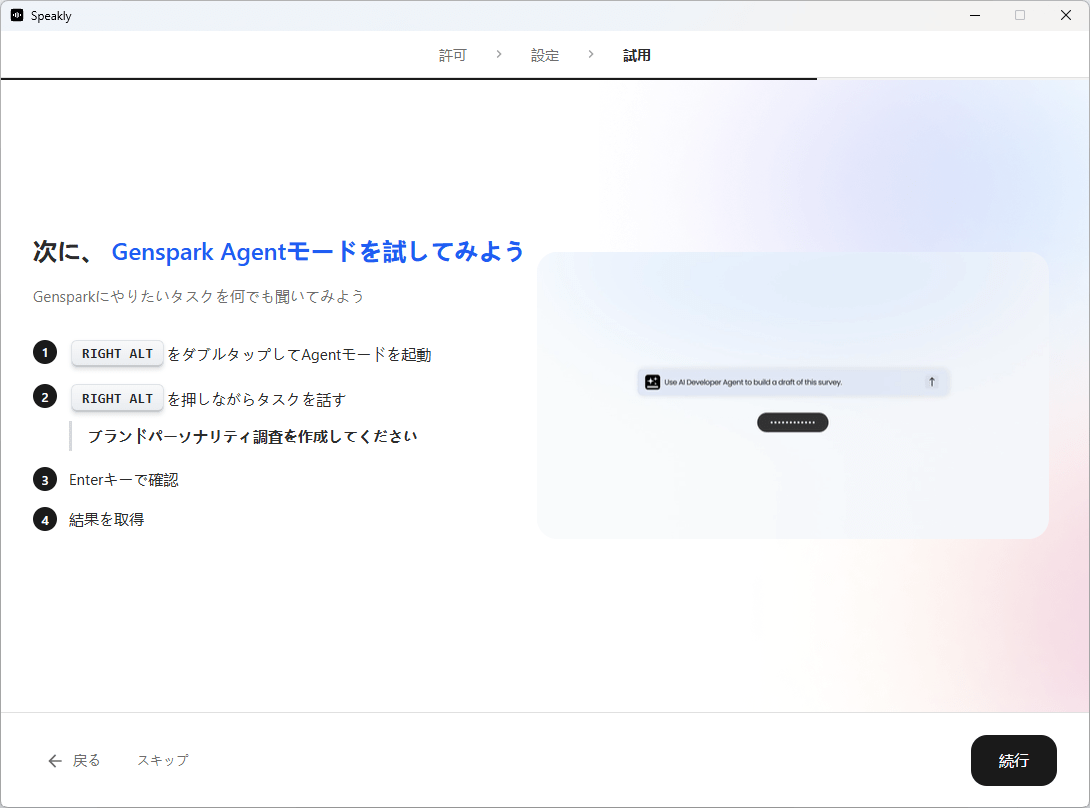
ショートカットキーを2回押すとGensparkの入力ウィンドウが起動しますので、ショートカットキーを押したまま音声入力するとブラウザでGensparkが立ち上がります。
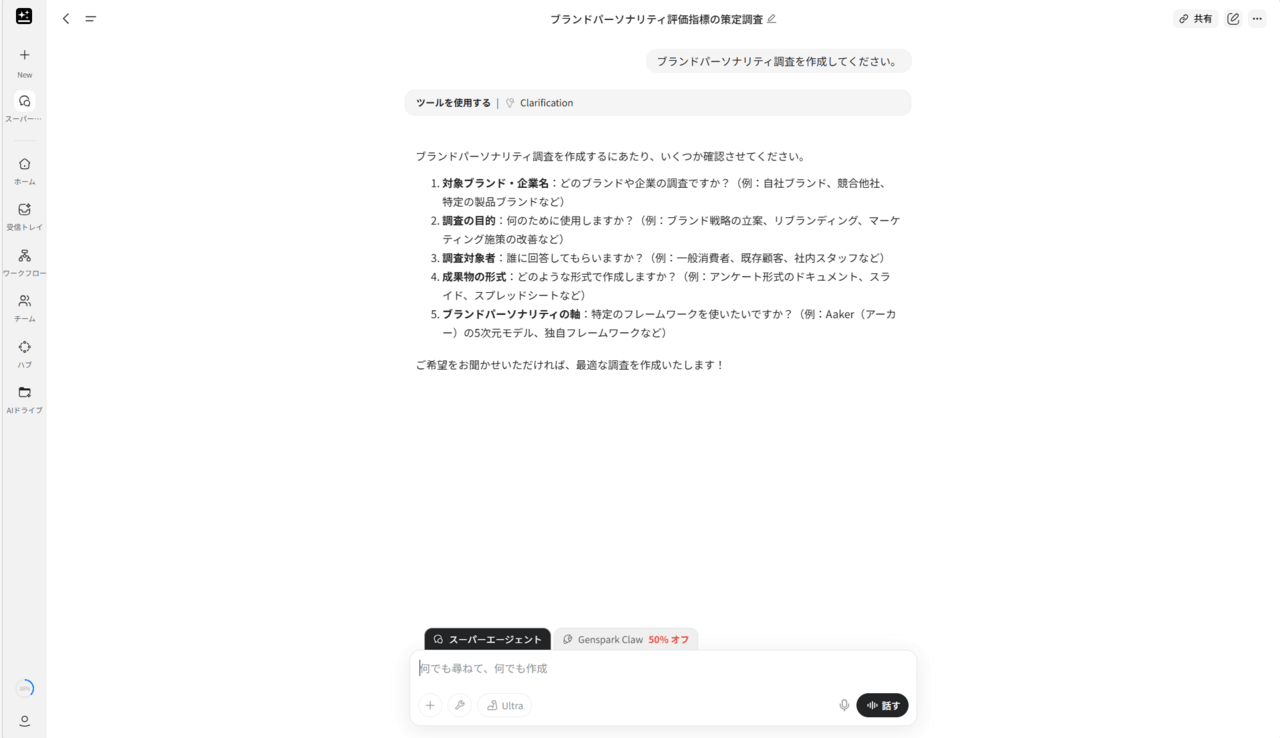
こちらはブラウザを起動し、Gensparkのサイトを開くのを省けると言う訳です。
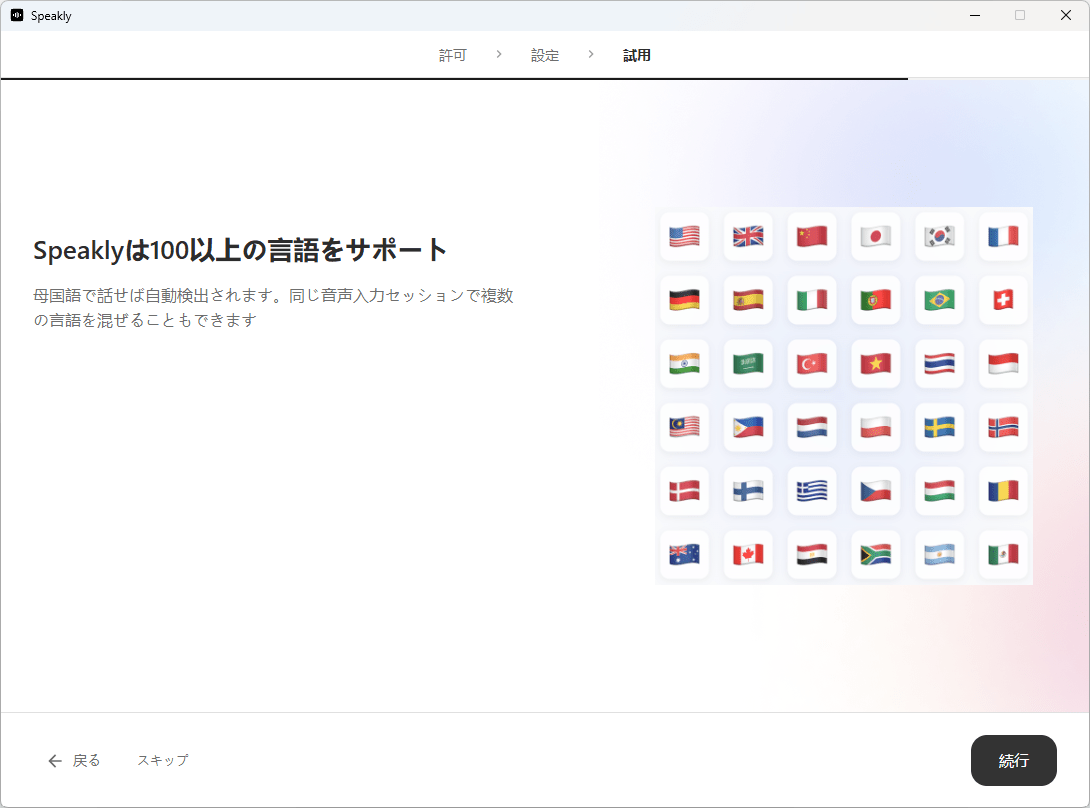
言語は100以上サポートしています。
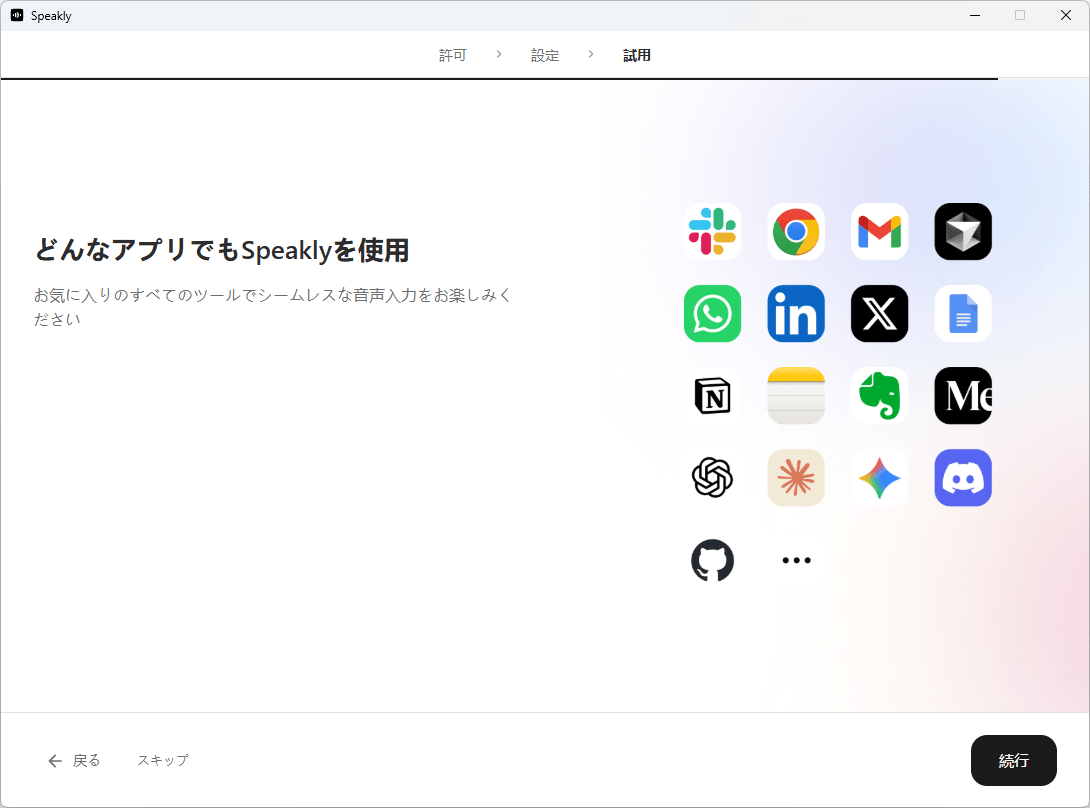
基本的には入力フィールドがあれば、どのようなアプリケーションでも利用することが可能です。
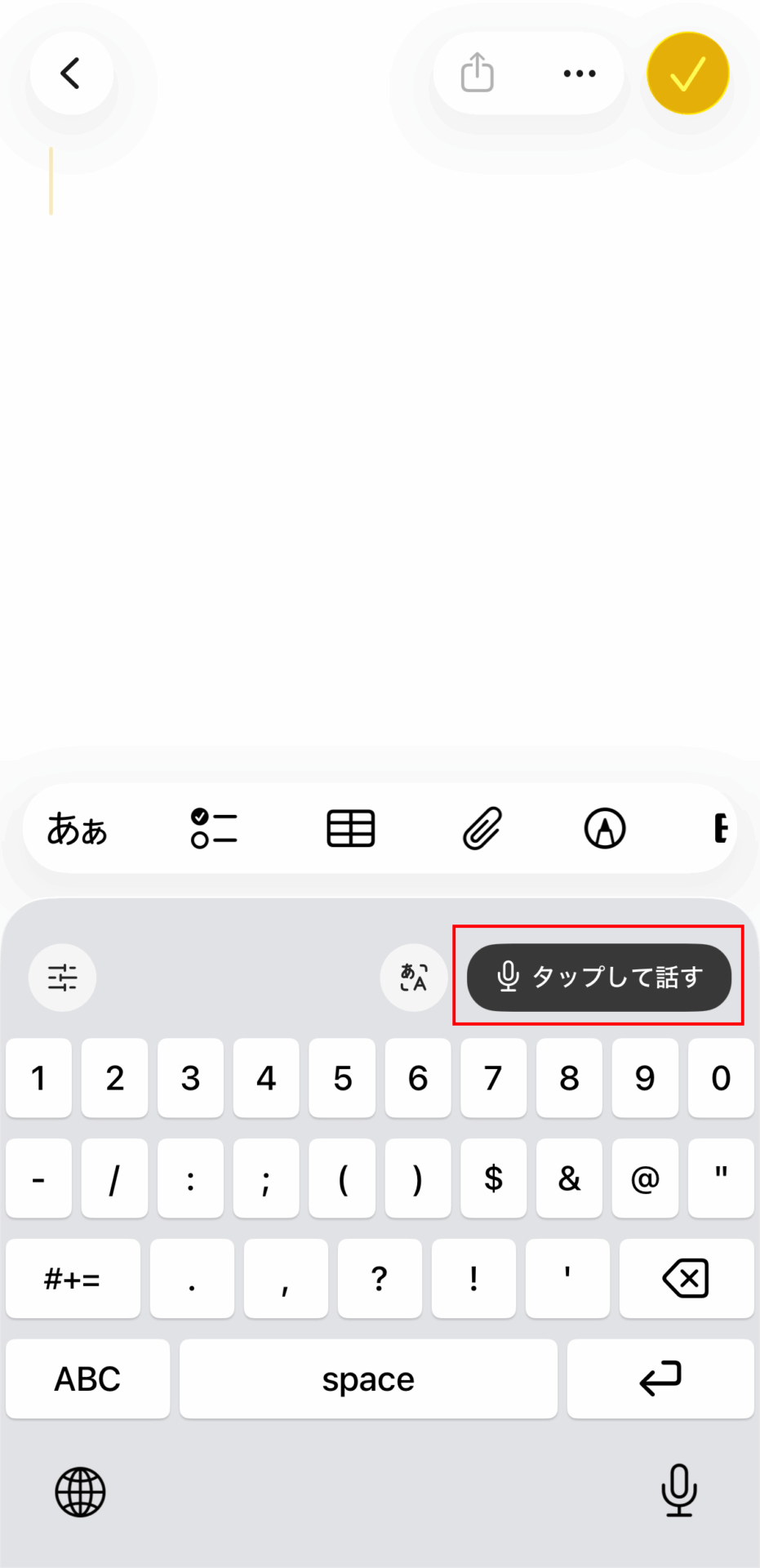
iOS(iPhone)の場合は、キーボードの上に「タップして話す」のボタンが出てきます。ショートカットキーはありませんが基本的には同じ動作となります。
実際の業務利用について
実際に業務で利用するケースとして、メール作成する際、メール本文にて、Speaklyのショートカットキーを押したまま「来週以降でオンライン打ち合わせの候補日を2、3ください」と音声入力した後で、そのテキストを選択し、ショートカットキーを押したまま「ビジネスメールに変換してください」と音声入力するだけでビジネスメールへ変換されます。
ショートカットキーを押したまま以下を音声入力(文字の入力)
来週以降でオンライン打ち合わせの候補日を2、3ください
上記テキストを選択し、ショートカットキーを押したまま「ビジネスメールに変換してください」と音声入力
お世話になっております。
来週以降の日程につきまして、オンラインにてお打ち合わせをさせて頂ければと存じます。
つきましては、ご都合のよろしい候補日を2、3ほどいただけますでしょうか。お忙しいところ恐縮ですが、ご確認のほど何卒よろしくお願い申し上げます。
Thank you for your continued support.
Regarding the schedule for next week onwards, I would like to request an online meeting with you.
Could you please provide two or three candidate dates and times that would be convenient for you?I apologize for taking up your time, and I appreciate your kind cooperation.
長文のテキストを選択し、Speaklyで「要点をまとめて」「要約して」「箇条書きにして」、英文テキストを「日本語で要点をまとめて」も可能です。
Speakly 以外の音声入力ツールを使っていなかったので、Speaklyの音声認識精度の良し悪しは分かりかねますが、誤認識は許容できる少なさなのだとは思いますが比較的発生します。
また、Speaklyの操作を覚える(意識する)のに慣れが必要なのと、ショートカットがうまく起動しないこと、動作が不安定であったり、正直なところ話題になっているが、一般の特に企業での利用は進まないのではないかと思います。特に、在宅勤務なら音声入力(ひとりで話をしていても)問題はないですが、企業で周りに人が居る状況で音声入力をするのは抵抗感があると思います。
タイピングより音声入力が早いのは実感がありますが、4倍の業務効率が図れると言われると違和感があります。正直なところ、このSpeaklyの記事を Speakly の音声入力ですべて作成しようとしましたが、効率が悪いので途中で諦めました。
さらなる利用方法について
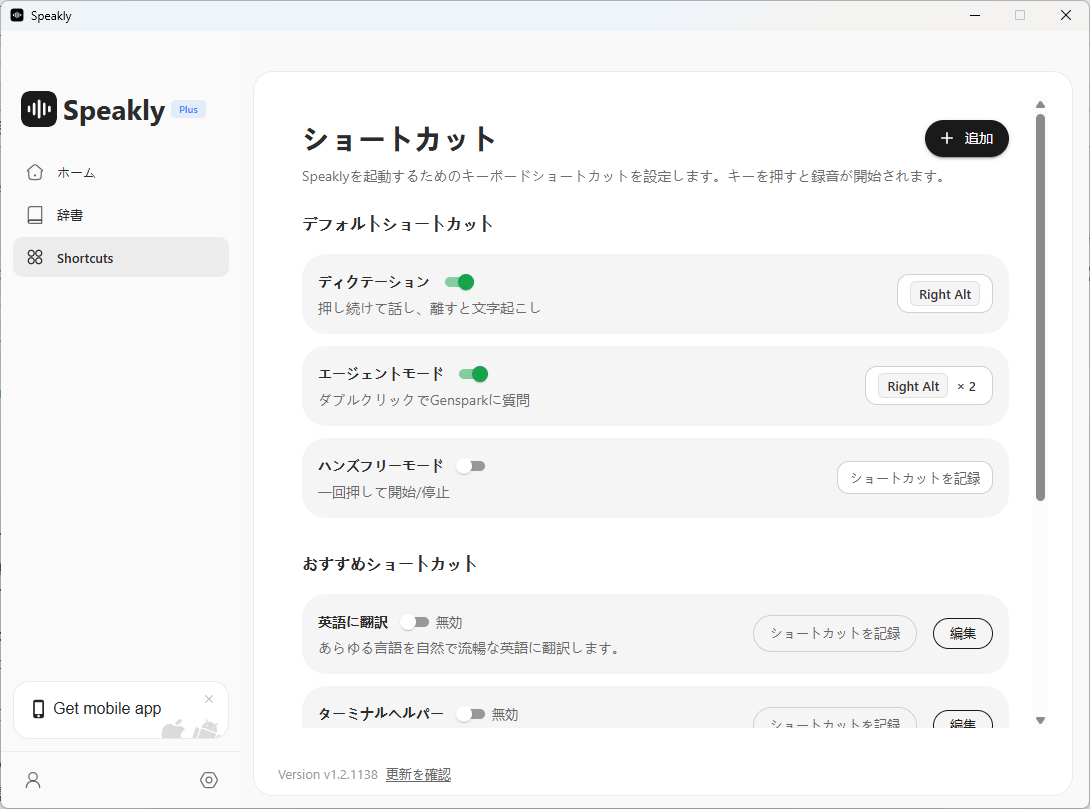
Speaklyの設定画面で、ショートカットキーの変更が可能です。
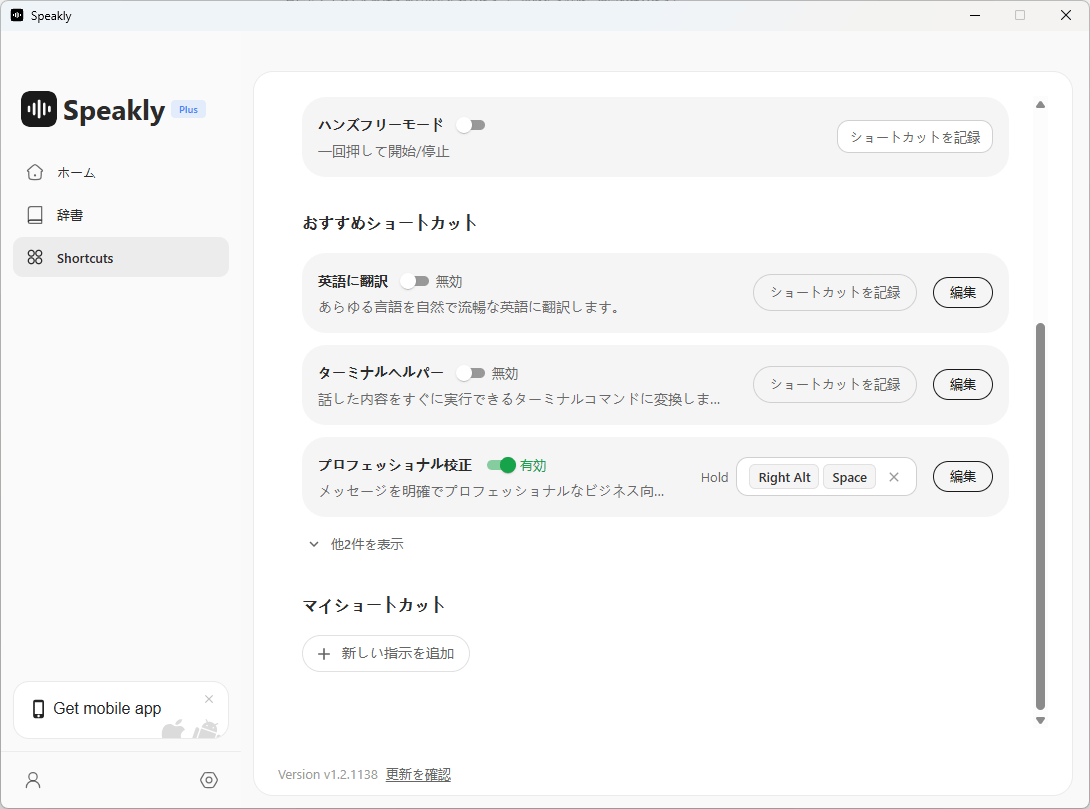
また、おすすめのショートカットや、自分でプロンプトを設定してショートカットを作成することもできます。
事前にセットされている「英語に翻訳」には編集で実際のプロンプトを確認することもでき、プロンプトには以下(英語)がセットされており、「英語に翻訳」をショートカットキーで起動すると、音声入力した内容が、英語に翻訳されて出力されます。
Translate the text into natural, fluent English. If it’s already in English, just clean it up and improve clarity. Keep proper nouns, brand names, and technical terms unchanged. Output only the translated text without any explanations.
(テキストを自然で流暢な英語に翻訳してください。すでに英語の場合は、文章を整理して読みやすくしてください。固有名詞、ブランド名、専門用語は変更しないでください。説明文は含めず、翻訳されたテキストのみを出力してください。)
「プロフェッショナル校正」のプロンプトには以下(英語)がセットされており、「プロフェッショナル校正」をショートカットキーで起動すると、音声入力した内容が、プロフェッショナル校正が行われて出力されます。
Rewrite the following content into polished, professional workplace communication.
Rewriting Requirements:
– Show empathy and perspective-taking
– Use a warm, collaborative, and mature tone
– Emphasize win-win outcomes; prefer starting with “we” or “together”
– Offer value before making requests
– Actively listen and affirm the other party
– Create shared goals
– Use positive feedback
– Replace “but” with “and” or “at the same time”
– Preserve the original meaning while making it more professional, respectful, and collaborative
– Output only the rewritten content, no explanations or prefixes.(以下の内容を、洗練されたプロフェッショナルな職場コミュニケーションのスタイルに書き直してください。
書き換えの要件:
– 共感を示し、相手の立場に立って考える姿勢を示す
– 温かみがあり、協力的で、成熟した口調を用いる
– 双方にメリットのある結果を重視し、「私たち」や「一緒に」という言葉から始めることを推奨する
– 依頼をする前に、相手への価値を提供する
– 相手の話を積極的に聞き、肯定する
– 共通の目標を設定する
– 肯定的なフィードバックを用いる
– 「しかし」を「そして」または「同時に」に置き換える
– 元の意味を保ちつつ、より専門的で、敬意があり、協力的になるよう書き換える
– 書き換えた内容のみを出力し、説明や前置きは含めない。)
自分でショートカットを作成できるので、プロンプトも自由に作成することが可能です。
まとめ
Genspark の Speakly を紹介しました。
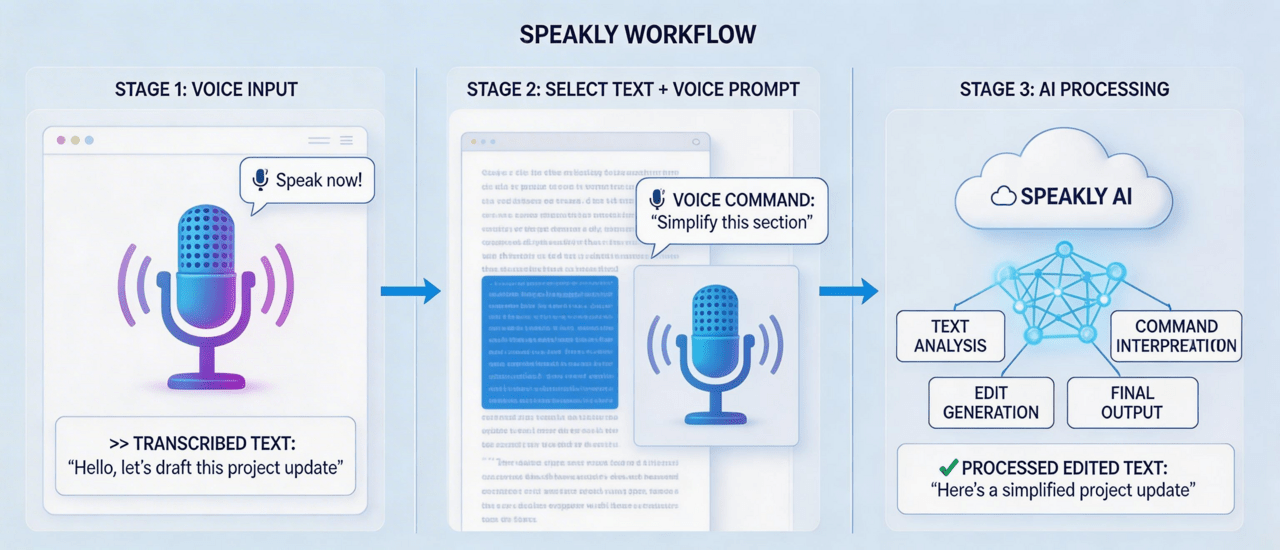
Speaklyの基本的な動きとしては以下となります。
- Speaklyを使った音声入力
- テキスト選択し、Speaklyの音声入力によるプロンプト指示
- カスタムショートカットを作成し、Speaklyの音声入力内容の独自AI処理
今後、一般企業での利用が進むのかどうかは分かりませんが、音声入力は通常のタイピングに比べて4倍速いことを含め、音声入力によるプロンプト指示、独自AI処理による業務効率化が可能なので、一度 Speakly を試されてみてはどうでしょうか?
ちなみに、Genspark に人気のある Genspark 機能順位(Top10)を教えて、と尋ねると以下の回答になりました。
- スーパーエージェント(Super Agent)「なんでもできるAI司令塔」
- AI チャット(Mixture of Agents)「複数AIが協力し最高の答えを出す」
- ディープリサーチ(Deep Research)「AIが徹底的に調査・分析するリサーチエンジン」
- AI スライド(AI Slides)「プロ品質のプレゼンを瞬時に作成」
- 電話代行エージェント(Call for Me)「AIが代わりに電話をかけてくれる」
- AI 画像/動画(AI Image/AI Video Generation)「テキストから画像・動画を生成」
- AI シート(AI Sheet)「データ分析・可視化を自動化」
- AI デベロッパー(AI Debeloper)「自律型コーディングエージェント」
- AI ドキュメント(AI Docs)「プロ品質の文書を即時生成」
- AI セクレタリー(AI Secretary)「メール・カレンダー・タスクを丸ごと管理」
また、次の記事では、Genspark の人気のある機能を紹介しようと思います。