
こんにちは、SCSKの坂木です。
2026年11月5日、Zabbixの最新LTSバージョンとなるZabbix 8.0 LTSがリリースされました。
今回は、早速Amazon Linux 2023上にZabbix 8.0 LTSをインストールし、Webインターフェースへのログインまで確認してみました。
本記事では、Zabbix公式リポジトリの追加から、Zabbix Serverのインストール、データベースの初期設定、Webインターフェースへのログインまでの手順をご紹介します。
検証環境
今回の検証環境は以下のとおりです。
| コンポーネント | バージョン/種類 | 備考 |
|---|---|---|
| OS | Amazon Linux 2023 | Amazon EC2上に構築 |
| Zabbix | Zabbix 8.0.0 LTS | 最新の長期サポート版 |
| データベース | MySQL 8.4.13 LTS | Zabbix Serverと同一インスタンスに構築 |
| Webサーバー | Apache HTTP Server | Zabbix Webインターフェース用 |
| PHP | PHP 8.4.27 | PHP-FPMを利用 |
今回は、Zabbix Server、Zabbix Webインターフェース、MySQL、Apacheを1台のAmazon EC2インスタンス上に構築しています。
本記事では、Zabbix以外のソフトウェアは事前にインストールされている前提で記載しています。
Zabbix公式リポジトリの追加
はじめに、Amazon Linux 2023向けのZabbix 8.0公式リポジトリを追加します。
# rpm -Uvh https://repo.zabbix.com/zabbix/8.0/release/amazonlinux/2023/noarch/zabbix-release-latest-8.0.amzn2023.noarch.rpm

Retrieving https://repo.zabbix.com/zabbix/8.0/release/amazonlinux/2023/noarch/zabbix-release-latest-8.0.amzn2023.noarch.rpm
Verifying...                          ################################# [100%]
Preparing...                          ################################# [100%]
Updating / installing...
   1:zabbix-release-2:8.0-2.amzn2023  ################################# [100%]
# dnf clean all
Zabbix 8.0 LTSのインストール
続いて、Zabbix Server、Webインターフェース、Apache用設定、SQLスクリプト、Zabbix Agentをインストールします。
# dnf install -y zabbix-server-mysql zabbix-web-mysql zabbix-apache-conf zabbix-sql-scripts zabbix-agent
zabbix-agent-8.0.0-release1.amzn2023.x86_64
zabbix-apache-conf-8.0.0-release1.amzn2023.noarch
zabbix-server-mysql-8.0.0-release1.amzn2023.x86_64
zabbix-sql-scripts-8.0.0-release1.amzn2023.noarch
zabbix-web-8.0.0-release1.amzn2023.noarch
zabbix-web-mysql-8.0.0-release1.amzn2023.noarch
インストールされたパッケージを確認する場合は、次のコマンドを実行します。
# rpm -qa | grep '^zabbix' | sort
# zabbix_server --version
Zabbix用データベースの作成
MySQLへrootユーザーで接続し、以下のコマンドを実行します。<任意のパスワード>には、Zabbix用データベースユーザーに設定するパスワードを指定してください。
# mysql -uroot -p
Enter password: <MySQLのrootユーザーのパスワード>

> create database zabbix character set utf8mb4 collate utf8mb4_bin;
> create user zabbix@localhost identified by 'password';
> grant all privileges on zabbix.* to zabbix@localhost;
> set global log_bin_trust_function_creators = 1;
> quit;
初期データのインポート
作成したZabbix用データベースへ、Zabbixの初期スキーマとデータをインポートします。
# zcat /usr/share/zabbix/sql-scripts/mysql/server.sql.gz | mysql --default-character-set=utf8mb4 -uzabbix -p zabbix
パスワードの入力を求められたら、先ほど作成したZabbix用データベースユーザーのパスワードを入力します。
環境によっては、インポートの完了まで少し時間がかかります。コマンドプロンプトが戻るまで待ちましょう。
インポートが完了したら、MySQLへ再度rootユーザーで接続して初期データのインポート前に有効化した設定を、元に戻します。
# mysql -uroot -p
Enter password: <MySQLのrootユーザーのパスワード>

> SET GLOBAL log_bin_trust_function_creators = 0;
> QUIT;
Zabbix Serverの設定
続いて、Zabbix Serverがデータベースへ接続するための設定を行います。
Zabbix Serverの設定ファイルを開きます。
# vi /etc/zabbix/zabbix_server.conf
DBPasswordに、Zabbix用データベースユーザーへ設定したパスワードを指定します。DBName=zabbix DBUser=zabbix DBPassword=<Zabbix用データベースユーザーのパスワード>
サービスの起動
設定が完了したら、Zabbix Server、Zabbix Agent、Apache、PHP-FPMを再起動します。
# systemctl restart zabbix-server zabbix-agent httpd php-fpm
# systemctl enable zabbix-server zabbix-agent httpd php-fpm
# systemctl status zabbix-server
# systemctl status zabbix-agent
# systemctl status httpd
# systemctl status php-fpm
active (running)になっていれば、Zabbix Server側の準備は完了です。Webインターフェースの初期設定
Zabbix Serverの起動後、Webブラウザーから以下のURLへアクセスします。
http://<Zabbix ServerのIPアドレス>/zabbix
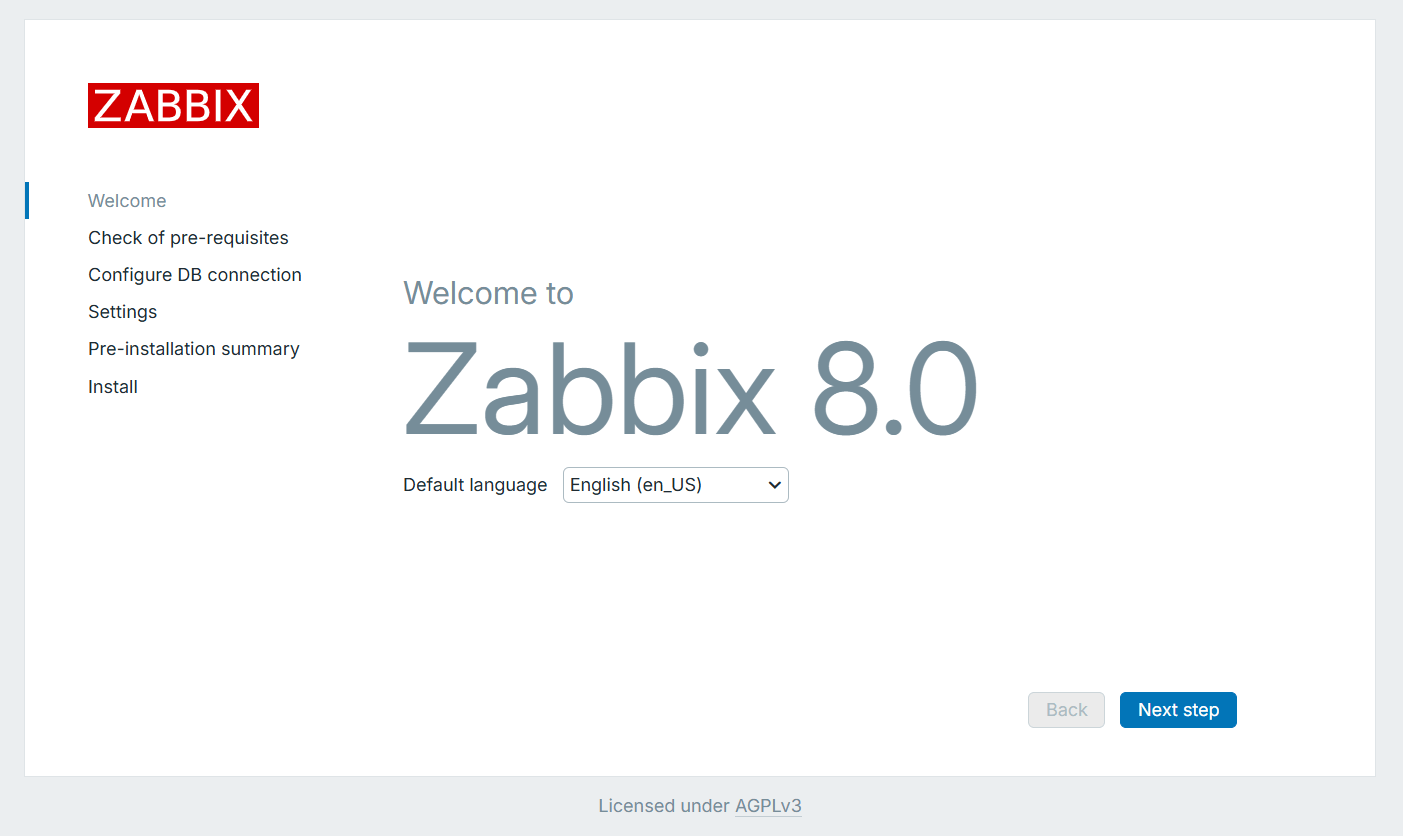
前提条件のチェック
前提条件のチェック画面では、PHPのバージョンや各種PHP設定、MySQLサポートなどが確認されます。
すべての項目が「OK」になっていることを確認し、「次のステップ」をクリックします。
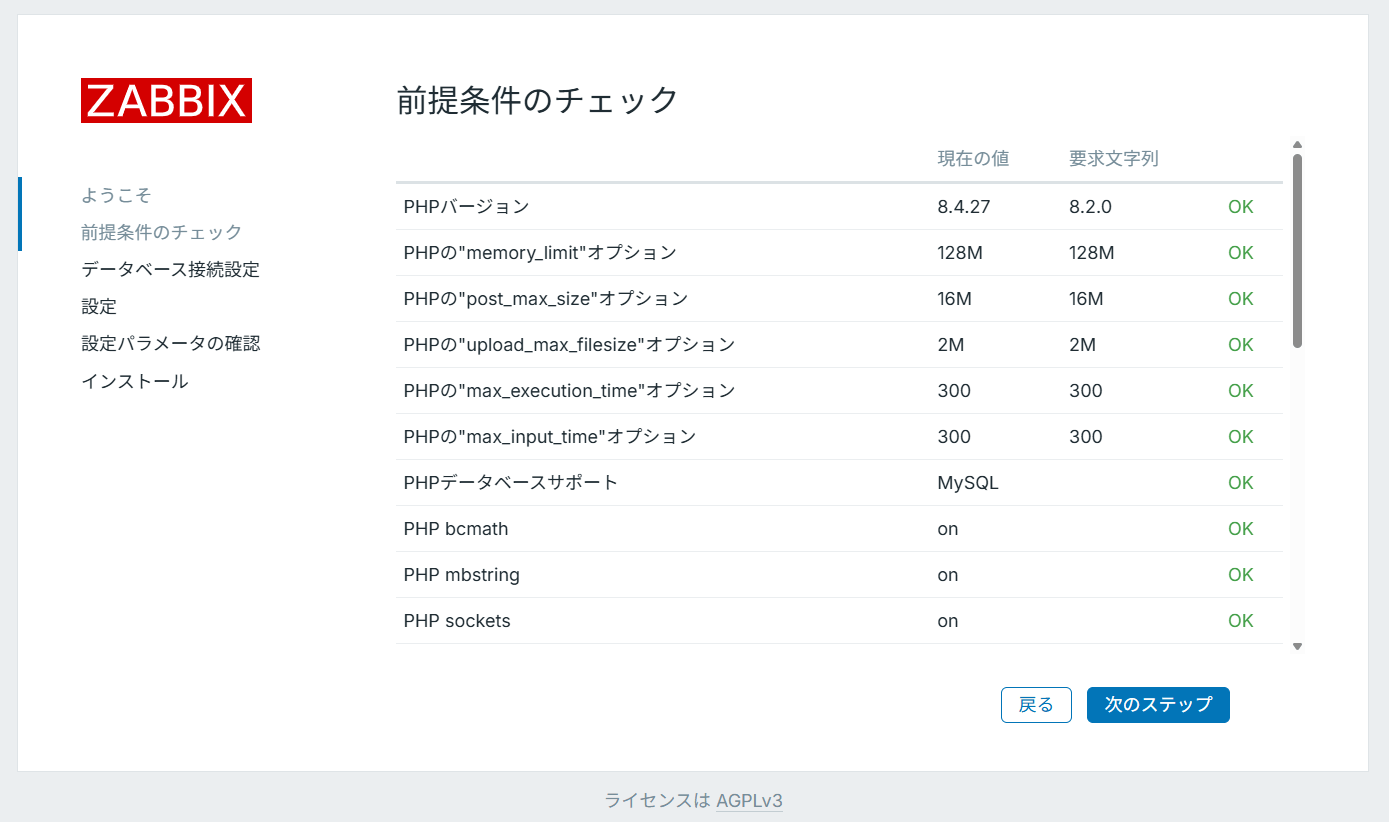
データベース接続設定
データベースへの接続情報を入力します。
データベースポートに0を指定した場合は、デフォルトのポート番号が使用されます。
必要な情報を入力したら、「次のステップ」をクリックします。
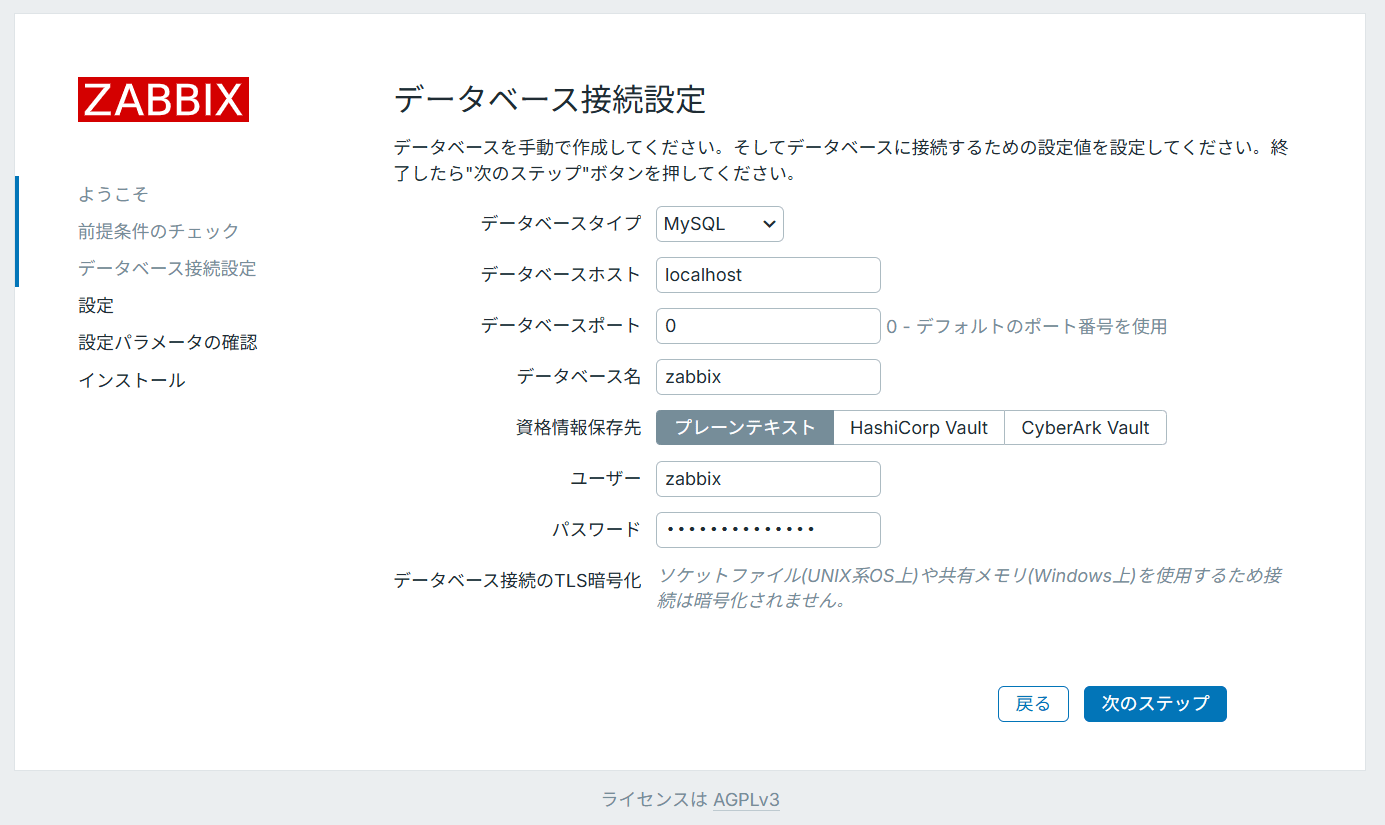
Zabbix Serverの設定
続いて、Zabbix Server名、タイムゾーン、画面テーマなどを設定します。
今回の環境では、タイムゾーンに以下を指定しました。
(UTC+09:00) Asia/Tokyo
Zabbix Server名と画面テーマは、環境に合わせて設定してください。
設定内容を入力したら、「次のステップ」をクリックします。
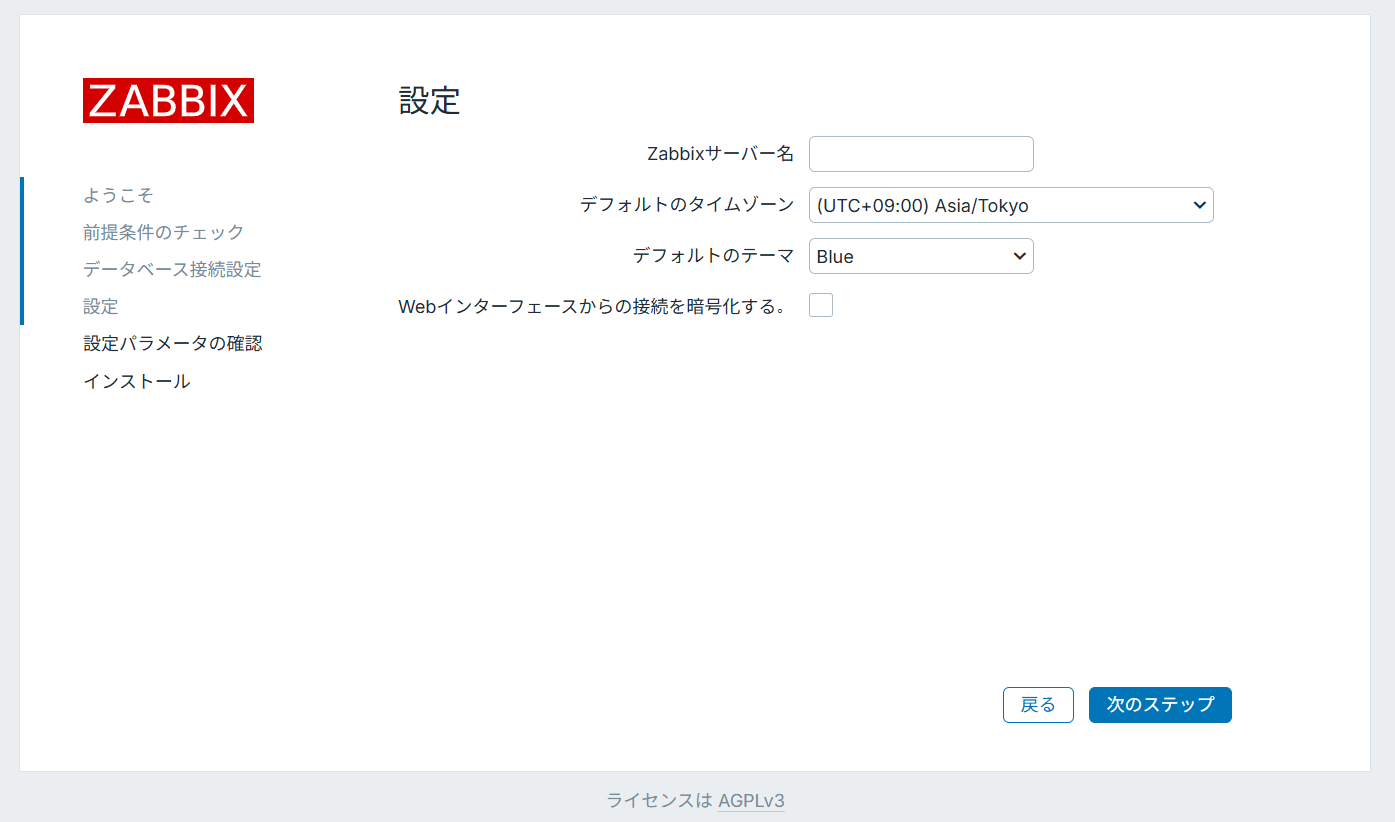
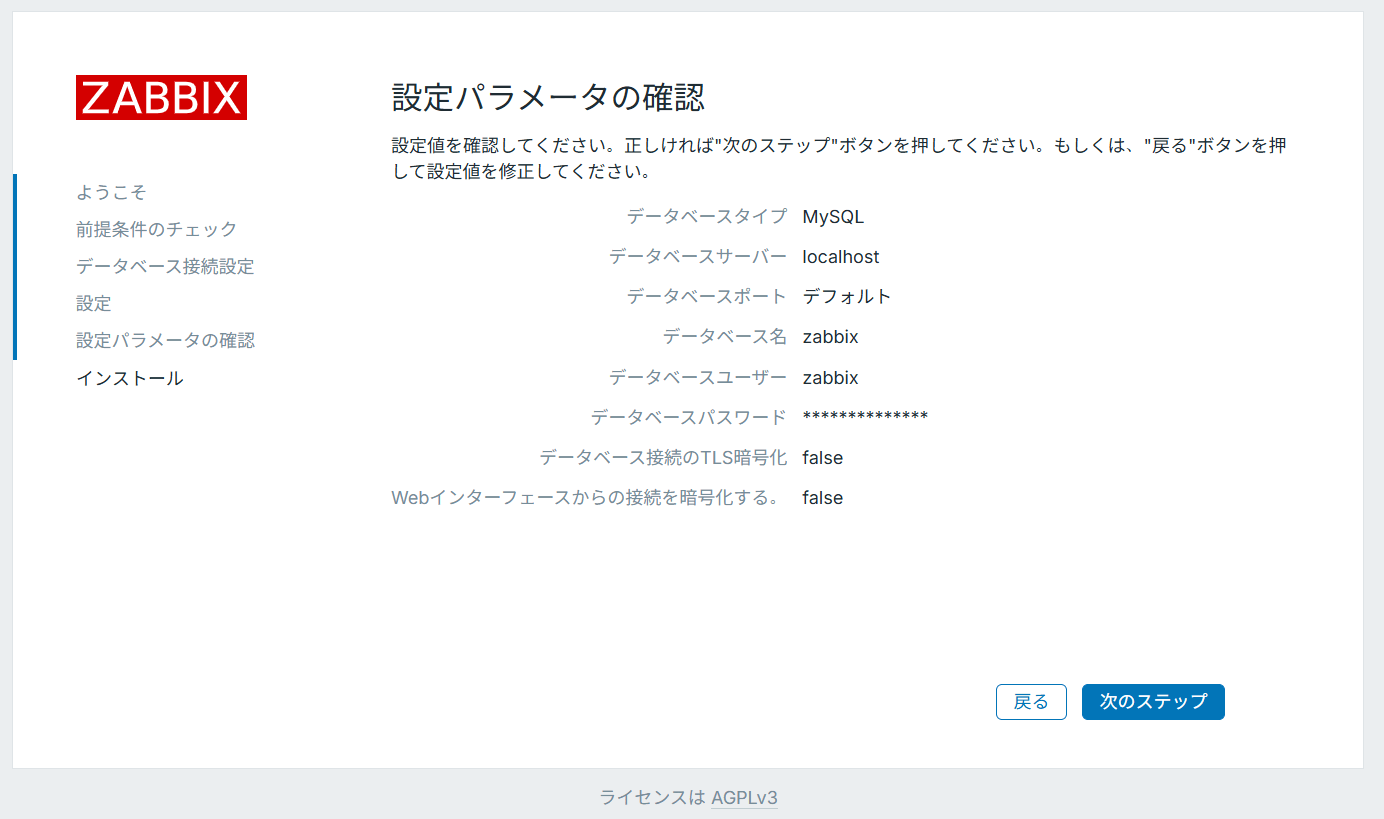
設定内容の確認
最後に、データベース接続情報やWebインターフェースの設定内容を確認します。
設定内容に問題がなければ、「次のステップ」をクリックしてインストールを完了します。
Zabbix 8.0 LTSへのログイン
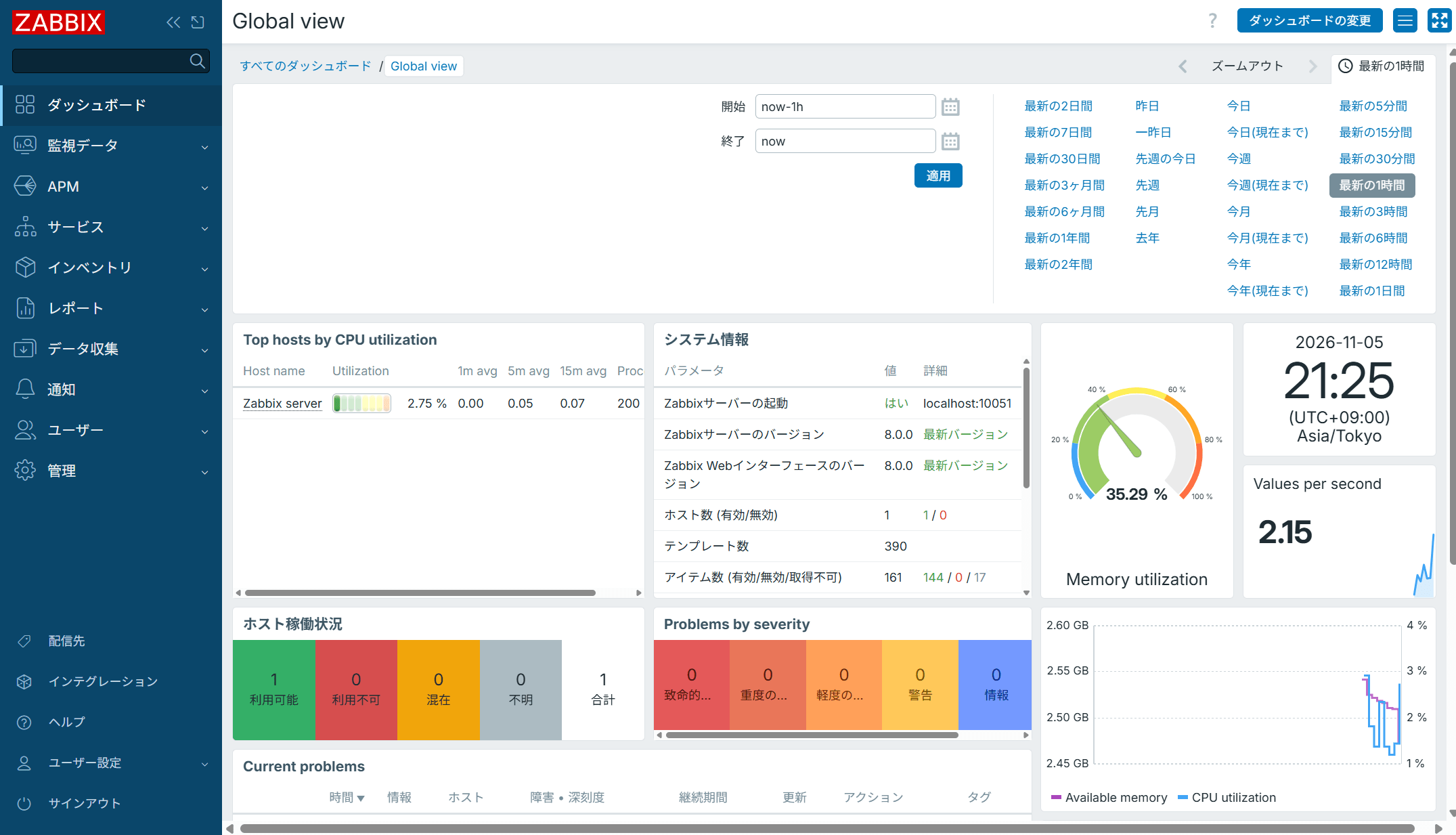
インストール完了後、Zabbixのログイン画面が表示されます。
初期状態では、以下のアカウントでログインできます。
ユーザー名:Admin
パスワード:zabbix
まとめ
本記事では、Amazon Linux 2023にZabbix 8.0 LTSをインストールし、Webインターフェースへログインするまでの手順をご紹介しました。
実際に構築してみたところ、従来のZabbixと基本的なインストールの流れは大きく変わらず、Zabbix公式リポジトリを利用することでスムーズに構築できました。
Zabbix 8.0 LTSでは、監視機能やWebインターフェースをはじめ、さまざまな新機能や改善が追加されています。
今後、Zabbix 8.0 LTSで追加された新機能を順次ブログでご紹介していきますので、ぜひお待ちください!
▼ Zabbixに関するおすすめ記事

弊社ではZabbix関連サービスを展開しています。以下ページもご参照ください。
★Zabbixの基礎をまとめたeBookを公開しております!★

★SCSK Plus サポート for Zabbix★
★SCSK Zabbixチャンネル★

★X(旧Twitter)に、SCSK Zabbixアカウントを開設しました!★