
 本記事は TechHarmony Advent Calendar 2025 12/20付の記事です。 本記事は TechHarmony Advent Calendar 2025 12/20付の記事です。 |
高知の喫茶店からこんにちは。出張中のMasedatiです。
高知には独自のモーニング文化があるようで、今日はおにぎりと味噌汁、オムレツとゆで卵、バターたっぷりの食パンとサラダをモリモリ食べながらこの記事を執筆しています。
さて、今回の内容は以下のAWSアップデートについてです。


ざっくり言うと「ブラウザの中で、そのままAIアシスト(要約・Q&A・社内ナレッジ参照・アクション実行・ファイル分析)ができ、その拡張機能がQuick Flowsでもサポート可能になった」とのこと。
Quickブラウザ拡張機能とは
ChromeやFirefoxのブラウザ内でQuickと対話することができます。
ブラウザ拡張機能をインストールして、Quickのアカウント名とユーザ名でサインインしてみましょう。
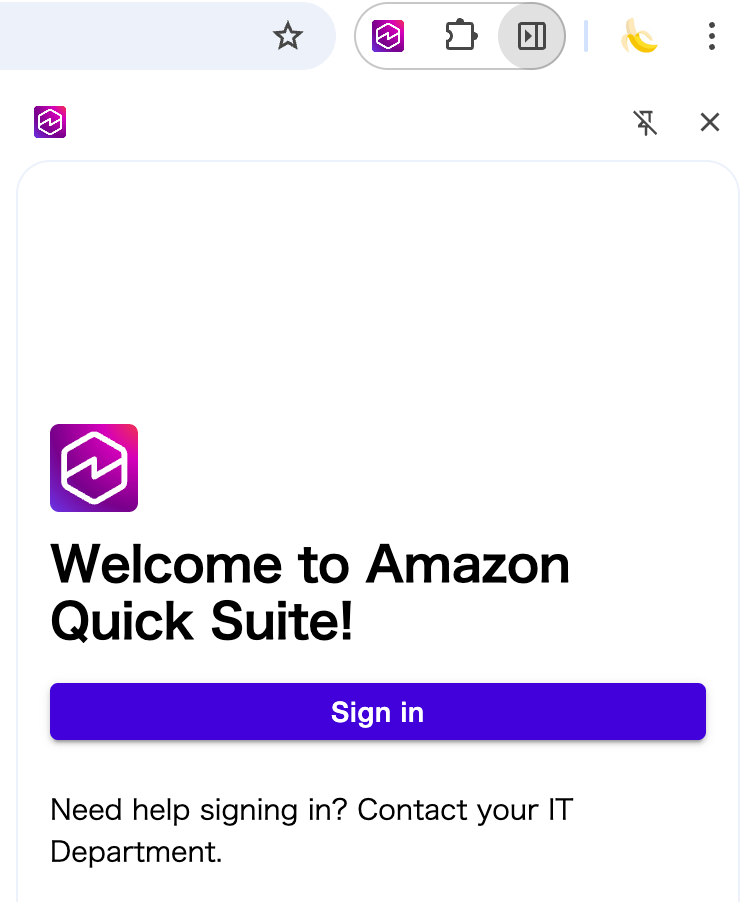
無事サインインが完了すると、現在開いているWebページが表示されます。+ボタンを押すことで、現在開いているブラウザのタブをチャットの会話コンテキストに追加できます。
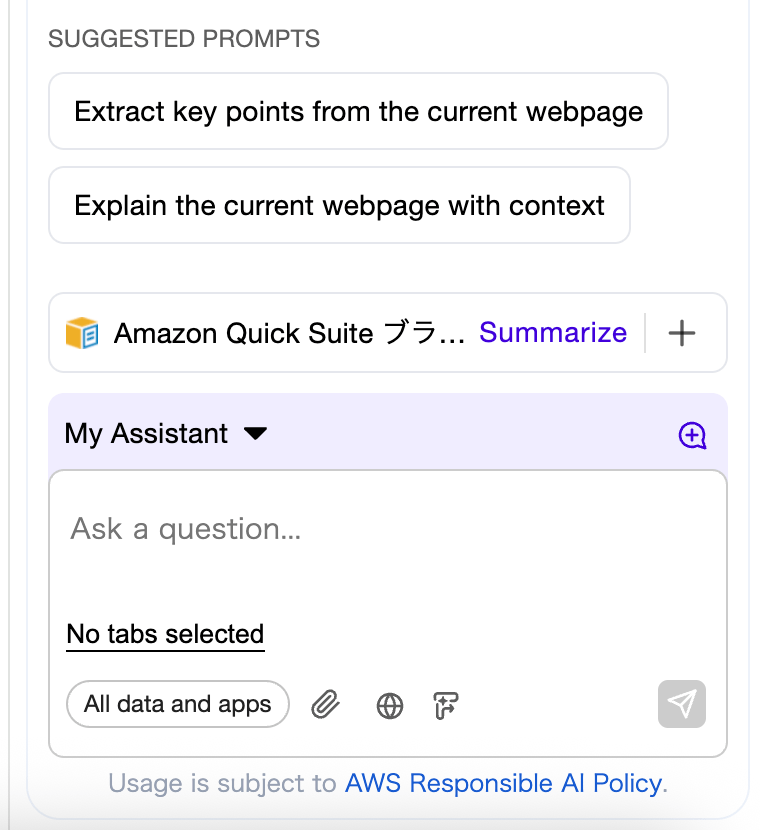
追加後は、そのウェブページの内容について質問したり、分析したりできるようになります。
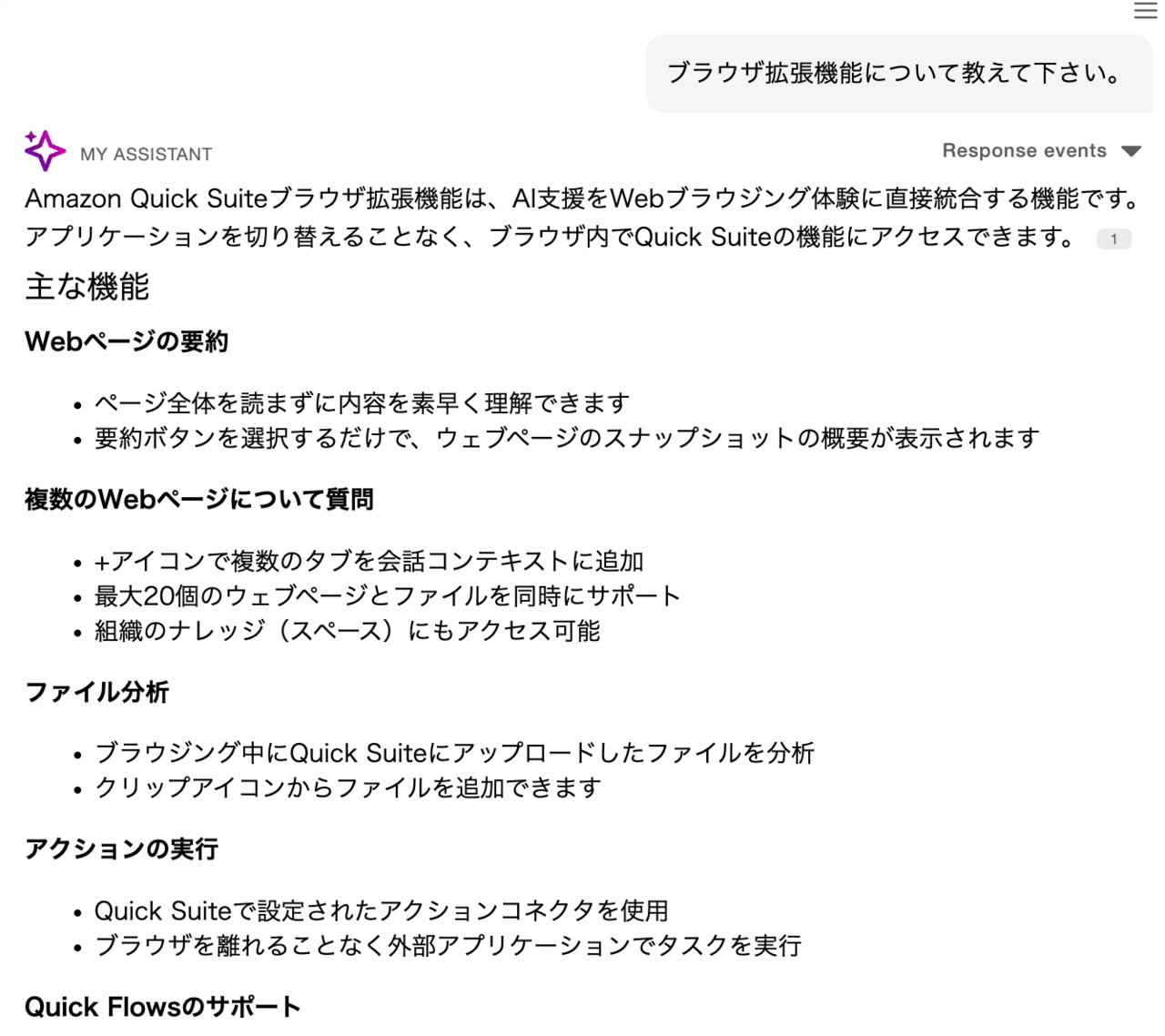
例えば、Techブログを書くとき参考にしたAWSドキュメント等を+ボタンでQuickに登録しておけば、ブログ執筆途中の画面で記載内容の添削やレビューを行うことが可能となります。(今この記事を執筆に使ってみましたが、とても便利です)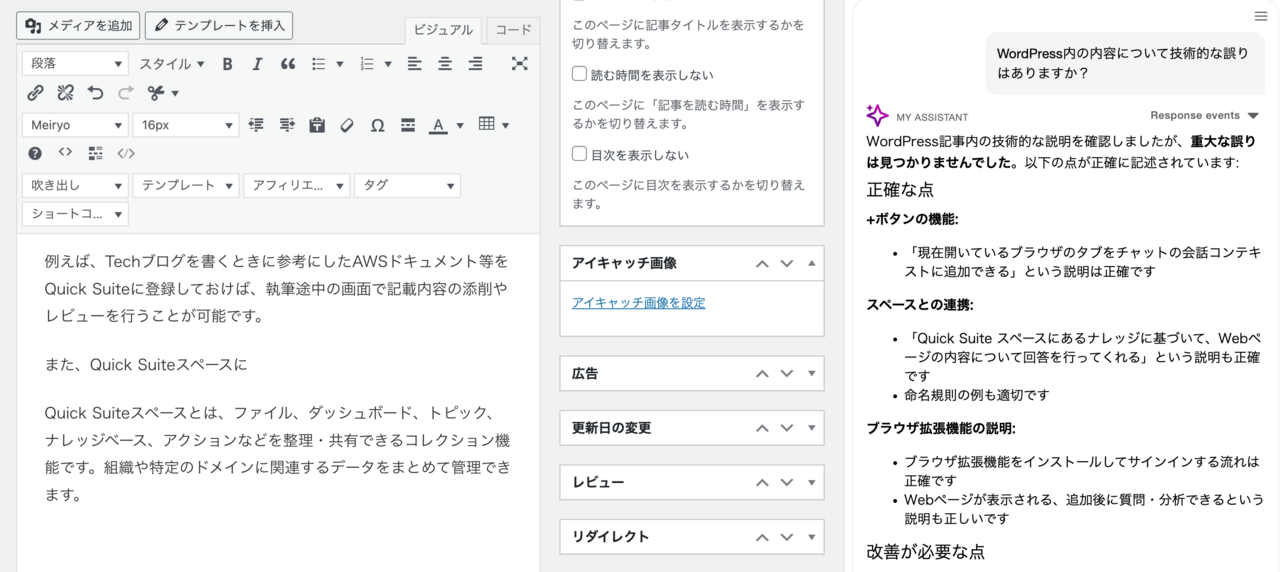
Quick Flowsのサポートが追加されました
さて、本題ですが、このブラウザ拡張機能からQuick Flowsを実施することができるようになりました。
Amazon Quick Flowsは、Amazon Quickの機能の1つで、自然言語で命令するだけで、複数のステップのワークフローを作成することができるものです。
今回Quick Flowsをサポートすることになり、ブラウザを離れることなくQuick Flowsを直接実行できます。
やってみた
デモとして、ブログ記事がガイドラインに違反していないかどうかチェックするワークフローを作成してみます。
まず、Quickのスペースに「ブログ執筆ガイドライン」を格納します。
# ブログ執筆ガイドライン

## 文体・トーン
* 文体: です・ます調で統一
* トーン: 親しみやすく、かつ専門的
* 一人称: 「私」または「筆者」

## 表記ルール
* 製品名・サービス名は正確であること
* 半角数字を使用すること: 「3つ」「20個」
* 単位は全角: 「10MB」「30日間」
* 括弧: 全角()を使用
* 引用符: 「」を使用(""は避ける)
* 中黒: ・を使用

## 禁止用語・推奨表現
* 過度にカジュアルな表現は用いない(「めっちゃ」「ヤバい」など)
* 曖昧な表現は用いない(「たぶん」「かもしれない」など)
* 禁止用語
- 「簡単」→ 「シンプル」「わかりやすい」を使用
- 「誰でも」→ 「技術的な知識がなくても」など具体的に
- 「すごい」→ 「強力な」「効果的な」など具体的に
- 「便利」→ 具体的なメリットを記述
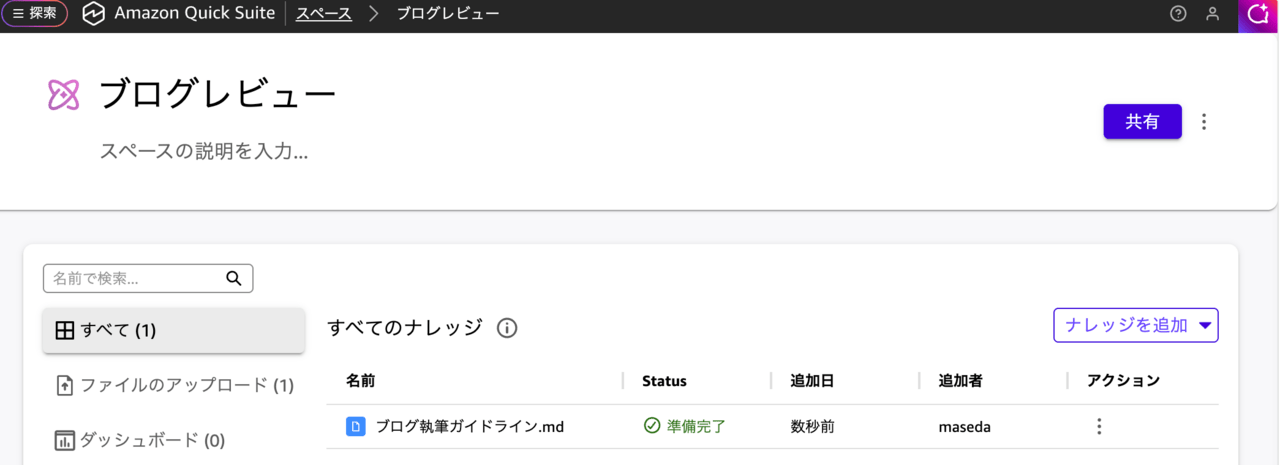
次にFlowを作成します。
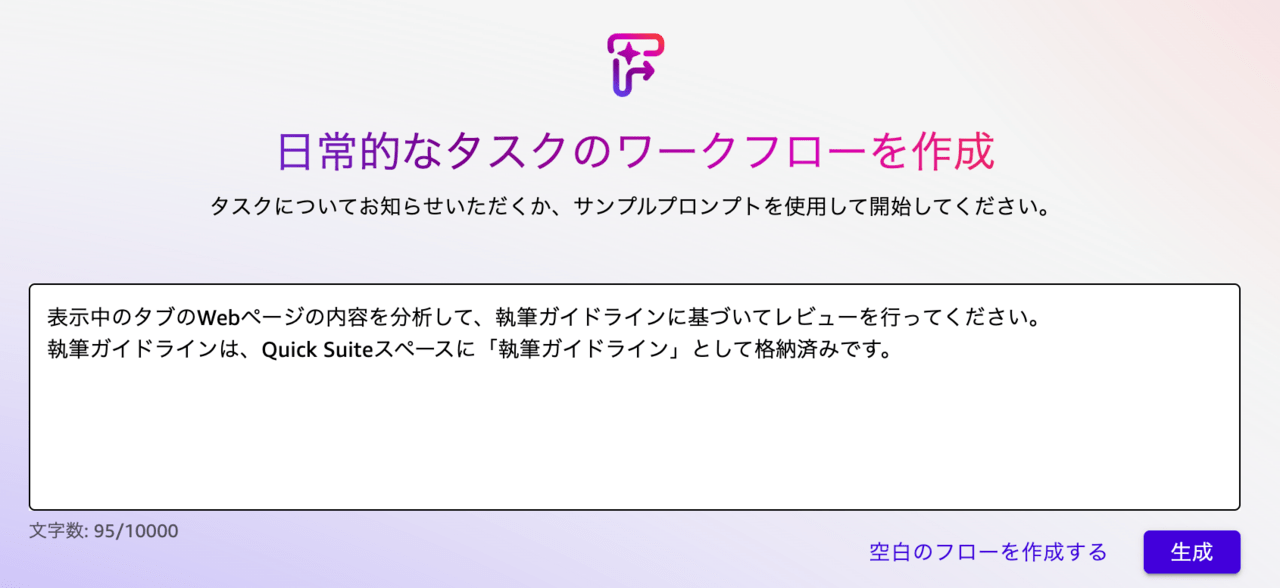
上記のとおりフローの作成は自然言語で行います。
ブログ記事を、スペースに格納した執筆ガイドラインに基づいてレビューを行ってもらいます。
「生成」ボタンを押すと以下のようなワークフローが完成しました。
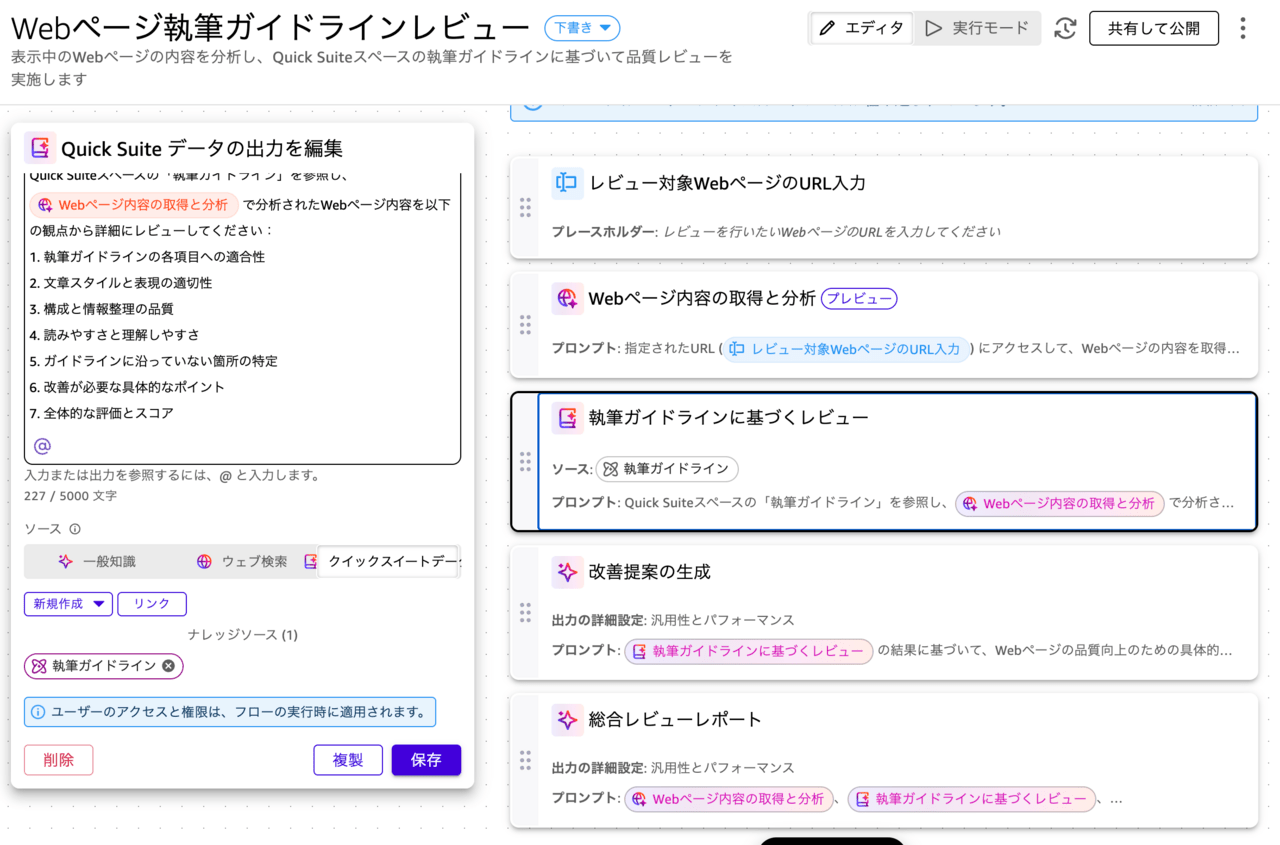
拡張機能の「F」ボタンから上記ワークフローを実施することができます。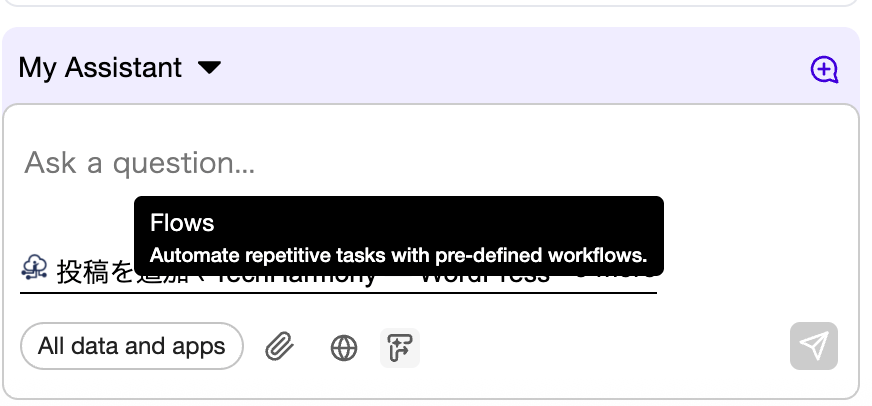
さっそくワークフローを実行して、過去の私の記事をレビューしてもらいました。
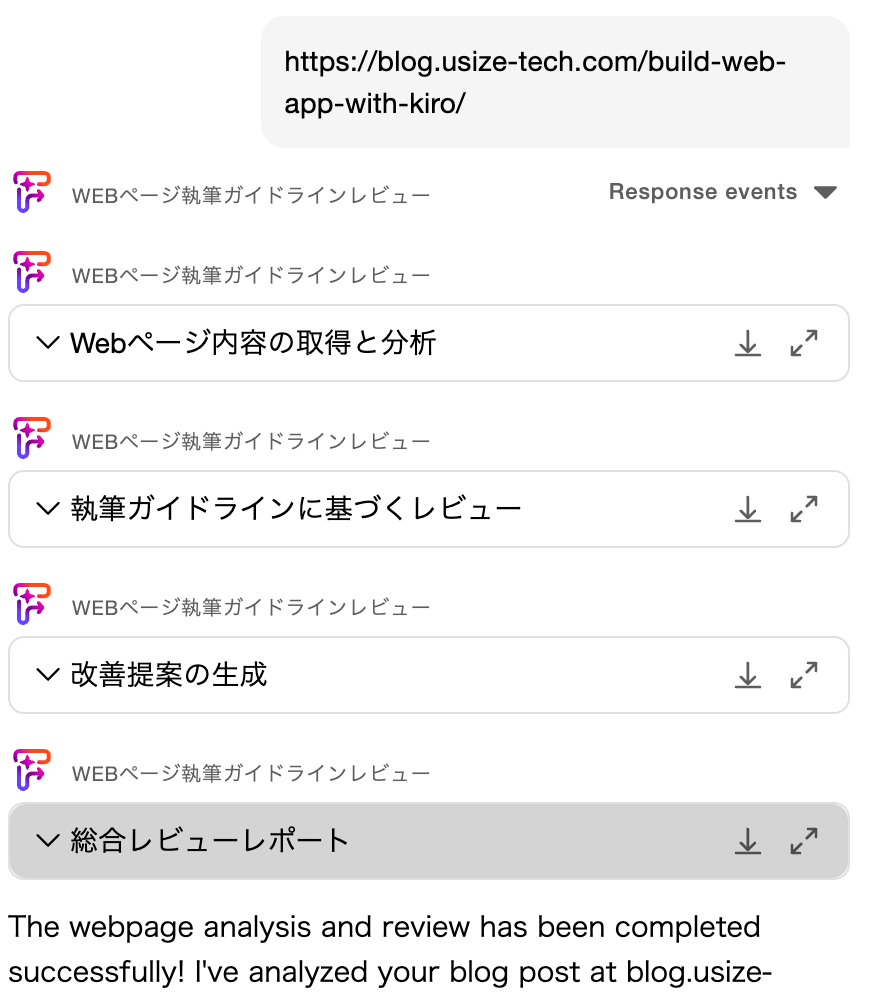

結果
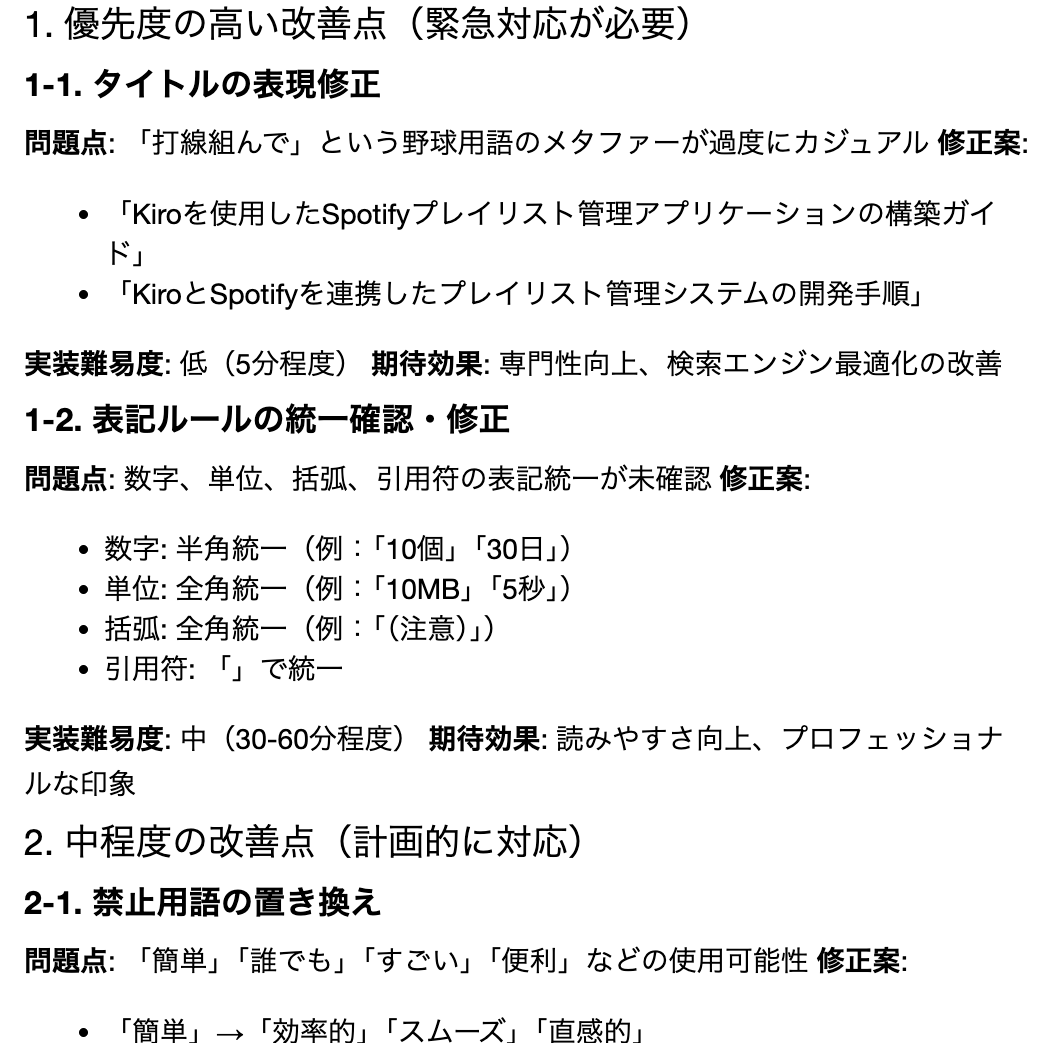
では、私は緊急対応の修正をしていくので、ここで失礼します。
よいクリスマスを!