
こんにちは、SCSKでAWSの内製化支援『テクニカルエスコートサービス』を担当している貝塚です。
前記事では、EC2への接続記録を必ず取得するという観点から、
- Session Managerのログ記録
- Fleet ManagerのRDP録画
- ネットワーク経由の従来型ログイン
を考慮する必要があることを説明し、1. Session Managerのログ記録 について設定方法等を解説しました。
本記事では 2. Fleet ManagerのRDP録画について解説します。
RDP接続記録
AWSにおけるRDP接続記録について
AWSには、Fleet Manager Remote Desktopを使用したRDP接続を画面録画し、S3バケットに保存する機能があります。これによりWindows内GUI操作の証跡を動画として残すことができます。
RDP接続記録を有効化するには、アクセス制御の仕組みであるJust-in-time(JIT)ノードアクセスを有効化する必要があります。一見すると「録画したいだけなのにアクセス制御の仕組みまで必要なのか」と感じるかもしれませんが、その背景にはアクセス統制に関する明確な思想があります。
Just-in-time ノードアクセスの概要
なぜRDP録画にJITノードアクセスが必要なのか
従来のSession Managerでは、IAMポリシーで ssm:StartSession 権限を付与されたユーザーは、いつでも任意のノードに接続できました。この「常時アクセス可能」な状態はスタンディング特権(Standing Privileges)と呼ばれ、以下のリスクを伴います。
- 不要な期間もアクセス権限が維持され、認証情報の漏洩時に攻撃対象となる
- 誰がいつアクセスしたかはCloudTrailで追跡できるが、アクセスの正当性(なぜそのノードに接続する必要があったのか)は記録されない
- 操作者のミスや不正行為に対する抑止力が弱い
JITノードアクセスは、このスタンディング特権を排除するゼロスタンディング特権(Zero Standing Privileges)の考え方に基づいた機能です。常時アクセス権限をなくし、必要なときに必要な期間だけアクセスを許可する仕組みを提供します。
RDP録画がこのJITの機能として実装されているのは、「アクセスを許可する」ことと「その操作を記録する」ことを分離せず、統合的に管理するという設計思想に基づいています。アクセス制御なしに録画だけを行っても、録画を回避する経路が残っていれば統制として不完全です。JITでは以下のように、アクセスの承認から操作記録までを一貫したプロセスとして扱います。
1. 操作者がアクセスを要求し、理由を申告する
2. 承認ポリシーに基づいてアクセスが許可(または拒否)される
3. 許可された場合、時間制限付きのアクセスが付与される
4. RDP接続中の操作が自動的に録画される
5. アクセス要求の記録は1年間保持される
つまり、「誰が・なぜ・いつ・何をしたか」をすべて追跡可能にするのがJITの統制モデルであり、RDP録画はその「何をしたか」を担う要素として位置づけられています。
JITノードアクセスの機能概要
改めて、Just-in-time(JIT)ノードアクセスは、以下の特徴を持つアクセス制御機能です。
- 動的なアクセス制御: アクセス要求時に承認ポリシーを評価
- 時間制限付きアクセス: 一定時間後に自動的にアクセス権限が失効
- 承認ポリシーベース: Cedar言語(Amazonが開発したオープンソースのポリシー言語)で記述された承認ポリシーで制御
JITノードアクセスを有効化することで、RDP接続記録機能が利用可能になります。
なお、今回の顧客要件では承認の仕組みを必要としていなかったため、本記事ではRDP録画の設定にフォーカスし、JITノードアクセスのアクセス制御や承認機能は実質的に使用しない形で実装しています。JITノードアクセスのアクセス制御機能(手動承認ポリシー、deny-accessポリシーなど)を本格的に活用する場合は、AWS公式ドキュメント”Just-in-time node access using Systems Manager”を参照してください。
セットアップ手順
Quick Setupの初回セットアップ
JITノードアクセスを有効化する前に、Quick Setupの初回セットアップを実行する必要があります。
この記事では単一アカウント環境の場合のみを説明しています。Organizations環境には対応していないのでご注意ください。
quicksetup-init.sh スクリプト(本記事で使用したスクリプトは、記事の最後に掲載しています)を実行します。
bash quicksetup-init.sh --profile default --region ap-northeast-1
–profileにはAWS CLIを実行するプロファイル名を指定します。
このスクリプトは、CloudFormation StackSets用のIAMロール2件を作成します。
- AWS-QuickSetup-StackSet-Local-AdministrationRole
- AWS-QuickSetup-StackSet-Local-ExecutionRole
JIT有効化の手順
Quick Setupの初回セットアップ完了後、 enable-jit-node-access.sh スクリプトを実行してJITノードアクセスを有効化します。
bash enable-jit-node-access.sh --profile default --region ap-northeast-1
–profileにはAWS CLIを実行するプロファイル名を指定します。
このスクリプトは以下の処理を実行します。
1. Configuration Managerを作成
2. JITノードアクセスを有効化
3. ホームリージョン、ターゲットアカウント、ターゲットリージョンを設定
スクリプト実行後、Configuration ManagerのステータスがSUCCEEDEDになることを確認してください。
RDP接続記録の設定
JITノードアクセスの有効化後、 configure-rdp-recording.sh スクリプトを実行してRDP接続記録を設定します。
bash configure-rdp-recording.sh --profile default --region ap-northeast-1 --stack-name my-session-manager-stack
–profileにはAWS CLIを実行するプロファイル名、–stack-nameには 前の記事の「AWS CloudFormationでの設定」のところで作成したスタック名 を指定します。
このスクリプトは以下の処理を実行します。
1. CloudFormationスタックからKMSキーARNとS3バケット名を取得
2. ssm-guiconnect update-connection-recording-preferences APIを使用してRDP接続記録を設定
設定完了後、以下のコマンドで設定内容を確認できます。
aws ssm-guiconnect get-connection-recording-preferences --region ap-northeast-1
承認ポリシーの作成(今回の要件では実施不要)
JITノードアクセスでは、Cedar言語で記述された承認ポリシーによってアクセス制御を行います。承認ポリシーの作成にはSystems Manager統合エクスペリエンスの有効化が必要です。Systems Managerコンソールを開き、画面上部に「新しいエクスペリエンスを有効にする」バナーが表示されている場合はクリックして有効化してください。
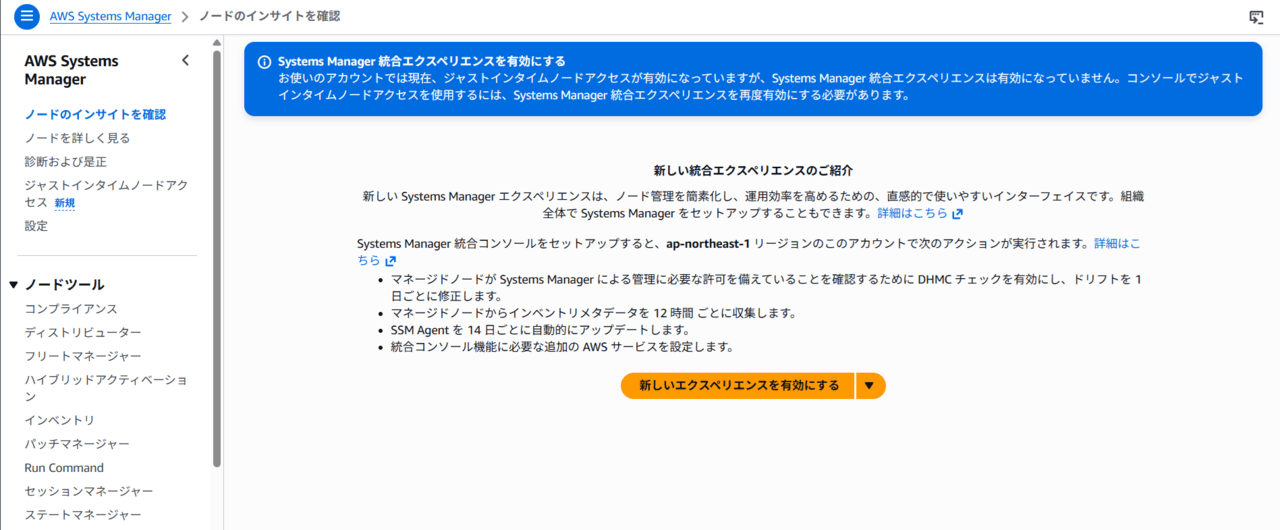
ただし今回はJITのアクセス制御そのものを使わない方針で実装します。後述しますが、IAM権限 ssm:StartSession を持ったIAMユーザに対してはJITノードアクセスが機能しないので、本項で説明する箇所は設定する必要がなく逆にどのように設定しても問題ありません。
その前提の上で解説しますと…統合エクスペリエンス有効化後、承認ポリシーの作成はAWSマネジメントコンソールから実施します。
1. Systems Manager >ジャストインタイムノードアクセス に移動
2. 承認ポリシー タブを選択
3. 自動承認ポリシーを作成 をクリック
4. ポリシーステートメントを入力
5. 自動承認ポリシーを公開 ボタンをクリック
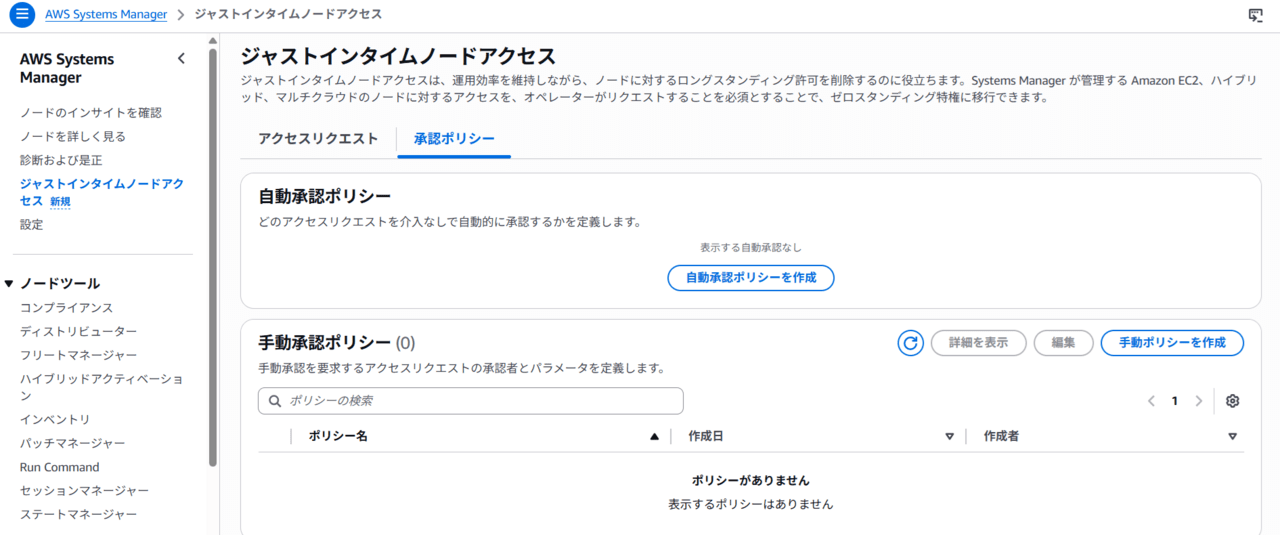
自動承認ポリシーによるアクセスの有効期間は1時間で、変更できません。また、AWSアカウントとリージョンごとに1つの自動承認ポリシーのみ作成可能です。
以下は、特定のタグを持つノードへのアクセスを自動承認するポリシーステートメントの例です。
permit (
    principal,
    action == AWS::SSM::Action::"getTokenForInstanceAccess",
    resource
    )
when {
    resource.hasTag("Project") &&
    resource.getTag("Project") == "windows-ec2-private"
};
permitステートメントの各要素は以下の通りです。
- principal: アクセスを要求するユーザー。”principal,” と書くとすべてのユーザーが対象になる。’principal in AWS::IdentityStore::Group::”グループID”,’ と書くと特定のIAM Identity Centerグループに限定できる
- action: JITノードアクセスでは常に AWS::SSM::Action::”getTokenForInstanceAccess”
- resource: アクセス対象のノード
- when句: 自動承認の条件。resource.hasTag()やresource.getTag()でノードのタグを評価できる
設計上の留意点
KMSキーの要件
RDP録画の暗号化に使用するKMSキーには、以下の要件があります。
- 対称キー(Symmetric key)であること
- 暗号化と復号化(Encrypt and decrypt)用途であること
- 必須タグ: SystemsManagerJustInTimeNodeAccessManaged: true
このタグがないと、RDP接続記録の設定時にエラーが発生します。
3点目のタグについて補足すると、このタグは、JITノードアクセスのセッション開始時に適用されるAWS管理ポリシー(AWSSystemsManagerJustInTimeAccessTokenSessionPolicy)の中で条件キーとして使われており、KMSキーへのアクセス権限が以下のようにタグ条件で制御されています。
{
  "Sid": "SessionManagerKmsPermission",
  "Effect": "Allow",
  "Action": ["kms:GenerateDataKey"],
  "Resource": "arn:aws:kms:*:*:key/*",
  "Condition": {
    "StringEquals": {
      "aws:ResourceTag/SystemsManagerJustInTimeNodeAccessManaged": "true"
    }
  }
}
Resourceに arn:aws:kms:*:*:key/*(全KMSキー)を指定しつつ、タグ条件で「JIT用として明示的にマークされたキーだけ」にアクセスを絞る設計です。これはABACと呼ばれるアクセス制御パターンで、以下の利点があります。
- AWS管理ポリシーが特定のキーARNに依存しないため、汎用的に使える
- 顧客がキーを変更・追加しても、タグさえ付ければIAMポリシーの変更が不要
- タグのないKMSキーにはアクセスできないため、意図しないキーへのアクセスを防止できる
タグがないとこのIAMポリシーの条件を満たせず、RDP録画の暗号化処理が権限不足で失敗します。
S3バケットポリシー
RDP録画ファイルを保存するS3バケットのバケットポリシーには、ssm-guiconnect.amazonaws.com サービスプリンシパルが、RDP録画ファイルをS3バケットに書き込むための権限(PutObject)が必要です。
{
  "Sid": "ConnectionRecording",
  "Effect": "Allow",
  "Principal": {
    "Service": ["ssm-guiconnect.amazonaws.com"]
  },
  "Action": "s3:PutObject",
  "Resource": [
    "arn:aws:s3:::bucket-name",
    "arn:aws:s3:::bucket-name/*"
  ],
  "Condition": {
    "StringEquals": {
      "aws:SourceAccount": "account-id"
    }
  }
}
aws:SourceAccount条件により、特定のAWSアカウントからのアクセスのみを許可します。
IAMロールの権限
RDP接続を開始するユーザーには、以下の権限が必要です。適切な権限を与えてください。(IAMロール作成は、本記事・前記事のCloudFormationテンプレートやスクリプトには含まれていません)
- ssm-guiconnect:StartConnection
-
ssm-guiconnect:CancelConnection
-
ssm-guiconnect:GetConnection
- kms:CreateGrant
なお、接続ユーザーのIAMポリシーに ssm:StartSession 権限が含まれている場合、JITノードアクセスの承認プロセス(自動承認ポリシー・手動承認ポリシー・deny-accessポリシー)はすべてバイパスされます。これはAWSの意図的な設計で、既存のSession Manager利用者がJITを有効化しても既存の運用に影響を与えないようにするためです。ssm:StartSession 権限がある状態でも、RDP録画とセッションログ記録は正常に動作します。
本記事ではRDP録画の有効化にフォーカスしているため、ssm:StartSession 権限の扱いについては触れていません。JITノードアクセスの承認プロセスによるアクセス制御まで実装する場合は、接続ユーザーのIAMポリシーから ssm:StartSession 権限を削除し、代わりに ssm:StartAccessRequest と ssm:GetAccessToken 権限を付与する必要があります。詳細は、AWS公式ドキュメント”Moving to just-in-time node access from Session Manager”を参照してください。
RDP接続とRDP録画の確認
ここまで完了していれば、RDP録画の準備はできています。Fleet Managerを使ってEC2インスタンスに接続(テストインスタンスが必要な場合は 前の記事 でCloudFormationを使って作成したEC2インスタンスを使用)してください。
リモートデスクトップ画面の上部に表示されている設定タブをクリックし、「S3への接続を記録」が有効になっていること、S3バケット に録画保存先のS3名が表示されることを確認してください。
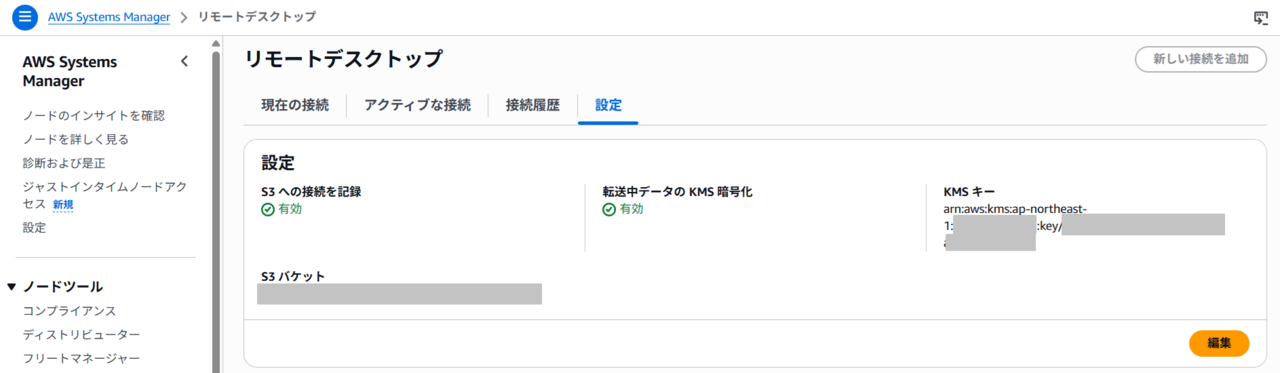
リモートデスクトップ接続を終了すると、指定されたS3バケットに録画データが置かれていることを確認できるはずです。
まとめ
RDP録画有効化の際の検討事項をまとめましたが、本記事で示したように、RDP録画は単なる操作記録機能ではなく、アクセス統制・承認・証跡を一体として成立させるための設計要素として捉える必要があります。
次の記事では、さらに、ネットワークの面から検討・考察を行います。
スクリプト類
本記事に出てきたスクリプト類を掲載します。
quicksetup-init.sh
#!/bin/bash

# Quick Setup 初回セットアップスクリプト
# このスクリプトは、AWS Systems Manager Quick Setupの初回セットアップを
# AWS CLIを使用してプログラマティックに実行します。
#
# 使用方法:
#   単一アカウント環境: bash scripts/quicksetup-init.sh
#   Organizations環境:  bash scripts/quicksetup-init.sh --enable-organizations

set -e

# 設定
REGION="ap-northeast-1"
PROFILE=""
ENABLE_ORGANIZATIONS=false

# コマンドライン引数の解析
while [[ $# -gt 0 ]]; do
    case $1 in
        --profile)
            PROFILE="$2"
            shift 2
            ;;
        --enable-organizations)
            ENABLE_ORGANIZATIONS=true
            shift
            ;;
        --region)
            REGION="$2"
            shift 2
            ;;
        *)
            echo "不明なオプション: $1"
            echo "使用方法: $0 [--profile PROFILE] [--enable-organizations] [--region REGION]"
            exit 1
            ;;
    esac
done

# プロファイルオプションの設定
PROFILE_OPT=""
if [ -n "${PROFILE}" ]; then
    PROFILE_OPT="--profile ${PROFILE}"
fi

ACCOUNT_ID=$(aws sts get-caller-identity ${PROFILE_OPT} --query Account --output text)

echo "=========================================="
echo "Quick Setup 初回セットアップスクリプト"
echo "=========================================="
echo "アカウントID: ${ACCOUNT_ID}"
echo "リージョン: ${REGION}"
echo "Organizations統合: ${ENABLE_ORGANIZATIONS}"
echo ""

# Organizations統合の有効化(オプション)
if [ "${ENABLE_ORGANIZATIONS}" = true ]; then
    echo "Organizations統合を有効化します..."
    echo ""

    # ステップ1: CloudFormationの信頼アクセスを有効化
    echo "ステップ1: CloudFormationの信頼アクセスを有効化中..."
    if aws cloudformation activate-organizations-access ${PROFILE_OPT} --region "${REGION}" 2>&1 | grep -q "already activated"; then
        echo "  既に有効化されています"
    else
        echo "  有効化しました"
    fi
    echo ""

    # ステップ2: Systems ManagerとOrganizationsの統合を有効化
    echo "ステップ2: Systems ManagerとOrganizationsの統合を有効化中..."
    if aws organizations enable-aws-service-access ${PROFILE_OPT} --service-principal ssm.amazonaws.com 2>&1 | grep -q "already enabled"; then
        echo "  既に有効化されています"
    else
        echo "  有効化しました"
    fi
    echo ""
else
    echo "単一アカウントモードで実行します(Organizations統合はスキップ)"
    echo ""
fi

# ステップ3: Explorer用のIAMロールを作成(単一アカウント環境では不要)
if [ "${ENABLE_ORGANIZATIONS}" = true ]; then
    echo "ステップ3: Explorer用のIAMロールを作成中..."
else
    echo "ステップ3: Explorer用のIAMロールを作成中(単一アカウント環境ではスキップ)..."
fi
if [ "${ENABLE_ORGANIZATIONS}" = true ]; then
    EXPLORER_ROLE_NAME="AWS-QuickSetup-SSM-RoleForEnablingExplorer"

    if aws iam get-role ${PROFILE_OPT} --role-name "${EXPLORER_ROLE_NAME}" --region "${REGION}" >/dev/null 2>&1; then
        echo "  ${EXPLORER_ROLE_NAME}: 既に存在します"
    else
        aws iam create-role \
            ${PROFILE_OPT} \
            --role-name "${EXPLORER_ROLE_NAME}" \
            --assume-role-policy-document file://scripts/quicksetup-init/explorer-role-trust-policy.json \
            --region "${REGION}" >/dev/null
        echo "  ${EXPLORER_ROLE_NAME}: 作成しました"
    fi
fi
echo ""

# ステップ4: Quick Setupサービス設定を更新
echo "ステップ4: Quick Setupサービス設定を更新中..."
aws ssm update-service-setting \
    ${PROFILE_OPT} \
    --setting-id "arn:aws:ssm:${REGION}:${ACCOUNT_ID}:servicesetting/ssm/opsitem/ssm-patchmanager" \
    --setting-value "Enabled" \
    --region "${REGION}" 2>&1 | grep -q "." || echo "  設定を更新しました"
echo ""

# ステップ5: CloudFormation StackSets用のIAMロールを作成
echo "ステップ5: CloudFormation StackSets用のIAMロールを作成中..."

# Administration Role
ADMIN_ROLE_NAME="AWS-QuickSetup-StackSet-Local-AdministrationRole"
if aws iam get-role ${PROFILE_OPT} --role-name "${ADMIN_ROLE_NAME}" --region "${REGION}" >/dev/null 2>&1; then
    echo "  ${ADMIN_ROLE_NAME}: 既に存在します"
else
    aws iam create-role \
        ${PROFILE_OPT} \
        --role-name "${ADMIN_ROLE_NAME}" \
        --assume-role-policy-document file://scripts/quicksetup-init/administration-role-trust-policy.json \
        --region "${REGION}" >/dev/null

    aws iam attach-role-policy \
        ${PROFILE_OPT} \
        --role-name "${ADMIN_ROLE_NAME}" \
        --policy-arn "arn:aws:iam::aws:policy/AdministratorAccess" \
        --region "${REGION}"

    echo "  ${ADMIN_ROLE_NAME}: 作成しました"
    echo "  IAMの整合性を待機中(10秒)..."
    sleep 10
fi

# Execution Role用のTrust Policyを動的に生成
EXEC_ROLE_NAME="AWS-QuickSetup-StackSet-Local-ExecutionRole"
EXEC_TRUST_POLICY=$(cat </dev/null 2>&1; then
    echo "  ${EXEC_ROLE_NAME}: 既に存在します"
else
    echo "${EXEC_TRUST_POLICY}" > execution-role-trust-policy.json

    aws iam create-role \
        ${PROFILE_OPT} \
        --role-name "${EXEC_ROLE_NAME}" \
        --assume-role-policy-document file:///execution-role-trust-policy.json \
        --region "${REGION}" >/dev/null

    aws iam attach-role-policy \
        ${PROFILE_OPT} \
        --role-name "${EXEC_ROLE_NAME}" \
        --policy-arn "arn:aws:iam::aws:policy/AdministratorAccess" \
        --region "${REGION}"

    rm /execution-role-trust-policy.json
    echo "  ${EXEC_ROLE_NAME}: 作成しました"
fi

echo ""
echo "=========================================="
echo "Quick Setup 初回セットアップが完了しました"
echo "=========================================="
echo ""
echo "作成されたリソース:"
if [ "${ENABLE_ORGANIZATIONS}" = true ]; then
    echo "  - IAMロール: ${EXPLORER_ROLE_NAME}"
fi
echo "  - IAMロール: ${ADMIN_ROLE_NAME}"
echo "  - IAMロール: ${EXEC_ROLE_NAME}"
echo ""
echo "次のステップ:"
echo "  1. JIT有効化スクリプトを実行: bash enable-jit-node-access.sh"
echo ""
enable-jit-node-access.sh
#!/bin/bash

# Just-in-time Node Access有効化スクリプト
# このスクリプトは、AWS Systems Manager Quick SetupのAPIを使用して
# Just-in-time (JIT) ノードアクセスを有効化します。

set -e

# 設定
REGION="ap-northeast-1"
PROFILE=""

# コマンドライン引数の解析
while [[ $# -gt 0 ]]; do
case $1 in
--profile)
PROFILE="$2"
shift 2
;;
--region)
REGION="$2"
shift 2
;;
*)
echo "不明なオプション: $1"
echo "使用方法: $0 [--profile PROFILE] [--region REGION]"
exit 1
;;
esac
done

# プロファイルオプションの設定
PROFILE_OPT=""
if [ -n "${PROFILE}" ]; then
PROFILE_OPT="--profile ${PROFILE}"
fi

ACCOUNT_ID=$(aws sts get-caller-identity ${PROFILE_OPT} --query Account --output text)
CONFIG_MANAGER_NAME="JITNodeAccess-${ACCOUNT_ID}"
S3_BUCKET_NAME="windows-ec2-private-session-logs-${ACCOUNT_ID}"
KMS_KEY_ALIAS="alias/windows-ec2-private-rdp-recording-key"

echo "=========================================="
echo "Just-in-time Node Access 有効化スクリプト"
echo "=========================================="
echo "アカウントID: ${ACCOUNT_ID}"
echo "リージョン: ${REGION}"
echo "S3バケット: ${S3_BUCKET_NAME}"
echo "KMSキーエイリアス: ${KMS_KEY_ALIAS}"
echo ""

# KMSキーIDを取得
echo "KMSキーIDを取得中..."
KMS_KEY_ID=$(aws kms describe-key ${PROFILE_OPT} --key-id "${KMS_KEY_ALIAS}" --region "${REGION}" --query 'KeyMetadata.KeyId' --output text)
echo "KMSキーID: ${KMS_KEY_ID}"
echo ""

# 必要なIAMロールが存在するか確認
echo "必要なIAMロールを確認中..."
ADMIN_ROLE_NAME="AWS-QuickSetup-StackSet-Local-AdministrationRole"
EXEC_ROLE_NAME="AWS-QuickSetup-StackSet-Local-ExecutionRole"

# Administration Roleの存在確認
if aws iam get-role ${PROFILE_OPT} --role-name "${ADMIN_ROLE_NAME}" --region "${REGION}" >/dev/null 2>&1; then
echo " ${ADMIN_ROLE_NAME}: 存在します"
else
echo " ${ADMIN_ROLE_NAME}: 存在しません。作成が必要です。"
echo ""
echo "エラー: 必要なIAMロールが存在しません。"
echo "Quick Setupを使用する前に、以下のロールを作成する必要があります:"
echo " - ${ADMIN_ROLE_NAME}"
echo " - ${EXEC_ROLE_NAME}"
echo ""
echo "これらのロールは、AWS Systems Manager Quick Setupの初回セットアップ時に自動作成されます。"
echo "Systems Managerコンソールから「Quick Setup」を開き、初回セットアップを完了してください。"
exit 1
fi

# Execution Roleの存在確認
if aws iam get-role ${PROFILE_OPT} --role-name "${EXEC_ROLE_NAME}" --region "${REGION}" >/dev/null 2>&1; then
echo " ${EXEC_ROLE_NAME}: 存在します"
else
echo " ${EXEC_ROLE_NAME}: 存在しません。作成が必要です。"
echo ""
echo "エラー: 必要なIAMロールが存在しません。"
exit 1
fi

ADMIN_ROLE_ARN="arn:aws:iam::${ACCOUNT_ID}:role/${ADMIN_ROLE_NAME}"
echo ""

# Configuration Definitionの作成
echo "Configuration Definitionを作成中..."
CONFIG_DEF=$(cat <<EOF
{
"Type": "AWSQuickSetupType-JITNA",
"LocalDeploymentAdministrationRoleArn": "${ADMIN_ROLE_ARN}",
"LocalDeploymentExecutionRoleName": "${EXEC_ROLE_NAME}",
"Parameters": {
"HomeRegion": "${REGION}",
"TargetAccounts": "${ACCOUNT_ID}",
"TargetRegions": "${REGION}"
}
}
EOF
)

echo "Configuration Definition:"
echo "${CONFIG_DEF}" | jq .
echo ""

# Configuration Managerの作成
echo "Configuration Managerを作成中..."
set +e
RESPONSE=$(aws ssm-quicksetup create-configuration-manager \
${PROFILE_OPT} \
--name "${CONFIG_MANAGER_NAME}" \
--description "Just-in-time Node Access configuration for Windows EC2 instances" \
--configuration-definitions "${CONFIG_DEF}" \
--region "${REGION}" \
--output json 2>&1)
EXIT_CODE=$?
set -e

echo "終了コード: ${EXIT_CODE}"
echo "レスポンス:"
echo "${RESPONSE}"
echo ""

if [ ${EXIT_CODE} -eq 0 ]; then
echo "成功: Configuration Managerが作成されました"
MANAGER_ARN=$(echo "${RESPONSE}" | jq -r '.ManagerArn')
echo "Manager ARN: ${MANAGER_ARN}"
else
echo "エラー: Configuration Managerの作成に失敗しました"
exit 1
fi

echo ""
echo "=========================================="
echo "Just-in-time Node Access の有効化が完了しました"
echo "=========================================="
echo ""
echo "次のステップ:"
echo "1. Systems Manager コンソールで設定を確認"
echo "2. 承認ポリシーを作成(自動承認または手動承認)"
echo "3. EC2インスタンスへのアクセスをテスト"
echo ""
configure-rdp-recording.sh
#!/bin/bash

# RDP接続記録設定スクリプト(オプトインログ記録機能用)
# このスクリプトは、Fleet Manager RDP接続の記録設定を行います
# 新しいスタック(windows-ec2-private-vpc-opt-in)用

set -e

# 設定
REGION="ap-northeast-1"
STACK_NAME="windows-ec2-private-vpc-opt-in"
PROFILE=""

# コマンドライン引数の解析
while [[ $# -gt 0 ]]; do
    case $1 in
        --profile)
            PROFILE="$2"
            shift 2
            ;;
        --region)
            REGION="$2"
            shift 2
            ;;
        --stack-name)
            STACK_NAME="$2"
            shift 2
            ;;
        *)
            echo "不明なオプション: $1"
            echo "使用方法: $0 [--profile PROFILE] [--region REGION] [--stack-name STACK_NAME]"
            exit 1
            ;;
    esac
done

# プロファイルオプションの設定
PROFILE_OPT=""
if [ -n "${PROFILE}" ]; then
    PROFILE_OPT="--profile ${PROFILE}"
fi

echo "=========================================="
echo "RDP接続記録設定スクリプト(オプトインログ記録機能用)"
echo "=========================================="
echo "スタック名: ${STACK_NAME}"
echo "リージョン: ${REGION}"
echo ""

# CloudFormationスタックから情報を取得
echo "CloudFormationスタックから情報を取得中..."
ACCOUNT_ID=$(aws sts get-caller-identity ${PROFILE_OPT} --query Account --output text)
KMS_KEY_ARN=$(aws cloudformation describe-stacks \
    ${PROFILE_OPT} \
    --stack-name "${STACK_NAME}" \
    --region "${REGION}" \
    --query 'Stacks[0].Outputs[?OutputKey==`RDPRecordingKMSKeyArn`].OutputValue' \
    --output text)
S3_BUCKET_NAME=$(aws cloudformation describe-stacks \
    ${PROFILE_OPT} \
    --stack-name "${STACK_NAME}" \
    --region "${REGION}" \
    --query 'Stacks[0].Outputs[?OutputKey==`SessionLogsBucketName`].OutputValue' \
    --output text)

echo "アカウントID: ${ACCOUNT_ID}"
echo "S3バケット: ${S3_BUCKET_NAME}"
echo "KMSキーARN: ${KMS_KEY_ARN}"
echo ""

# 値の検証
if [ -z "${KMS_KEY_ARN}" ] || [ -z "${S3_BUCKET_NAME}" ]; then
    echo "エラー: CloudFormationスタックから必要な情報を取得できませんでした"
    echo "スタック名が正しいか確認してください: ${STACK_NAME}"
    exit 1
fi

# 既存の設定を確認
echo "既存のRDP接続記録設定を確認中..."
set +e
EXISTING_PREFS=$(aws ssm-guiconnect get-connection-recording-preferences \
    ${PROFILE_OPT} \
    --region "${REGION}" \
    --no-cli-pager 2>&1)
EXIT_CODE=$?
set -e

if [ ${EXIT_CODE} -eq 0 ]; then
    echo "既存の設定が見つかりました:"
    echo "${EXISTING_PREFS}" | jq .
    echo ""
    echo "既存の設定を上書きしますか? (y/N)"
    read -r RESPONSE
    if [[ ! "${RESPONSE}" =~ ^[Yy]$ ]]; then
        echo "処理を中止しました"
        exit 0
    fi
    echo ""
fi

# RDP接続記録設定を更新
echo "RDP接続記録設定を更新中..."

# JSONペイロードを作成
PAYLOAD=$(cat <&1)
EXIT_CODE=$?

if [ ${EXIT_CODE} -eq 0 ]; then
    echo "成功: RDP接続記録設定が更新されました"
    echo "${RESPONSE}" | jq .
else
    echo "エラー: RDP接続記録設定の更新に失敗しました"
    echo "${RESPONSE}"
    exit 1
fi

echo ""
echo "=========================================="
echo "RDP接続記録設定が完了しました"
echo "=========================================="
echo ""
echo "設定内容:"
echo "  - S3バケット: ${S3_BUCKET_NAME}"
echo "  - KMSキー: ${KMS_KEY_ARN}"
echo ""
echo "次のステップ:"
echo "  1. Fleet Manager > Managed nodes に移動"
echo "  2. 対象のEC2インスタンスを選択"
echo "  3. Node actions > Connect > Remote Desktop を選択"
echo "  4. RDP接続をテスト"
echo "  5. 接続終了後、S3バケットに記録が保存されることを確認"
echo ""
echo "S3バケット内の記録を確認:"
echo "  aws s3 ls s3://${S3_BUCKET_NAME}/ --recursive --region ${REGION}"
echo ""