
最近はクラウドそのものよりも、Windows OSの設定を触る機会が増えてきており、色々と勉強になることが多いです。
その中で、デバイスマネージャー周りで苦労したことがありました。
NICを一つしかアタッチしていないEC2で、なぜか「#2」が付いていたのです。
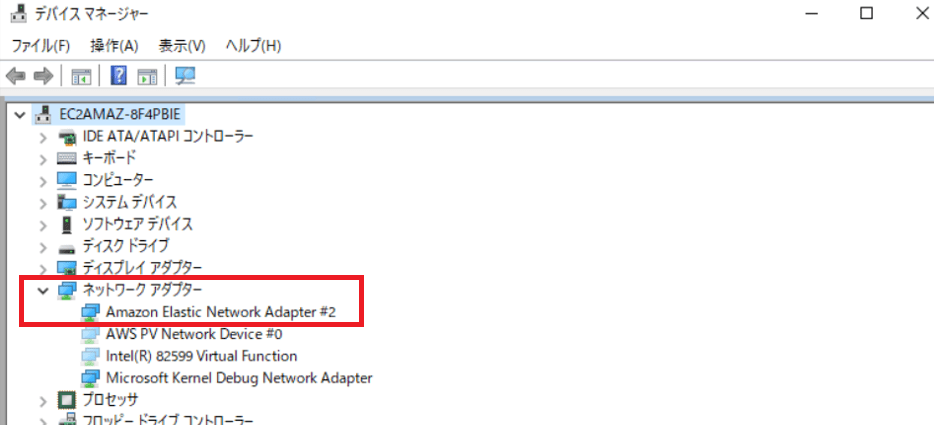
想定:Amazon Elastic Network Adapter
実機:Amazon Elastic Network Adapter #2
サポートに問い合わせながら原因を調査してみました。
困ったこと
この事象に気付いたのは、CloudWatchのメトリクス取得を行うときでした。
aws cloudwatch get-metric-statisticsを使う際、Windows パフォーマンスカウンター由来のメトリクスはNIC名をディメンションとして指定する必要があります。
(例)
aws cloudwatch get-metric-statistics
    --dimensions Name=instance,Value=Amazon Elastic Network Adapter
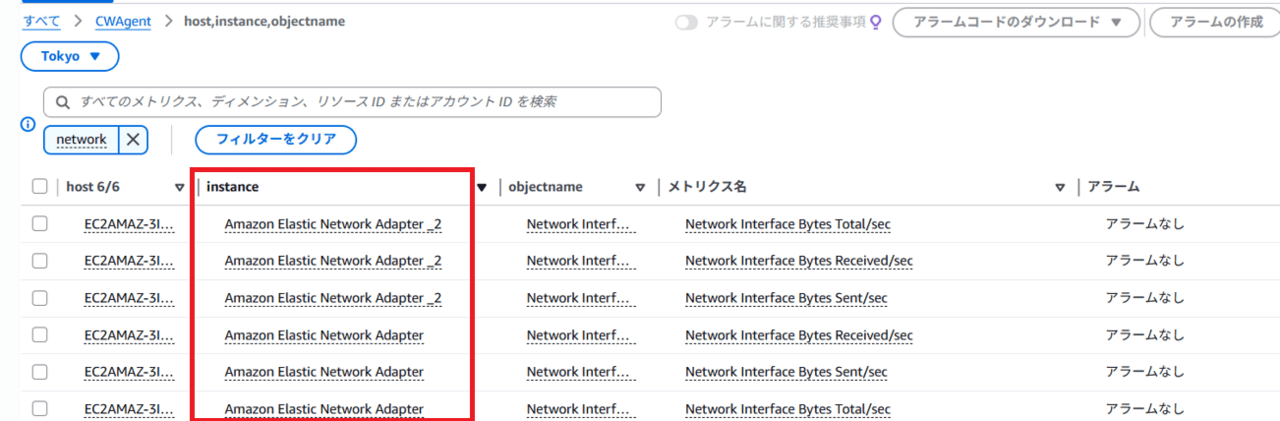
_2(AWSの仕様で#2はマネコン上で_2になる)が付いているため、例のようにValue=Amazon Elastic Network Adapterと指定してもメトリクスと一致せず、想定していた値が取れませんでした。
解決策はただオプションを”Value=Amazon Elastic Network Adapter _2“にすればよいので解決はしますが、なぜ#2がついたのか調査してみます。
原因
サポートに問い合わせた結果、以下の2点が考えられるそうです。
・ネットワークインターフェイスの追加・削除を行った
・インスタンスタイプの差異
ネットワークインターフェイスの追加・削除について
追加・削除は行ってないので今回の原因ではないはずです。
ただし調査の中で次の可能性があることが分かりました。
AIによると、「使用しているEC2はAMIからリストアして新規にNICをアタッチしたので、OSの中に前の情報が残っているのかもしれません。」とのこと。
AIの回答を受けて検証してみましたが、色々やっても#2のNICだけが有効になることはありませんでした。
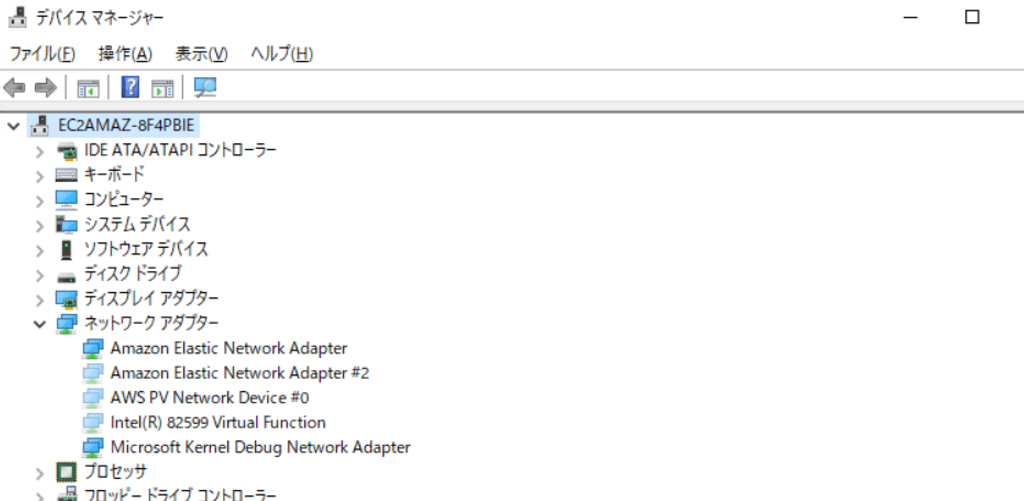
ただし、デバイスマネージャーで「非表示のデバイスを表示」にすると、薄く表示された #2 のNICを確認することができました。そのためOSの中に過去の情報が残ってはいそうと勉強になりました。
インスタンスタイプの差異について
もう一つサポートから説明されたのが、インスタンスタイプの差異です。
AWSとしてはネットワークアダプター名に関して約束しているものはないが、インスタンスタイプによっては#2が付与されることを確認しているそうです。
どのインスタンスタイプで#2が付くのか分かりかねますが、こういった仕様があると知りました。
私が困ったのも、おそらくこれが要因として影響したのではないかと考えています。
おまけ
タスクトレイにある「Amazon Elastic Network Adapterの取り出し」をワンクリックすると、切断されてサーバを利用できなくなります。
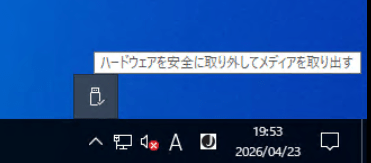
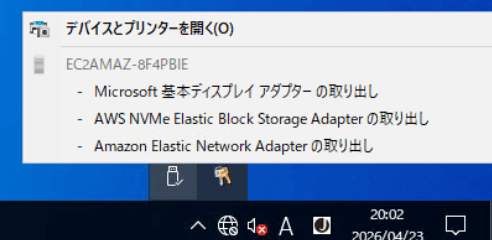
試しに検証環境で押してみた結果、画面が固まって動かなくなりました。
特に注意も出ないで、すぐでした。
こんな簡単に取り外せてしまうのは、なんだか危険で面白い挙動だなと感じました。