

「ファイル編集のためにブラウザを開き、ダウンロードして、編集後にまたアップロードする……」
そんな非効率な作業に時間を取られていませんか?
多くのクラウドストレージがブラウザ利用を前提としていますが、実はDropboxの真価は「デスクトップアプリ」にあります。普段使い慣れたExplorer(Windows)やFinder(macOS)から直接ファイルを操作できるようになれば、業務スピードは劇的に向上します。
本記事では、Dropbox導入の第一歩として、デスクトップアプリのメリットと、失敗しないインストール手順を画像付きで分かりやすく解説します。
Dropboxのアクセス方法(ブラウザ・アプリ・モバイルの比較)
ここでDropboxへの基本的なアクセス方法と各々の特徴を記載しておきます。
| ウェブブラウザ | デスクトップアプリ | モバイル |
|---|---|---|
| ・デバイスを選ばないアクセス ・Edge, Firefox, Chrome, Safari から Dropbox.com にログイン ・バージョン履歴からの復元 ・削除したコンテンツの復元と巻き戻し ・ファイル リクエスト機能 |
・アプリをダウンロードしてインストール ・Windows Explorer や Finder などの使い慣れたツールで Dropbox を利用 ・オフライン時もアクセスして編集可能。オンライン接続時に自動的に同期 ・選択型同期にて必要なフォルダのみ同期 |
・移動中も必要なコンテンツにアクセス ・スマホ/タブレットで App Store、 Google Play Storeからダウンロードしてログインすることで利用可能 ・オフライン時もコンテンツにアクセス(ローカル保存要) ・ファイルスキャン機能 ・写真自動アップロード機能 |
なぜクラウドストレージなのか?:Dropboxでファイルの「持ち運び」を卒業
「ファイルはPCの中にある」という従来の働き方の前提は、今や大きな見直しを迫られています。
テレワークの普及や他社との協業方法の変化により、「どこにいても仕事ができる」ことがビジネスの標準となりました。しかし、社内のファイルサーバーや個人のPCにデータが閉じ込められていると、オフィスに出社しなければ作業が進まない、あるいは必要なファイルを探すために時間を浪費するといった「停滞」を生み出します。
今、企業にクラウドストレージが必要な理由は大きく3つあります。
- 「場所」の制約からの解放: 物理的なオフィスや特定のPCに縛られず、インターネット環境さえあれば、必要な資料にいつでも・どこからでも安全にアクセスできる環境を構築するためです。
- 「共有」と「連携」の迅速化: ファイルをメールに添付して送るという非効率なやり取りを排除し、最新の資料をチーム全員でリアルタイムに共有・共同編集することで、プロジェクトのスピードを加速させるためです。
- 強固な「データ保護」の実現: 万が一のPC紛失や故障時にも、データはクラウド上に保護されているため、業務を止めずに復旧が可能。情報漏洩対策を含めた、企業としてのセキュリティ基盤を強化するためです。
Web版と何が違う?デスクトップアプリを利用する3つのメリット
- 「いつも通り」の方法でアクセス: ブラウザを介さず、Explorer(Windows)やFinder(macOS)でアクセス。
ファイルを選んでクリックで開き、編集して保存すれば自動同期され、クラウド上のファイルが更新されますので特別な操作はありません。ファイルを共有している他の人のPCにも同期されて変更内容が反映されます。クラウドストレージに保存されているということを意識せずに利用できることは、様々なITリテラシーをもつ人がいる社内での展開をスムーズに進めるうえでも大きなメリットとなります。 - 「オフラインアクセス」: 電波のない場所でも編集できる安心感。
事前に同期してPCにファイルのコピーを保存しておくことで、たとえネットワークに接続できない状況であっても、そのファイルを閲覧、編集することが可能です。編集した場合はネットワークに接続した時点で自動同期されます。 - 「スマートシンク」: PCの容量を圧迫しない余裕。
選択同期機能を活用することで普段の業務に必要なデータだけをPCに保存することが可能になります。さらにスマートシンクにより、普段はメタデータ(ファイル名やサイズ情報など)しかPC内に保存されませんが、実際にファイルにアクセスすると、ファイルのデータ部を自動的にダウンロードしてきて、アプリからファイルをひらくことができます。
・同期時のデータ量が少なく、短時間で同期が可能。
・PCのストレージを浪費しない。必要最小限の使用。
・マートシンクで完全同期されたファイルは一定期間アクセスしないと、自動的にデータ部が削除され、PCのストレージを開放することができます。
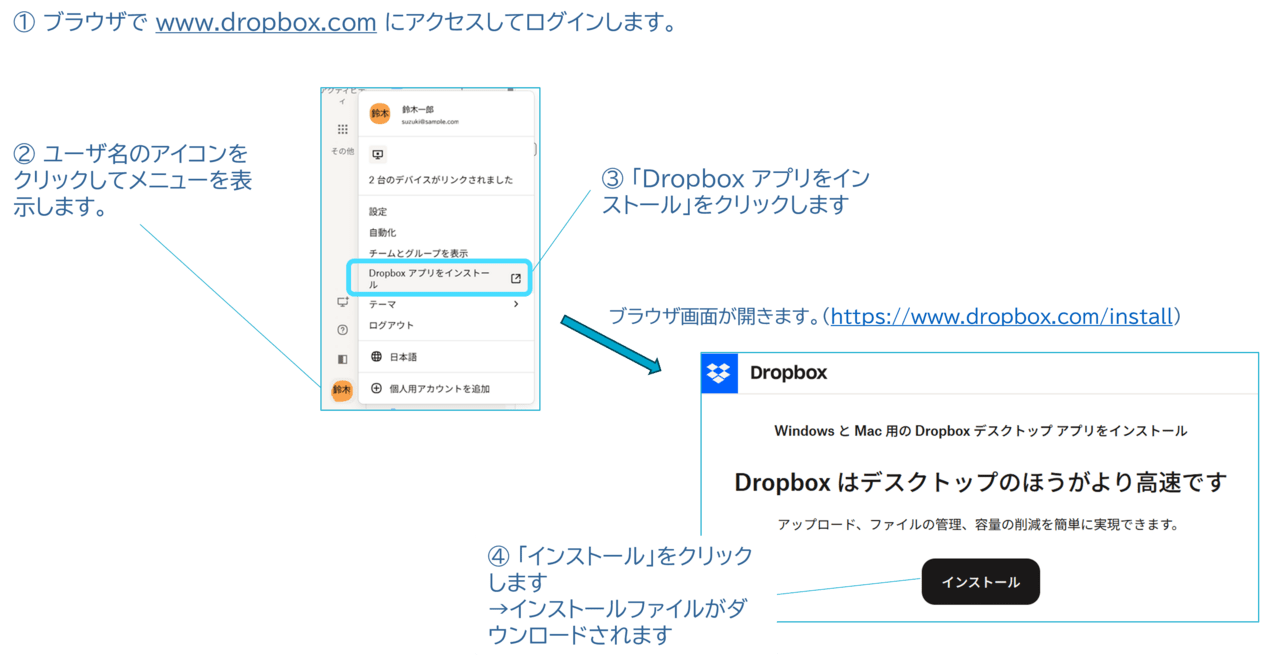
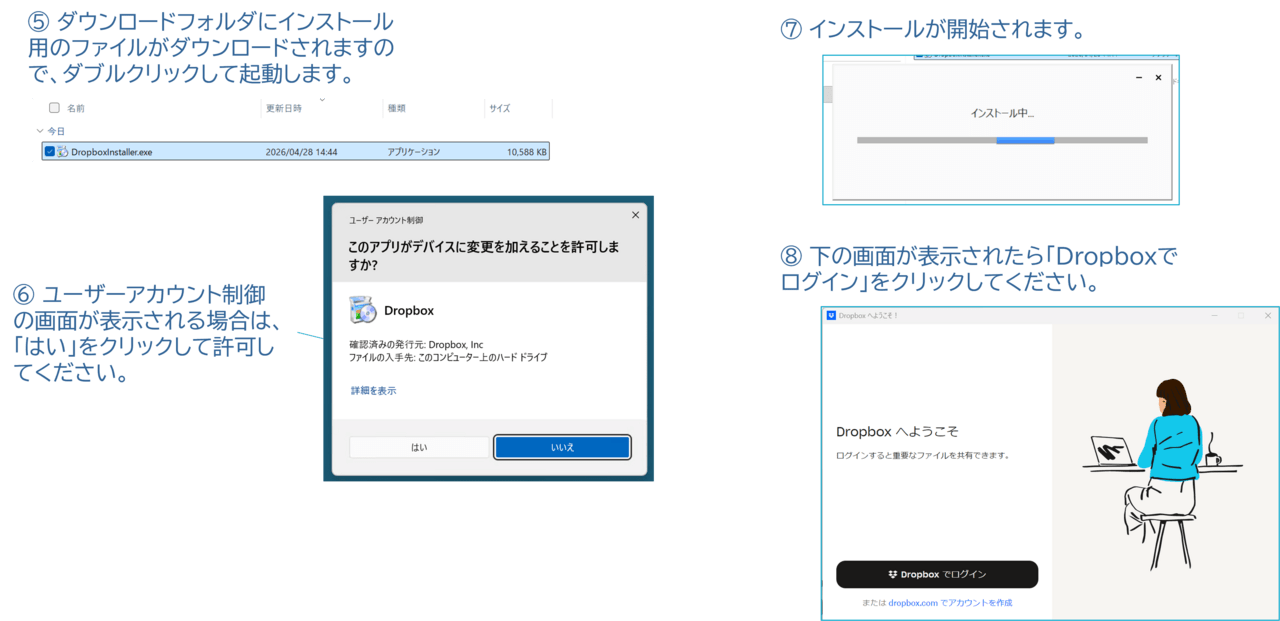
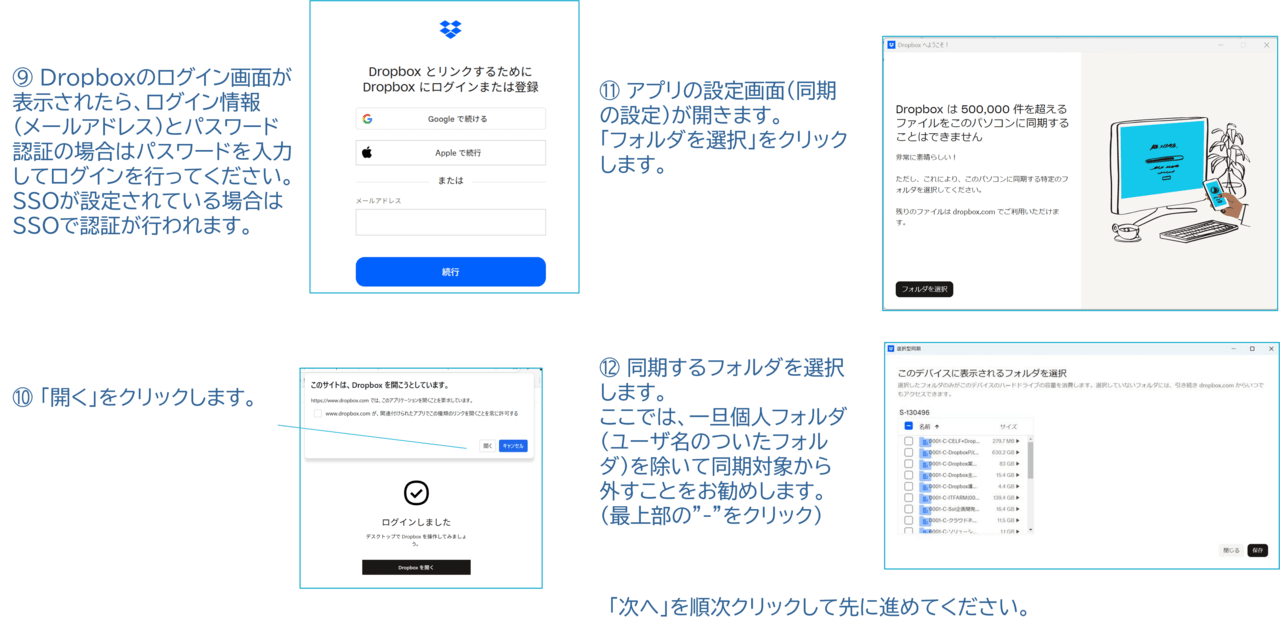
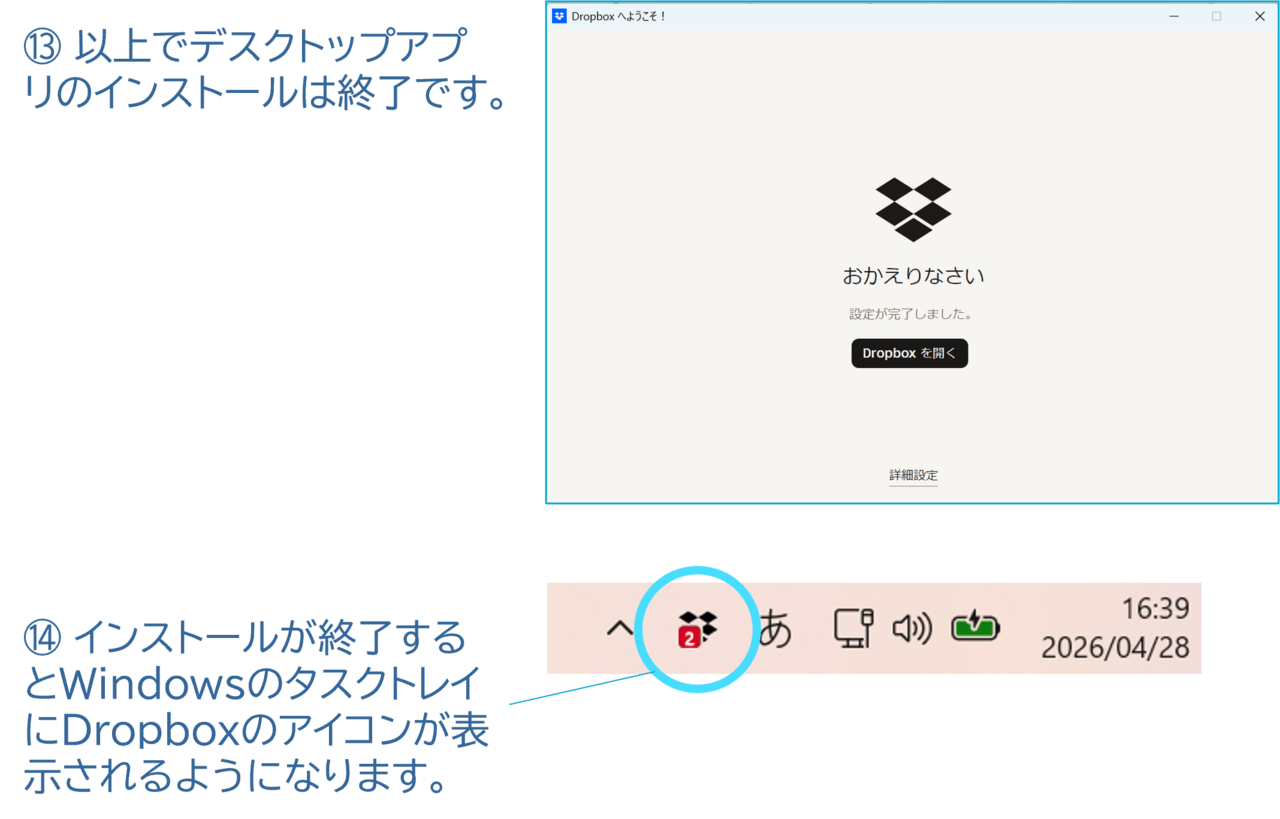
【図解】Dropboxデスクトップアプリのインストール手順
インストール直後にやっておくべき基本設定
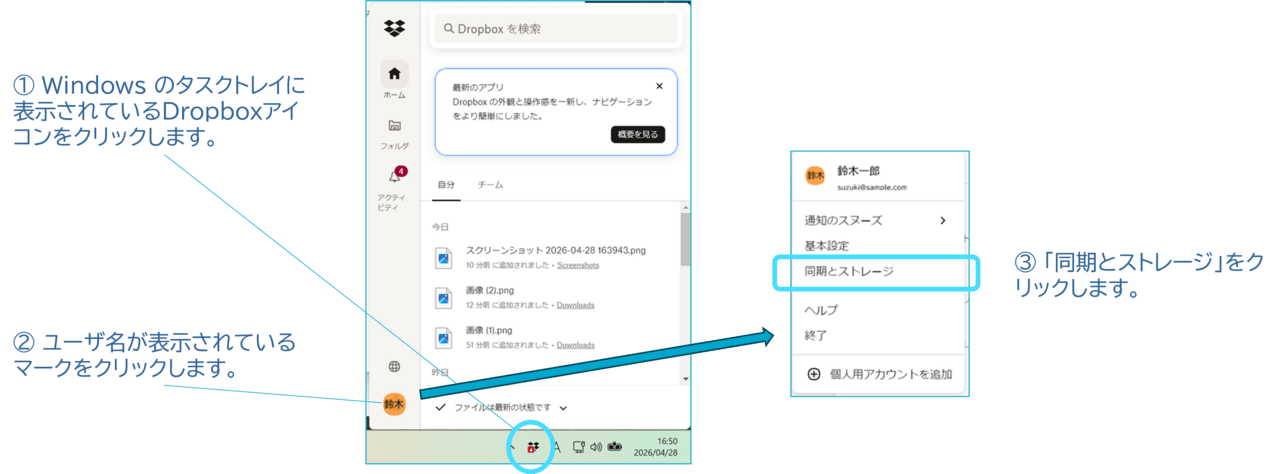
インストールが完了したら、Windowsのタスクバーに表示されているDropboxアイコンを右クリックして、メニューを表示します。
メニューのユーザ名が書かれているアイコンをクリックして、表示されるリストから「基本設定」をクリックします。
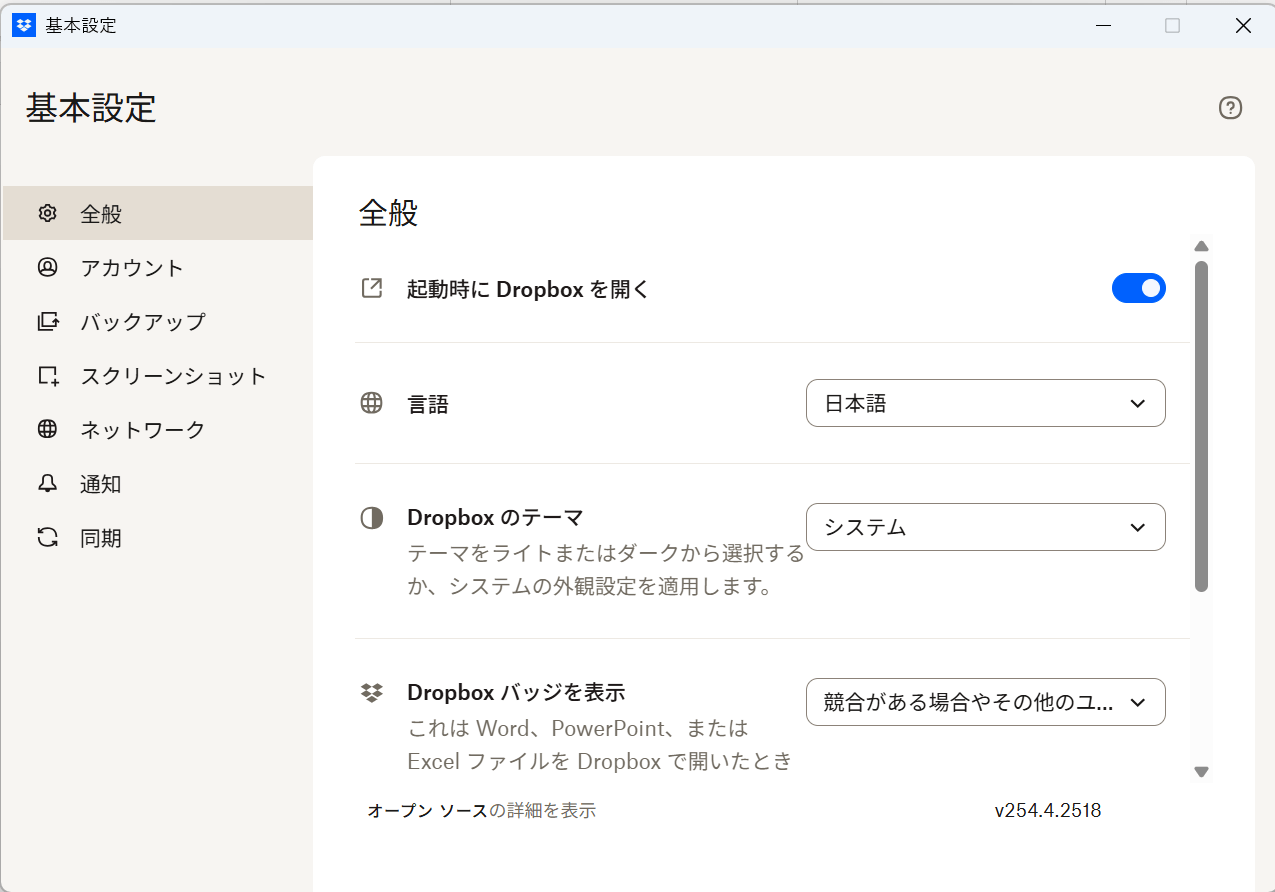
「基本設定」の画面が開きますので、少なくとも以下の設定は行っておきましょう。
・「全般」から「起動時にDropboxを開く」の設定: PC起動時に自動でDropboxデスクトップアプリを起動するようにオンにしておくことをおすすめします。
・近々必要となるフォルダを同期対象として選択する。(後ほど第2回で詳しく解説しますが、まずはここだけ設定しておけば安心です)
以上で、デスクトップアプリのインストールは完了です。
次回からは、Dropboxの活用を進めていきます。
第2回予告:選択同期を設定してファイルをやり取りしてみよう
次回は、Dropboxデスクトップアプリの肝ともいえる、選択同期の設定方法と、Dropbox上に保存したファイルのアクセス方法をご紹介予定です。
今後の「Dropboxのキホン」シリーズ予定
導入編: Dropboxデスクトップアプリのメリットとインストール方法 (本記事)
管理編: 選択同期の設定方法と、Dropbox上に保存したファイルのアクセス方法
効率化編: 共有リンクの作成
転送編: Transfer でのファイル送信
コラボ編: フォルダの共有
安心編: 過去バージョンの復元
トラブル編: 削除したファイルの復元
※予定を変更させていただくことがございます。
本記事に関するお問合せは下記まで。