

Cortexには、クラウド環境のセキュリティ状況を可視化・分析するための様々な機能が備わっており、「レポート機能」もその強力なツールの一つです。
日々変化するクラウド環境のセキュリティ状況を、ダッシュボードの画面確認だけで把握しきるのは容易ではありません。また、現場担当者がダッシュボードで日々監視を行っていても、その結果を定期的に集計してステークホルダーへ情報共有する作業は属人化しやすく、セキュリティ監視の価値が十分に伝わらない懸念もあります。
今回は、Cortexのレポート機能を活用して、クラウド環境のセキュリティ状況を構造化し、継続的に届けられないか検討してみました。
Cortex のレポート機能
Cortexのレポート機能は、クラウド環境やエンドポイントのセキュリティ状況を、定期的かつ自動的にレポート化して出力・配信できる機能です。
以下のような特徴があります。
柔軟なカスタマイズ性:豊富なウィジェット(部品)をドラッグ&ドロップで配置し、見せたい情報だけを自由に組み合わせできる
複数の出力形式:経営層への報告にそのまま使える「PDF」形式と、現場の対応リストとして加工しやすい「CSV」形式の両方に対応
自動配信と連携:日次・週次などのスケジュール生成に加え、メール配信やSlack連携が可能
本記事では、このレポートを作成・配信するまでの設定を、大きく以下の3つのステップに分けて解説します。
Define(基本設定・期間の定義)
Builder(ウィジェットの配置・デザイン)
Configure(配信スケジュールや出力先の設定)
レポート作成の構成
Cortexのレポート作成の3つのステップ(Define、Builder、Configure)について、具体的な設定項目を紹介します。
ステップ1「Define」:基本的な設定画面
レポートを起動すると、まずはレポートの骨組みを定義する「Define」のステップから始まります。ここでは、レポートの名称や、どの期間のデータを集計するのか、そして作成のベースとなる形式を選択します。
| 項目 | 説明 |
|---|---|
| Report name | レポートの名前 |
| Description | レポートの説明(任意) |
| Data timeframe | レポートに含めるデータの期間
過去24時間、7日間、1か月、カスタムから選択可能 |
| Report type | レポートの作成方法(テンプレート使用 or ゼロから作成) |
組み込みテンプレートの種類
組み込みテンプレートを使用する場合、目的に合わせて以下の種類から選択します。例えば、インフラ担当者向けには「ASSET INVENTORY」、経営層への報告用には「CLOUD SECURITY ASSESSMENT REPORT」といったように、ターゲットとなる読者を想定して選ぶのがポイントです。
| テンプレート | 用途 |
|---|---|
| AGENT MANAGEMENT REPORT | エージェント展開状況、ステータス、OS別内訳 |
| CASE MANAGEMENT REPORT | ケースとホストのトップ内訳、担当者別概要 |
| ASSET INVENTORY REPORT | アセットをアカウント/タイプ/場所別に集計 |
| CLOUD SECURITY ASSESSMENT REPORT | クラウドセキュリティ評価(PDF出力可能) |
| NTA REPORT | ネットワークトラフィック分析の重要情報 |
| DATA INGESTION REPORT | データソースの取り込み状況とクォータ消費 |
ステップ2「Builder」:ウィジェットを配置する
ステップ2では、実際のレポートのレイアウトを作成します。左側のメニューには膨大な数のウィジェット(グラフや表の部品)がカテゴリ別に用意されており、それらを右側のキャンバスへドラッグ&ドロップして配置していきます。 以下にカテゴリ別の主要なウィジェットをまとめました。
🔍 Show(フィルタ)オプション
目的のウィジェットを探すためのフィルタ機能です。標準で用意されているものだけでなく、カスタムXQLクエリを記述して独自のウィジェットを生成することも可能です。
| オプション | 説明 |
|---|---|
| All Widgets | すべてのウィジェットを表示 |
| XQL Query | カスタムXQLクエリで自作ウィジェット |
ウィジェット紹介
以下具体的なウィジェットの紹介です。
Cortexには多種多様なウィジェットが用意されていますが、今回はクラウド環境の設定不備やリスクを管理するCSPMの観点で、特に有用なものを4つのカテゴリに絞って選定しました。
ケース管理(Case Management)
インシデント(ケース)の発生状況や対応状況をまとめるウィジェット群です。SOCチームやセキュリティ担当者が、「どのホストが頻繁に狙われているか」「放置されている重大なアラートはないか」など、日々の対応の優先順位をつけるために不可欠なデータが揃っています。
| ウィジェット名 | 用途 |
|---|---|
| Open Cases | 未解決ケースの累積数 |
| Open Cases by Assignee Over Time | 担当者別未解決ケース推移 |
| Open Cases by Severity | 重要度別未解決ケース |
| Response Action Breakdown | 対応アクション内訳 |
| Top Hosts | 重大度別トップホスト |
| Top Open Cases | 重要度別未解決ケース上位 |
クラウド・資産関連(Cloud/ASM)
組織が持つクラウド環境の全体像を把握するためのカテゴリです。マルチクラウドの利用比率の可視化や、管理の網から漏れている「シャドーIT」の特定など、インフラ管理者にとって非常に有用です。
| ウィジェット名 | 用途 |
|---|---|
| Accounts by Provider | プロバイダー別アカウント数 |
| Assets Over Time | 時系列アセット数 |
| Assets by Category/Class/Provider/Region | カテゴリ/クラス/プロバイダー/リージョン別アセット数 |
| Cloud Providers Hosting Services | 外部検出プロバイダー別サービス数 |
| Common Misconfigurations/Vulnerabilities | よくあるミス設定/脆弱性 |
| Open Attack Surface Issues | 外部公開資産のリスクの世界地図 |
| Top Issues on Unmanaged Cloud Services | 非管理クラウドサービスの課題 |
| Total Unmanaged vs Managed Cloud Services | 管理/非管理クラウドサービス比較 |
コンプライアンス(Compliance)
各種セキュリティ基準への準拠状況を評価するウィジェット群です。現在のセキュリティレベルを定量的な「スコア(%)」として示せるため、CISOや経営層への報告、あるいは監査対応の資料としてそのまま使える強力な機能です。
| ウィジェット名 | 用途 |
|---|---|
| Compliance Rate | コンプライアンス率 |
| Compliance Rate Per Regulation | 規制別コンプライアンス率 |
| Most Violated Compliance Checks | 違反多数のコンプライアンスチェック |
| Number of Checks by Status | ステータス別チェック数 |
| Number of Violations by Severity | 重要度別違反数 |
レイアウト用ウィジェット
データを可視化するだけでなく、レポートを「読みやすい報告書」に仕立て上げるための装飾用ウィジェットです。
| ウィジェット名 | 用途 |
|---|---|
| Applied Filters | 適用中フィルタ表示 |
| Free Text | 自由入力テキスト |
| Header | レポートヘッダー(名前、説明、顧客名、テナントID、生成日) |
| Title | カスタムタイトル |
| Widget Container | ウィジェットグループ化 |
ステップ3「Configure」:配信設定画面
最後のステップでは、作成したレポートを「いつ」「誰に」「どのように」届けるかという、スケジュールと配信方法の設定を行います。
Schedule(スケジュール)3つの選択肢
| オプション | 動作 | 用途 |
|---|---|---|
| Save as template | テンプレートとして保存のみ | 後で手動生成したい場合 |
| Generate now | 即座に生成 | 今すぐレポートが必要な場合 |
| Schedule | 定期生成をスケジュール | 日次/週次/月次レポート |
配信方法
| 設定 | 説明 |
|---|---|
| 配信先メールアドレスを追加 | |
| Slack | チャンネルを選択 |
| Attach CSV(CSV添付オプション) | CSV化する特定ウィジェットを選択 |
レポート例
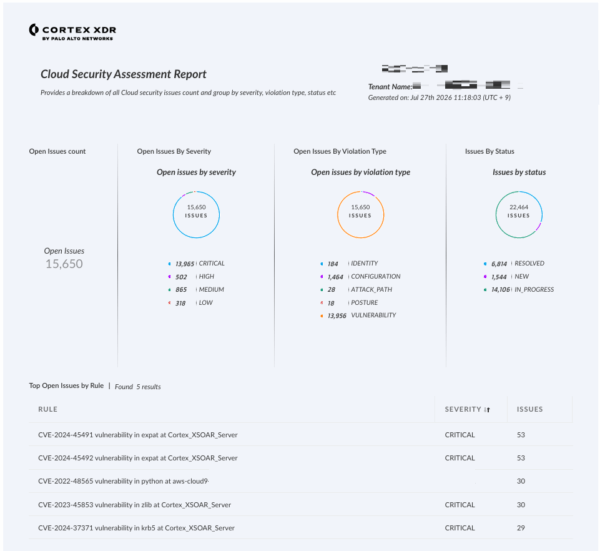
以下がテンプレート「CLOUD SECURITY ASSESSMENT REPORT」を実際に作成したレポートの画像です。
検出されたアラートの状況の重要度比率、タイプ比率、解決/未解決割合いなどを把握することができます。
運用時のレポート設定例
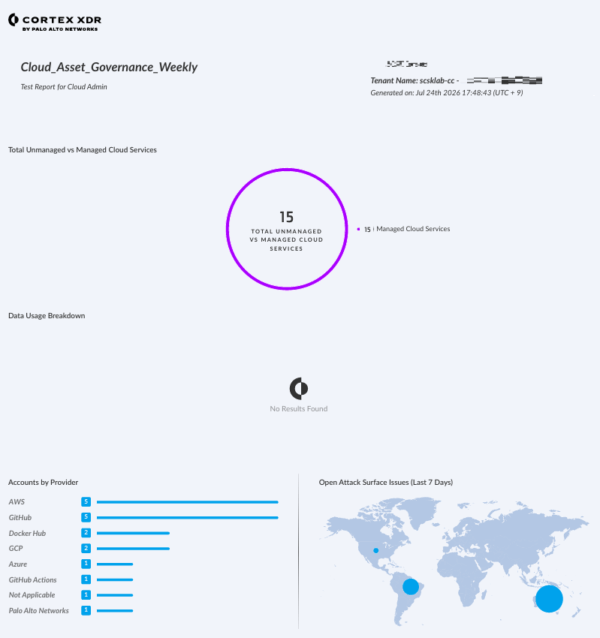
「セキュリティ担当者(現場)」「エグゼクティブ(経営層)」「クラウド管理者」という3つの視点で、レポートの設定例を作成してみました。
まとめ
今回は、Cortexのレポート機能と、その実践的な活用案について検証しました。
ダッシュボードによるリアルタイムな監視も重要ですが、レポート機能を活用することで、「現場のタスク化」や「経営層への可視化」が自動化され、セキュリティ運用の価値をより引き出すことができます。
弊社では、豊富な実績をもとにお客様の状況やご要件を丁寧にヒアリングしたうえで、お客様にとって最適なCortex Cloudの導入から設計支援、運用までをトータルでサポートしております。
「自社に合わせた運用フローやレポートを設計してほしい」「導入後の運用や社内展開に不安がある」など、Cortex Cloudについてお困りごとがございましたら、ぜひ弊社へお気軽にご相談ください。
【お問い合わせご相談窓口】 Email:cloud-security-tech@scsk.jp