
こんにちは。SCSKセキュリティーの辻です。
Cortex Cloudには、生成AIを活用してセキュリティ運用や調査を支援するAI Agent機能があります。
AI Agentでは、自然言語で質問することで、クラウド環境やセキュリティに関する情報の確認や調査を支援してもらうことができます。
今回は、Cortex CloudのAI Agentを初めて利用する方向けに、AI機能を利用するための設定方法から、各Agentの特徴、実際にAI Agentへ質問する流れまでを確認していきます。
私自身もAI Agentを初めて使用するため、「どのようなAgentがあり、それぞれ何ができるのか」という初心者目線で実際に操作してみます。
AI Agentとは
AI Agent(Agentic Assistant)とは?
一言でいうと、「あなたの指示を理解し、自分で計画を立てて、セキュリティ調査や対処を代わりに実行してくれる『バーチャルアシスタント』」です。
従来のAIチャット(ただ質問に答えるだけのもの)と大きく違うのは、CortexのAI Agentは「自律的(Agentic)」に動くという点です。
AI Agentを支える「2つのタイプ」
CortexのAI Agentには、用途に合わせて以下の2つのエージェントが存在します。
- システムエージェント(標準提供)
PaloAltoNetworksが標準で用意している、特定の専門知識に特化したエージェント。すべてのユーザーが利用できます。 - カスタムエージェント(社内作成)
自社の運用ルールや特定の脅威に合わせ、管理者が独自のプロンプトや実行アクションを組み合わせて作ったオリジナルのエージェント。
AI機能の有効化
最初にAI機能が無効化されている場合、AI機能を有効化してきます。
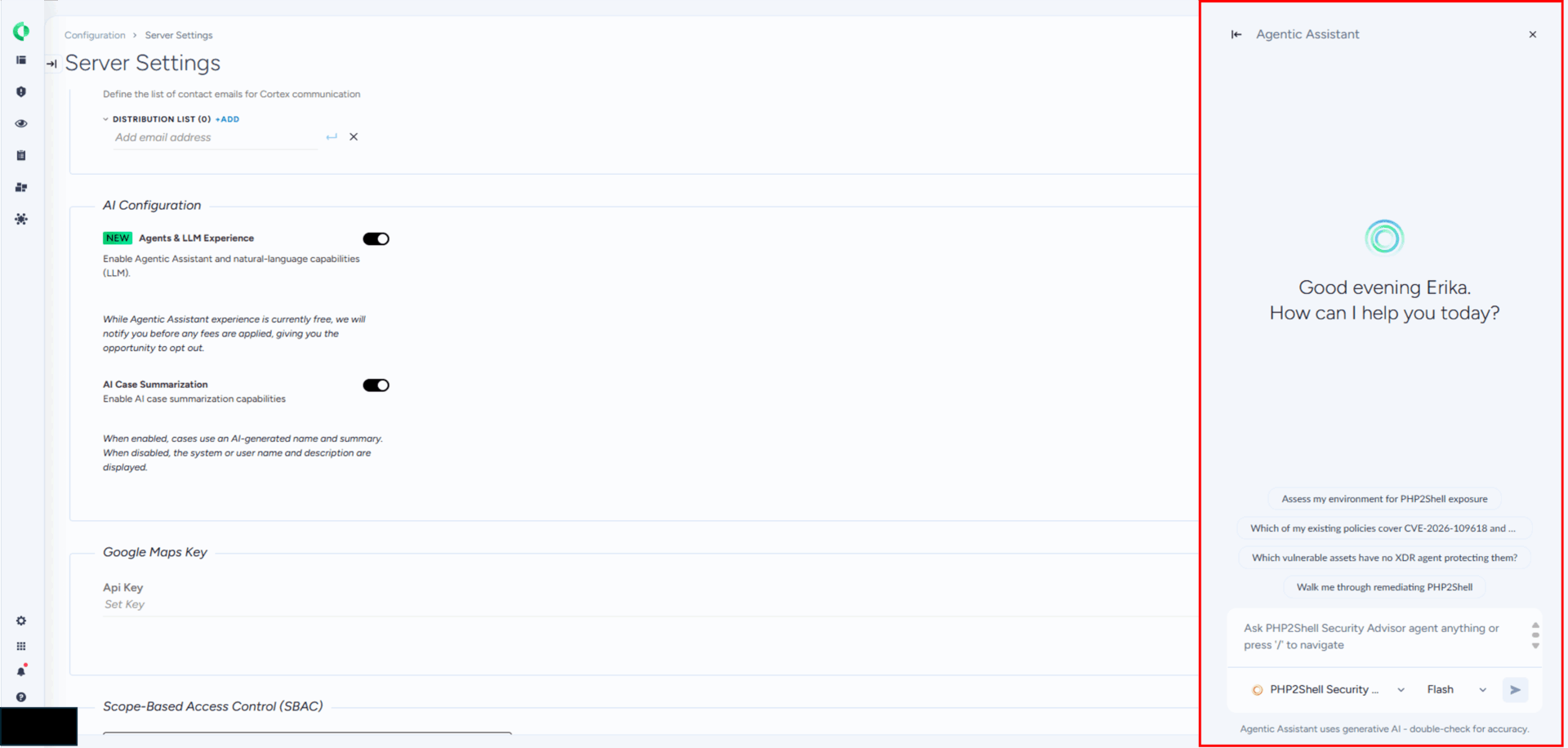
左下の「Settings」>「Configurations」に移動します。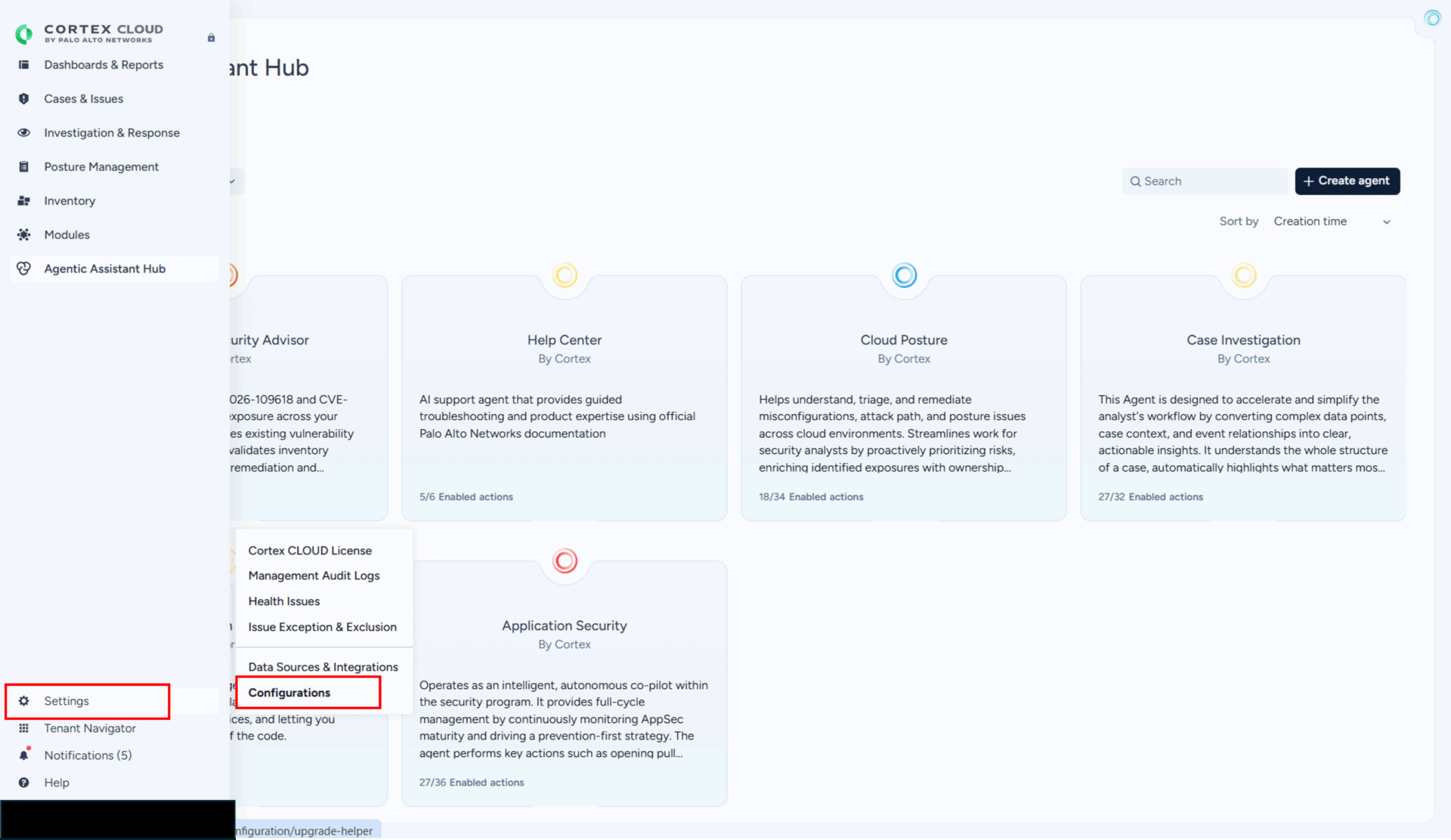
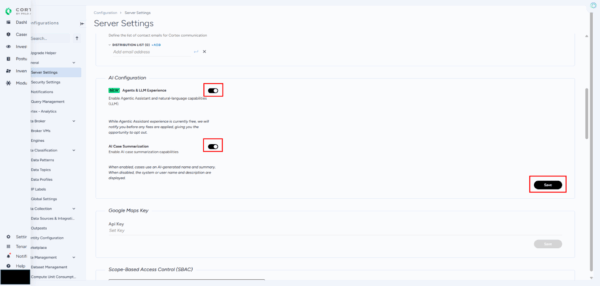
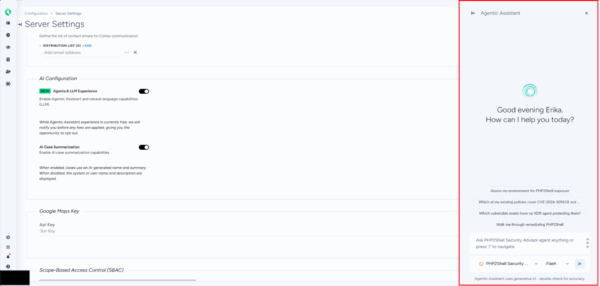
「Server Settings」のメニューをスクロールし、AI Configurationを開く。
有効化にするのは以下です。
| 設定値 | 説明 |
|
☆Agents & LLM Experience
|
必須。エージェントアシスタントと自然言語処理(LLM)機能を有効にします。 |
|
AI Case Summarization
|
有効にするとCaseにAIが生成した名前と概要が表示され、無効化するとシステム名またはユーザー名と説明が表示されます。 |
AI Agentを使用するには
AI機能を有効化すると、Cortex Cloud上からAI Agentを利用できるようになります。
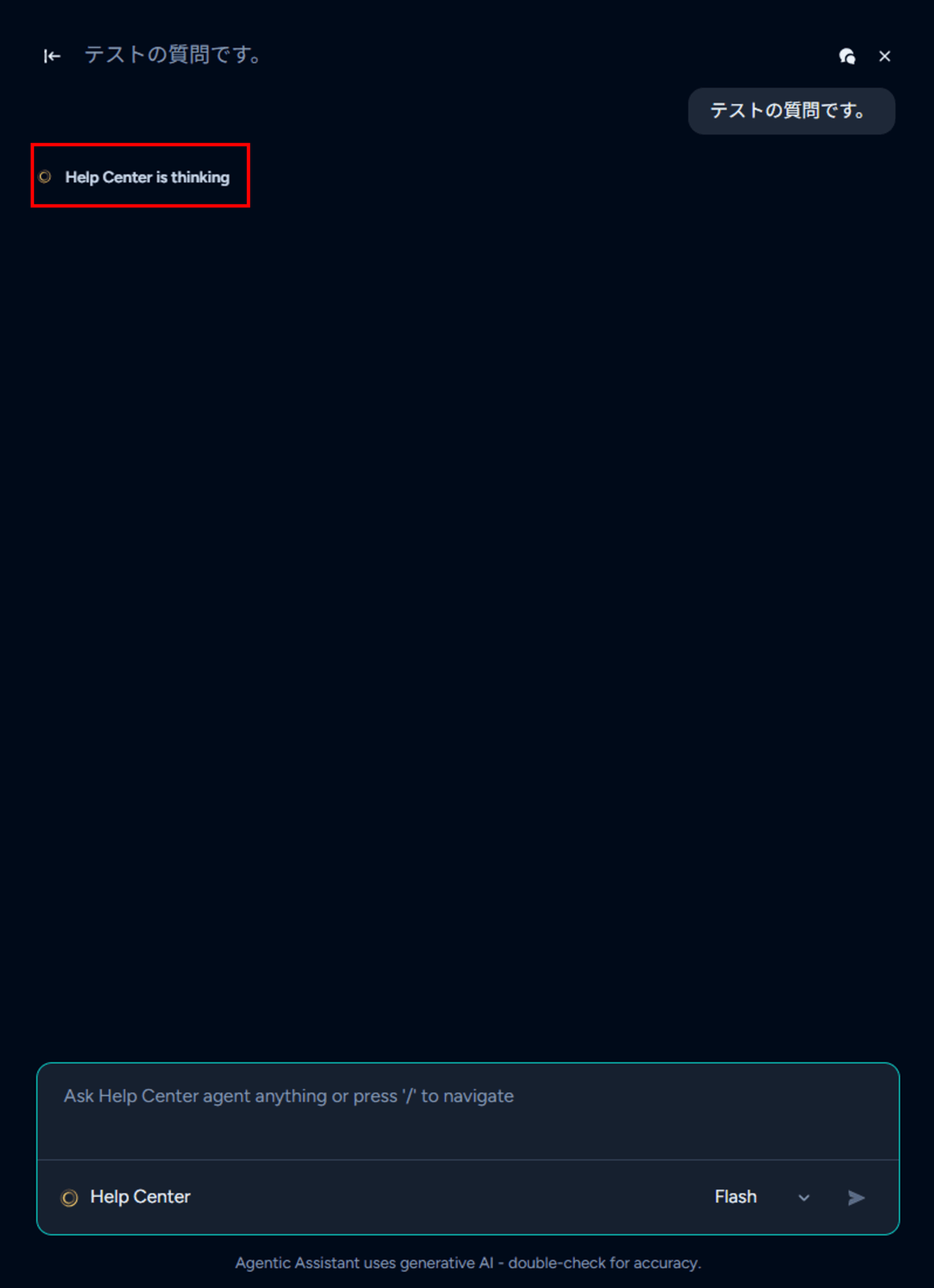
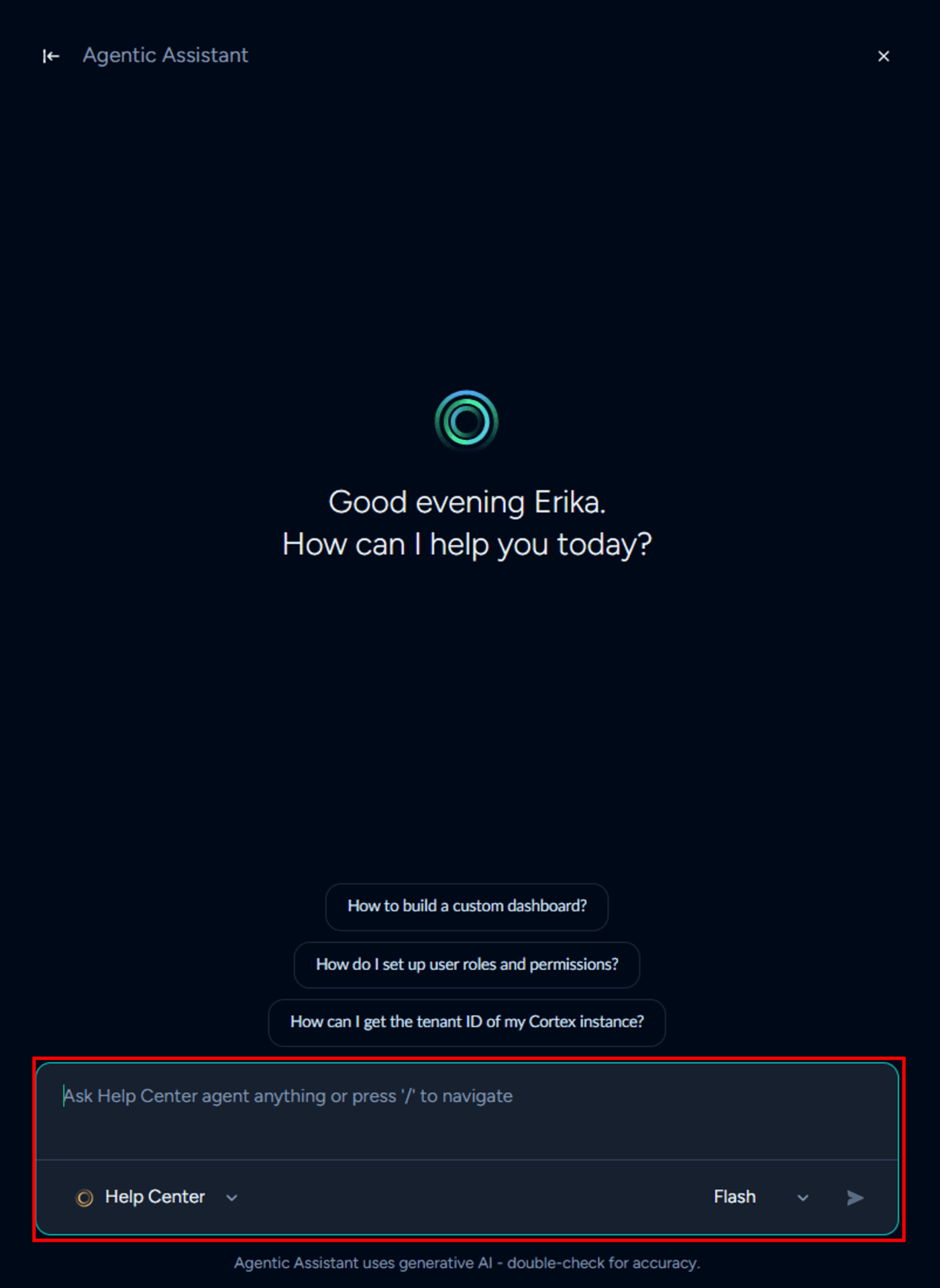
- 画面右上からチャットを開始する
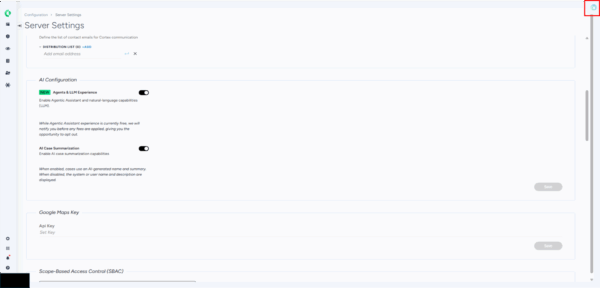
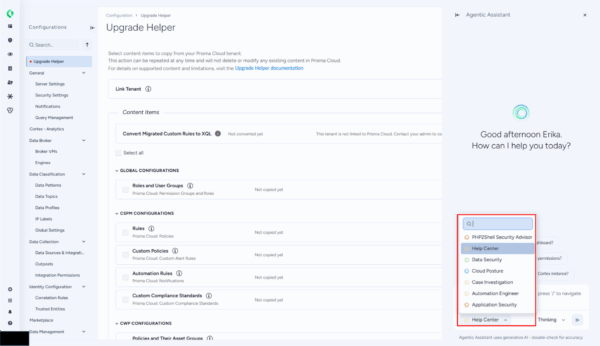
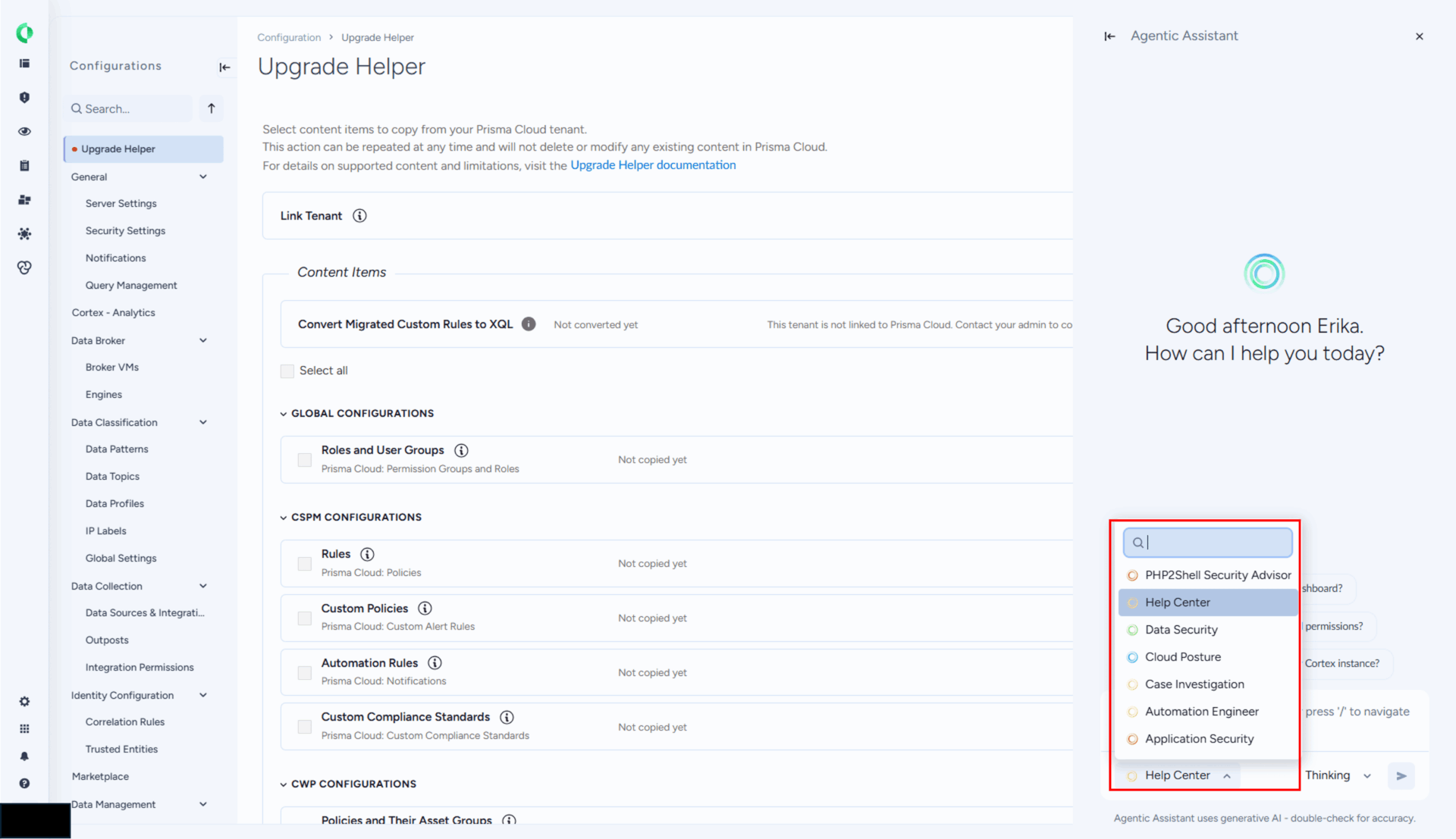
1つ目は、画面右上のCortex Agentic Assistantのアイコンから開く方法です。
画面右上に表示されているCortex Agentic Assistantのアイコンをクリックします。
クリックするとチャット画面が表示され、そのままAI Agentへの質問を入力できます。
手軽にAI Agentを利用したい場合は、この方法ですぐにチャットを開始できます。
今回は「Help Center」が選択されていますが、「▼」をクリックすることで、ほかのAI Agentへ切り替えることができます。
- Agentic Assistant Hubからチャットを開始する
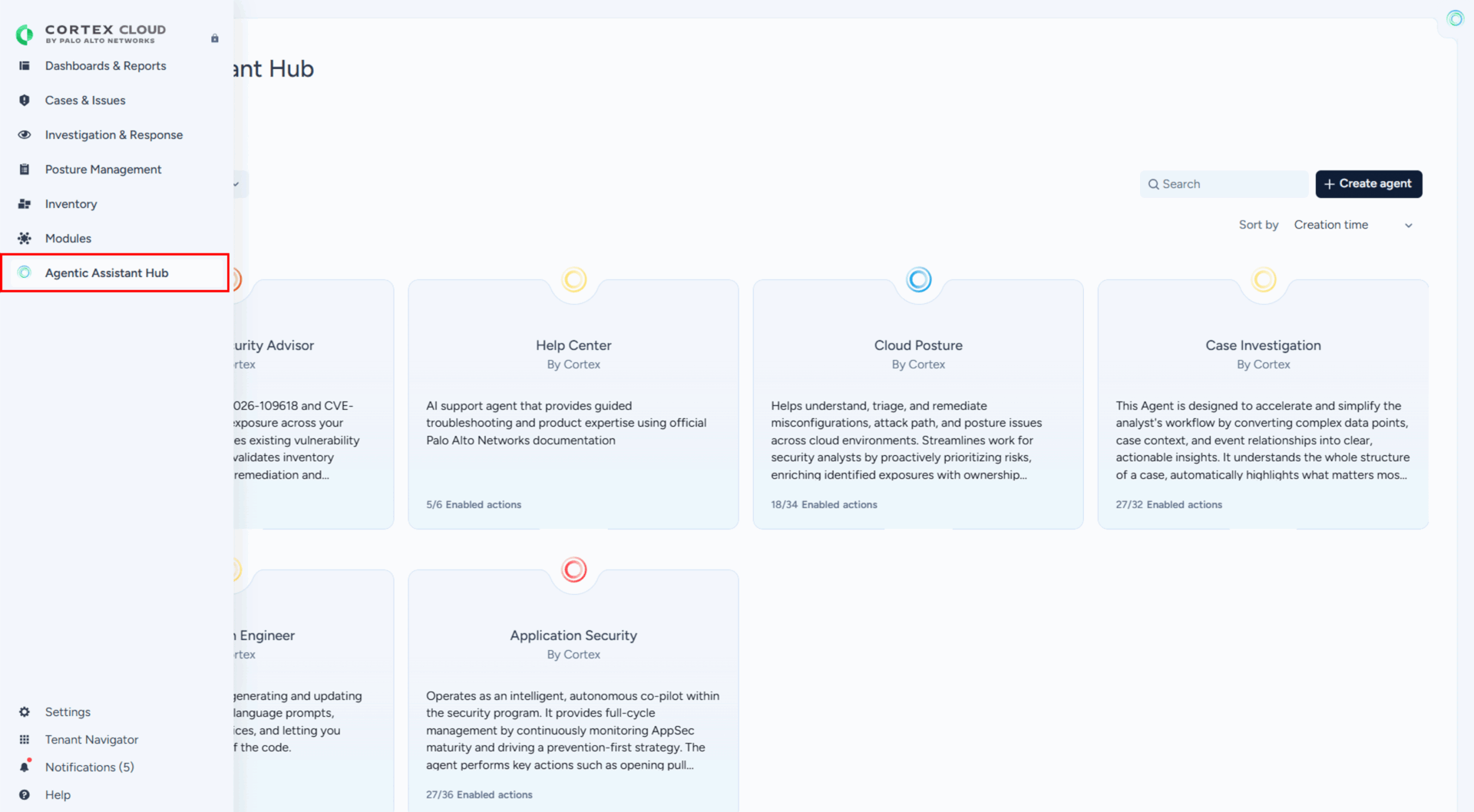
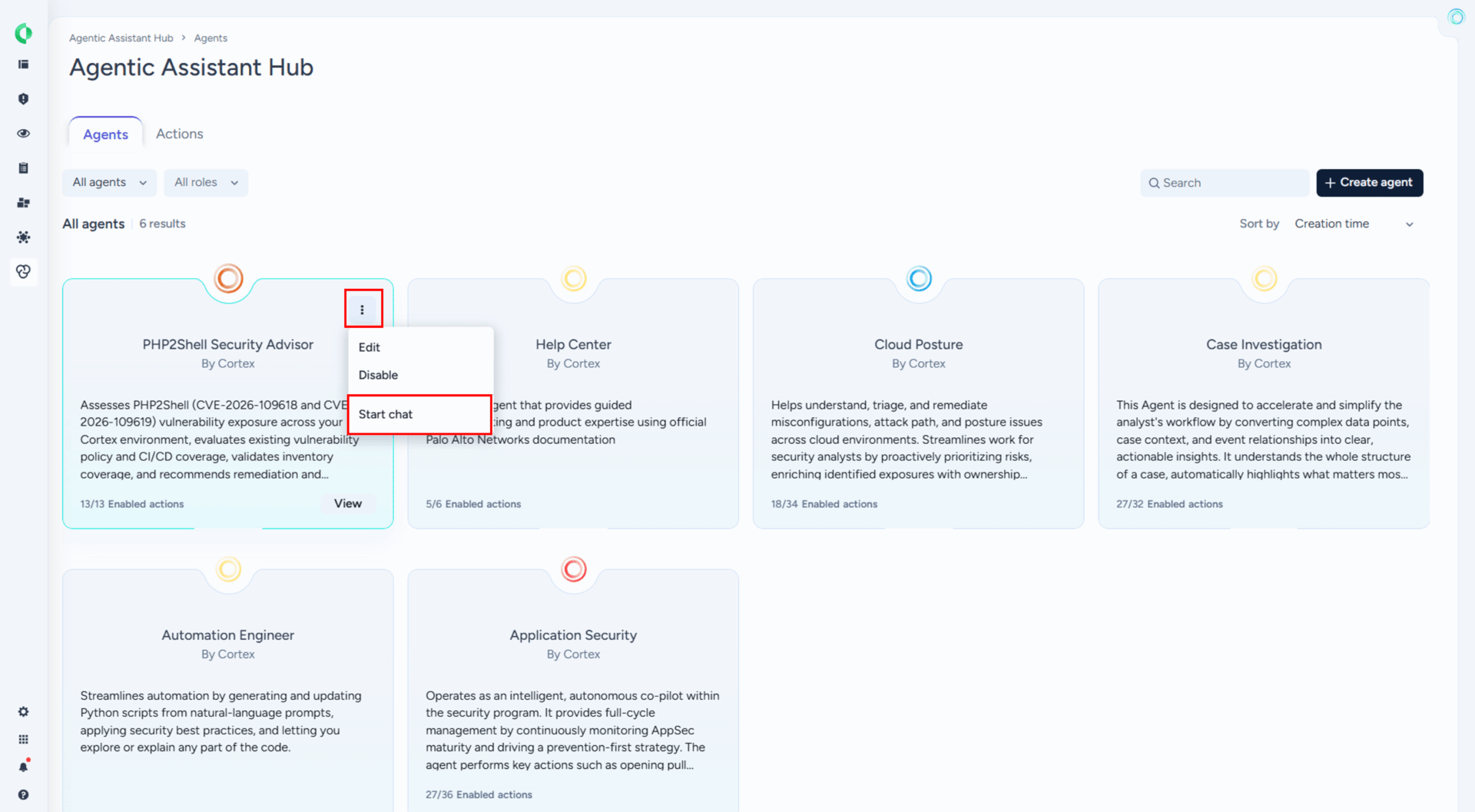
2つ目は、「Agentic Assistant Hub」から使用するAgentを選択してチャットを開始する方法です。
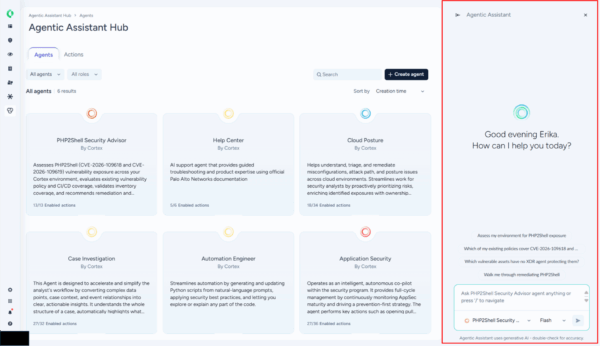
「Agentic Assistant Hub」を開くと、利用可能なAI Agentが一覧で表示されます。
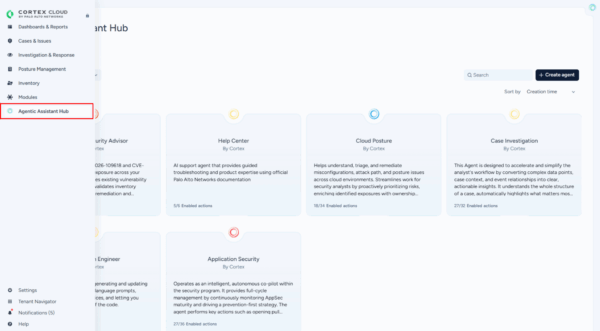
使用したいAgentにカーソルを合わせ、右上に表示される「︙」をクリックします。
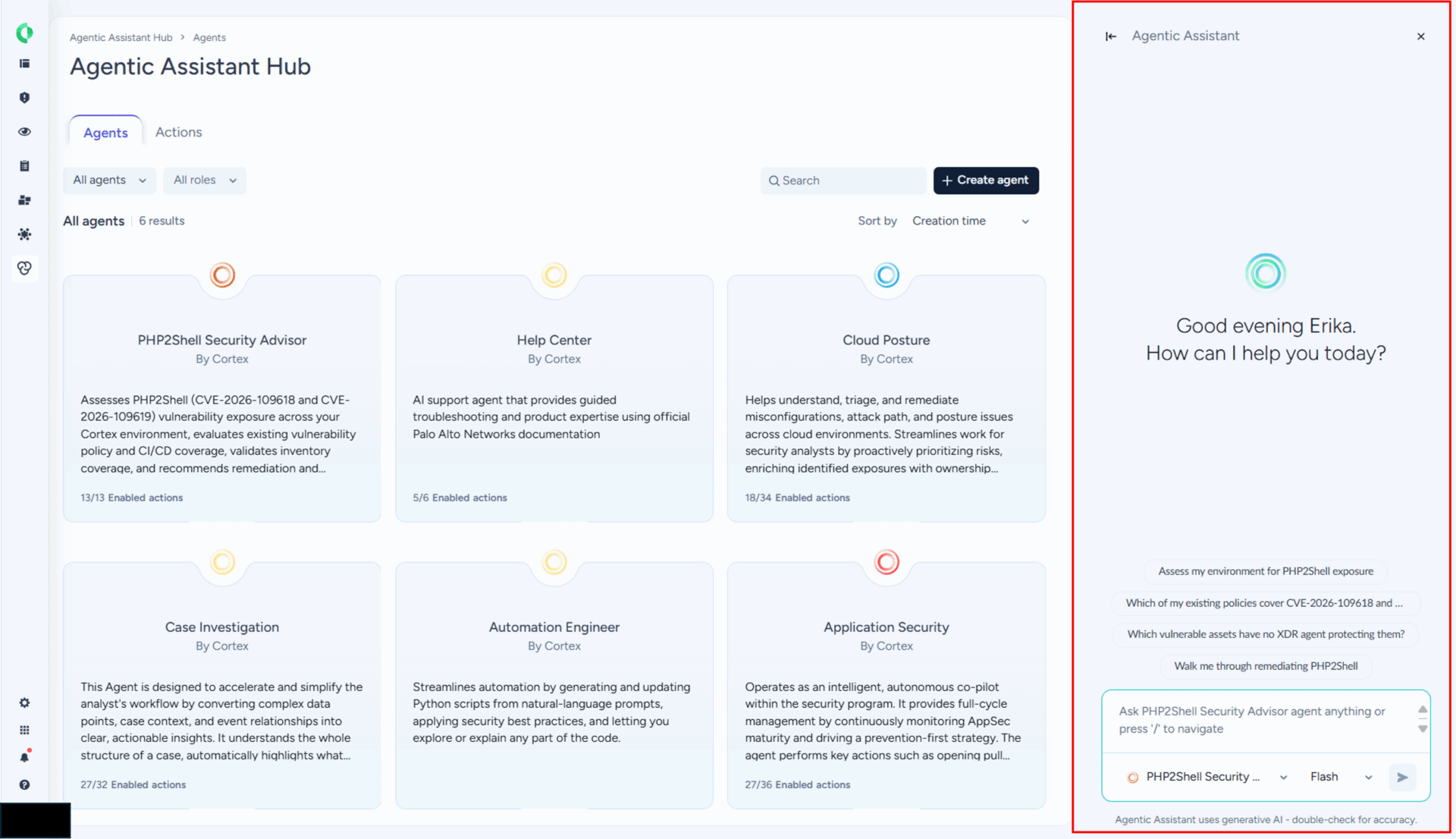
表示されたメニューから「Start chat」を選択します。
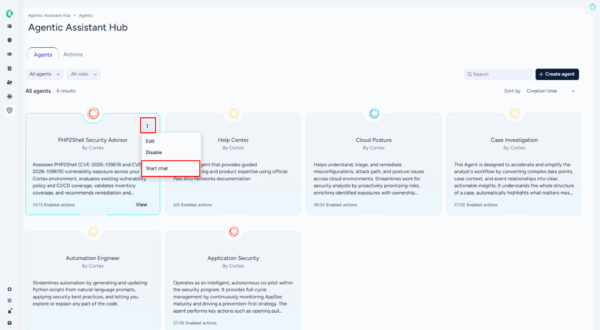
選択したAgentのチャット画面が開き、そのAgentに対して質問できるようになります。
Agentごとに役割や得意とする内容が異なるため、目的に応じて特定のAgentを利用したい場合は、Agentic Assistant Hubから選択してチャットを開始すると分かりやすいです。
AI Agentを使用する際の注意点
AI Agentは自然言語で質問できるため簡単に利用できますが、利用するうえでいくつか知っておきたい仕様や制限があります。
今回、AI Agentを使用するにあたって確認した内容の中から、初めて利用する際に特に知っておきたいポイントを紹介します。
- ユーザー自身の権限を超えた操作は不可
ルール
AI Agentは、チャットを使用しているユーザーに付与されている権限と同じ、またはそれ以下の権限で動作します。
そのため、ユーザー自身に許可されていない操作をAI Agentへ指示しても、ユーザーに代わって実行することはできません。
初心者が気を付けること
AI Agentだからといって、Cortex Cloud上の全ての操作を自由に実行できるわけではありません。
操作を依頼する場合は、自身にその操作を実行する権限が付与されているかを確認しておきましょう。 - 回答中は次の質問を送信できない
ルール
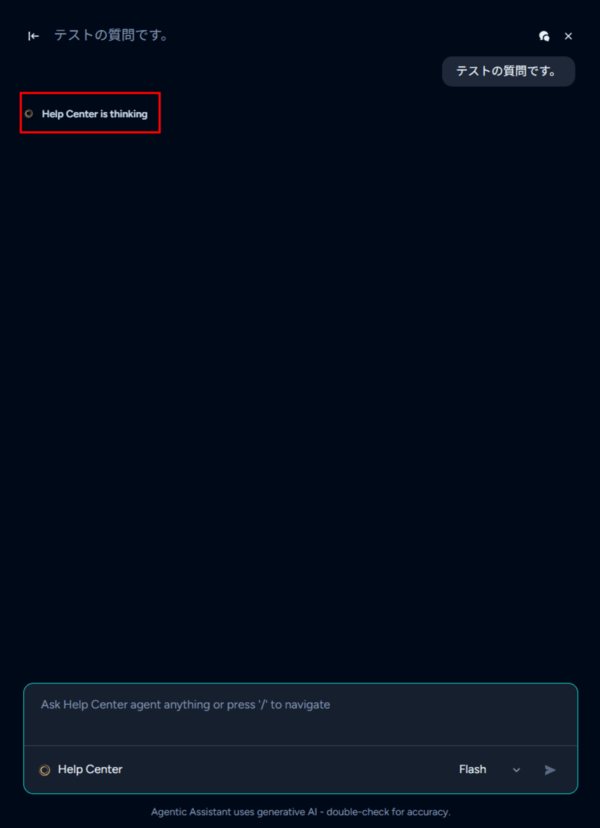
AI Agentが回答を生成している間は、質問を入力することはできますが、回答が完了するまで次の質問を送信することはできません。
初心者が気を付けること
続けて質問したい場合でも、AI Agentが現在の回答を完了するまで待つ必要があります。
回答中に送信できない場合は不具合ではなく、この仕様によるものなので、回答が完了してから次の質問を送信しましょう。
- アクションには5分の時間制限がある
ルール
AI Agentがデータ取得や自動修正などのアクションを実行する場合、処理時間には5分の制限があります。
処理時間が5分を超えた場合は、タイムアウトとなりエラーになる場合があります。
初心者が気を付けること
一度に多くの処理を依頼した場合や、外部システムとの通信に時間がかかった場合などは、処理が完了しない可能性があります。
その場合は、指示する内容をいくつかに分けて再度実行することを検討しましょう。 - 画像やスクリーンショットは送信できない
ルール
AI Agentへの質問では、画像やスクリーンショットを直接送信することはできません。
初心者が気を付けること
画面上に表示されたエラーや設定内容について質問したい場合でも、スクリーンショットをそのまま送って確認してもらうことはできません。
その場合は、エラーメッセージや確認してほしい内容をテキストとして入力して質問するようにしましょう。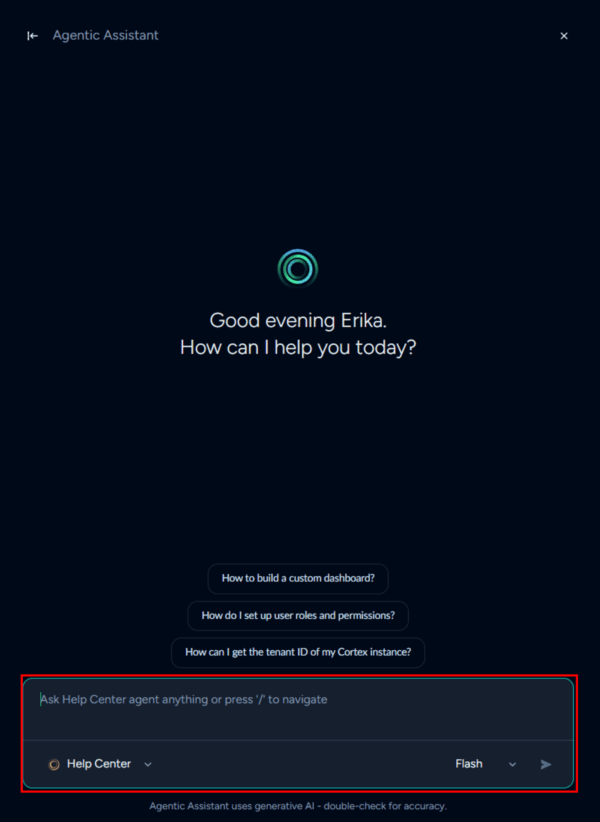
各AI Agentの特徴
では、実際にどのようなAI Agentが用意されているのでしょうか。
ここからは、各AI Agentの特徴と、どのような場面で活用できるのかを確認していきます。
PHP2Shell Security Advisor
特徴
PHP2Shellに関連する脆弱性について、Cortex環境の脆弱性ポリシーやCI/CDのカバレッジ、対象資産などを確認し、修復を支援するカスタムエージェントです。
こんなときに活用
PHP2Shellに関連する脆弱性の影響を受けている資産や、現在の対策状況を確認したい場合などに活用できます。
質問例
「PHP2Shellの脆弱性の影響を受けている資産はありますか?」
「PHP2Shellに対して、現在どのような対策が実施されていますか?」
Help Center
特徴
製品に関するドキュメントをもとに、設定方法や操作方法、トラブルシューティングなどを支援するAgentです。
こんなときに活用
「設定方法が分からない」「機能の仕様を確認したい」「エラーが発生して先に進めない」といった、製品の操作や仕様について確認したい場合に活用できます。
特に、Cortex Cloudを初めて利用するときに使いやすいAgentです。
質問例
「Broker VMを新しくセットアップする手順を教えてください」
「アラートをメールで通知する設定はどこから行いますか?」
Cloud Posture
特徴
クラウド環境の設定ミスや攻撃経路、セキュリティ状態(ポスチャー)などの把握・調査・修復を支援するAgentです。
こんなときに活用
AWSなどのクラウド環境で、危険な設定や優先して対応すべきセキュリティリスクを確認したい場合に活用できます。問題を見つけるだけでなく、「どのリスクを優先して確認すればよいか」「どのように修正すればよいか」を確認したいときにも便利です。
質問例
「AWS環境で優先して確認すべきセキュリティ上の問題はありますか?」
「公開されているクラウドリソースはありますか?」
Case Investigation
特徴
セキュリティインシデントの調査を支援するAgentです。ケースに関連する情報を整理し、発生した事象や重要なポイントを把握するために利用できます。
こんなときに活用
多数のアラートやイベントがあり、「このケースで結局何が起きているのか」を整理したい場合に活用できます。
ケースの概要を把握したうえで、さらに詳しく調査したいポイントを質問していく使い方ができます。
質問例
「このケースで何が起きたのか要約してください」
「このケースで優先して確認すべきポイントを教えてください」
Automation Engineer
特徴
自然言語による指示からPythonスクリプトを生成・更新するなど、セキュリティ運用の自動化を支援するAgentです。
こんなときに活用
セキュリティ運用で繰り返し行っている作業を自動化したい場合や、Pythonによる処理を作成・修正したい場合などに活用できます。また、作成されたコードについて、「この処理は何をしているのか」と確認するといった使い方も考えられます。
質問例
「IPアドレスのリストを受け取り、それぞれをチェックするPythonスクリプトを作成してください」
「このスクリプトの処理内容を分かりやすく説明してください」
Application Security
特徴
アプリケーションセキュリティに関する情報を継続的に確認し、AppSecの成熟度向上や予防的なセキュリティ対策を支援するAgentです。
こんなときに活用
アプリケーションやソースコードに関するセキュリティ上の問題を確認し、開発段階からリスクを減らしたい場合などに活用できます。開発・運用の中で見つかった問題について、どのように修正・改善していけばよいのかを確認したい場合にも利用できます。
質問例
「現在優先して対応すべきアプリケーションセキュリティ上の問題を教えてください」
「アプリケーションのセキュリティを改善するために、優先すべき対応を教えてください」
AI Agentに質問してみる
ここまで、それぞれのAI Agentの特徴について紹介しました。
では、実際にAI Agentへ質問すると、どのような回答が得られるのでしょうか。
今回は、複数あるAI Agentの中から特徴の異なる3つのAgentを選び、実際に質問してみます。
それぞれのAgentがどのような情報を提示してくれるのか、実際の回答を確認していきます。
なお、セキュリティ上の観点から、掲載している画面ではテナント名や資産名など環境を特定できる情報をマスキングしています。また、回答結果についても実環境の情報をそのまま掲載せず、一部をサンプル用の内容に置き換えています。また、今回は環境への影響を避けるため、実際の設定変更は行わず、情報の確認や対応方法の提示までを中心に試しており、サンプルの結果を載せています。
Help Center
質問文
「アプリケーションのセキュリティを改善するために、優先すべき対応を教えてください。」
回答内容
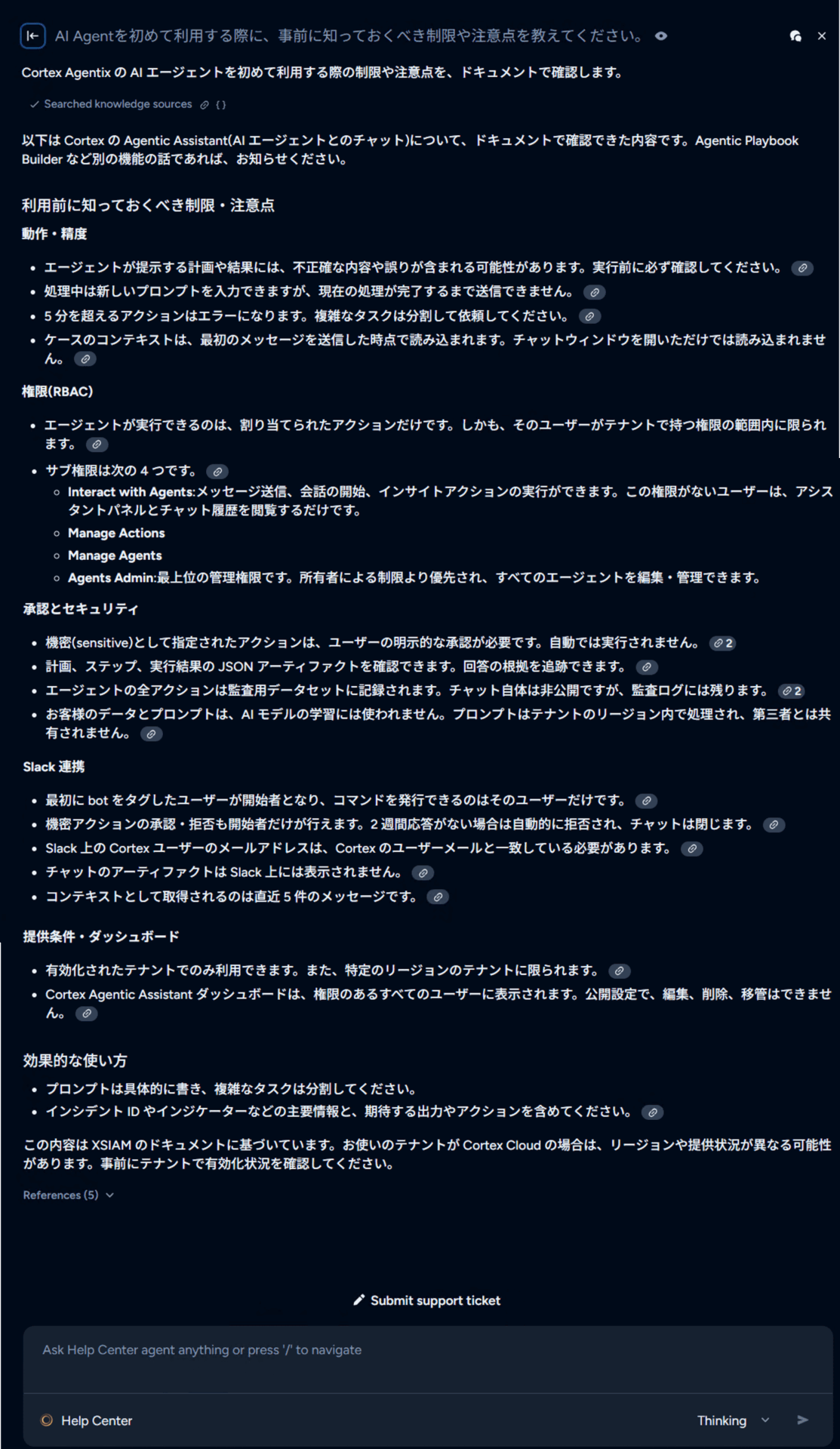
所感
どのエージェントを使用するか迷ったときにはまずはこれを使用するのがよさそう。
Cloud Posture
質問文
現在のクラウド環境で、優先して確認すべきセキュリティ上の問題を教えてください。
設定変更は行わず、確認結果のみ提示してください。
回答内容
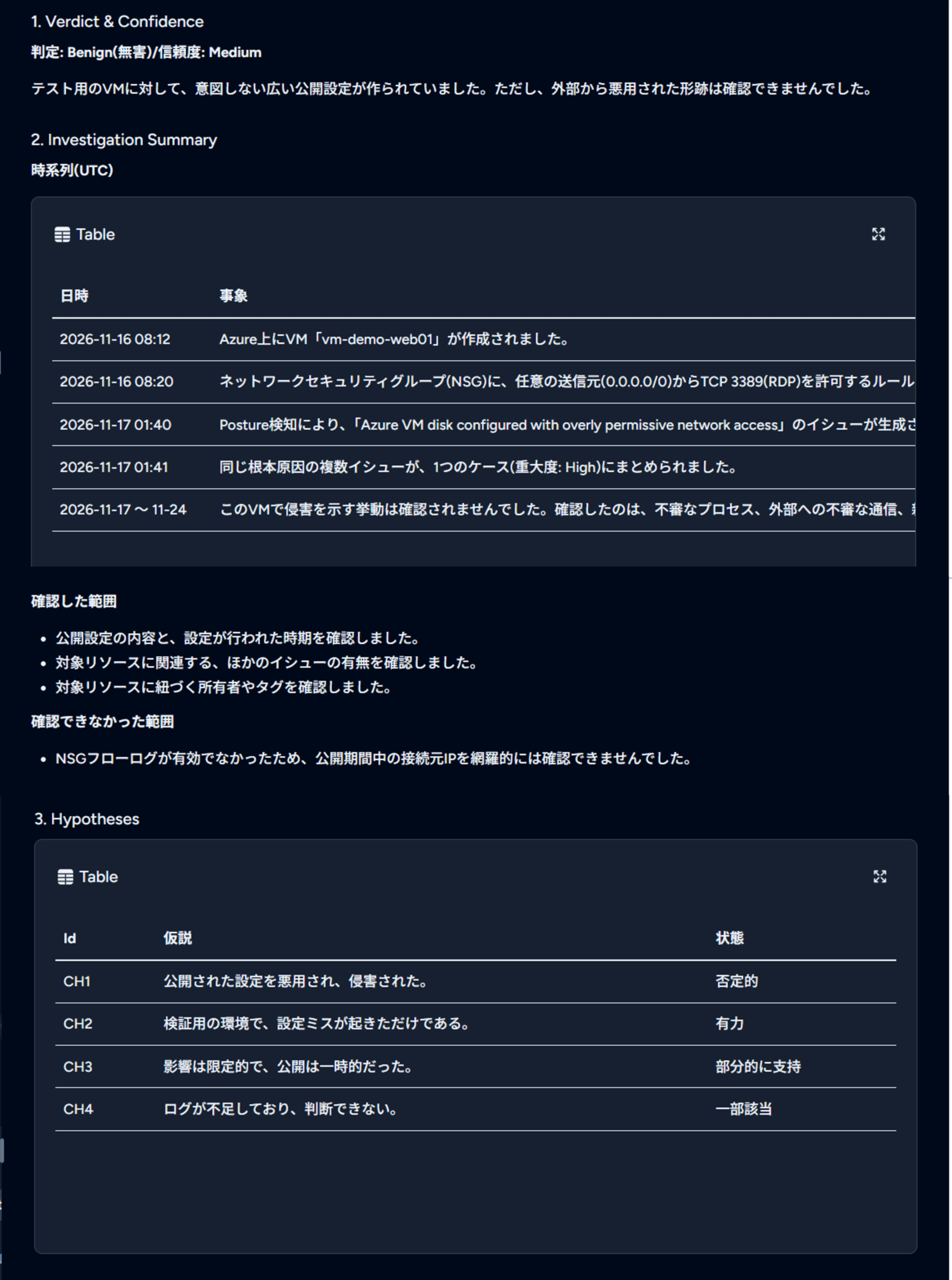
所感
時系列の表で出力してくれたので、 いつ、何が起きたかがわかりやすい。報告書の資料として使えそう。
Case Investigation
質問文
このケースで何が起きているのか、概要と優先して確認すべきポイントを整理してください。
回答内容
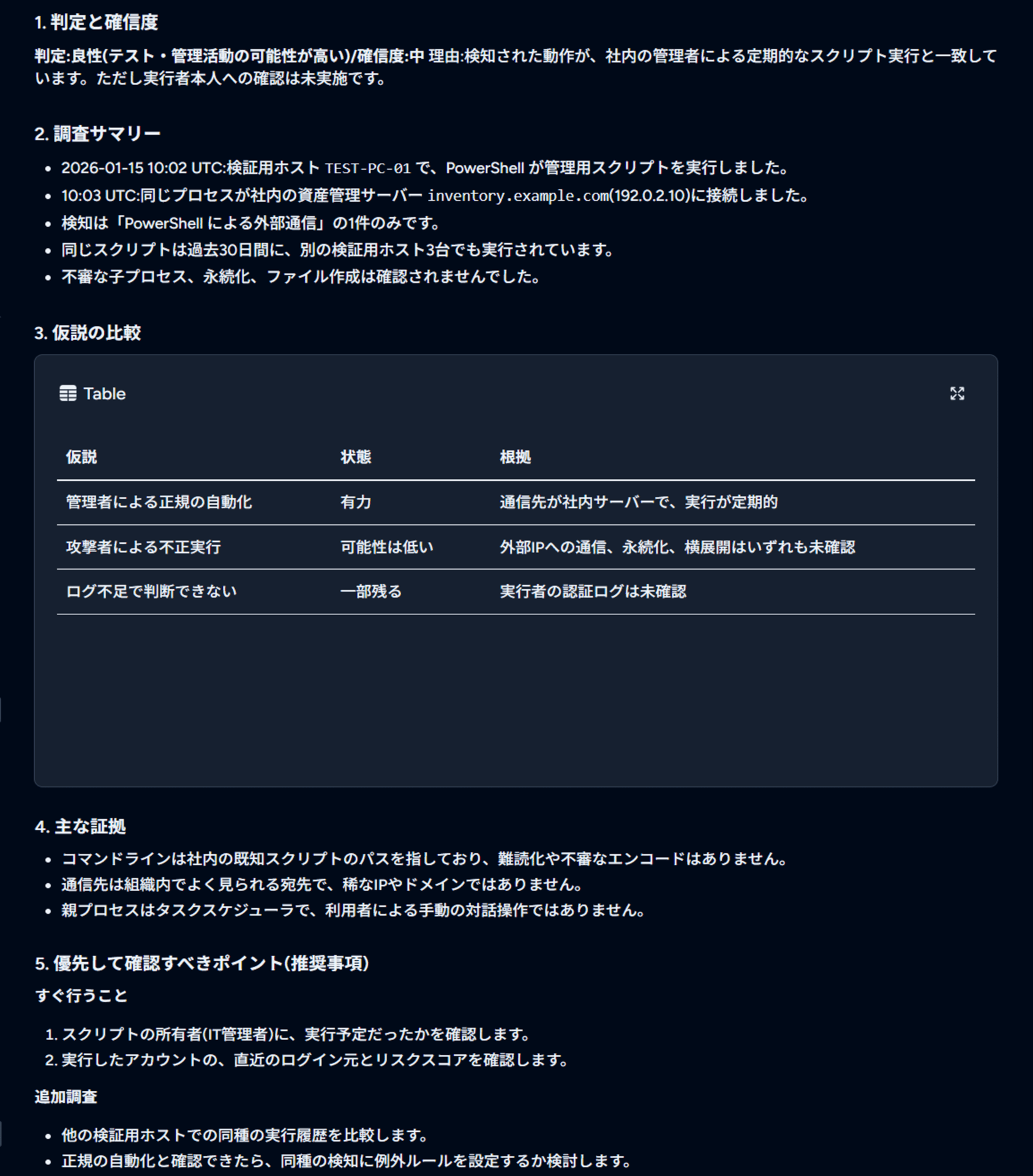
所感
ケースの情報を一つずつ確認する前に、まず全体像を整理することができる。
まとめ
今回は、Cortex CloudのAI Agentについて設定方法や各Agentの特徴を確認し、実際に質問しながら活用方法を検証しました。
自然言語で質問できるため、Cortex Cloudを使い始めたばかりの方にとっても、調査や確認を始めるきっかけとして利用しやすい機能だと感じました。また、本記事の作成中にもCortex Cloudのアップデートによって新たなAgentが追加されており、AI Agentの機能は日々進化しています。今後のさらなる機能拡張にも注目していきたいと思います。
弊社では、豊富な実績をもとにお客様の状況やご要件を丁寧にヒアリングしたうえで、お客様にとって最適なCortex Cloudの導入から設計支援、運用までをトータルでサポートしております。
「自社の環境にはどちらのスキャン方式が適しているのか」「導入後の運用に不安がある」など、Cortex Cloudについてお困りごとがございましたら、ぜひ弊社へお気軽にご相談ください。
【お問い合わせご相談窓口】
Email:cloud-security-tech@scsk.jp