こんにちは SCSK 野口です。
本記事では「WSFC × DataKeeper」についてご紹介いたします。
そもそも、「WSFC × DataKeeper」とは何を指しているのでしょうか。
WSFCは Windows Serverの機能にある「Windows Server Failover Clustering」を指してます。
また、今回紹介する DataKeeperに関しては「SIOS DataKeeper Cluster Edition」を指してます。
したがって、本記事はこの 2つを組み合わせた「 SANレス・クラスター 」についての記事になります。
はじめに
WSFCとは
Windows Server 2008 以降から標準機能としてある、高可用性を実現するためのクラスター機能です。
LifeKeeperと同様に障害が発生した場合、すぐに待機系ノードへ処理を自動で引き継ぐことができます。
Windows Serverではこの機能を利用し、システムのダウンタイムを最小限に抑えることができます。
本来は共有ディスク (SAN) を前提としていますが、用意できない場合は
レプリケーション機能がある DataKeeperと併用することができます。

WSFC環境で共有ディスク(SAN) がなくても、DataKeeperで構築できるんだね!
SIOS DataKeeper Cluster Edition
SIOS DataKeeper Cluster Editionは、WSFC環境と併せて利用できるソフトウェアです。
ホストベースでの同期/非同期レプリケーション機能を追加することで、
共有ディスクを用いずにクラスター構成(SANレス・クラスター)を実現できます。
また、WSFCの機能と連動して動作し、システム全体のパフォーマンスを最適化します。
物理サーバーのローカルディスクだけでなく、VMwareなどの仮想環境やクラウド上でも活用できるため、
重要なアプリケーションの停止やデータ消失のリスクを抑え、高い可用性と災害対策を実現します。
通常、WSFCで HAクラスターを構成するには、全ノードからアクセス可能な物理共有ディスクが必要です。
しかし、DataKeeperを導入すると、各ノードが持つローカルディスクをリアルタイムで同期し、
WSFCに対して「あたかも共有ディスクがあるかのように」提供することができます。

SANがいらないから、SANレス・クラスターって呼ばれてるんだね
前提要件
システム要件とOS
■Windows Server エディション
・Standard または Datacenter エディション。(WSFC機能が使用できること)
■Active Directory (AD)
・WSFCの構築にはADドメイン環境が必須です。
・全クラスターノードは同一ドメインに参加している必要があります。
■名前解決
・DNSによる正引き・逆引きが正常に行えること。
WSFCの構築にはADドメイン環境が必須なんだね!
ストレージ
ここがDataKeeper固有の最も重要なポイントです。
■ドライブレターの一致
・複製元(稼働系)と複製先(待機系)で、同じドライブレターを使用する必要があります。
(例) 両方とも E: ドライブ
■ボリュームサイズ
・複製先のボリュームサイズは、複製元と「完全に同じ」か、それ以上である必要があります。
・ボリュームサイズは基本的に同じサイズ指定で作成すれば問題ありません。
■ファイルシステム
NTFS 形式であること。(ReFS等はバージョンによりサポート状況が異なるため要確認)
■ディスクの初期化
・DataKeeper管理下に置くディスクは、OS上でオンラインかつフォーマット済みである必要がありますが、
WSFCの「ディスク」リソースとしては登録しないでください。
(DataKeeperが「DataKeeper Volume」リソースとしてWSFCに登録します)。
ドライブレターとボリュームサイズには注意が必要だわ
ネットワーク
DataKeeperインストール時にシステム設定の変更を許可すれば、
ファイアウォール等は自動で設定されます。許可しない場合は、手動で設定する必要があります。
・設定範囲:ネットワークのファイアウォールに加え、
各サーバー自体の「送受信規則」の両方を設定する必要があります。
・必要ポート:共通ポート(137, 138, 139, 445, 9999)と、
使用するドライブレターに応じたポート(10000〜10025)の開放が必要になります。
| ドライブ | ポート | ドライブ | ポート | ドライブ | ポート |
|---|---|---|---|---|---|
| A: | 10000 | J: | 10009 | S: | 10018 |
| B: | 10001 | K: | 10010 | T: | 10019 |
| C: | 10002 | L: | 10011 | U: | 10020 |
| D: | 10003 | M: | 10012 | V: | 10021 |
| E: | 10004 | N: | 10013 | W: | 10022 |
| F: | 10005 | O: | 10014 | X: | 10023 |
| G: | 10006 | P: | 10015 | Y: | 10024 |
| H: | 10007 | Q: | 10016 | Z: | 10025 |
| I: | 10008 | R: | 10017 |
ドライブレターに応じたポートを開放する必要があるんだね
Quorum(クォーラム)構成
WSFC構築時も「Quorum(クォーラム)」という概念があります。
LifeKeeperと同様、通信障害でクラスターが分断されると、各ノードで
サービスが同時稼働(スプリットブレイン)し、データ破損を招く恐れがあります。
その対策がQuorumであり、一言でいうと、クラスターを継続させるための「多数決の仕組み」です。
DataKeeperのミラーボリュームを利用している場合は以下の設定が推奨されています。
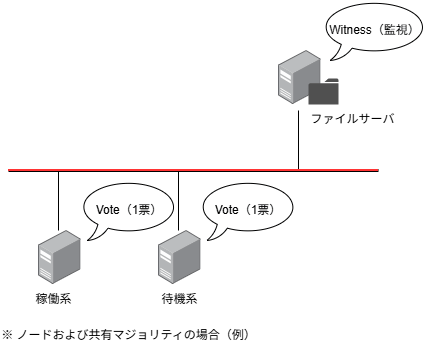
■ノードおよびファイル共有マジョリティ(偶数ノードの場合)
サーバの台数+クラスター外のファイル共有で多数決を行う設定です。
・仕組み:各サーバの投票権と外部のファイル共有を「Witness(監視)」として構成します。
・稼働条件:サーバ+ファイル共有の過半数票を得れば、クラスターは継続します。
・最適なケース:サーバの総数が偶数(2,4台など)の場合に適しています。
※ファイル共有はクラスター外に存在し、クラスター内の全ノードから見える必要があります。
ファイル共有へ各ノードから接続できている状態を「1つの肯定的な投票」としてカウントします。
■ノードマジョリティ(奇数ノードの場合)
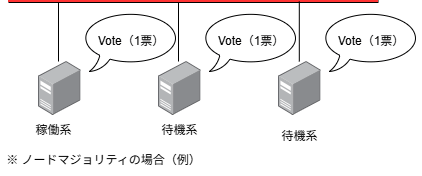
サーバ(ノード)の台数だけで多数決を行う設定です。
・仕組み:クラスター内の各サーバが1票ずつ投票権を持っています。
・稼働条件:サーバ総数の過半数が稼働していれば、クラスターは継続します。
・最適なケース:サーバの総数が奇数(3,5台など)の場合に適しています。
Quorumはクラスター内のノードが奇数ならノードだけ、
偶数ならファイル共有を選択すればいいんだね!
構築のポイントと流れ
DataKeeperのセットアップとミラー作成
- 事前準備
- 2台のサーバーをドメイン(Active Directory)に参加させる。
- ミラーリング対象とするドライブ(例:Eドライブ)を両方のサーバーで用意し、
ドライブレター(E:など)を一致させる。
- Windows 機能のインストールおよびWSFC(Windowsクラスター)の作成
- 両方のノードに「フェールオーバー クラスタリング」機能を追加します。
- Windowsの標準機能でクラスターを組成します。
この時点では「共有ディスクなし」の状態(ノード過半数など)で作成します。
- SIOS DataKeeper のインストールおよびDataKeeper ボリュームリソースの登録
- 両方のノードに DataKeeper をインストールし、ミラーボリュームを作成する。
- 作成したミラーを「DataKeeper Volume」という
リソースとしてWindows クラスターに登録します。
これにより、Windows側からは「共有ディスク」として認識されます。
AD参加とドライブ文字の一致を済ませてから、
DataKeeper VolumeをWSFCに登録する流れなんだね!
重要なポイント・注意点
① ドライブレターとサイズの完全一致
DataKeeperは例えば「AサーバのEドライブ」と「BサーバのEドライブ」をペアにします。
- 注意点: ドライブレター(EやFなど)が異なるとミラーリング設定ができません。
また、サイズは「送信先」が「送信元」と同じか、送信元より大きく設定する必要があります。
② ネットワーク設定(レプリケーション用と管理用)
クラスターの死活監視(ハートビート)と、データの同期(レプリケーション)が
同じネットワークだと、データ転送の負荷で死活監視が途切れるリスクがあります。
- 推奨: 可能な限り「死活監視用」と「データ同期専用LAN」の2系統を用意してください。
③ Quorum(クォーラム)構成の選択
共有ディスクがない構成のため、クラスターのQuorumをどう維持するかが重要です。
- ポイント
2ノード構成の場合、「ノードおよびファイル共有マジョリティ」
(別のサーバーに証跡を置く方法)を選択するのが一般的です。
3ノード構成の場合、「ノードマジョリティ」を選択するのが一般的です。
④ 「DataKeeper Volume」リソースとして扱う
通常のクラスター(SANあり)では「物理ディスク」リソースを使いますが、
DataKeeperを使う場合は、クラスター上の種類が**「DataKeeper Volume」**になります。
- 注意点: Windowsのディスク管理から「ディスクをオンライン」にする操作は、DataKeeperが自動で制御します。手動で無理やりオンラインにしようとしないでください。
⑤ 依存関係の設定
アプリケーション(SQL Serverなど)をクラスター化する際、
そのアプリケーションが「DataKeeper Volume」に依存するように設定する必要があります。
- 理由: ディスクが準備できてからアプリケーションを起動させるためです。
ネットワークの2系統分離やアプリの依存関係設定など、
安定して動かすためのポイントが凝縮されているんだね!
まとめ
今回は「WSFC × DataKeeper」によるSANレス・クラスターの
基本要件や構築のポイントについてご紹介しましたが、いかがでしたか。
・ストレージは、ドライブ文字を一致させ DataKeeper Volumeで登録してください。
・ネットワークは、共通ポートの開放に加え、ドライブ毎の固有ポートを開放してください。
詳細情報をご希望の方は、以下のバナーからSCSK Lifekeeper公式サイトまで