本記事ではDropboxの共同編集について紹介したいと思います。
はじめに
Dropbox では、他のユーザーと共有するファイルを共同編集できます。共同編集する作業は、利用するツール(Webブラウザ、デスクトップアプリ、モバイルデバイス)やファイルの種類によって方法が異なります。
前提条件と制限事項 はじめに「Webブラウザ」と「デスクトップアプリ」、それぞれの 前提条件 と 制限事項 を確認します。
前提条件
基本的な共有と設定 共同編集を行うには、まず対象のユーザーに「編集権限」を付与したフォルダを共有する必要があります。
Dropboxでは複数人が同時に同じファイルを編集すると「競合コピー
共有フォルダの作成: dropbox.com でフォルダを選択し、「 共有 」をクリックしてユーザーを招待します。 権限の確認: 共有時に「閲覧可能」ではなく「 編集可能 」に設定されていることを確認してください。
続いて、「Webブラウザ」での Microsoft Office ファイルの共同編集を利用する手順を確認します。
Web ブラウザ(Office Online)を利用する
Web ブラウザ(Office Online)を利用する場合、追加のソフトをインストールすることなく、Webブラウザ上で完結して、Word、Excel、PowerPoint ファイルを複数のユーザーで同時に編集できます。
Web ブラウザでの共同編集手順
ログイン: dropbox.com にログインします。 ファイルを選択: 共有フォルダ内にある Word、Excel、または PowerPoint ファイル(.docx, .xlsx, .pptx)をクリックします。 Office Online で開く: 次のアプリで 開く 」から「 [Word/Excel/PowerPoint] for the web 」を選択します。 または、ファイル名の下にある「ファイル」から「次のアプリで 開く 」>「 [アプリ名] for the web 」を選択します。
編集開始: ブラウザの別タブで Office Online が起動します。他のユーザーも同じ手順でファイルを開くと、リアルタイムで誰がどこを編集しているかが表示され、同時に作業ができます。
保存: 変更内容は 自動的に Dropbox へ保存 されます。作業終了後はタブを閉じるだけで完了です。
補足
スムーズに運用するためのコツ
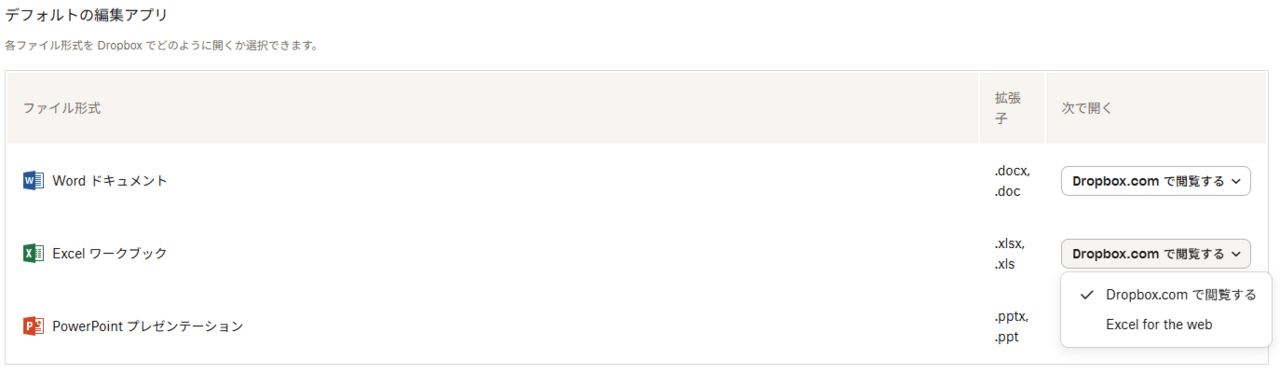
デフォルト設定の変更: 毎回「[Word/Excel/PowerPoint] for the web」を選択するのが面倒な場合は、dropbox.com でアバター(プロフィール写真またはイニシャル)をクリック、[設定] > [アプリ] > [デフォルトの編集アプリ] から、Office ファイルを常に [ [アプリ名] for the web ] で開くように設定できます。
デフォルトの編集アプリ画面
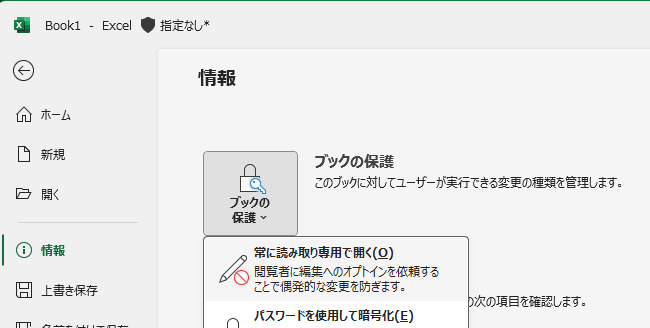
Excel にて「常に読み取り専用で開く」を設定しても… Excel にて「常に読み取り専用で開く」(Excelにて[ ファイル ] メニューの [情報] >[ ブックの保護 ] >[常に読み取り専用で開く]を選択)に設定している場合も、Dropbox上では「Excel for the Web」で編集が可能になってしまいます。
これは、Dropbox 側で制御できる仕様ではなく、 Excel Online(Excel for the Web)において「読み取り専用」の設定が反映されないことが確認されている、現時点(2025/11)での想定された動作 です。(Dropbox 上で Excel ファイルを開いた際にも、Excel Online の仕様に準じて動作する。)
Excel にて「常に読み取り専用で開く」を設定
閲覧モードでExcelファイルを参照する アクセス権限「閲覧可能」が付与されているフォルダに対象の Excel ファイルを保存すると、Dropboxからファイルを開くときに常に閲覧モードで開くように制御できます。
dropbox.com でアバター(プロフィール写真またはイニシャル)をクリック、[設定] > [アプリ] > [デフォルトの編集アプリ]にて 閲覧したいファイル形式の「次で開く」の設定を「dropbox.comで閲覧する」に設定すると、Webブラウザからファイルを開くときに閲覧モード で開くことがでます。ただし、Webブラウザから閲覧モード でファイルを開いた際の表示では、Excel表記(文字が見切れたり等)が気になる場合があります。
アクセス権限「閲覧可能」が付与されているフォルダにファイルを保存し、「Excel for the Web」で開くことで、閲覧モードでの表示が可能となります。この方法では、Web 上でも Excel に近い表示で、編集不可の状態でファイルを参照できます。
まとめ
共同編集は Web ブラウザとデスクトップアプリで利用可能
各利用方法に前提条件と制限事項がある
共同編集する場合は共有ファイルを「編集可能」で共有する必要がある
Web ブラウザ(Office Online)を利用するのに追加設定は不要
共同編集は競合防止しながらリアルタイム編集が可能
参照情報 Dropbox 内で共同作業を有効にする方法https://help.dropbox.com/ja-jp/view-edit/admin-guide-co-authoring
Dropbox での Microsoft Office の共同編集https://help.dropbox.com/ja-jp/view-edit/collaborate-on-microsoft-office
Microsoft Office 365 で Dropbox を場所として追加する方法https://help.dropbox.com/ja-jp/integrations/adding-place-microsoft-office
Dropbox 向け Microsoft Office に関するよくある質問https://help.dropbox.com/ja-jp/integrations/microsoft-office-faq


![「[アプリ名] for the web」を選択](https://blog.usize-tech.com/contents/uploads/2026/01/ExcelForTheWeb-600x535.png)
![「[アプリ名] for the web」を選択](https://blog.usize-tech.com/contents/uploads/2026/01/ExcelForTheWeb.png)
 デフォルトの編集アプリ画面