

こんにちは。SCSKの津田です。
今回は、LifeKeeperによるAzureのリージョンを跨いだHAクラスター構成についてご紹介いたします。
はじめに
昨今の自然災害の増加に伴い、AWSやAzureといったパブリッククラウド環境では、リージョンを跨いだHAクラスター構成(クロスリージョン構成)のニーズが高まっています。
LifeKeeperでは、2023年頃よりAWSでのクロスリージョン構成のサポートが開始されました。
さらに、2025年1月からはAzureでもクロスリージョン構成に対応しています(LifeKeeper for Linux:v9.9.0以降、LifeKeeper for Windows:v8.10.2以降)。
今回はAzureのクロスリージョン環境上にLifeKeeperを構築し、簡単な動作確認を行ってみました。
本記事では、クロスリージョン構成における処理の流れや、LifeKeeper構築のためのAzure設定のポイントについてご紹介します。
▼AWSのクロスリージョン構成について気になる方はこちらもご参照ください▼
LifeKeeper × Azureクロスリージョン構成 について
LifeKeeper構築の観点で単一リージョン構成とクロスリージョン構成を比較すると、
Azureのロードバランサーによるヘルスチェックプローブを利用する点では同様になりますが、単一リージョン構成では内部ロードバランサーを利用するのに対し、Azure クロスリージョン構成は、グローバルロードバランサーを使用します。
▼単一リージョン構成については以下をご参照ください。▼
以下は、今回検証で構築した環境の構成図です。
(※Windows環境)
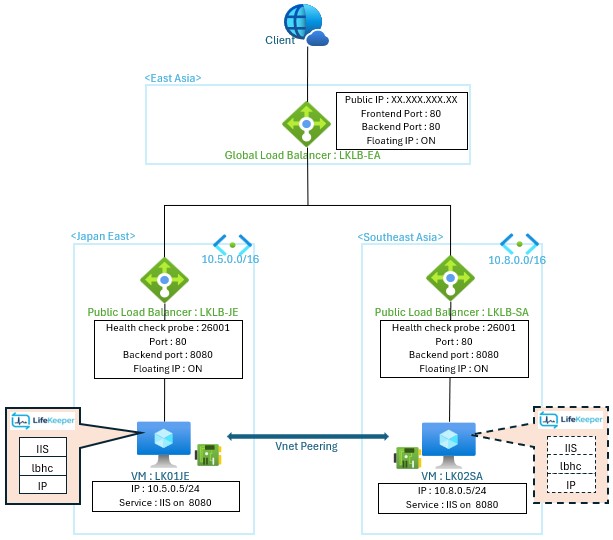
●「東日本」、「東南アジア」リージョン間のHAクラスタを想定して構成。
● クライアントはパブリックIPアドレス(仮想IP)を使用してHAクラスタにアクセス。
●「東日本」、「東南アジア」リージョン間ロードバランサー(グローバルロードバランサー)を、その近辺の「東アジア」リージョ
ンに配置し、そのバックエンドロードバランサーとして、「東日本」リージョン、「東南アジア」リージョンのそれぞれにパブリ
ックロードバランサーを作成。
※グローバルロードバランサーが配置されるリージョンは「ホームリージョン」、グローバルロードバランサーのバックエンド
ロードバランサーが配置されるリージョンは「参加リージョン」といい、「ホームリージョン」については選択に制限がある
ので注意が必要。 (https://learn.microsoft.com/ja-jp/azure/load-balancer/cross-region-overview)
※ホーム リージョンは、あくまでグローバル ロード バランサーのパブリック IP アドレスがデプロイされる場所であり、
このリージョンがダウンしても、トラフィック フローは影響なし。
●LifeKeeper コミュニケーションパスとして必要な「東日本」、「東南アジア」リージョン間の通信には、VNet Peering を利用。
それではLifeKeeperを利用したAzure クロスリージョン構成での処理について、簡単に説明します。
まず、グローバルロードバランサーからパブリックロードバランサーを介してヘルスチェックが行われます。
単一リージョン構成での内部ロードバランサ―(ILB)同様、ヘルスチェックは「LB Health Check Kit」リソース(以下図『lbhc』)の機能でヘルスチェック用ポート(今回は26001)に対して行われます。
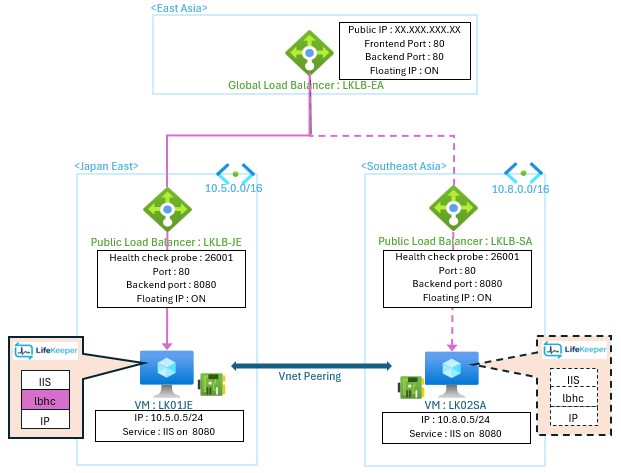
続いて、ヘルスチェックに応答した稼働系ノードに対して、グローバルロードバランサーから仮想IPにむけた通信が行われます。
LifeKeeperの仮想IPリソース作成時に、グローバルロードバランサーのPublic IPを登録することにより、HAクラスタの稼働系ノードでは、グローバルロードバランサーのPublic IPが仮想IPとして割り当てられています。
これによりクライアントから稼働系ノードへは、グローバルロードバランサーのPublic IP(=仮想IP)を利用して通信を行います。
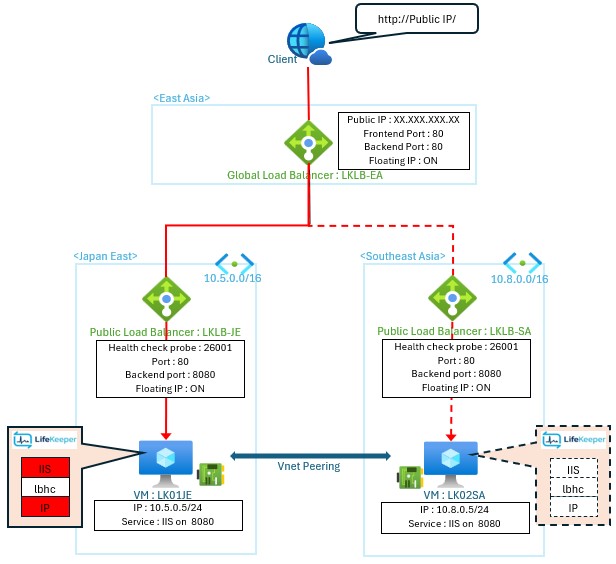
※アクティブ・スタンバイが切り替わると、仮想IPリソースとLB Health Check Kitの両リソースが待機系ノードに切り替わるため、
ヘルスチェックは待機系ノードから応答があり、待機系ノードの仮想IPに向けて通信します。
環境構築・検証
環境構築流れ
構築については、以下の順序で作業を行いました。
| 作業順 | 作業内容 | 備考 |
| ① | 仮想ネットワーク作成 | 東日本、東南アジアリージョンにそれぞれ作成 |
| ② | 仮想マシン作成 | 東日本、東南アジアリージョンで1台ずつ作成 OS:Windows Server 2025 Datacenter |
| ③ | ピアリング設定 | Azure Vnet Peering ( 東日本 ⇔ 東南アジア間 ) |
| ④ | ロードバランサ―作成 | パブリックロードバランサー:東日本、東南アジアリージョンで1つずつ作成 グローバルロードバランサー:東日本、東南アジアのリージョン間に1つ作成 |
| ⑤ | OS設定 | hosts設定、IISインストールなど |
| ⑥ | LifeKeeper・DataKeeperインストール | Version 8.11.0 |
| ⑦ | リソース作成 | 仮想IP、IIS、lbhcを作成 |
次に、③ピアリング設定、④ロードバランサー作成について設定例をご紹介していきます。
③④以外の作業につきましては、以下をご参照ください。
(※2025年10月時点リンク。基本的にAzure単一リージョンでのLifeKeeper構築と差異はありません。)
※リソースにつきましては、この構成特有のリソース作成方法はないため、各ARKのリソース作成手順をご参照ください。
Windows : https://docs.us.sios.com/sps/8.11.0/ja/topic/create-cluster-node-primay-and-standby
Linux : https://docs.us.sios.com/spslinux/9.9.1/ja/topic/microsoft-azure-quick-start-guide
クロスリージョン構成の設定ポイント
ここでは作業の中からクロスリージョン構成でポイントとなるピアリング設定、ロードバランサー作成について設定内容をご紹介します。
(Azureの設定項目は、継続的にアップデートされるため)
ピアリング(Azure Vnet Peering)設定
仮想ネットワーク間のピアリング設定は、リージョンが異なるHAクラスターノード間の通信(LifeKeeperのコミュニケーションパス、レプリケーション)に必要となります。
設定はAzureコンソール上から、片方の仮想ネットワークからピアリングを作成することで、リモートの仮想ネットワークにも設定を反映します。以下の設定は、仮想ネットワーク「NW_JapanEast」から追加したピアリング設定です。
| 設定項目 | 設定値 | 備考 |
| リモート仮想ネットワークの概要 | ||
| ピアリング リンクの名前 | GlobalPeering_JE_SA | |
| サブスクリプション | (任意のサブスクリプションを選択) | |
| 仮想ネットワーク | NW_SoutheastAsia | ※対向の仮想マシンに紐づく仮想ネットワークを選択 |
| リモート仮想ネットワーク ピアリングの設定 | ||
| 有効(チェックを入れる) | ||
| ローカル仮想ネットワークの概要 | ||
| ピアリング リンクの名前 | GlobalPeering_SA_JE | |
| ローカル仮想ネットワーク ピアリングの設定 | ||
| NW_JapanEast’ に ピアリングされた仮想ネットワーク へのアクセスを許可する | 有効(チェックを入れる) | |
パブリックロードバランサ―作成
Azureコンソールから、LifeKeeperで保護するノードが配置される各リージョン(Japan East、Southeast Asia)でパブリックロードバランサーを構築します。
<Japan Eastのパブリックロードバランサ―>
| 設定項目 | 設定値 | 備考 |
|
プロジェクトの詳細
|
||
|
|
(任意のサブスクリプションを選択) | |
|
|
(任意のを選択) | |
|
インスタンスの詳細
|
||
|
|
LKLB-JE | |
| リージョン | Japan East | |
| SKU | Standard | |
| 種類 | パブリック | ※パブリックを選択 |
| レベル | 地域 | ※リージョンのロードバランサーであるため地域を選択 |
| フロントエンド IP 構成の追加 | ||
| 名前 | LKLB-JE-frontend | |
|
|
IPv4 | |
| IP の種類 | IPアドレス | |
| パブリック IP アドレス | ||
| Gateway Load Balancer | なし | |
| パブリック IP アドレスの追加 | ||
| 名前 | LKLB-JE-pip | |
| 可用性ゾーン | 1 | |
| ルーティングの優先順位 | Microsoft ネットワーク | |
| バックエンドプールの追加 | ||
| 名前 | LKLB-JE-backend | |
| 仮想ネットワーク | NW_JapanEast | |
| バックエンド プールの構成 | NIC | |
| バックエンド プールへの IP 構成の追加 | LK01JE | |
| 負荷分散規則の追加 | ||
|
|
LKLB-JE-rule | |
| IP バージョン | IPv4 | |
| フロントエンド IP アドレス | LKLB-JE-frontend | |
| バックエンド プール | LKLB-JE-backend | |
| プロトコル | TCP | |
| ポート | 80 | |
| バックエンド ポート | 8080 | |
| 正常性プローブ | JKLB-JE-probe | |
| セッション永続化 | なし | |
| アイドル タイムアウト (分) | 4 | デフォルト値 |
| TCP リセットの有効化 | 無効(チェックを入れる) | |
| フローティング IP の有効化 | 有効(チェックを入れる) | |
| (推奨)アウトバウンド規則を使用して、バックエンドプールのメンバーがインターネットにアクセスできるようにします。 | ||
| 正常性プローブ設定 | ||
| 名前 | JKLB-JE-probe | |
| プロトコル | TCP | |
| ポート | 26001 | |
| サイクル間隔(秒) | 5 | デフォルト値 |
※Japan Eastのパブリックロードバランサ―設定後、仮想マシン(LK01JE)のネットワークセキュリティグループで受信・送信セキュリティ規則を追加する。
| 設定項目 | 設定値 | 備考 |
|
ソース
|
Any | |
|
ソース ポート範囲
|
* | |
|
宛先
|
Any | |
|
サービス
|
Custom | |
|
|
8080 | |
|
プロトコル
|
TCP | |
|
アクション
|
許可 | |
|
優先度
|
300 |
<Southeast Asiaのパブリックロードバランサ―>
| 設定項目 | 設定値 | 備考 |
|
プロジェクトの詳細
|
||
|
|
(任意のサブスクリプションを選択) | |
|
|
(任意のを選択) | |
|
インスタンスの詳細
|
||
|
|
LKLB-SA | |
| リージョン | Southeast Asia | |
| SKU | Standard | |
| 種類 | パブリック | ※パブリックを選択 |
| レベル | 地域 | ※リージョンのロードバランサーであるため地域を選択 |
| フロントエンド IP 構成の追加 | ||
| 名前 | LKLB-SA-frontend | |
| IPv4 | ||
| IP の種類 | IPアドレス | |
| パブリック IP アドレス | LKLB-SA-pip | |
| Gateway Load Balancer | なし | |
| パブリック IP アドレスの追加 | ||
| 名前 | LKLB-SA-pip | |
| 可用性ゾーン | 1 | |
| ルーティングの優先順位 | Microsoft ネットワーク | |
| バックエンドプールの追加 | ||
| 名前 | LKLB-SA-backend | |
| 仮想ネットワーク | NW_Southeast | |
| バックエンド プールの構成 | NIC | |
| バックエンド プールへの IP 構成の追加 | LK01JE | |
| 負荷分散規則の追加 | ||
|
|
LKLB-SA-rule | |
| IP バージョン | IPv4 | |
| フロントエンド IP アドレス | LKLB-SA-frontend | |
| バックエンド プール | LKLB-SA-backend | |
| プロトコル | TCP | |
| ポート | 80 | |
| バックエンド ポート | 8080 | |
| 正常性プローブ | JKLB-SA-probe | |
| セッション永続化 | なし | |
| アイドル タイムアウト (分) | 4 | デフォルト値 |
| TCP リセットの有効化 | 無効(チェックを入れる) | |
| フローティング IP の有効化 | 有効(チェックを入れる) | |
| (推奨)アウトバウンド規則を使用して、バックエンドプールのメンバーがインターネットにアクセスできるようにします。 | ||
| 正常性プローブ設定 | ||
| 名前 | JKLB-SA-probe | |
| プロトコル | TCP | |
| ポート | 26001 | |
| サイクル間隔(秒) | 5 | デフォルト値 |
※Japan Eastのパブリックロードバランサ―設定後、仮想マシン(LK02SA)のネットワークセキュリティグループで受信・送信セキュリティ規則を追加する。
| 設定項目 | 設定値 | 備考 |
|
ソース
|
Any | |
|
ソース ポート範囲
|
* | |
|
宛先
|
Any | |
|
サービス
|
Custom | |
|
|
8080 | |
|
プロトコル
|
TCP | |
|
アクション
|
許可 | |
|
優先度
|
300 |
グローバルロードバランサ―
Azureコンソールから、LifeKeeperで保護するノードが配置されるリージョン間のグローバルロードバランサーを構築します。
| 設定項目 | 設定値 | 備考 |
|
プロジェクトの詳細
|
||
|
|
(任意のサブスクリプションを選択) | |
|
|
(任意のを選択) | |
|
インスタンスの詳細
|
||
|
|
LKLB-EA | |
| リージョン | East Asia | |
| SKU | Standard | |
| 種類 | パブリック | ※パブリックを選択 |
| レベル | グローバル | ※リージョン間のロードバランサーであるためグローバルを選択 |
| フロントエンド IP 構成の追加 | ||
| 名前 | LKLB-EA-frontend | |
|
|
IPv4 | |
| パブリック IP アドレス | LKLB-EA-pip | |
| パブリック IP アドレスの追加 | ||
| 名前 | LKLB-EA-pip | |
| 可用性ゾーン | 1 | |
| ルーティングの優先順位 | Microsoft ネットワーク | |
| バックエンドプールの追加 | ||
| 名前 | LKLB-EA-backend | |
| ロードバランサ― | LKLB-JE | |
| ロードバランサ― | LKLB-SA | |
| 負荷分散規則の追加 | ||
|
|
LKLB-EA-rule | |
| IP バージョン | IPv4 | |
| フロントエンド IP アドレス | LKLB-EA-frontend | |
| バックエンド プール | LKLB-EA-backend | |
| プロトコル | TCP | |
| ポート | 80 | |
| セッション永続化 | なし | |
| フローティング IP の有効化 | 有効(チェックを入れる) | |
動作確認
単一リージョン構成での記事同様に、IISを利用して簡単な動作確認を行いました。
<事前準備>
- クラスタ内各ノードのIISのドキュメントルートに、サーバ名を記載したテストページ(htmlファイル)を格納します。
<LK01JE %SystemDrive%\inetpub\wwwroot\test_page.htm>

<LK02SA %SystemDrive%\inetpub\wwwroot\test_page.htm>

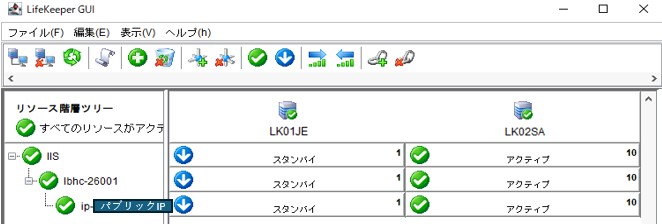
<動作確認>
- LK01JE がアクティブのとき
クライアント端末から仮想IP宛にIISのテストページにアクセスすると、想定通りLK01JEのテストページが表示されました。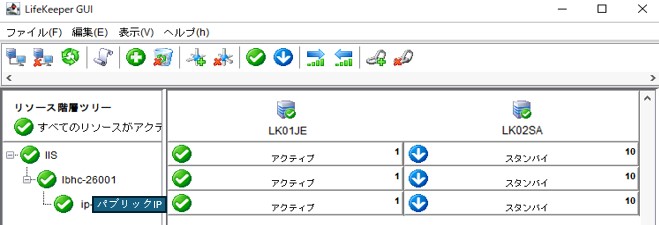

- LK02SA がアクティブのとき
クライアント端末から仮想IP宛にIISのテストページにアクセスすると、想定通りLK02SAのテストページが表示されました。

注意点
- クロスリージョン構成では、DataKeeperによるデータレプリケーションも可能です。
ご利用をご検討の際は、データベースに関連するサービスや制限事項についてサイオステクノロジー社へご確認いただくことを推奨いたします。 - 2025年10月時点では、「JP1/AJS3 – Manager」および「JP1/AJS3 – Agent」のサービス保護はサポート対象外となっておりますのでご注意ください。
- 今回は2ノード構成を例としておりますが、グローバルロードバランサーの機能を利用することで、3ノード以上への拡張も可能であり、LifeKeeperの観点でもサポート範囲となります。グローバルロードバランサーの制限事項にご留意ください。
![]() グローバル ロード バランサー - Azure Load BalancerAzure Load Balancer のグローバル ロード バランサー レベルの概要。learn.microsoft.com
グローバル ロード バランサー - Azure Load BalancerAzure Load Balancer のグローバル ロード バランサー レベルの概要。learn.microsoft.com - クロスリージョン構成では、費用、設計、パフォーマンス、運用等、多くの観点で十分な検討が必要となります。本構成は一例となりますので、参考情報としてご活用ください。また、具体的な構成案がありLifeKeeperをご検討される際は、事前にサイオステクノロジー社へのご確認を推奨いたします。

さいごに
今回は、LifeKeeperの観点からAzureにおけるクロスリージョン構成についてご紹介しました。
AWSと比較して、サイオステクノロジー社が発信しているドキュメントはまだ少なく、サポートされていないサービスも存在するなど、十分に展開されているとは言えない部分が見受けられます。しかし、今後は災害対策環境へのニーズの高まりに伴い、サポート範囲の拡充も期待できますので、引き続きその動向に注目していきたいと思います!