

こんにちは
SCSKの庄司です。
今回は、ServiceNowにおける便利な小ワザをいくつか紹介していきます。
小ワザ5選
1.「選択ボックスをルックアップ」カタログ変数で選択肢に複数のフィールドの値を表示させる
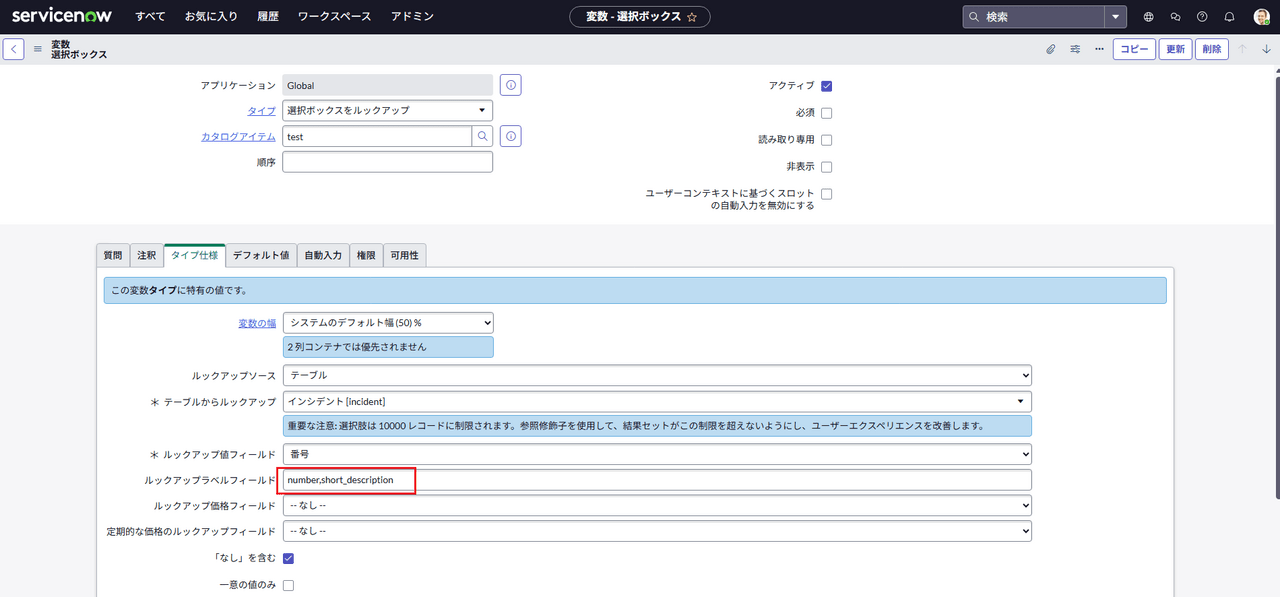
「選択ボックスをルックアップ」タイプのカタログ変数では、選択肢の値に複数のフィールドの値を使用できます。
インシデントテーブルを参照した変数で、番号と簡単な説明を選択肢に表示させてみます。
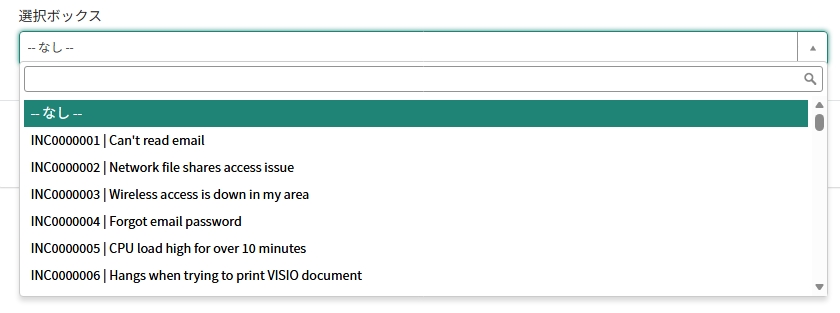
やり方は単純、ルックアップラベルフィールドでカンマ区切りでフィールド名を記入するだけです。
同姓同名のユーザーが存在する際などに、他のフィールドの値で差別化して正しい選択肢を選ばせることが出来ます。
2.「参照」カタログ変数で複数のフィールドの値を表示させる・検索する
同様に、「参照」タイプのカタログ変数で、変数の属性に以下のような値を入力すると、選択肢に複数のフィールドの値を表示できます。
ref_ac_columns=email;employee_number
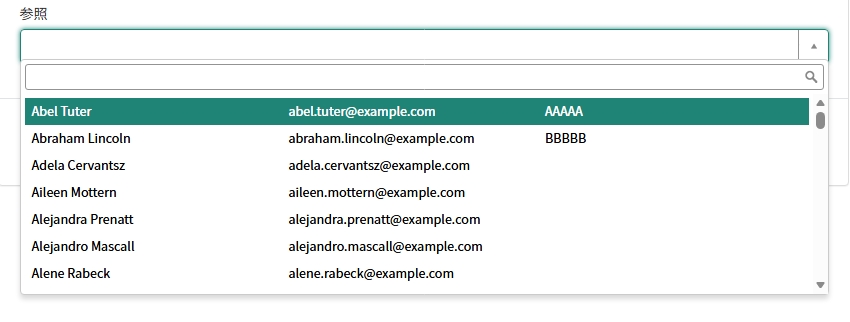
また、カンマで区切った後に以下も書き加えてみると、表示に使ったフィールドの値で検索することもできるようになります。
ref_ac_columns_search=true
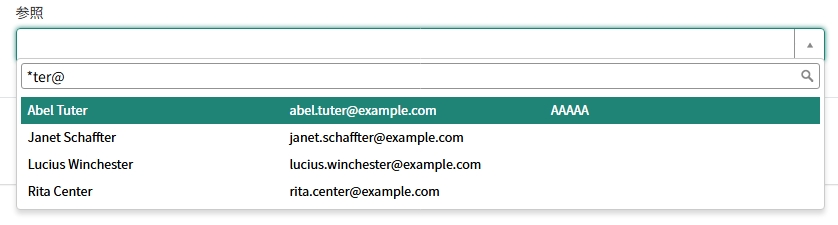
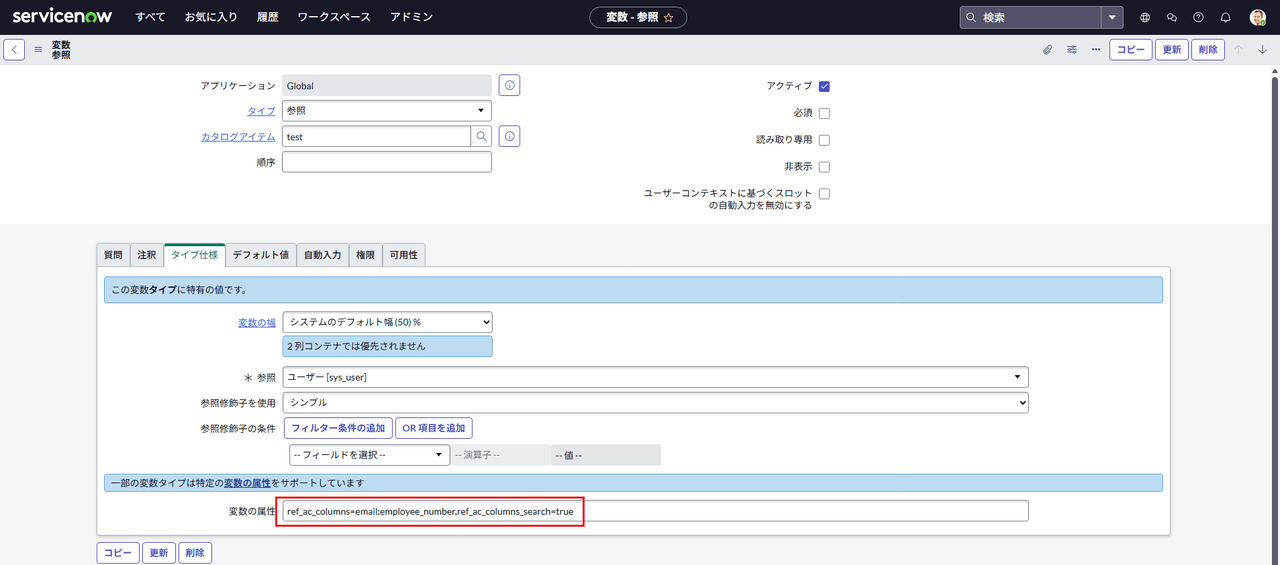
こちらも同姓同名のユーザーがいるとき等に役立ちます。
ちなみに、「選択ボックスをルックアップ」との差別化要因としては、内部の値にあります。
「選択ボックスをルックアップ」では「ルックアップ値フィールド」という項目で選択した値が内部で持たれます。
例えばインシデントテーブルの「番号」フィールドを「ルックアップ値フィールド」に選択すると、選択されたレコードの「番号」フィールドの値を内部的に保持します。
一方で、参照の時は選択されたレコードのsysIDが内部の値です。
スクリプトで利用する際などに違うので、値をどう利用したいかで使い分けるとよいと思います。
3.リストの「フィルタ」を右クリックしてクエリをコピー
リスト画面でフィルタを実行した後、パンくずリスト上の任意の条件を右クリックすると下記の選択肢が表示されます。
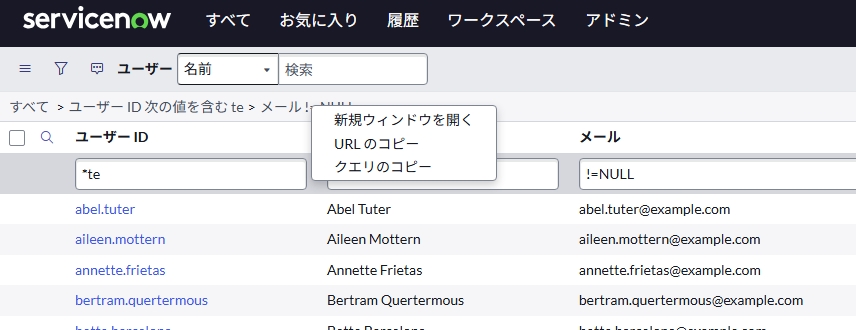
この中尾の[クエリのコピー]を押下すると、指定した条件でのクエリをクリップボードにコピーすることが出来ます。
user_nameLIKEte^email!=NULL
コピーしたクエリはこのままスクリプトなどで利用することが出来ます。
4.リストの「フィルタ」で中間にある特定の条件だけを削除
リスト画面でフィルタを実行した後、パンくずリスト上の条件から外したい任意の条件のすぐ左にある「>」にカーソルを合わせると、[次の条件を削除]という表記が出てきます。
このまま「>」を押下すると、直後の条件のみが削除できます。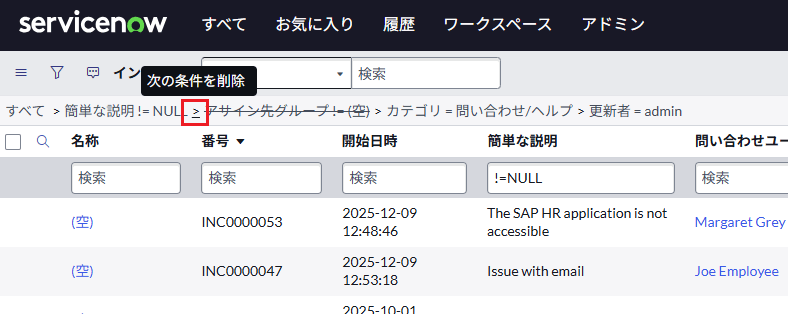
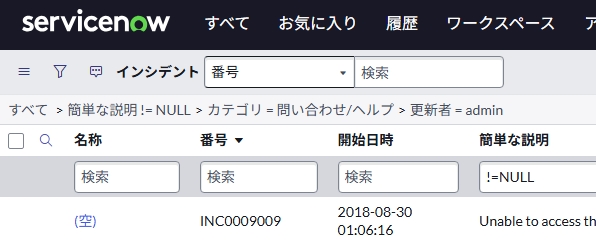
いちいちフィルターをすべて開かずに削除できるので若干の時短になります。
5.テーブル名.~~
左上のナビゲーションメニューに以下を入力してエンターを押下すると、それぞれ便利機能が使えます。
-
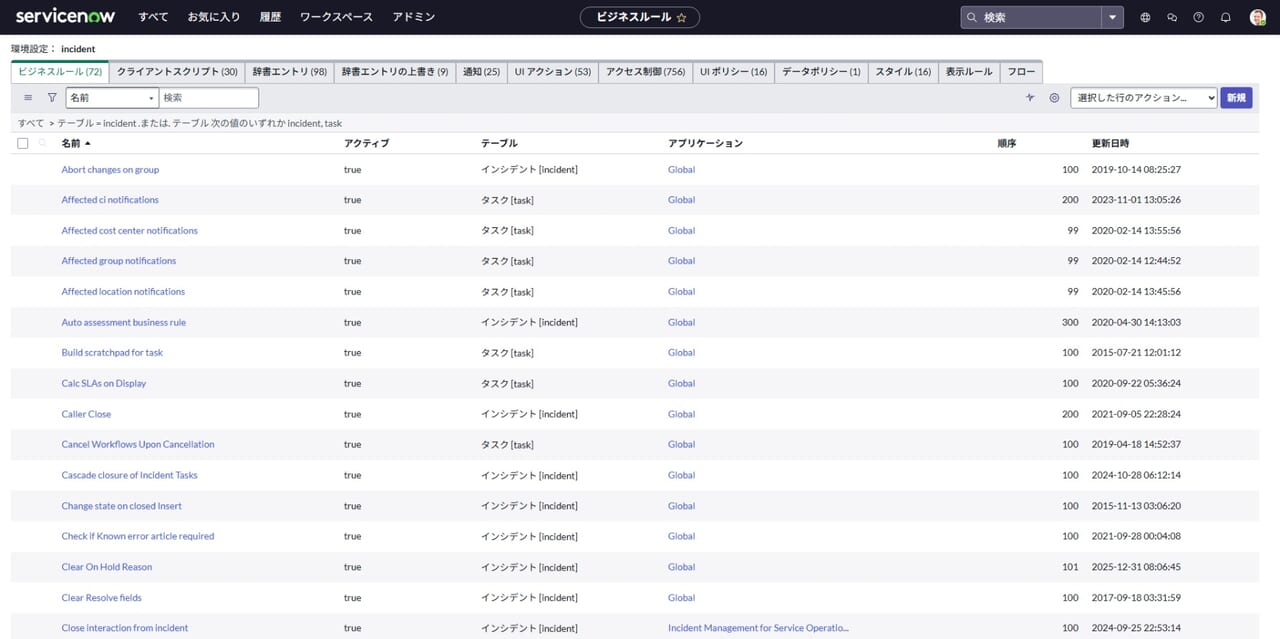
テーブル名.config: 該当テーブルのビジネスルール、通知、アクセス制御などをまとめた画面が開きます。 -
テーブル名.list: 該当テーブルをリスト表示。 -
テーブル名.form: 該当テーブルの新規レコード作成画面。 -
テーブル名.do: .formと同様の挙動。
なお、それぞれ大文字にすると新規タブでページが開きます(例:テーブル名.CONFIG)
特にconfigはそのテーブルに対してどのような処理が入っているかを一覧で確認できるので、使いどころによっては非常に便利かと思います。
config画面
まとめ
以上、Servicenowで使える小ワザでした。
どれも私が最近知ったものなので、意外と知らずにいる方も多いのかなと思って書いてみました。
是非知らないものがあれば参考にしてみてください。