

こんにちは!
SCSK株式会社 小鴨です。
最近はServiceNow以外のことは考えられなくなってきました。
そんな自分ですが今日はITSM機能の備忘録という側面もありつつ
フローフォーマッター についての解説をさせていただきます!!
多くの皆様にとっては釈迦に説法かもしれませんが
そういった方はぜひ、コメントにてより高次元の使い方をご教示いただけると幸いです!
フローフォーマッターとは?
この矢羽根、編集できないの?
問題管理画面には、常に下の画像のような、6つの矢羽根が表示されていると思います。
OOTBでは下のような並びですが
- もっとステップを増やしたい
- ステップ名称を変更したい
といったような要望はいくらでも出てくるのではないでしょうか。
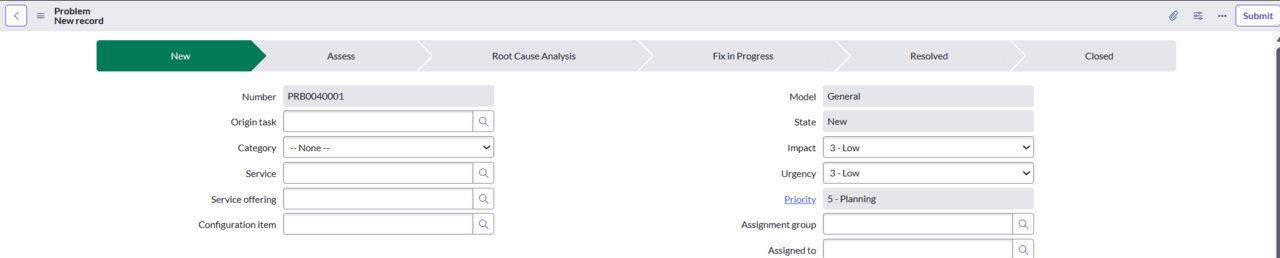
とはいえフォームビルダーをいじっても該当箇所の編集はできなそうだし…
どうすりゃええのよこれ
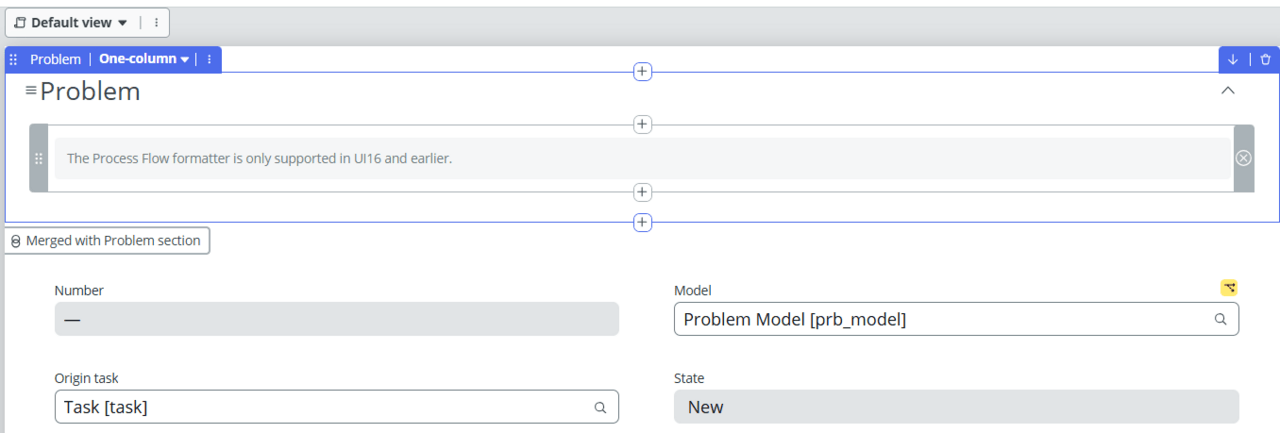
そこで設定するのが「フローフォーマッター」という機能です。
テーブル名「sys_process_flow」からアクセスし、以下のようなテーブルを表示しましょう。
(コマンド「sys_process_flow.list」)
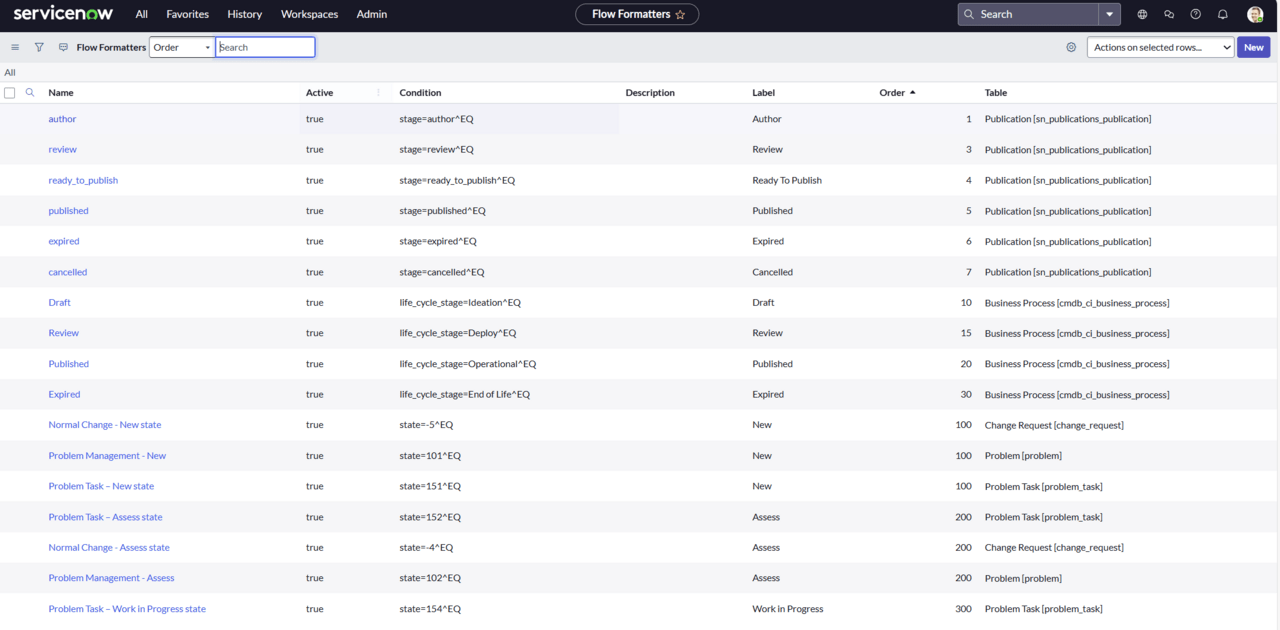
これだけだと何が何やらだと思うので一つ「テーブル」が「問題(problem)」であるレコードで搾ってみます。
すると。。。6つのレコードが表示されました。
「Label」列から名前をよく見てみると、問題レコード画面に表示されていた矢羽根の各名称と一致していませんか?

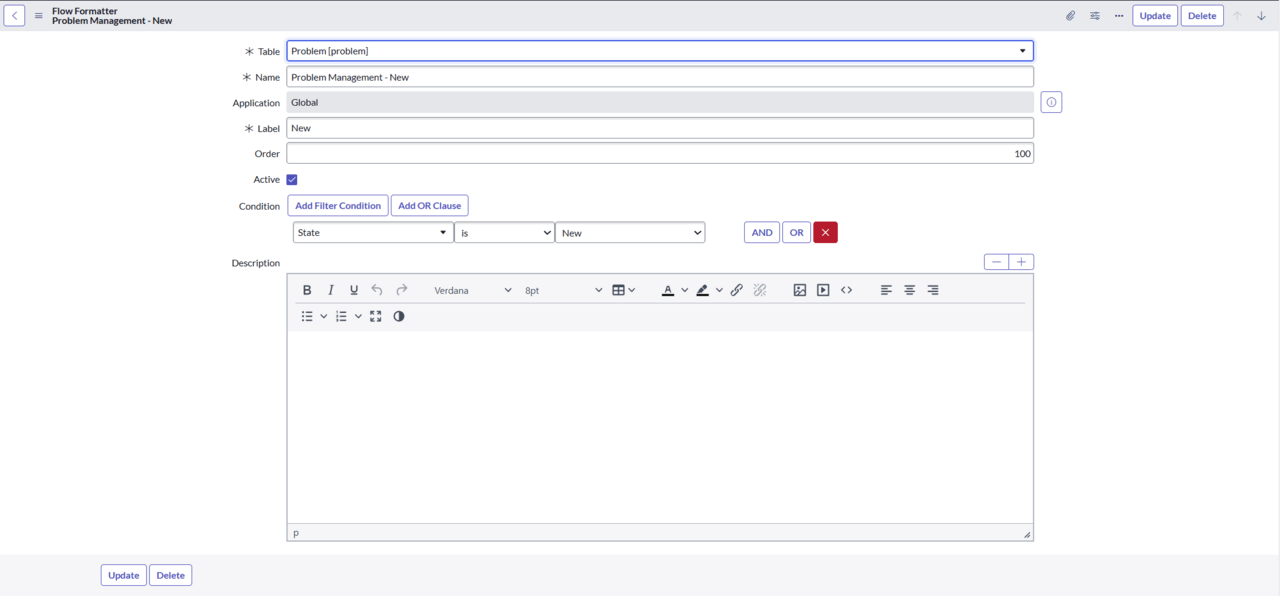
だんだん分かってきたかと思いますのでレコードを開いてみましょう。
以下では各項目の説明をします。
| 項目名 | 説明 |
|---|---|
| Table | どこのテーブルのレコード画面に矢羽根を表示したいかを示す |
| Name | 内部で管理するための名前 ※矢羽根に表示される文言とは違うので注意 |
| Label | 矢羽根の中に表示される文字列 |
| Order | 矢羽根の順序を示す ※数字が小さいものから左に並ぶ |
| Condition | 矢羽根が緑に色塗りされる条件を指定する ※上の画像では「State」が「New」の時という条件が指定されている |
| Description | メモ欄 |
注意点は矢羽根が塗りつぶされるのは条件を満たした結果であり
フローフォーマッターを作ることが、問題管理のステータス制御をしているというわけではないということです。
今日の内容はここまでですが
まだ矢羽根の増やし方を知っただけで、状態遷移などの本当の意味での制御はまだ実現できていません。
あくまで、現時点では問題管理において自分がどこにいるのかが分かる「地図」を作っただけなのです。
次回の記事では「問題モデル」という概念を説明します。
これは「道路」に近いものであり、各ステータス遷移のルールを定義するものになります。
フローフォーマッターと組み合わせて初めて円滑な問題管理が実現できますので是非ご活用ください。