
こんにちは SCSK 野口です。
前編・後編では、WSFCの構築後に DataKeeperの同期設定を行う手順について解説しました。
しかし実務では、DataKeeperのジョブ作成を先行させた場合や、構成時のダイアログにて
WSFCへの自動登録を意図せずスキップしてしまったといった状況も想定されます。
こうした際は、再インストールして一からやり直す必要はありません。
本稿では手動でリソースを紐付け、クラスター構成を完成させる手順を紹介します。
ちなみに、検証を行う環境は前編・後編で作成した環境を使用していきたいと思います。
前回の記事は以下になります。

DataKeeperジョブの作成(WSFC設定前)
まずは WSFC側に何も登録されていない状態でジョブを作成します。
具体的には、クラスター未構成かつ既存ジョブを削除した、初期状態からの手順となります。
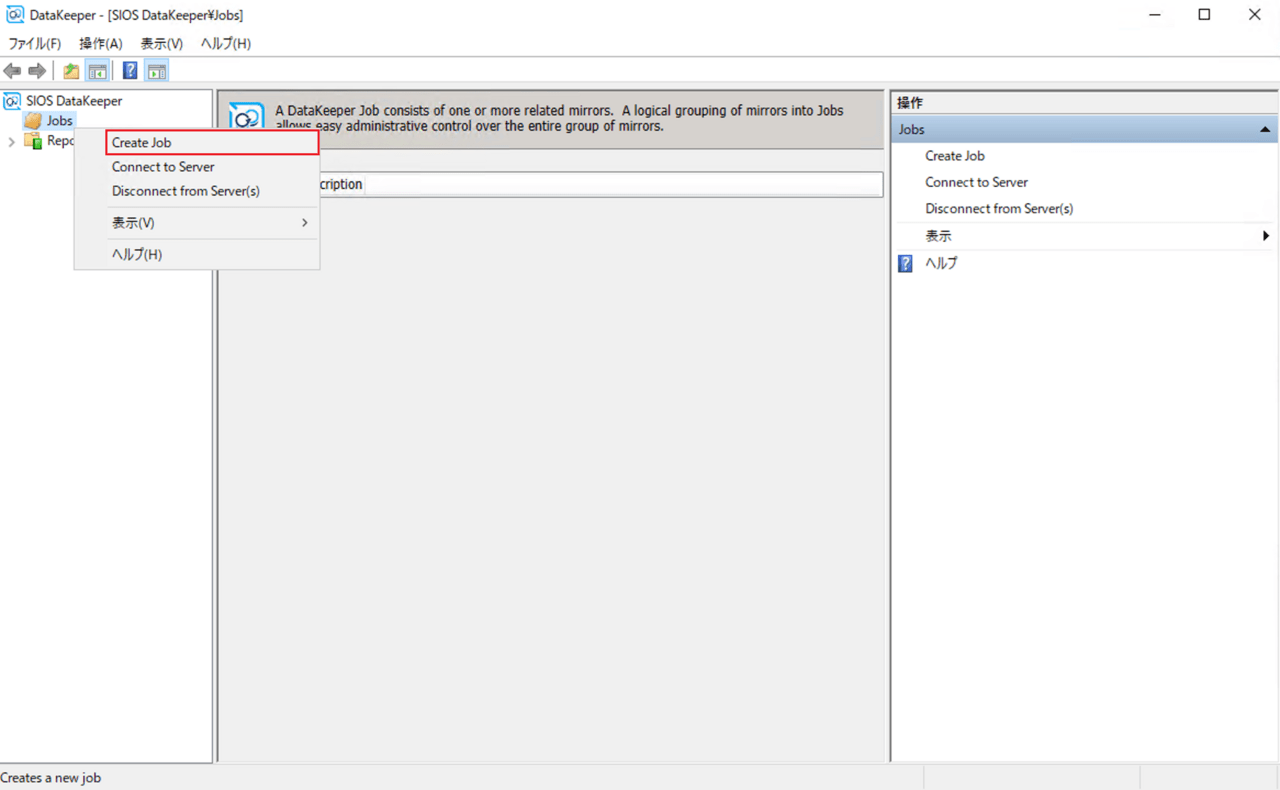
1. ジョブ作成ウィザードの起動
右側の操作メニューまたは左側の Jobsを左クリックしてから [Create Job] をクリックします。
2. ジョブ名の入力
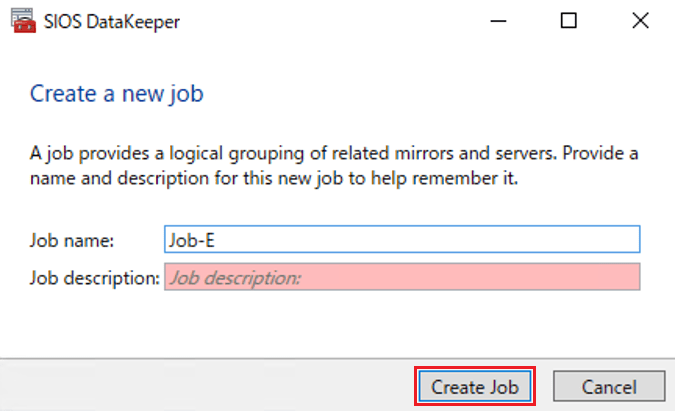
[Job name] に任意の名前(例:Job-E)を入力し、[Create Job] をクリックします。
3. ソース(送信元)の選択
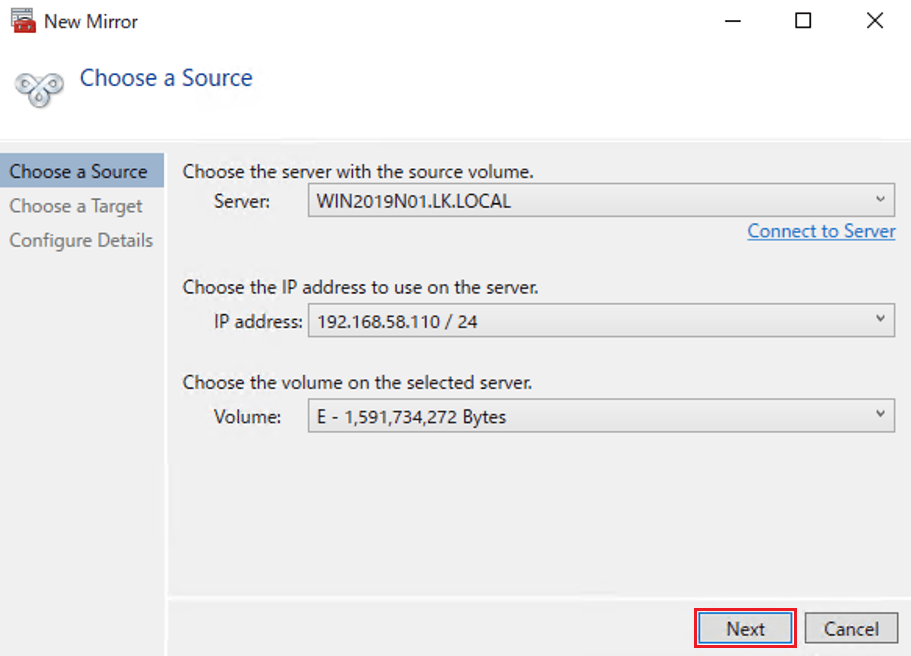
データを送る側のサーバー情報を設定し、[Next] をクリックします。
・Server: 1台目のノード(例:WIN2019N01)
・IP address: 送信に使用するIPアドレス
・Volume: ミラーリングしたいドライブ(例:Eドライブ)
4. ターゲット(送信先)の選択
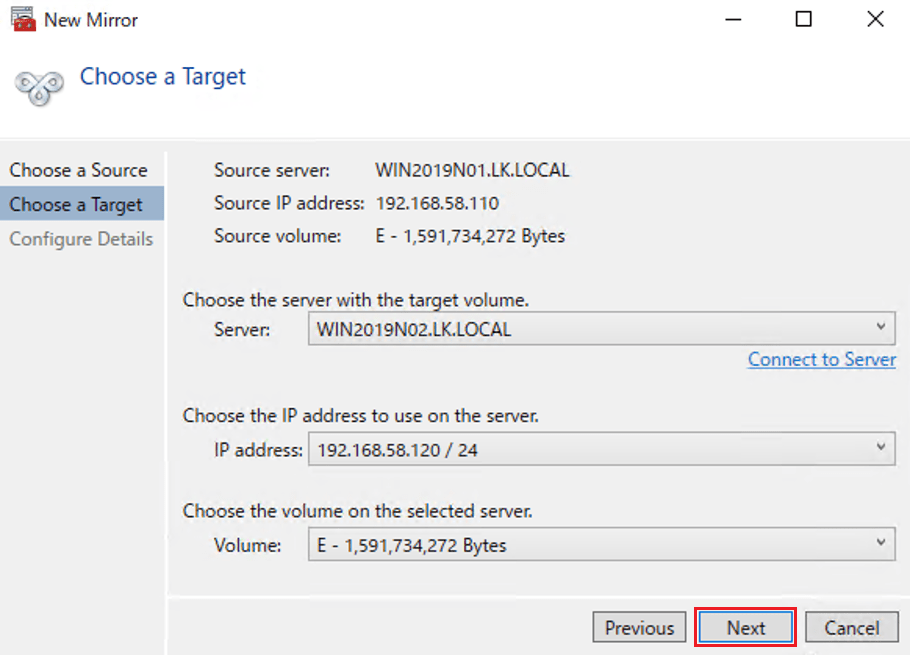
データを受け取る側のサーバー情報を設定し、[Next] をクリックします。
・Server: 2台目のノード(例:WIN2019N02)
・IP address: 受信に使用するIPアドレス
・Volume: 送信元と同じドライブ(例:Eドライブ)
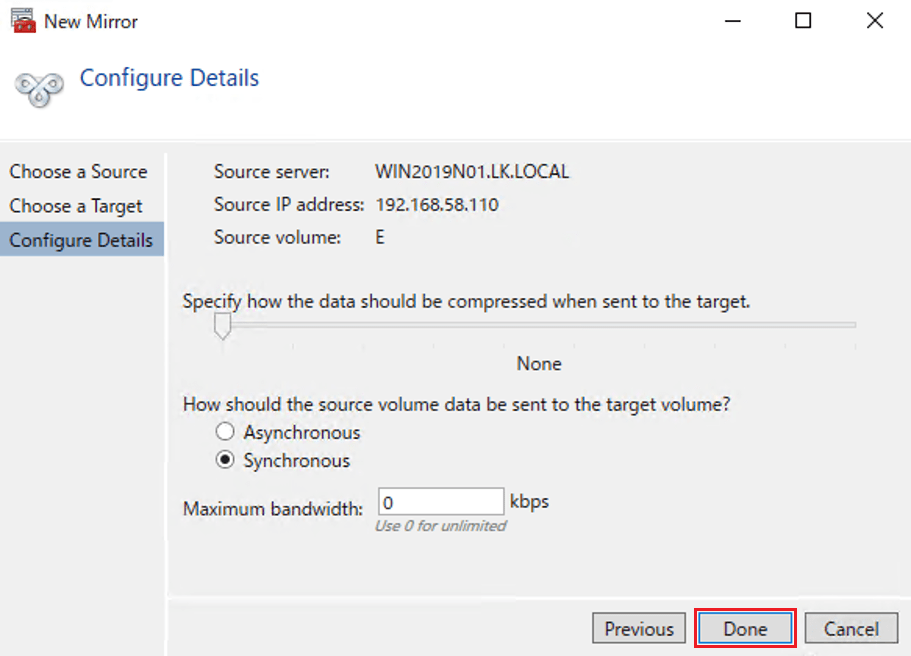
5. オプション設定
ミラーリングの方式を設定し、[Done] をクリックします。
・圧縮設定: 今回は [None](なし)
・同期方式: 同一LAN内での構成のため [Synchronous](同期)
6. ミラー作成の進行
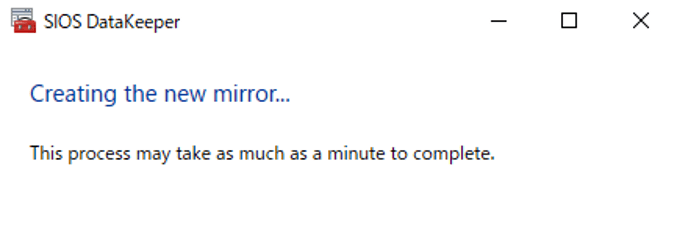
ミラーリングの作成処理が開始されます。処理完了までしばらく待ちます。
7. ジョブ作成完了の確認
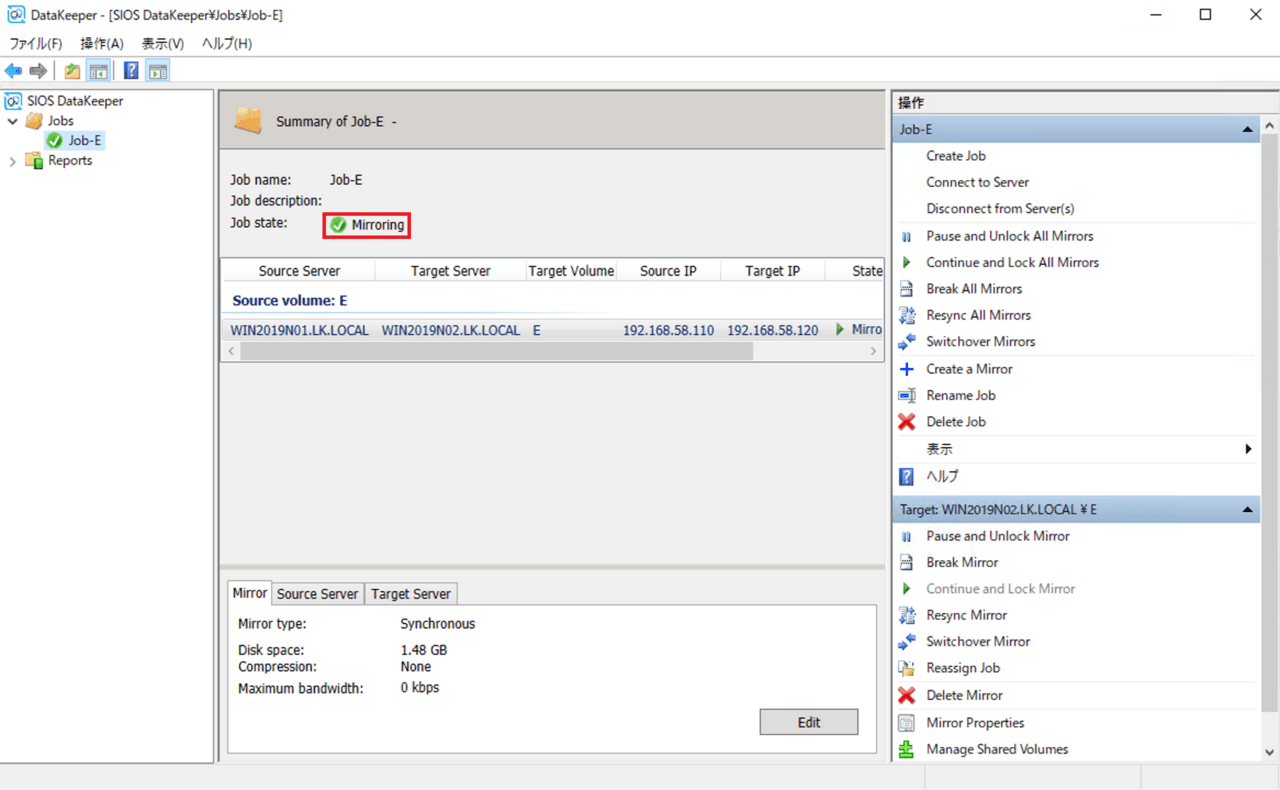
左ペインに、作成したジョブ(例:Job-E)が表示され、
Job state が「Mirroring(緑のチェック)」になっていることを確認します。

後編では「6. ミラー作成の進行」後に、利用可能記憶域への登録を確認する
メッセージが出たけど、WSFCをセットアップしていないから表示されないよ。
WSFC クラスターの作成
データ同期の設定(DataKeeperジョブの作成)が終わりましたので、
ここからは WSFC側の構築を進めて行きたいと思います。
今回はジョブ作成後の状態から WSFCのクラスターを構築します。
1. クラスターの作成
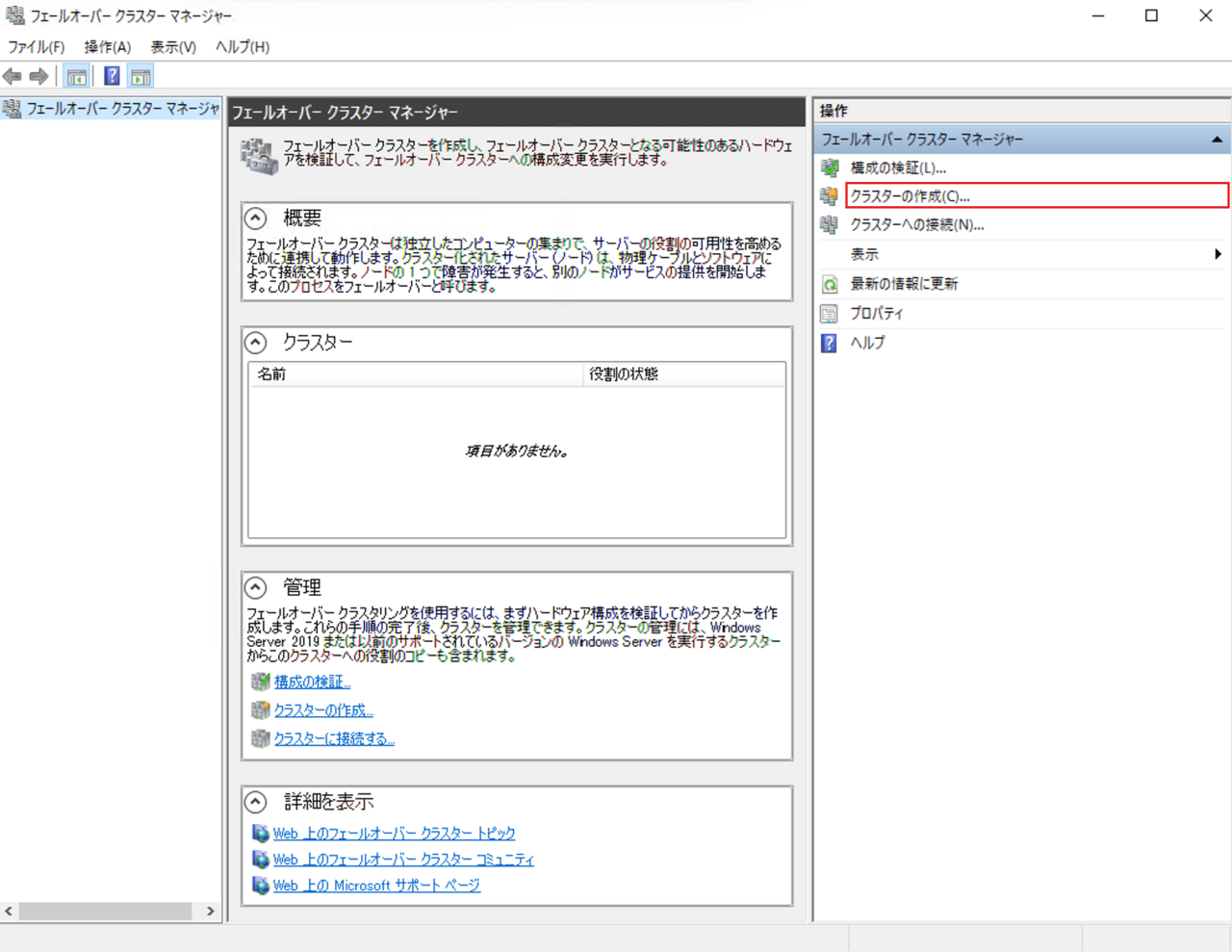
右側の操作メニューから [クラスターの作成…] をクリックします。
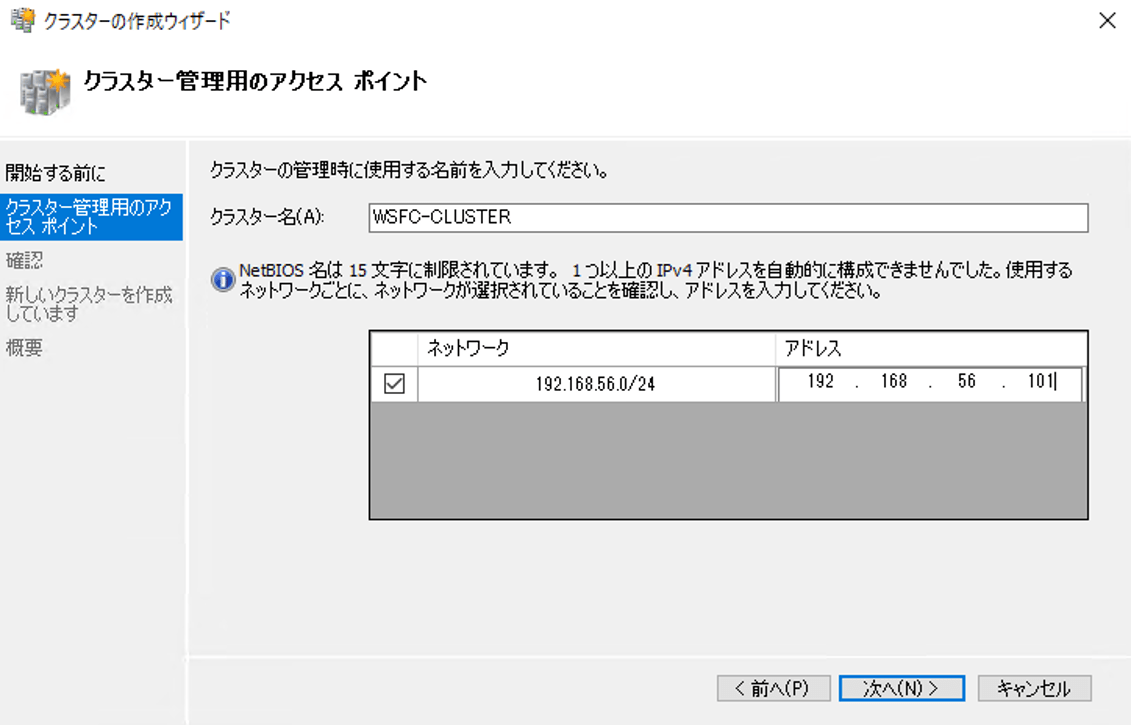
2. クラスター管理用のアクセスポイント
以下の情報を入力し、[次へ] をクリックします。
・クラスター名:任意の名称(例:WSFC-CLUSTER)
・アドレス:クラスター管理用の仮想IPアドレス(例:192.168.56.101)
3. 概要
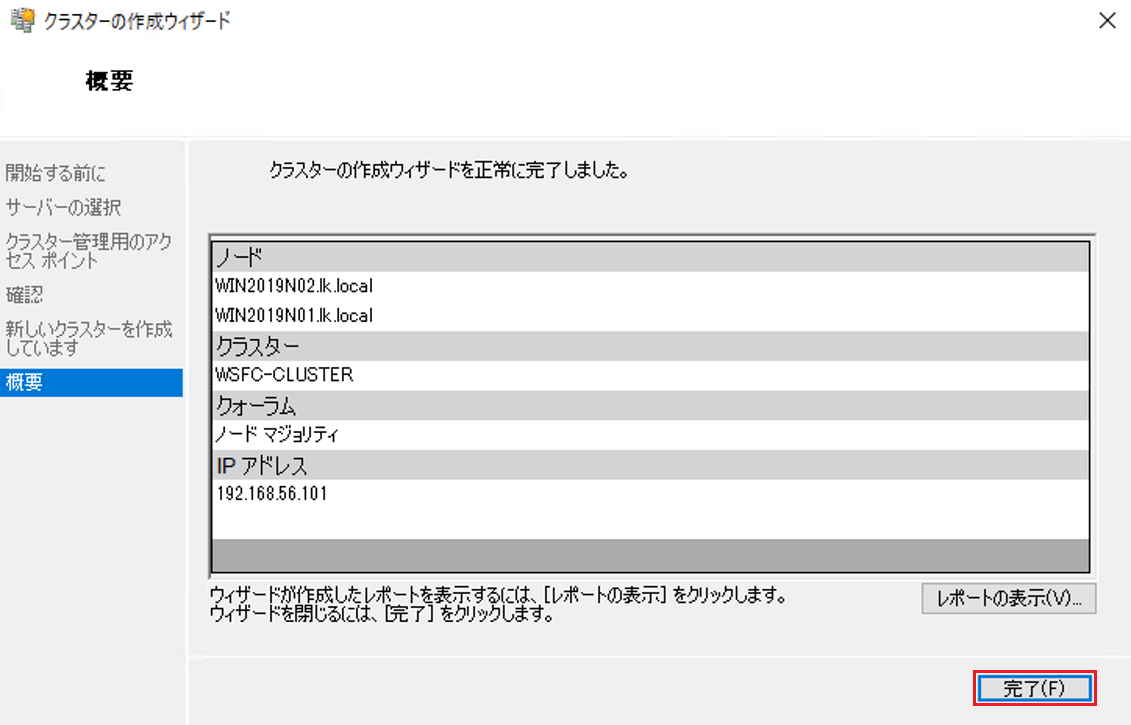
「クラスター作成ウィザードを正常に完了しました」を確認し、[完了] をクリックします。
4. 作成完了の確認
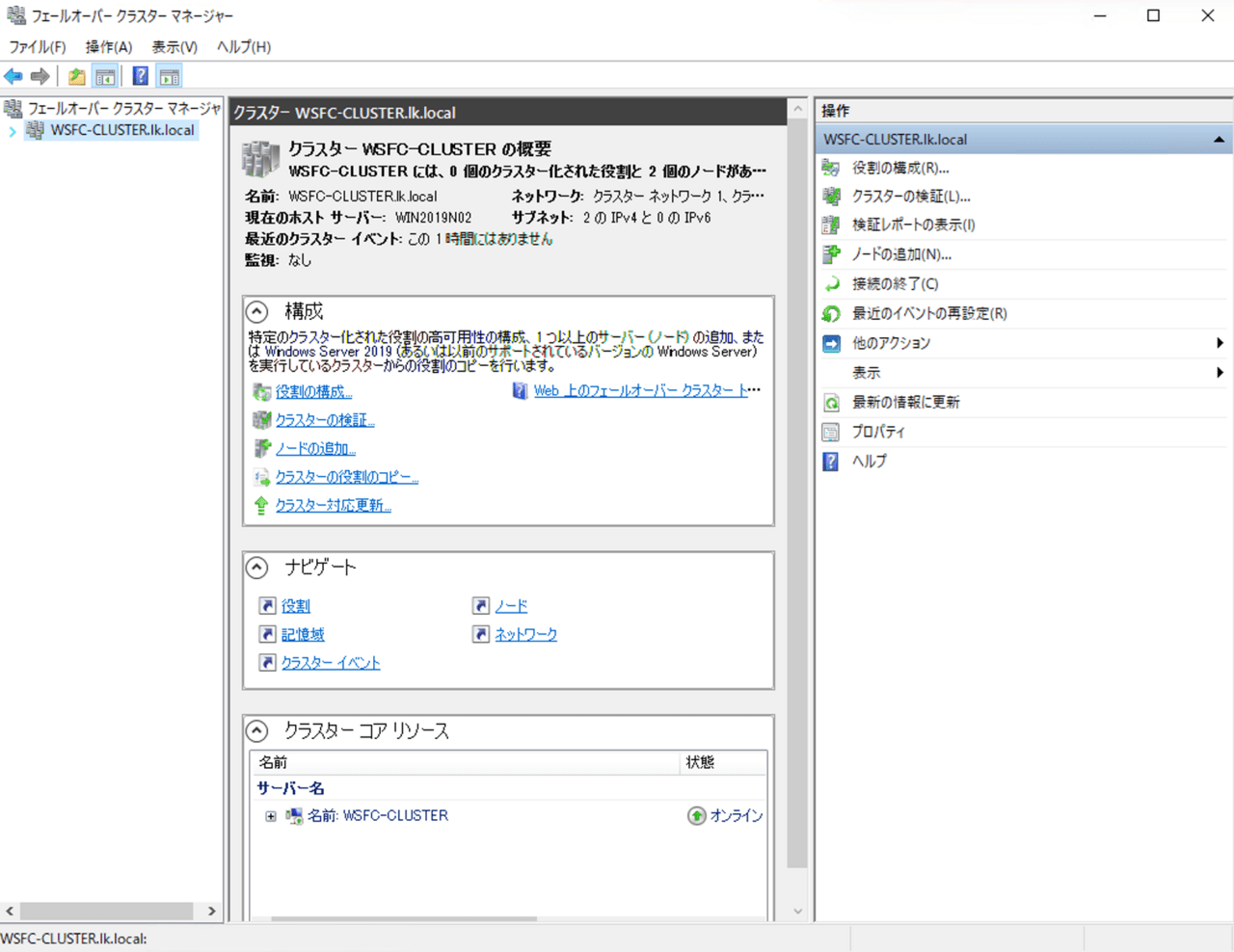
左ペインに作成したクラスター名(例:WSFC-CLUSTER)が表示されることを確認します。
5. WSFC側の確認
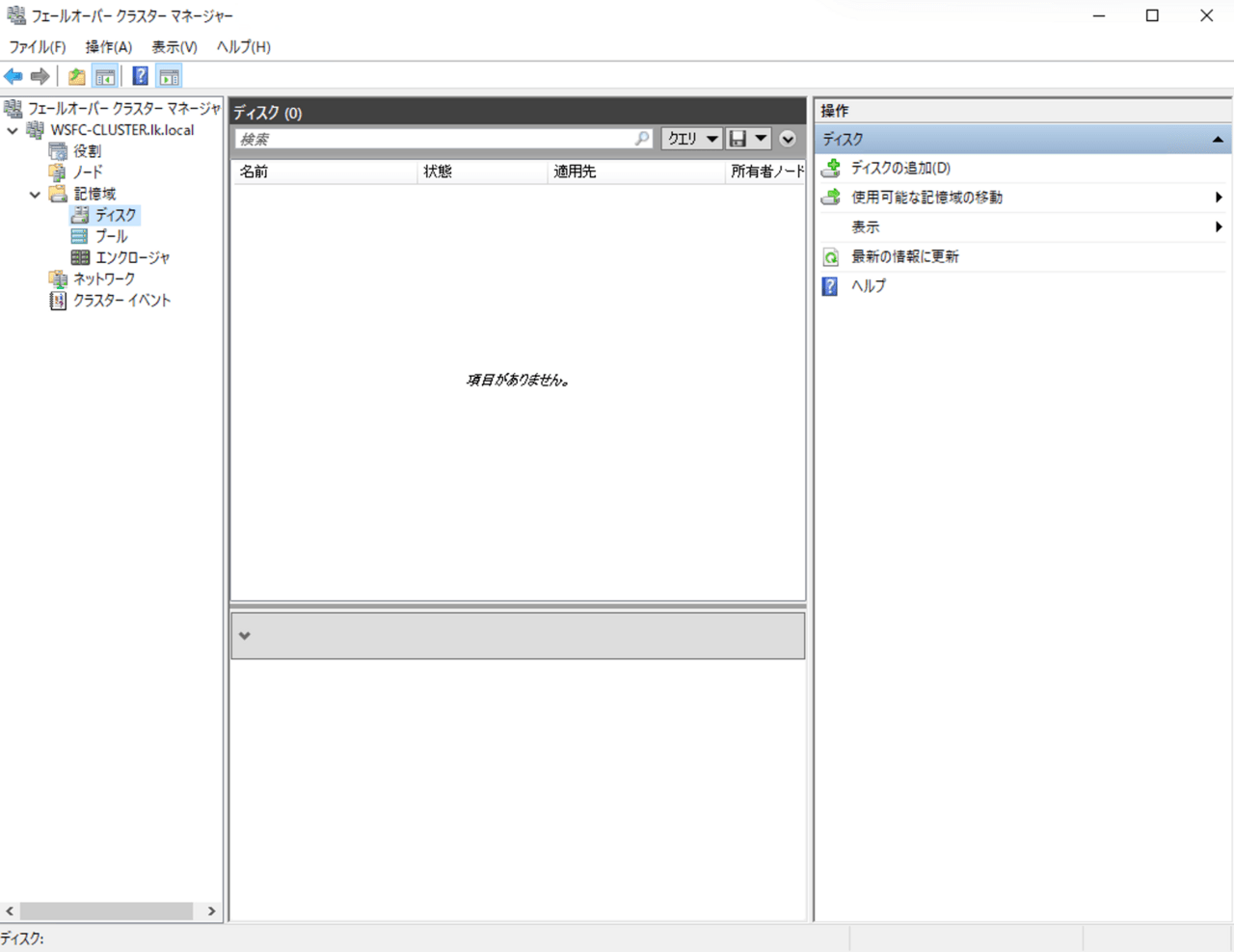
フェイルオーバー クラスター マネージャーを開き、「記憶域」>「ディスク」を確認します。
この段階では DataKeeper Volume はリストに表示されず、「利用可能記憶域」にも登録されていません。
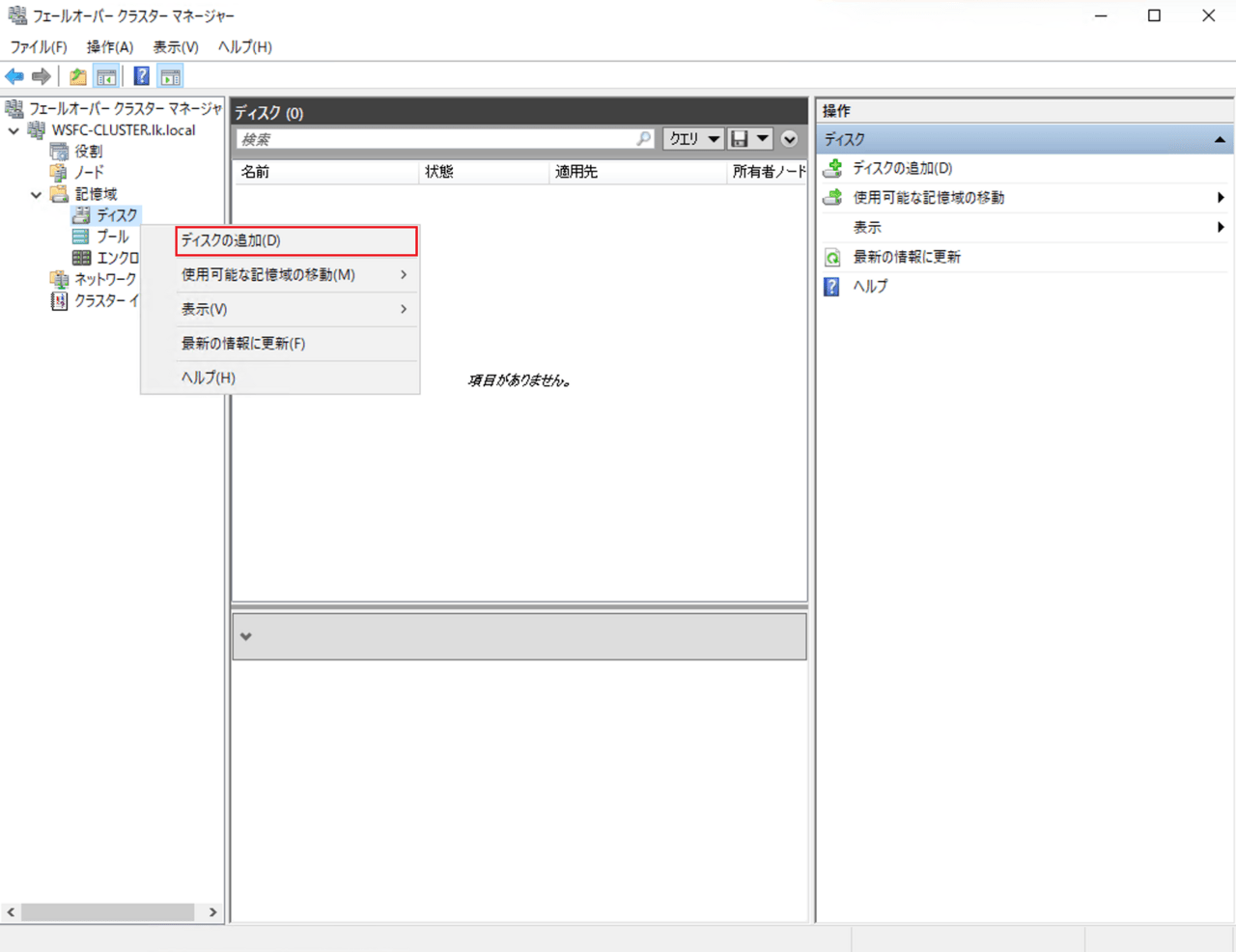
6. ディスクの追加
念のため、手動でディスクを追加できるか試してみます。
左側の「ディスク」を右クリックし、[ディスクの追加]を選択します。
7. 情報
「クラスターディスクに適したディスクが見つかりませんでした。」と表示されました。
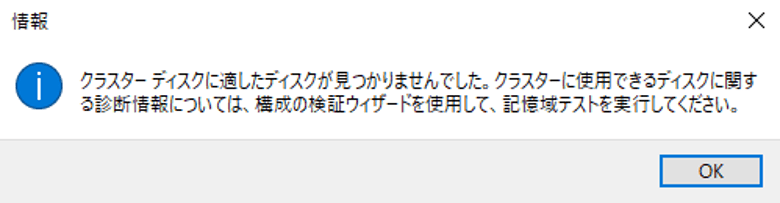

「5. WSFC側の確認」のように、DataKeeperでは同期は稼働しているが、
WSFC側ではストレージとして認識されていないという状態になります。
コマンドによるミラーの「利用可能記憶域」への登録
WSFCに「これは共有ディスクとして使えますよ」と認識させるために、
管理者特権のコマンドプロンプトから以下のコマンドを実行します。
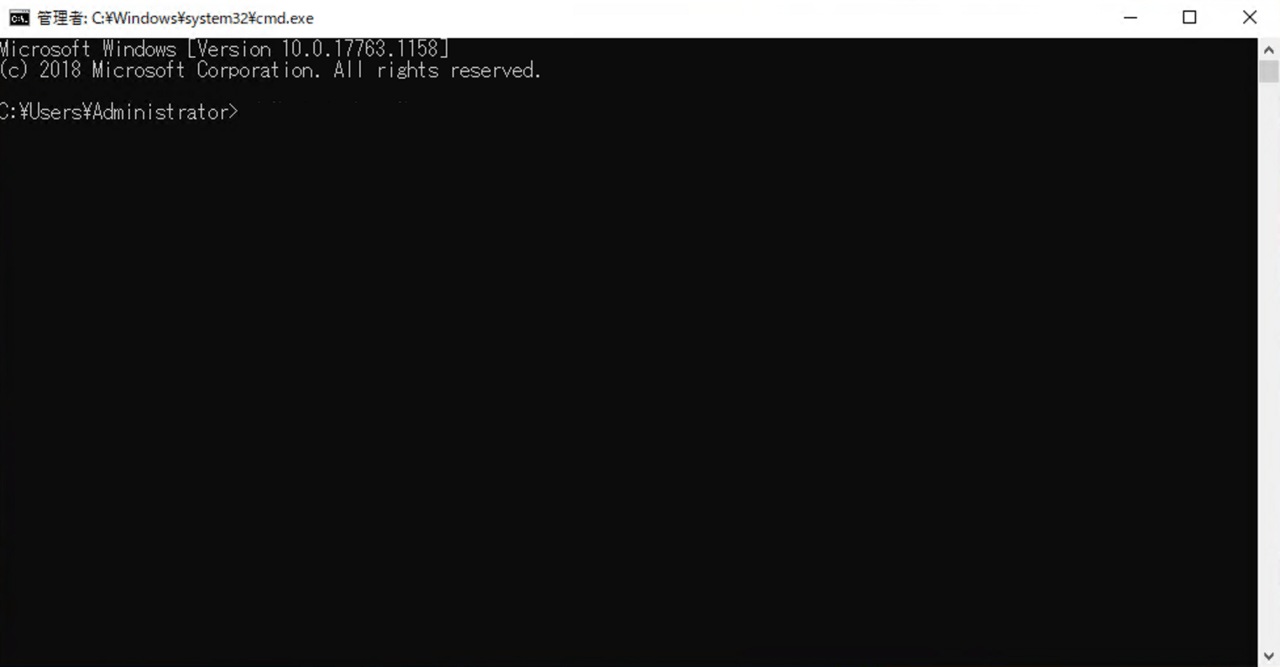
1. 管理者特権でコマンドプロンプトを起動
「コマンドプロンプト」右クリックし、[管理者として実行]を選択して起動します。
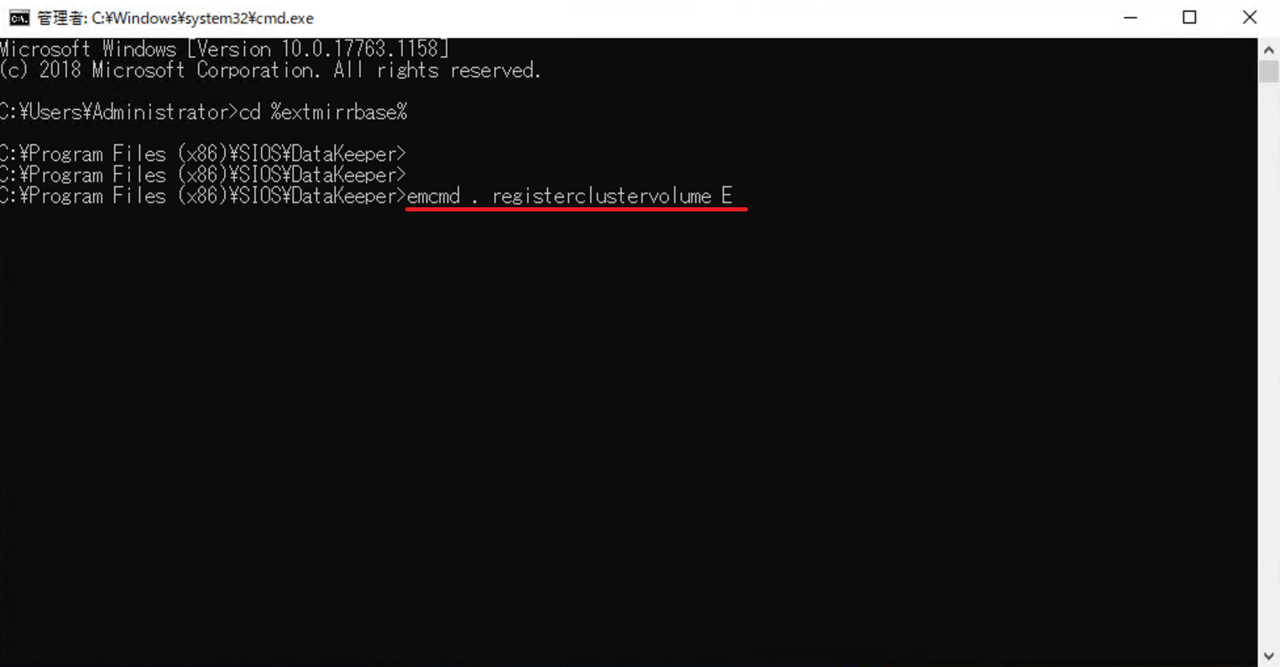
2. DataKeeper Directoryへのショートカット
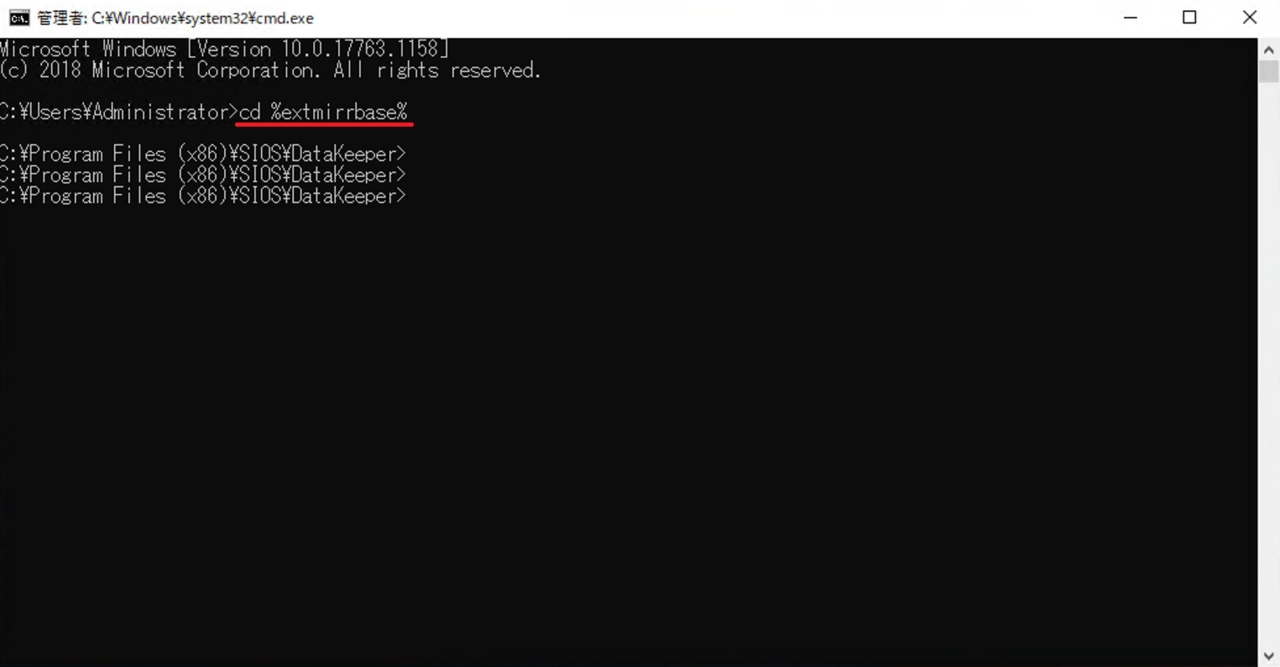
DataKeeperの実行ファイルがあるディレクトリへ移動するため、
環境変数を使用した「cd %extmirrbase%」コマンドを実行します。
3. クラスターボリュームの登録
対象のボリューム(例:Eドライブ)を WSFCに認識させるため、
登録用の「emcmd . registerclustervolume <ドライブレター>」コマンドを実行します。
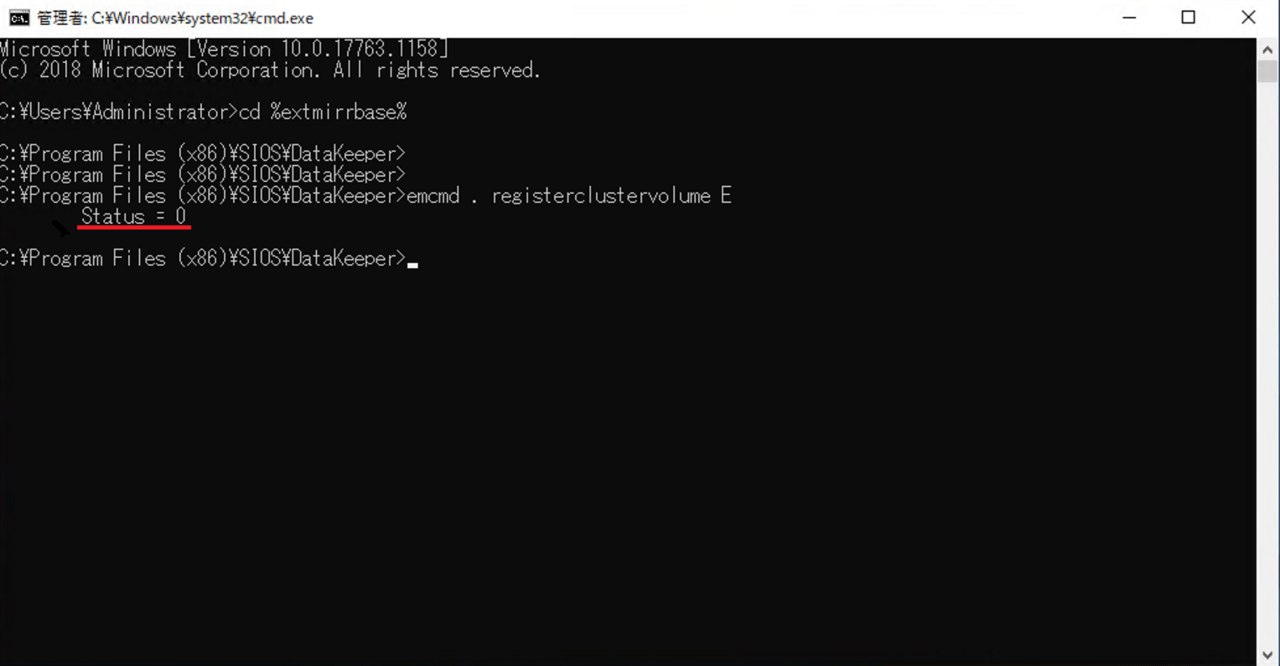
4. 実行結果の確認
コマンド実行後、正常に処理が完了したことを示す「Status = 0」であることを確認します。
5. WSFC側の確認
フェイルオーバークラスター マネジャーを開き、「記憶域」>「ディスク」を確認します。
手動登録を行ったことにより、一覧に「DataKeeper Volume」がリストアップされます。
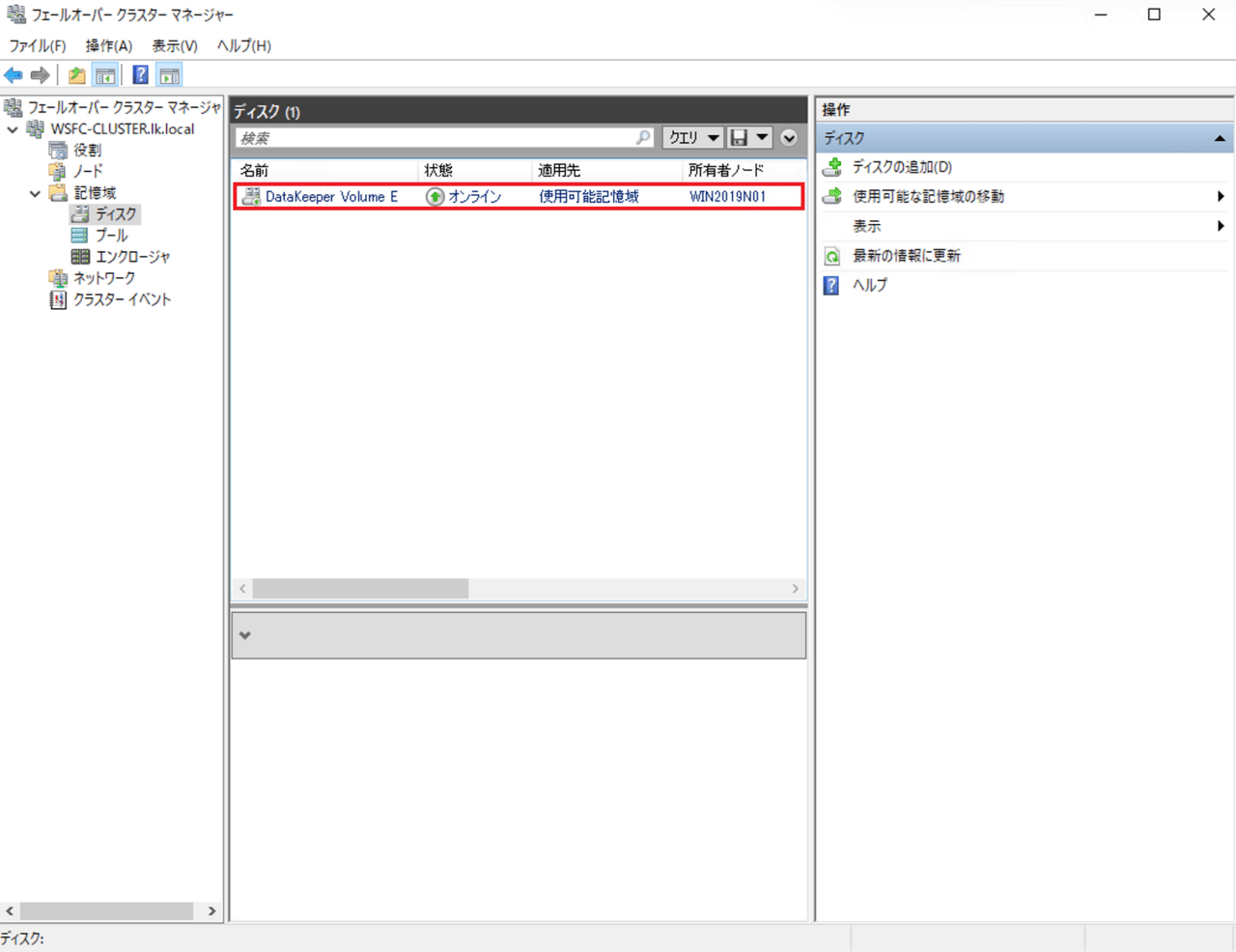
登録用のコマンドは、1号機(例:WIN2019N01)だけ実行したよ!
WSFCでの「空の役割」作成とディスク割り当て
データ同期の設定とクラスターボリュームの登録が完了しました。
次は、これらを管理するための「役割」をWSFC上に作成し、手動で紐付けを行っていきます。
今回は、2号機(例:WIN2019N02)へスイッチオーバーし、
移動先のノードからEドライブへ正しくアクセスできるかを確認するのがゴールです。
※本稿では、サービス用IPや依存関係の作成、およびフェイルオーバーの実行は省略します。
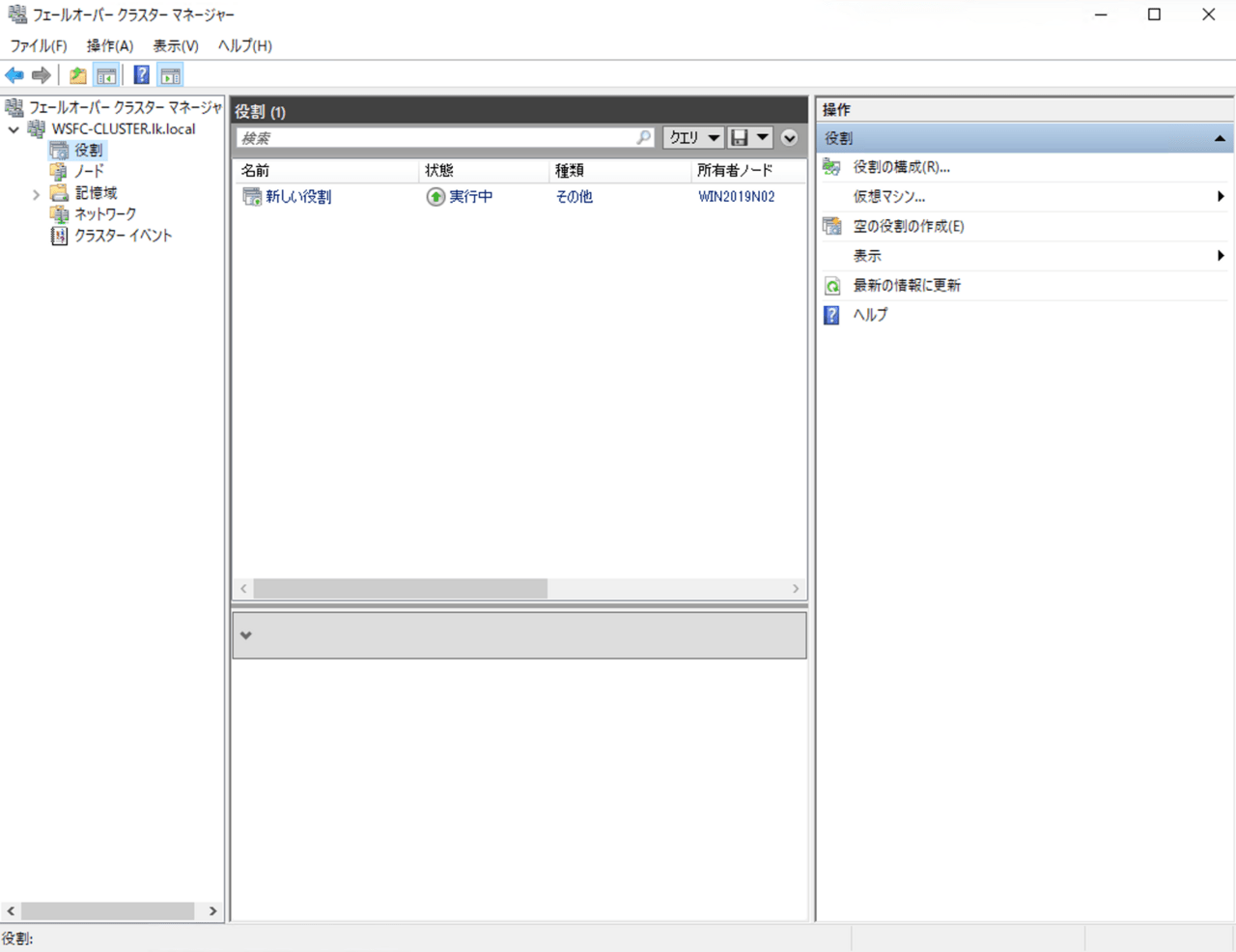
1. 空の役割作成
[役割] を右クリックして、 「空の役割の作成」 を選択します。
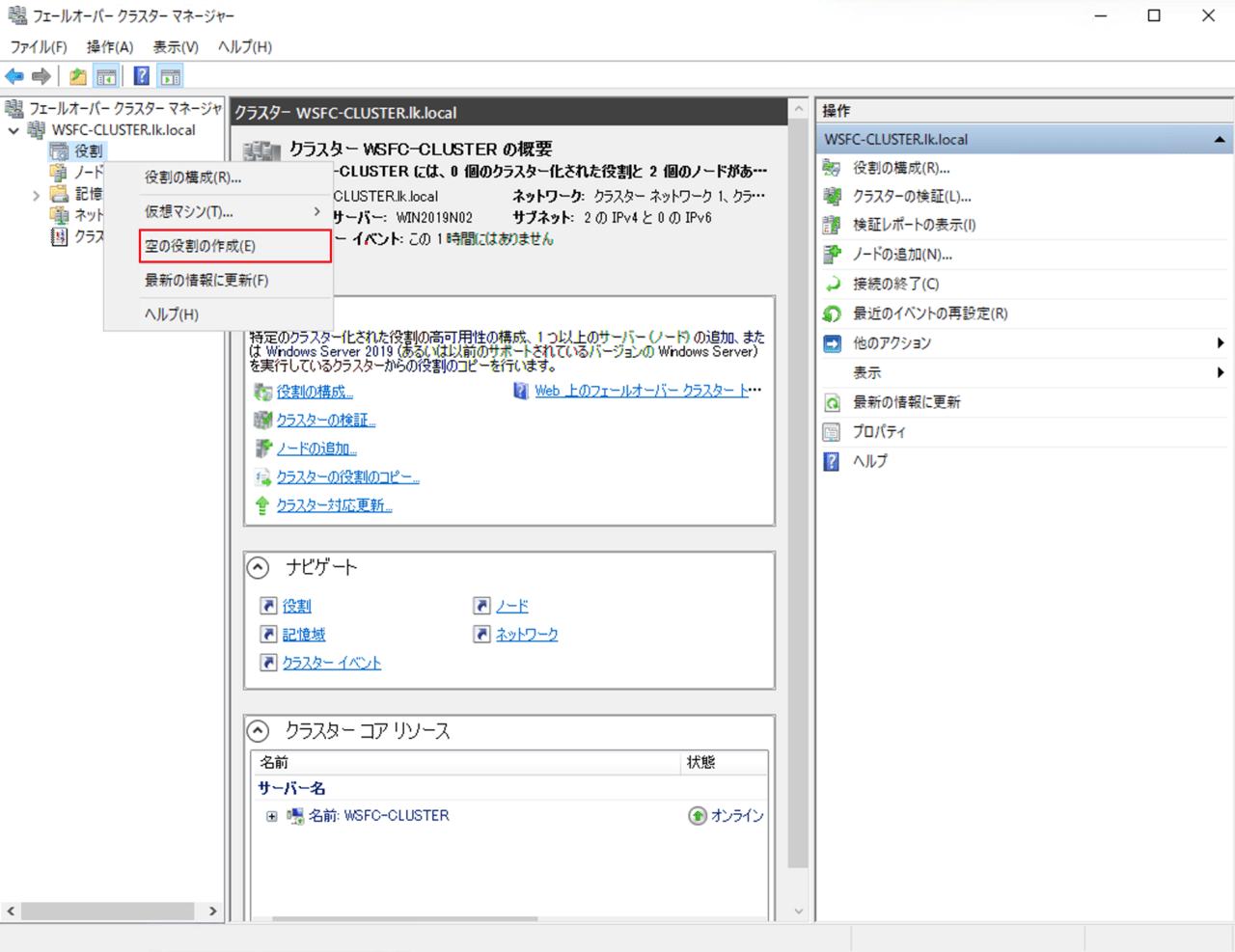
2. 役割の確認
役割に「新しい役割」が追加されていることを確認します。
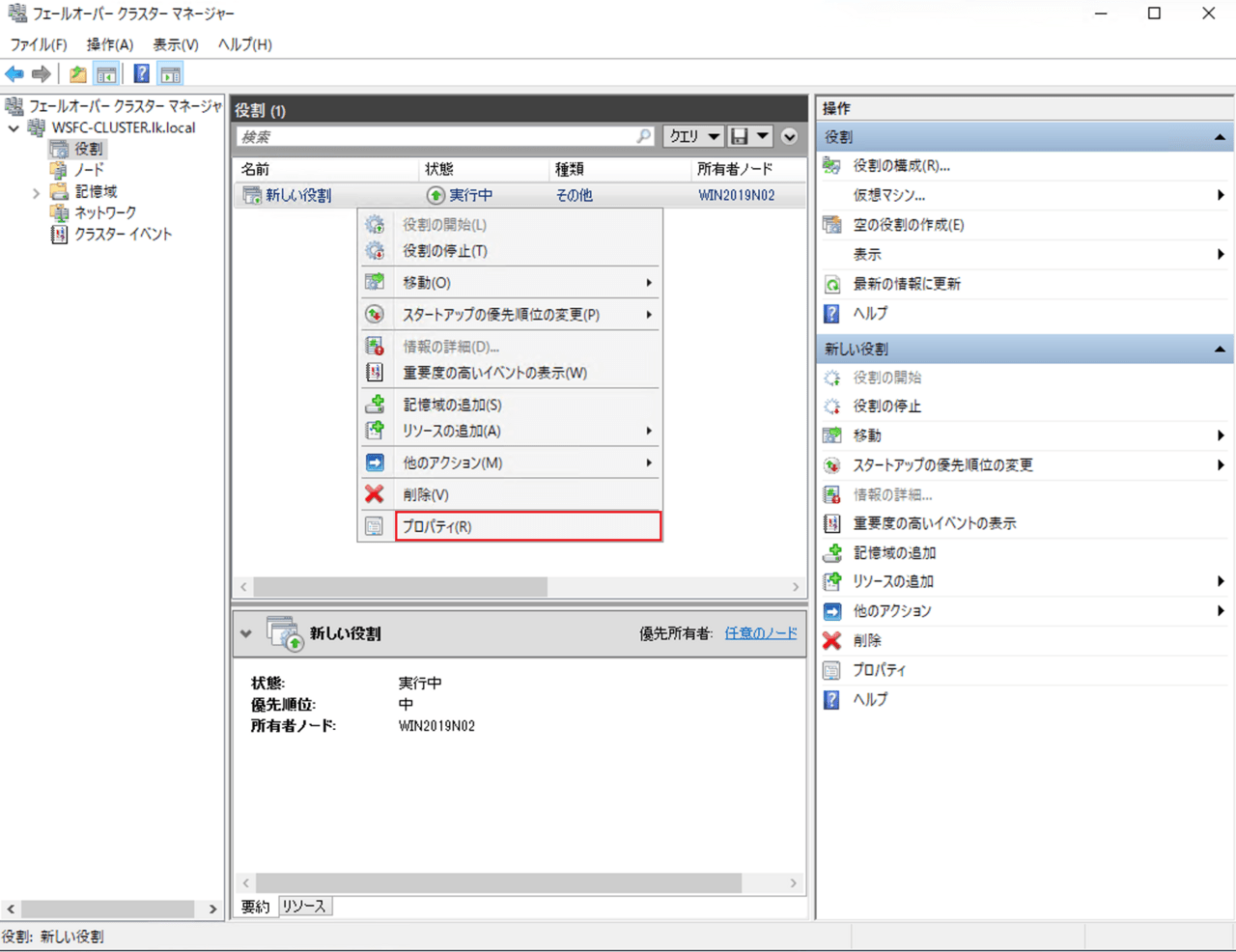
3. 新しい役割のプロパティ
作成された「新しい役割」を右クリックして [プロパティ] を開きます。
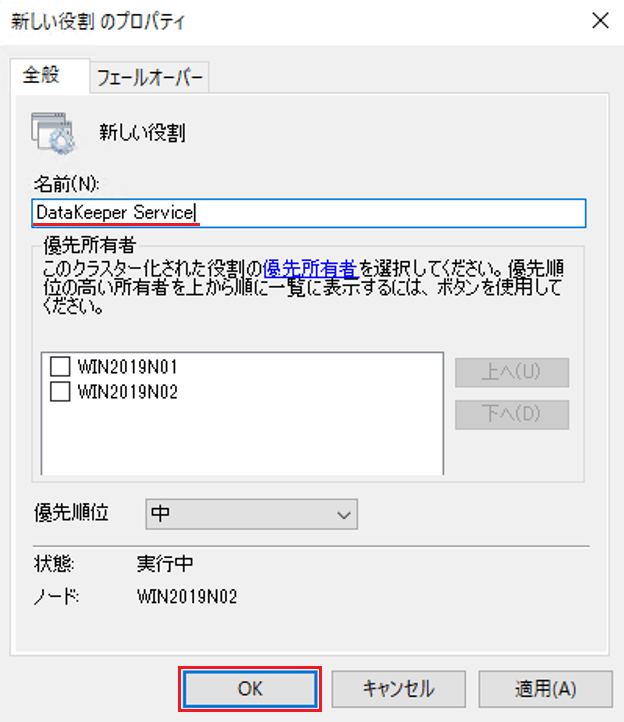
4. 役割の名前変更
[全般] タブの [名前] を 「DataKeeper Service」 に変更して [OK] をクリックします。
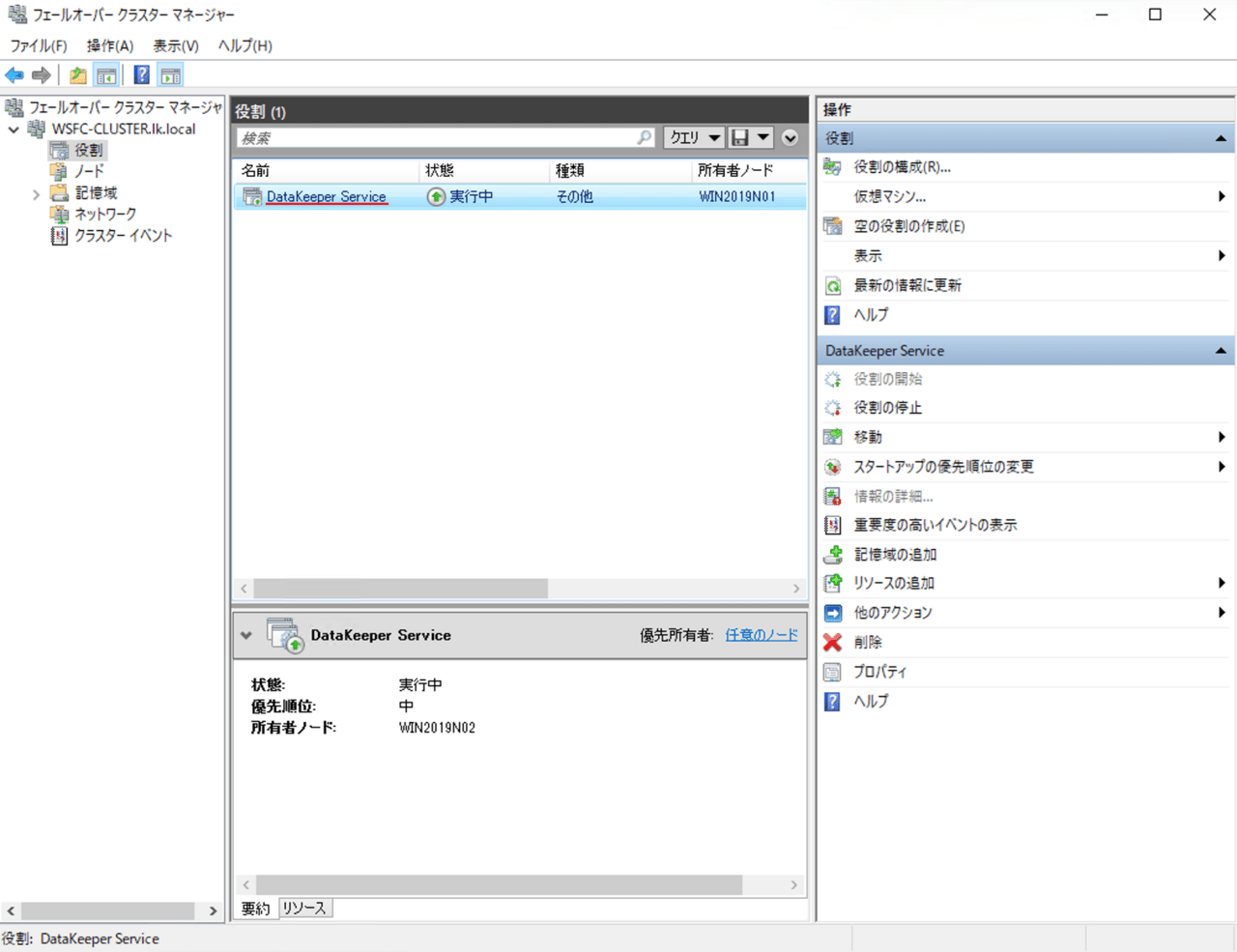
5. 役割の作成完了
役割が変更した名前「DataKeeper Service」かつ、状態が「実行中」であることを確認します。
6. 別の役割に割り当て
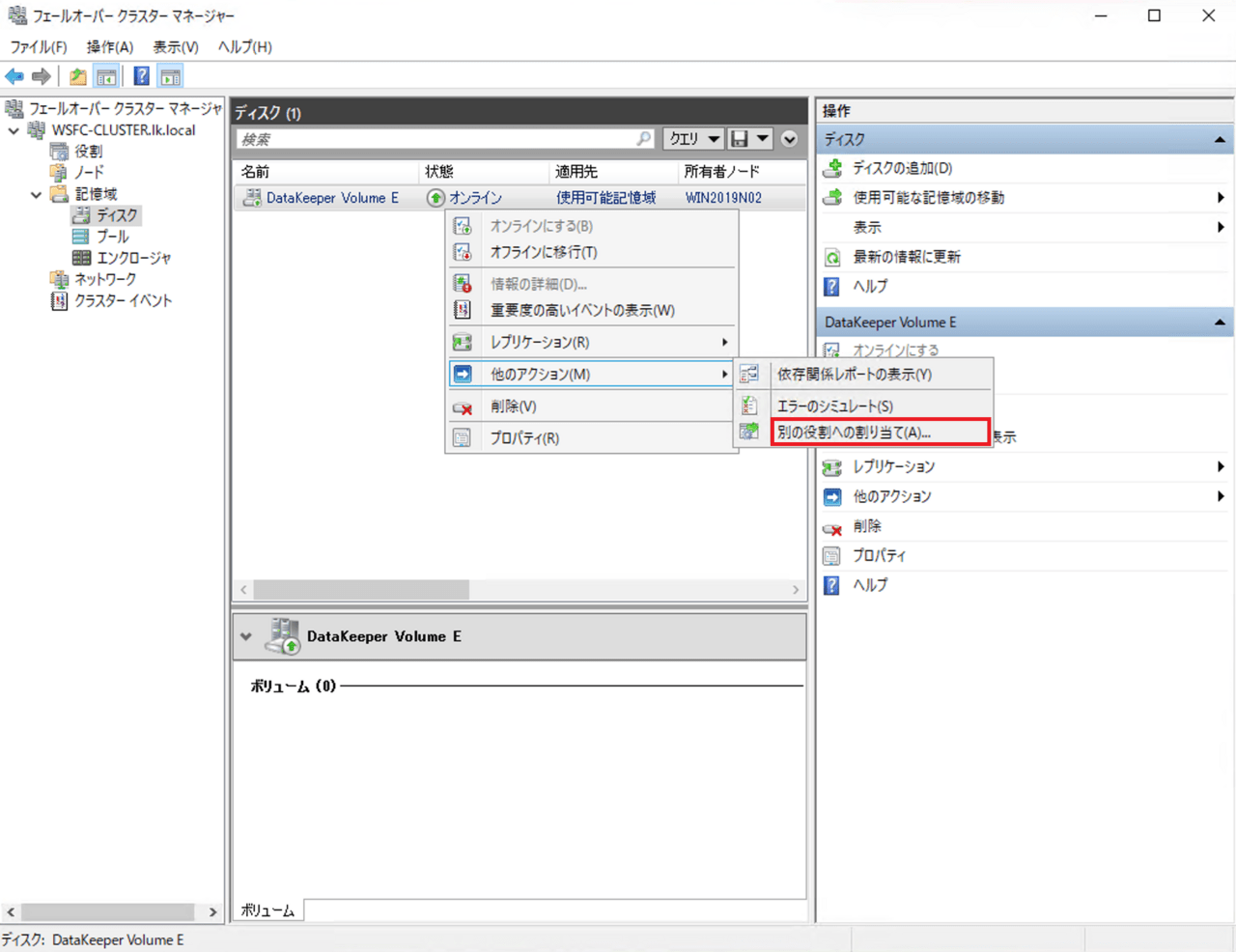
「記憶域」>「ディスク」画面に移動し、登録した DataKeeper Volume を右クリックします。
「他のアクション」>「別の役割への割り当て」を選択します。
7. 割り当て先の選択
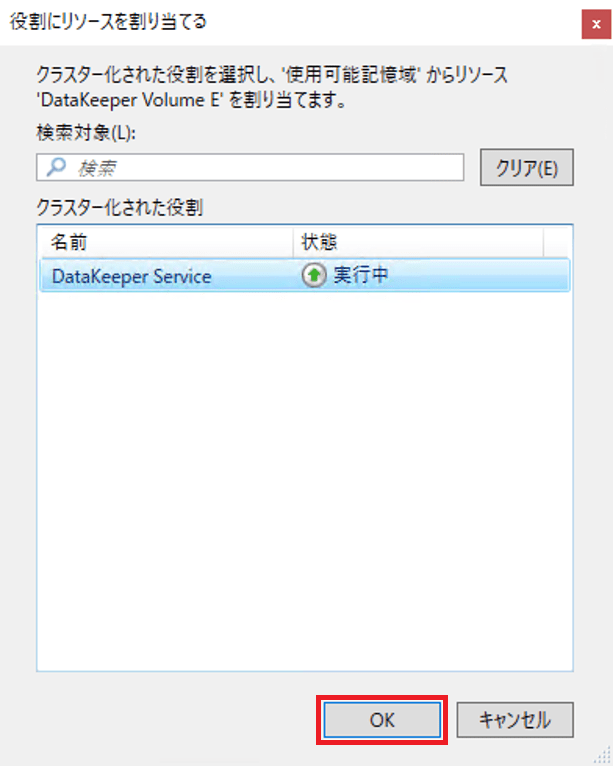
手順4で名前を変更した 「DataKeeper Service」 を選択し、 [OK] をクリックします。
8. リソースの確認
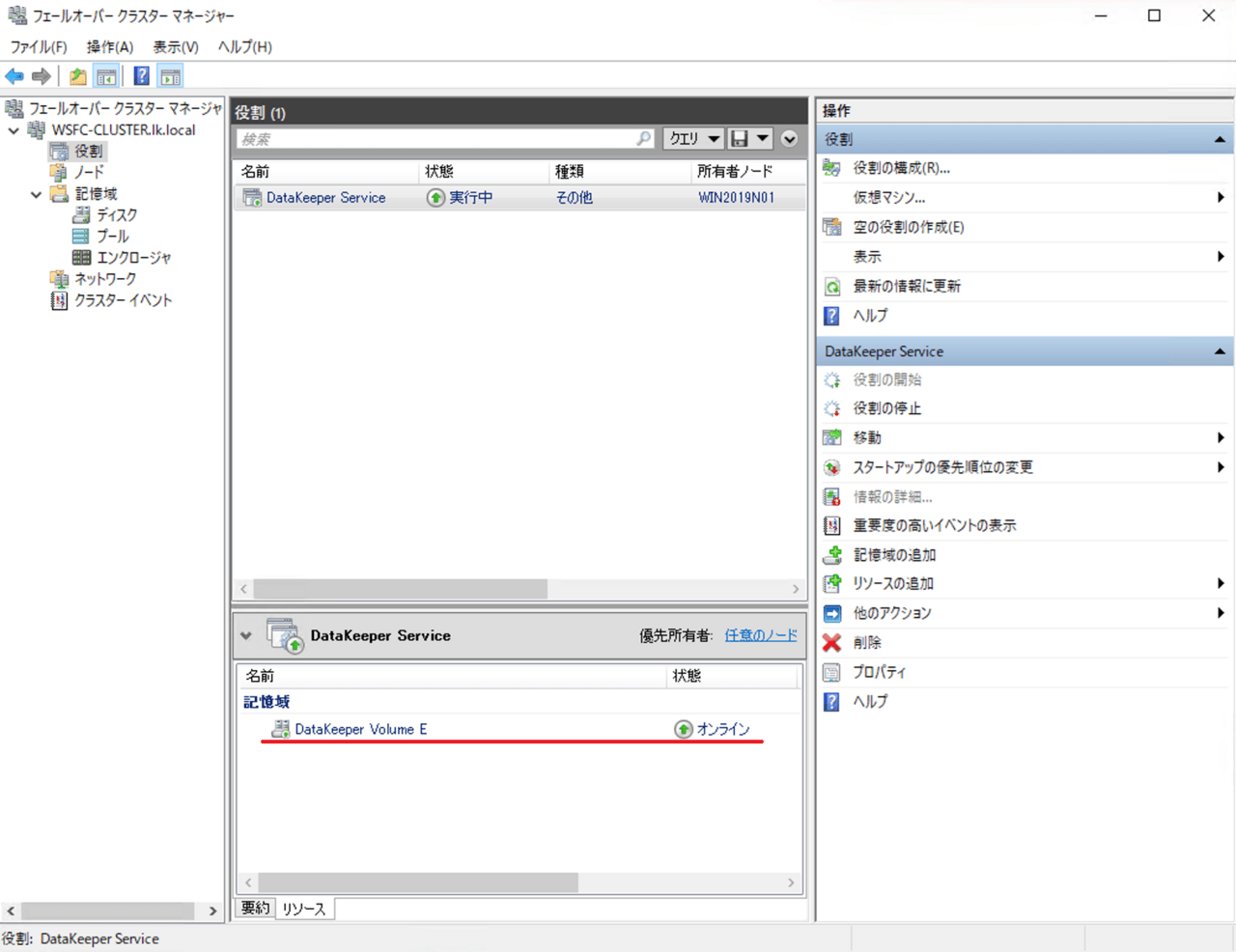
「DataKeeper Service」の役割の中に、「記憶域」 が正しく追加されたことを確認します。
9. スイッチオーバーの実行
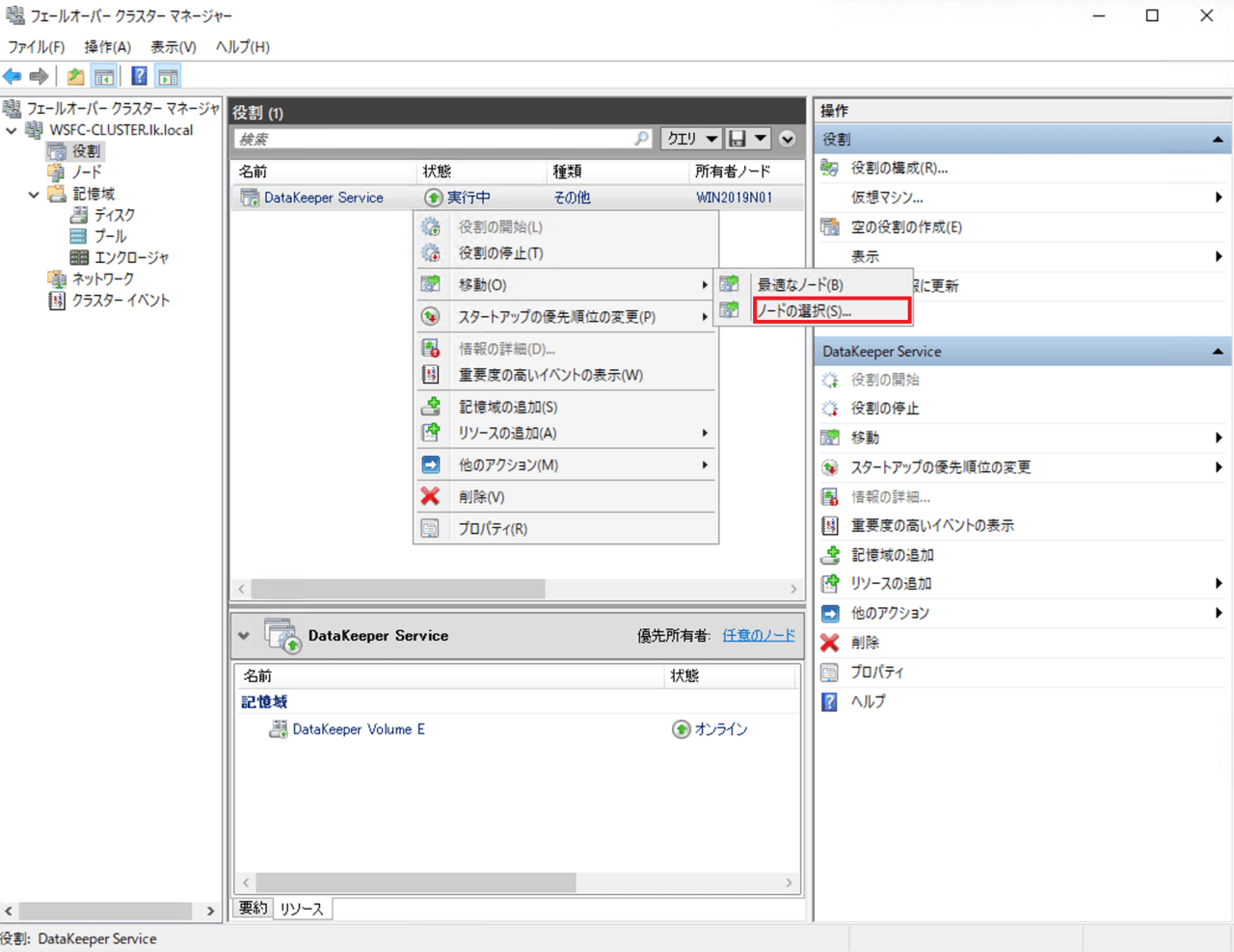
役割を右クリックし、 [移動] > [ノードの選択…] をクリックして、手動での切り替えを試します。
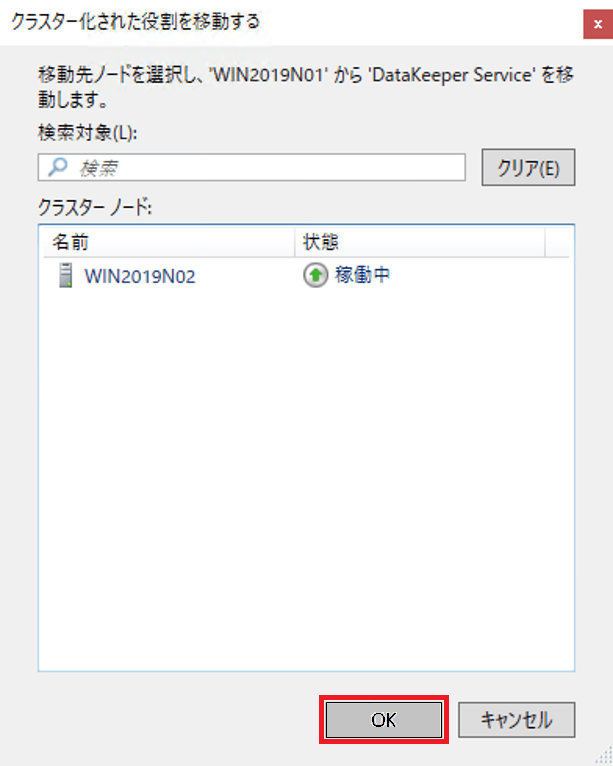
10.移動先ノードの選択
移動先のノード(例:WIN2019N02)を選択し、 [OK] をクリックします。
11.切り替え後の状態確認
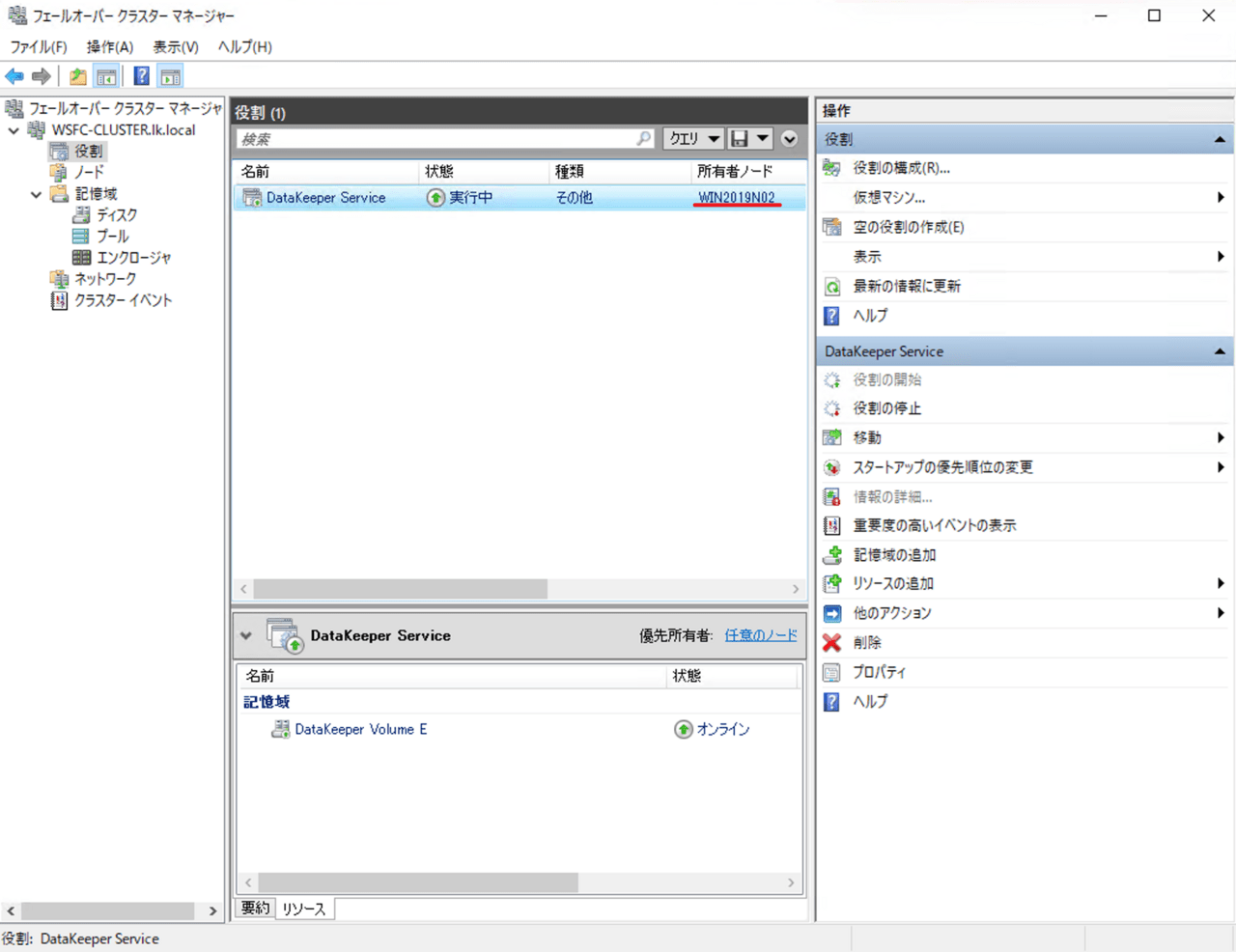
所有者ノードが切り替わり、移動先のノードで役割が正常に 「実行中」 になったことを確認します。
12.ドライブへのアクセス確認
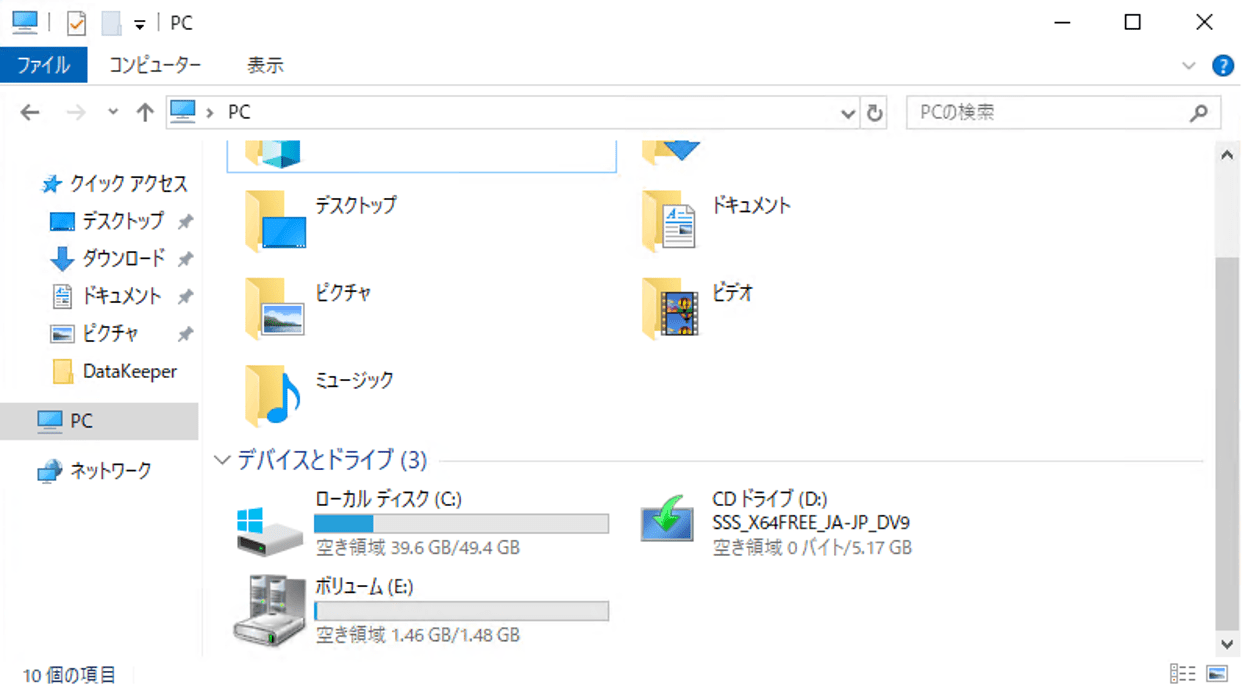
移動先のサーバーでエクスプローラーを開き、Eドライブが認識されていることを確認します。
ここでは省略していますが、中のファイルにアクセスできることも確認してください。
DataKeeperなら、共有ディスクがない環境でも、コマンドとWSFCの
基本操作だけでこのように簡単にドライブを引き継ぐことができるね。
まとめ
今回は構築順序が前後してしまった場合の手順として、
DataKeeperボリュームを後から WSFCへ手動登録する手順をご紹介しました。
環境を再構築することなく、適切な手順を踏むことで正常なクラスター環境を構築できます。
・クラスターボリュームの登録コマンドを実行しないと、WSFCの記憶域リストに表示されない。
・登録されたディスクは、WSFC側で「空の役割」を作成して手動で割り当てる必要がある。
詳細情報をご希望の方は、以下のバナーからSCSK Lifekeeper公式サイトまで