こんにちは SCSK 野口です。
前回は「WSFC × DataKeeper」の仕組みや前提要件についてご紹介しました。
今回は構築編(前編)として、いよいよ実際のセットアップ作業に入ります。
まずは高可用性システムの土台となる「ADドメイン環境の構築」から「WSFCの初期設定」までを、
レポート形式でステップごとに解説していきます!
「クラスターの設定は難しそう……」と思われがちですが、
一つひとつのポイントを押さえれば意外とスムーズに進めることができます。
はじめに
今回の検証環境について
今回は、最も一般的な 2ノード構成 で構築を行います。
- OS: Windows Server 2019 Standard Evaluation
- ノード: WIN2019N01, WIN2019N02
- ADサーバ: WIN2019AD(DNS/ドメインコントローラー兼用)
- ディスク: 各ノードにOS用(C:)とデータレプリケーション用(E:)を用意
- クォーラム: ファイル共有監視(ADサーバ上の共有フォルダを使用)

前回のおさらいだけど、Eドライブのサイズは両方のサーバでしっかり合わせてあるよ!
ADドメイン環境の構築
AD のインストール
はじめに、高可用性システムの基盤となる Windows Server の標準機能
「Active Directory(AD)」をインストールしていきます。
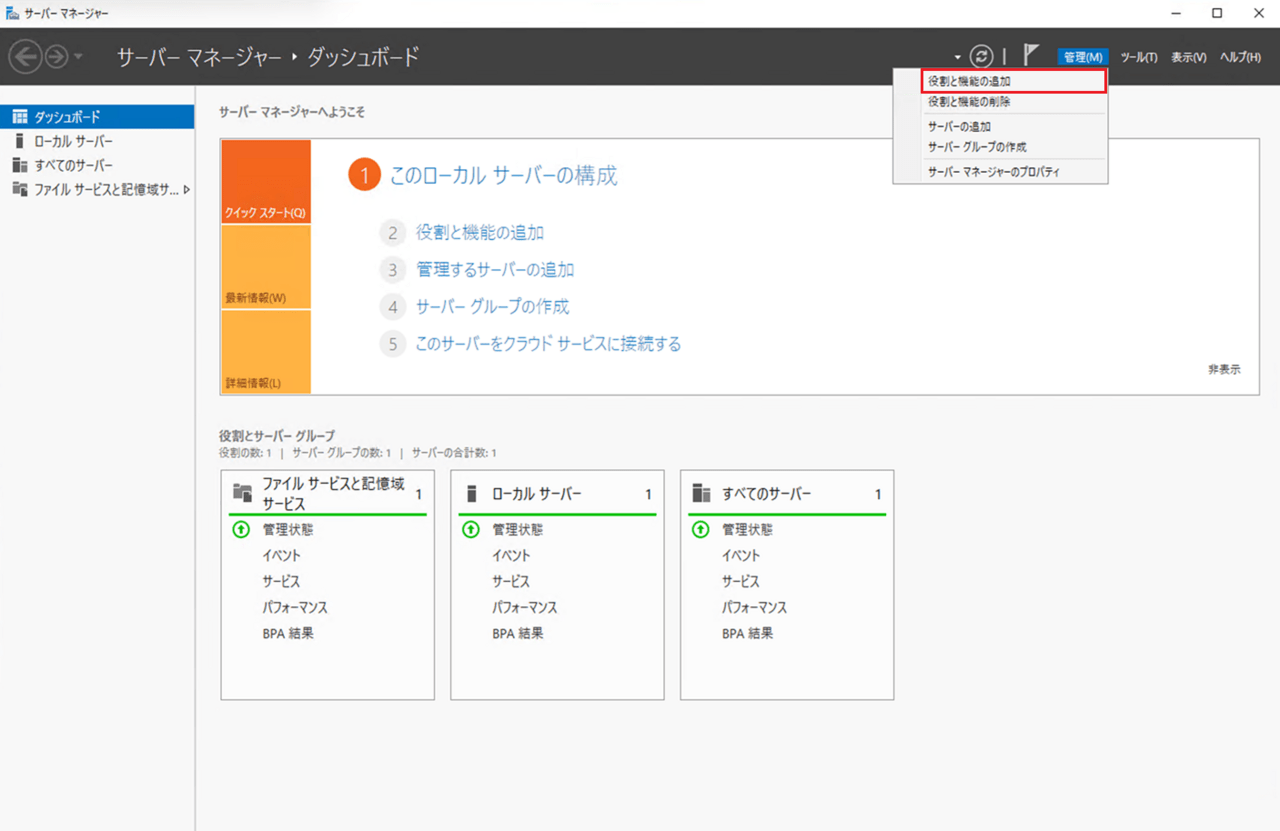
1. サーバーマネージャー・ダッシュボード
右上メニューの [管理] > [役割と機能の追加] をクリックします。
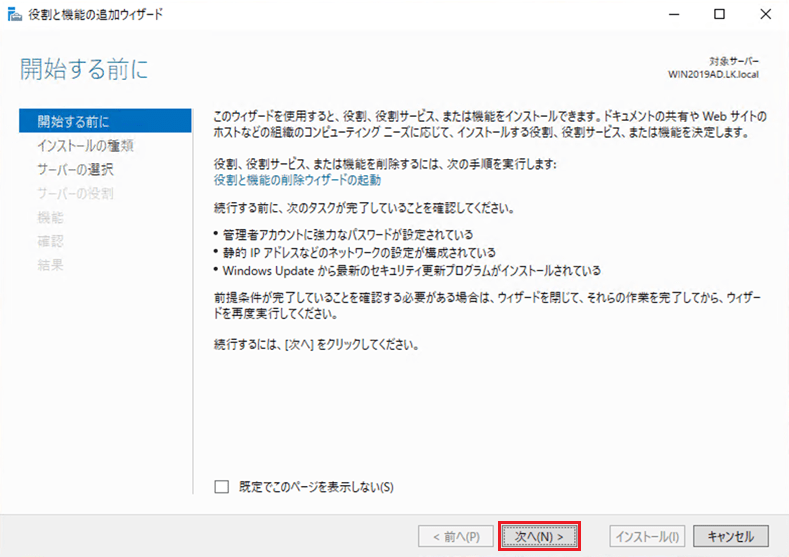
2. 開始する前に
内容を確認し、そのまま [次へ] をクリックします。
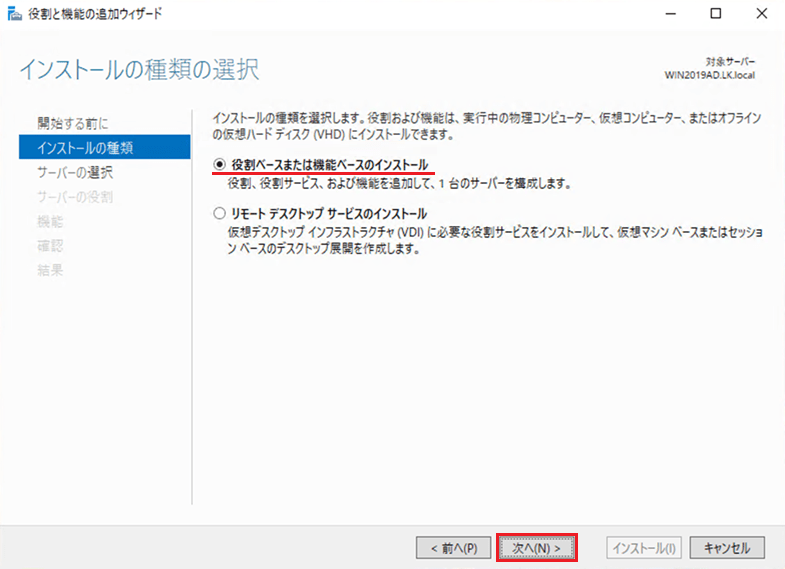
3. インストールの種類の選択
[役割ベースまたは機能ベースのインストール] が選択されていることを確認し、
[次へ] をクリックします。
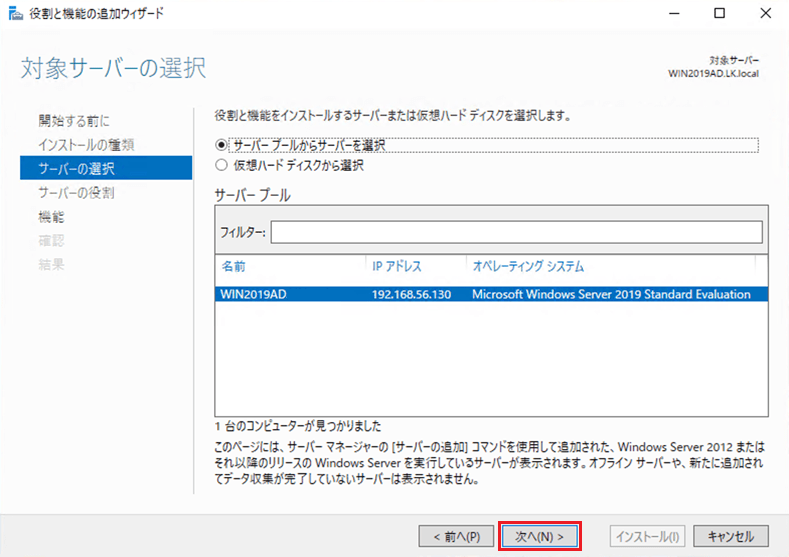
4. 対象サーバーの選択
インストール先のサーバー(例:WIN2019AD)が選択されていることを確認し、
[次へ] をクリックします。
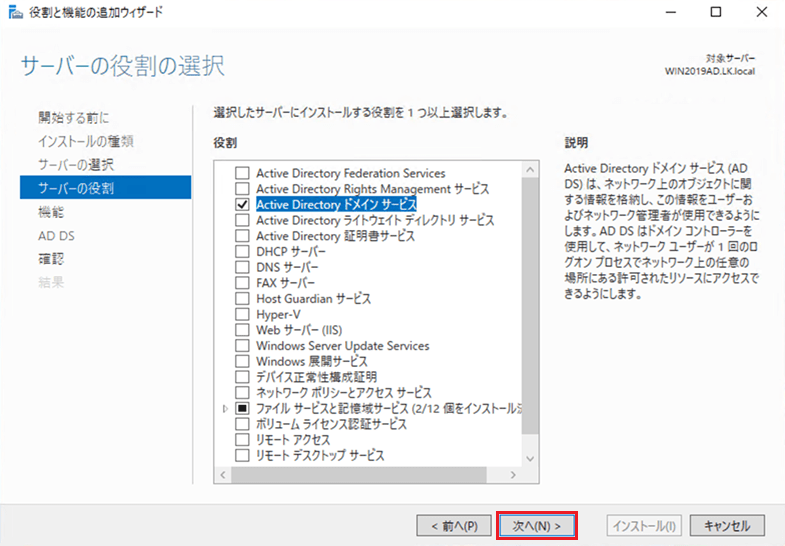
5. サーバーの役割の選択
[Active Directory ドメイン サービス] のチェックボックスをクリックします。
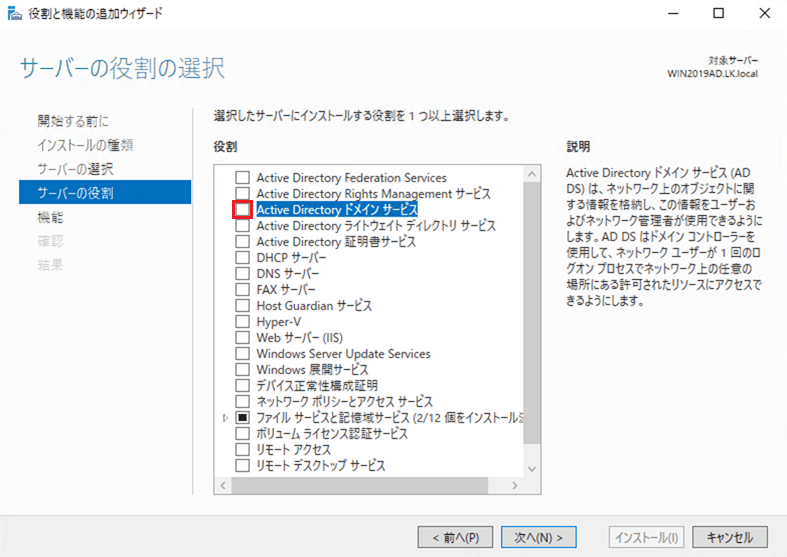
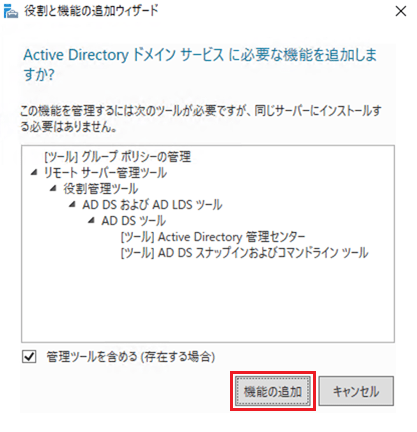
チェックを入れると、管理ツール等を含めるか確認するポップアップが表示されます。
[機能の追加] をクリックします。
役割一覧の選択画面に戻ってきたら [Active Directory ドメイン サービス] が
選択されていることを確認し、[次へ] をクリックします。
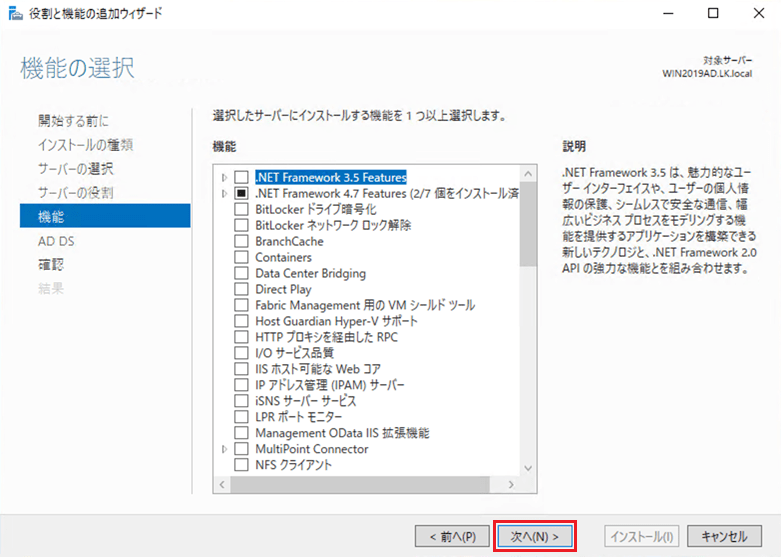
6. 機能の選択
ここではOSの追加機能を選択できますが、今回のAD構築およびWSFC連携において、
ここで個別に選択が必要な機能はありません。
そのため、何も選択しないで [次へ] をクリックして先へ進みます。
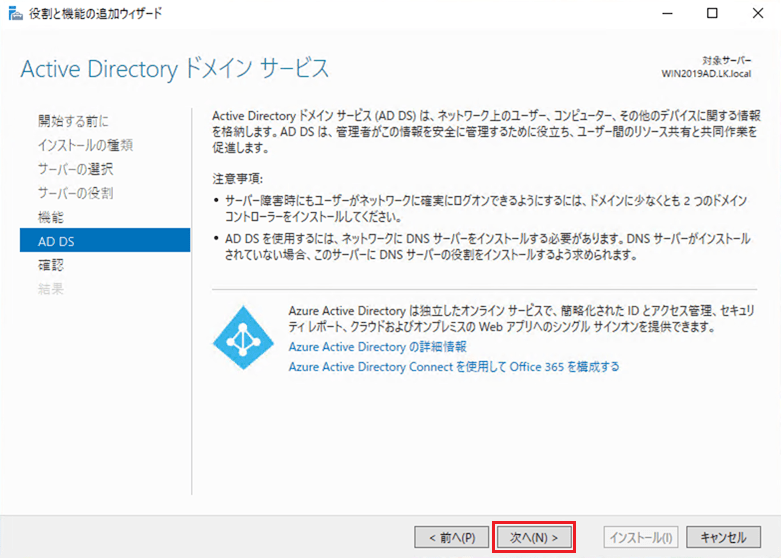
7. Active Directory ドメイン サービス
概要が表示されます。そのまま [次へ] をクリックして進みます。
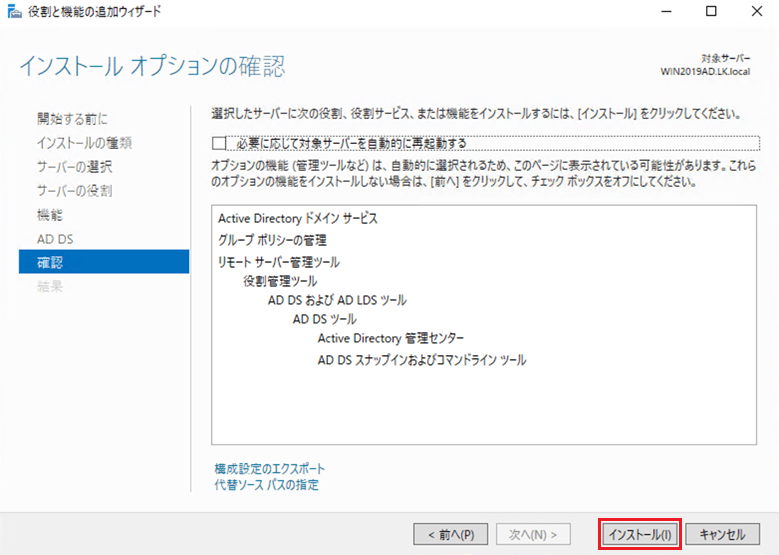
8. インストール オプションの確認
最終確認画面です。内容に間違いがないか確認し、 [インストール] をクリックします。
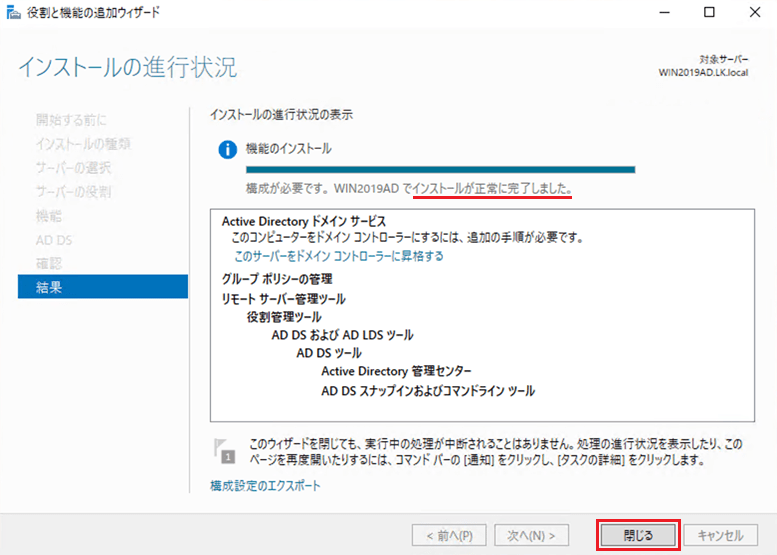
9. インストールの進行状況
「構成が必要です。インストールが正常に完了しました」と表示されたら
[閉じる] をクリックします。

今回はWSFC用の標準的な環境作りが目的だから、特別なカスタマイズはせず、
確実に動作するデフォルト構成で進めるわよ!
ドメインコントローラーの昇格
インストールした「役割」を、実際のドメインとして
機能させるためのセットアップを行います。
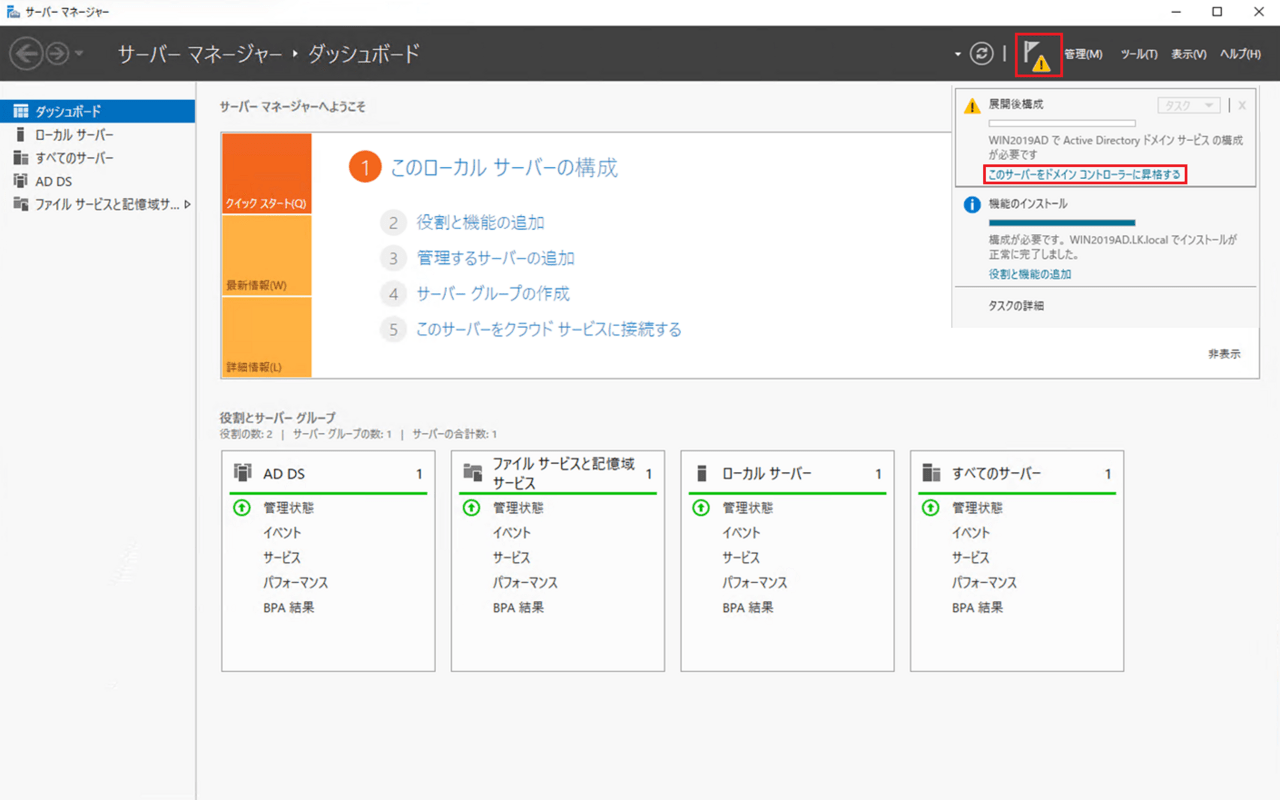
1. サーバーマネージャー・ダッシュボード(通知)
画面右上の [通知(旗アイコン)] をクリックし、
[このサーバーをドメインコントローラーに昇格する] をクリックします。
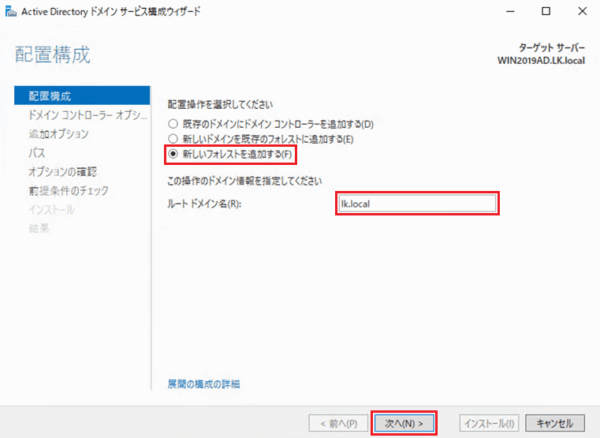
2. 配置構成
[新しいフォレストを追加する] を選択後、
任意のルートドメイン名(例: lk.local)を入力し、 [次へ] をクリックします。
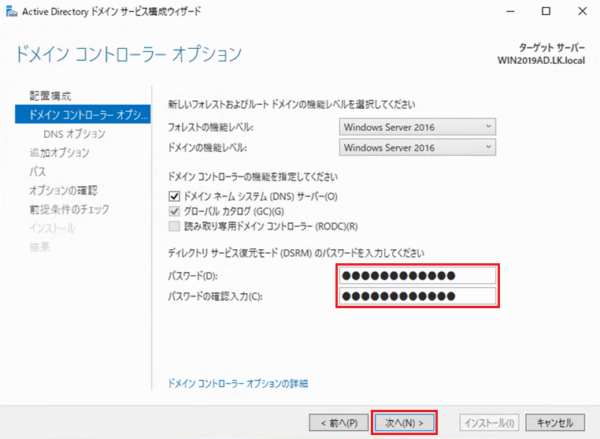
3. ドメインコントローラー オプション
フォレスト・ドメインの機能レベルが「Windows Server 2016」以上であることを確認します。
[ドメイン ネーム システム (DNS) サーバー] のチェックを確認します。
DSRMパスワードを入力して [次へ] をクリックします。
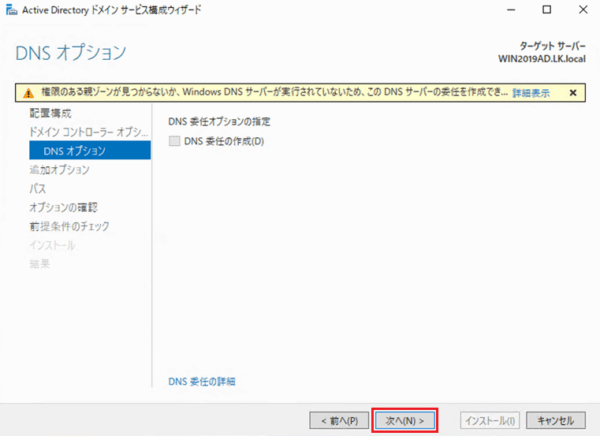
4. DNS オプション
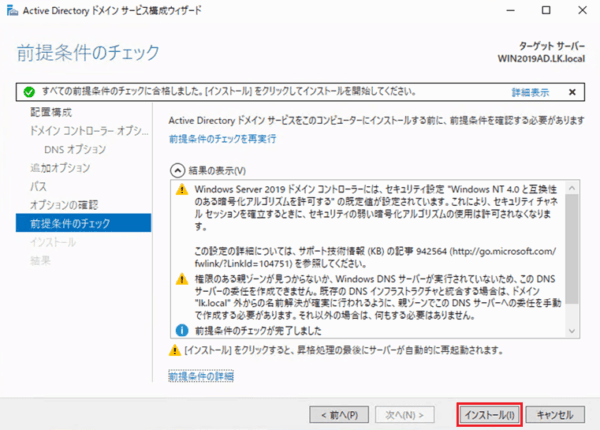
「権限のある親ゾーンが見つからないか、WindowsDNSサーバーが実行されていないため、
このDNSサーバの委任を作成でき…」というDNS委任に関する警告が表示されますが、
チェックを入れず、無視して [次へ] をクリックします。
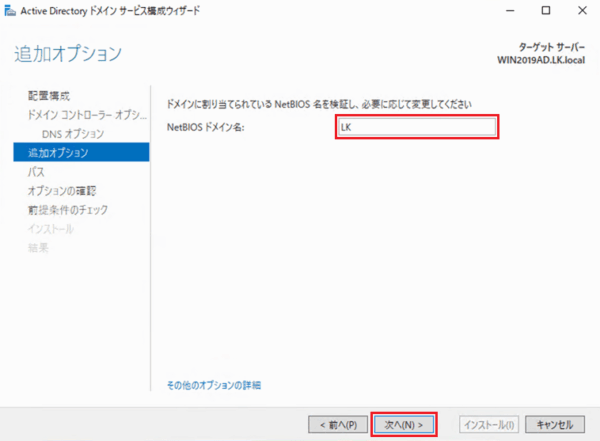
5. オプション
NetBIOS ドメイン名(LK)が自動で入力されたことを確認し、[次へ] をクリックします。
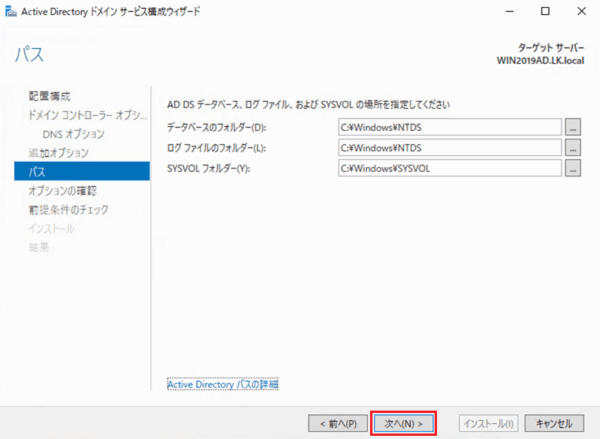
6. パス
データベース等の保存先です。トラブル時の復旧資料(パス情報)と
整合性を取るため、ここもデフォルト設定のまま [次へ] をクリックします。
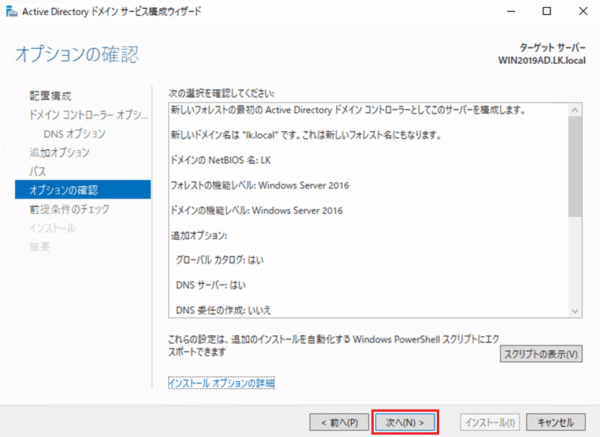
7. オプションの確認
設定内容を再確認し、[次へ] をクリックします。
8. 前提条件のチェック
最後に自動チェックが行われます。一番上に「すべての前提条件のチェックに合格しました」と
表示されたら、[インストール] をクリックします。
9. 自動再起動とログイン確認
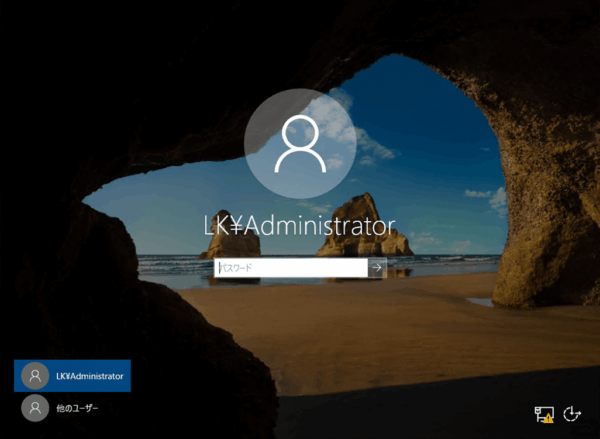
完了後、自動で再起動します。ログイン画面でユーザー名が
LK\Administrator のようにドメイン名を含む形式に変わっていれば成功です。
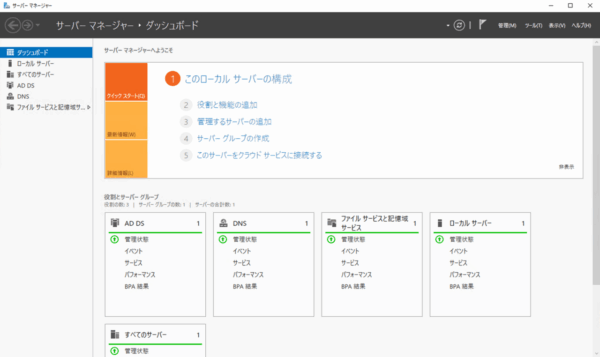
10. サーバーマネージャー・ダッシュボード(最終確認)
左側に「AD DS」と「DNS」の項目が追加されていることを確認します。
『4. DNSオプション』の警告は、自分自身がいまから新しいDNSの頂点(ルート)に
なろうとしている証拠。正常な状態だから無視して大丈夫だよ!
ドメイン参加とDNS 設定
各クラスターノードがドメインに参加し、お互いに名前解決ができるように設定します。
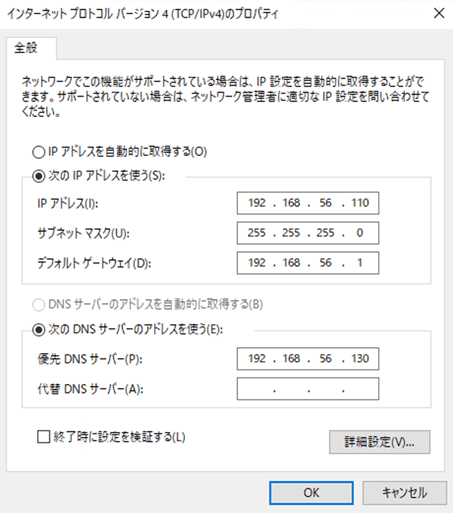
1. DNS設定(1号機:WIN2019N01)
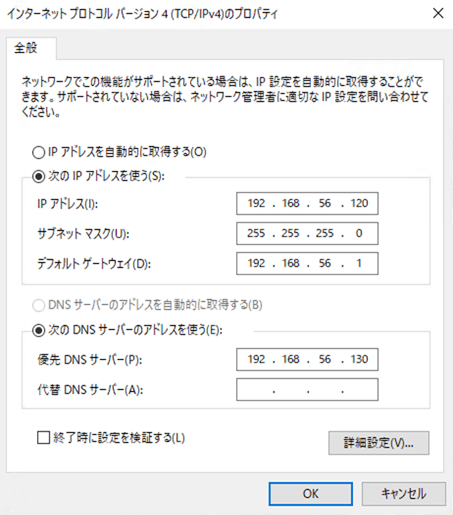
ネットワーク設定のIPv4プロパティを開き、
[優先 DNS サーバー] にADサーバーのIPアドレス(192.168.56.130等)を入力します。
2. DNS設定(2号機:WIN2019N02)
2号機も同様に、優先 DNS サーバーへADサーバーのIPアドレスを設定します。
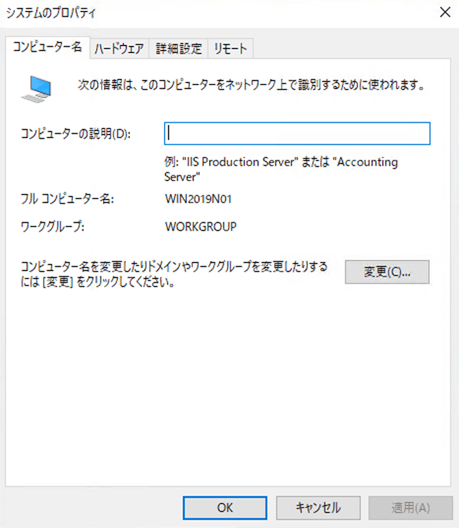
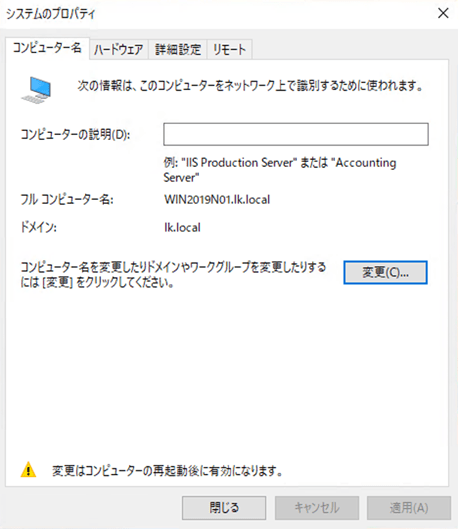
3. システムのプロパティ
[コンピューター名] タブを選択し、[変更…] をクリックします。
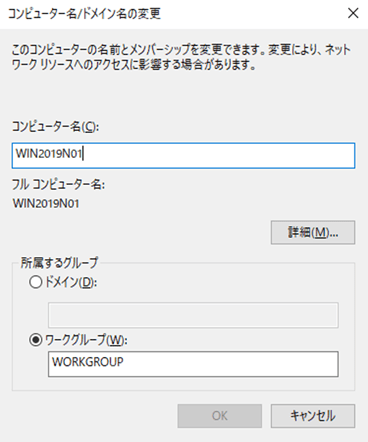
4. ドメインの選択
[所属するグループ] を「ワークグループ」から [ドメイン] に切り替えます。
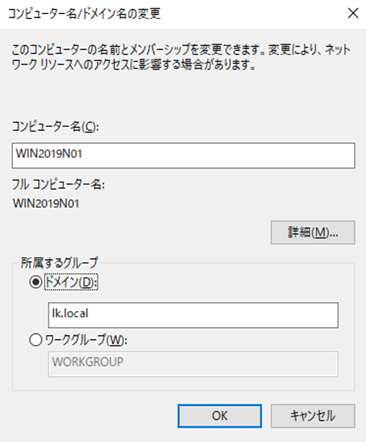
5. ドメイン名の入力
構築したドメイン名(例:lk.local)を入力し、[OK] をクリックします。
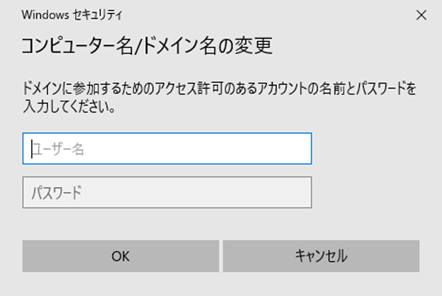
6. 資格情報の入力
ドメイン参加の許可を得るための認証画面が表示されます。
7. 管理者情報の入力
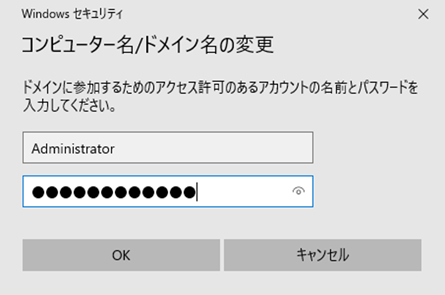
ADドメインの管理者ユーザー(例:Administrator)と
パスワードを入力し、[OK] をクリックします。
8. 参加完了の確認と再起動の通知
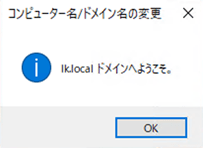
「lk.local ドメインへようこそ」というメッセージが表示されたら成功です。[OK] をクリックします。
9. 再起動の通知
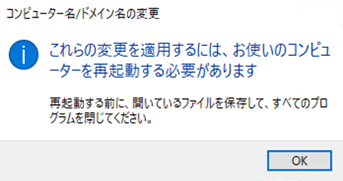
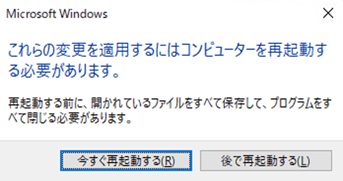
「再起動する必要があります」という通知が出るので、[OK] をクリックします。
10. プロパティを閉じると今すぐ再起動
システムのプロパティ画面に戻るので、[閉じる] をクリックします。
11. 今すぐ再起動
[今すぐ再起動する] をクリックして設定を反映させます。
再起動後、ドメインユーザーでログイン可能になります。
DNS設定が完了したら、いよいよドメイン参加だね!
名前解決が正しくできていないと参加時にエラーになっちゃうわよ
共有フォルダの作成(Quorumの準備)
クラスターの健全性を判定する「多数決(クォーラム)」に使用する共有フォルダをADサーバー上に作成します。
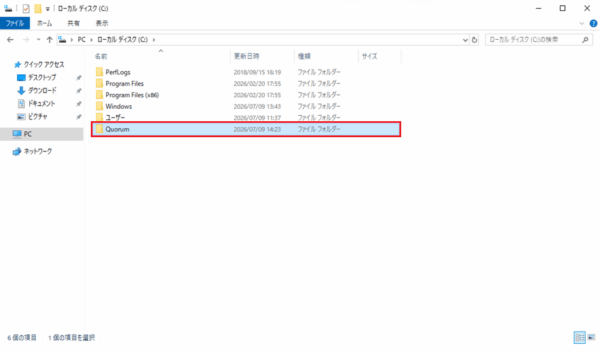
1. フォルダの作成
ADサーバーのCドライブ直下に、新規フォルダ(例:Quorum)を作成します。
※このフォルダは、2台のノードが同時にダウンしていないかを確認するための「証拠」を書き込む場所になります。
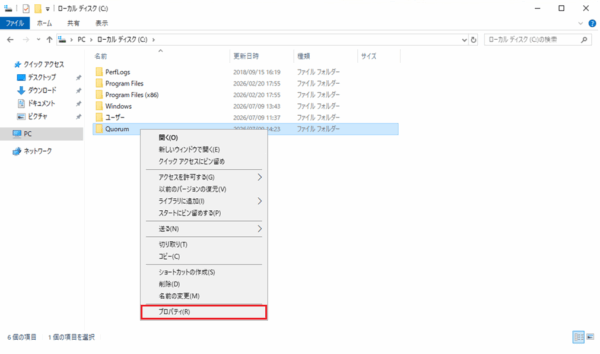
2. プロパティの表示
作成したフォルダを右クリックし、[プロパティ] をクリックします。
3. 詳細な共有の設定
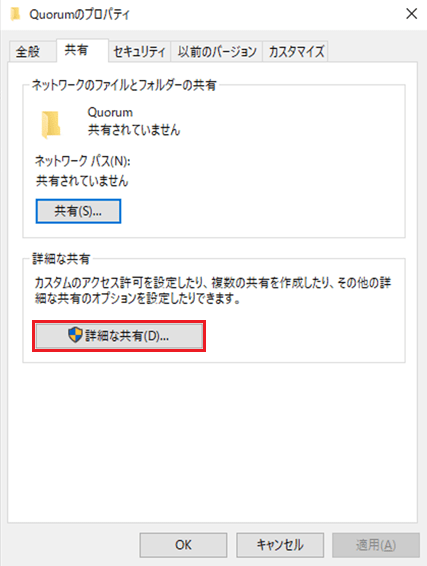
[共有] タブを選択し、[詳細な共有] をクリックします。
4. 共有の有効化
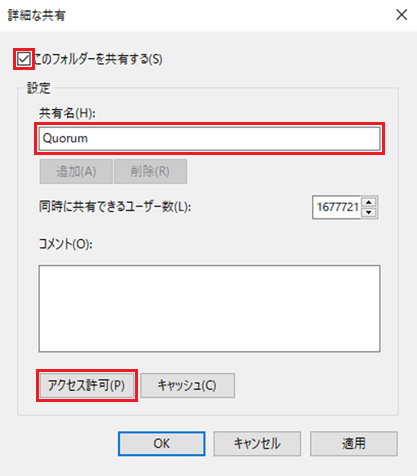
[このフォルダーを共有する] にチェックを入れ、[アクセス許可] をクリックします。
5. アクセス許可の設定
Everyone の [フル コントロール] にチェックを入れ、[OK] をクリックします。
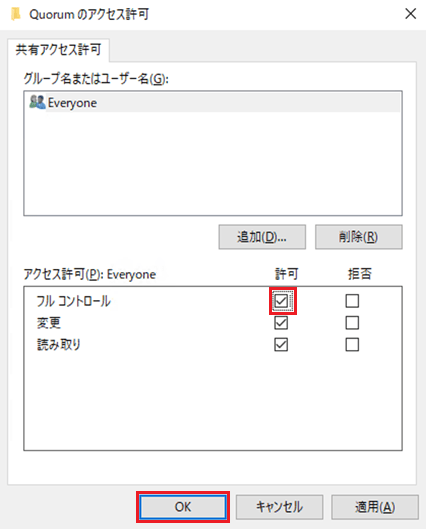
後でクラスター自身がこのフォルダに状況を書き込むから、
権限は『フルコントロール』にしておくのが確実。クラスター外のサーバに作るのも忘れずに!
WSFCのセットアップ
WSFC のインストール
1号機・2号機の両方で、クラスター機能を有効化します。
1. サーバーマネージャー・ダッシュボード
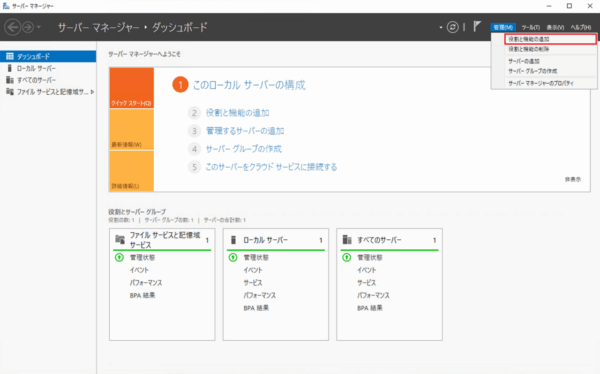
右上メニューの [管理] > [役割と機能の追加] をクリックします。
※ 以降の「サーバーの役割」まではデフォルト設定のまま進めます。
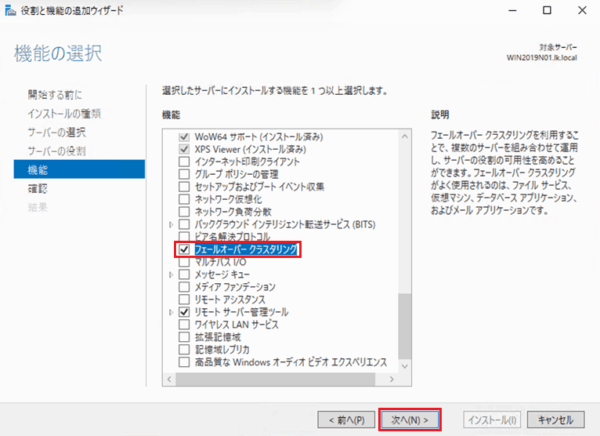
2. 機能の選択
一覧から [フェイルオーバー クラスタリング] にチェックを入れます。
確認ポップアップでは [機能の追加] を許可し、[次へ] をクリックします。
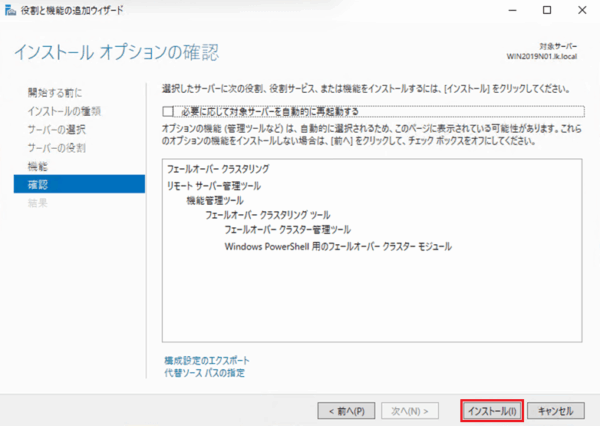
3. インストール オプションの確認
そのまま [次へ] をクリック。最後の確認画面で [インストール] をクリック。
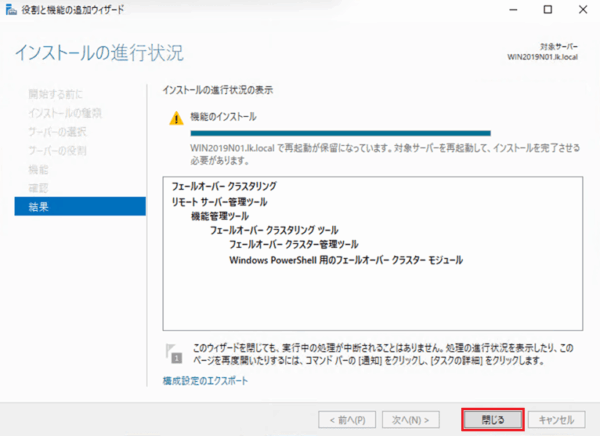
4. インストールの進行状況
インストール完了を確認し、[閉じる] をクリック。
この『フェイルオーバー クラスタリング』の機能追加は、
1号機と2号機の両方のサーバーで忘れずに実施してね!
構成の検証について
クラスターが正常に作成できる状態か、システムの診断を行います。
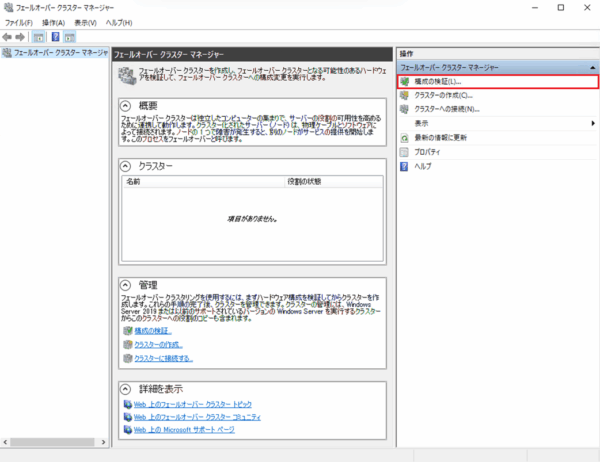
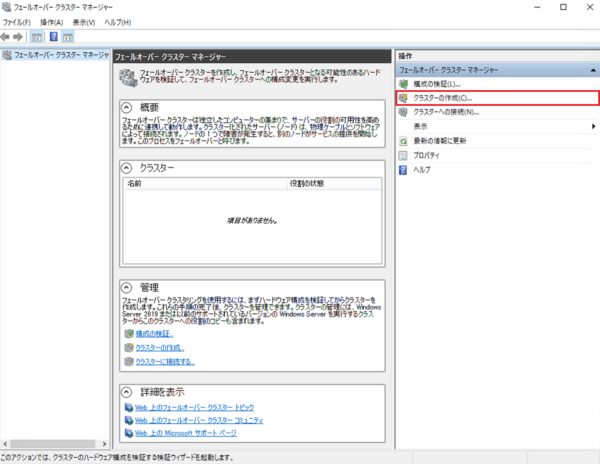
1.フェイルオーバー クラスター マネージャー
右側の操作メニューから [構成の検証…] をクリックします。
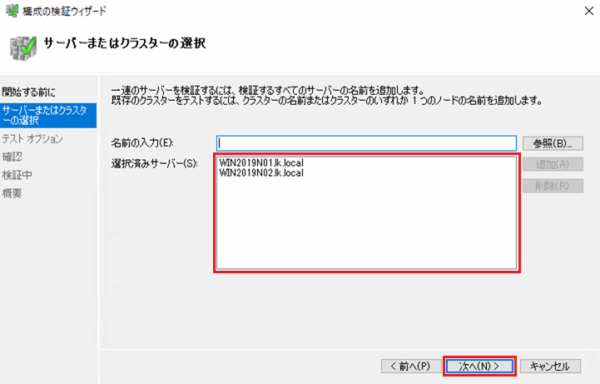
2. サーバーまたはクラスターの選択
[名前の入力] 欄にクラスターを構成するサーバー名
(例:WIN2019N01, WIN2019N02)を入力し、追加して [次へ] をクリックします。
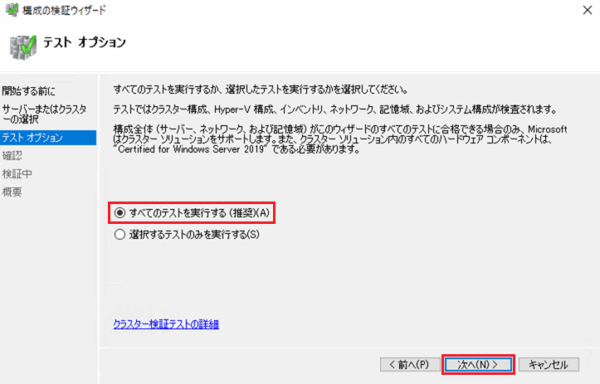
3. テスト オプション
[すべてのテストを実行する (推奨)] を選択し、[次へ] をクリックします。
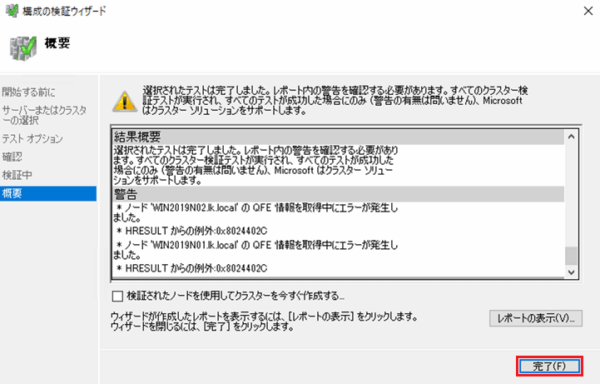
4. 概要
検証結果が表示されます。[完了] をクリックします。
※環境により警告(黄色)が出ますが、致命的なエラー(赤色)がなければ問題ありません。
記憶域テストが『該当なし』になるのは、
共有ディスクがないSANレス構成では正解の表示だよ。
テスト対象のデバイスがないからスキップされただけ。異常じゃないから安心してね!
QFE警告(0x8024402C)はネット未接続による注意喚起だから大丈夫!
動作に影響はないから、パッチを揃えてそのまま作成へ進もう!
クラスターの作成
実際に「クラスター」という仮想的なグループを作成します。
1. クラスターの作成
右側の操作メニューから [クラスターの作成…] をクリックします。
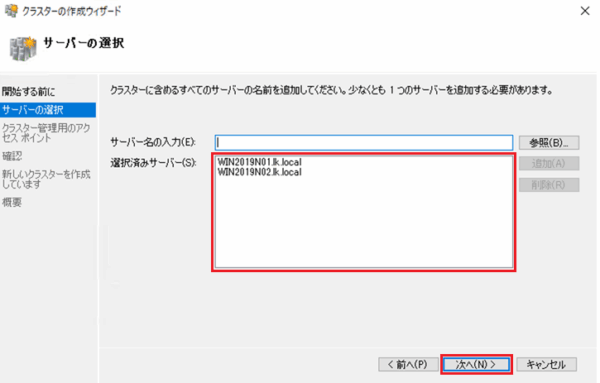
2. サーバーの選択
クラスターに含めるサーバー(WIN2019N01, WIN2019N02)が
選択されていることを確認して [次へ] をクリックします。
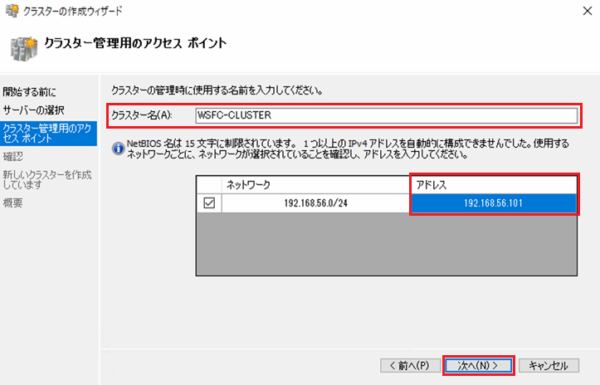
3. クラスター管理用のアクセスポイント
以下の情報を入力し、[次へ] をクリックします。
・クラスター名:任意の名称(例:WSFC-CLUSTER)
・アドレス:クラスター管理用の仮想IPアドレス(例:192.168.56.101)
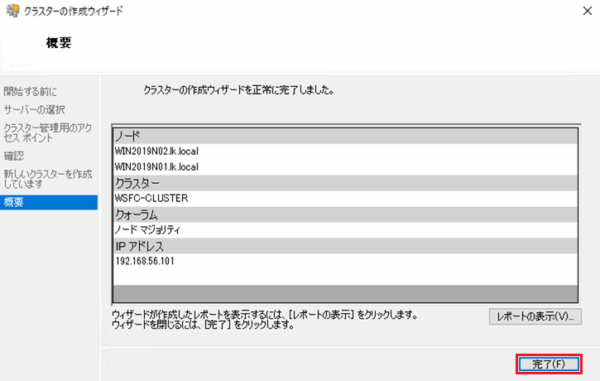
4. 概要
「クラスター作成ウィザードを正常に完了しました」を確認し、[完了] をクリックします。
5. 作成完了の確認
左ペインに作成したクラスター名(例:WSFC-CLUSTER)が表示されることを確認します。
中央の「クラスター コア リソース」を展開し、管理用IP(101番)がオンラインであることを確認します。
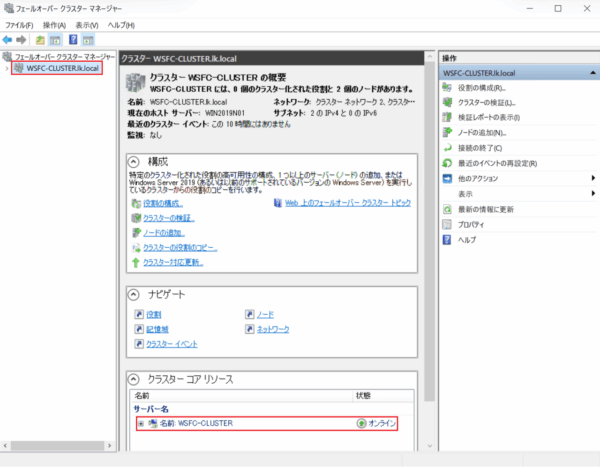
これでまずは『空のクラスター』が完成!
101番の管理用IPがしっかりオンラインになっているか確認しておこうね
まとめ
これで前編の工程である「クラスターの土台作り」が完了しました。
実際に構築を進めてみると、Active Directoryによる名前解決や共有フォルダの権限設定など、
基本的なインフラ部分を丁寧に整えることが、安定したクラスター環境への近道だと感じました。
続く後編では、いよいよ今回の肝となる「DataKeeper」をインストールし、
共有ディスクなしでデータを同期させる設定を解説します。
DataKeeperはWSFCと密接に連携するため、「共有ディスクがないこと」を
意識せずに設定できる非常に便利なソリューションです。
・AD DNSサーバーのIP設定を事前に行い、スムーズなドメイン参加をする。
・クォーラム設定(ファイル共有監視)で使用する共有ディスクを先に作る。
詳細情報をご希望の方は、以下のバナーからSCSK Lifekeeper公式サイトまで