
こんにちは。SCSKの松渕です。
2025年11月19日、Gemini 3がリリースされましたね!それと同時にIDEであるAntigravityの発表もされました!
今回は、AntigravityとGemini 3を利用して、簡易WEBサイトをGoogle Cloud環境上に実装しました。
以前、Google社提供のコーディングエージェントのJulesを使ったことがあります。が、正直全く別次元のレベルであると感じました。
はじめに
Antigravityとは
AWSのKiroと同様に、AIエージェント型統合開発環境(Agentic IDE)と呼ばれるものです。
Antigravityのポイントとしては、特に以下の点になるかと思っております。
・ AIによるブラウザ操作も可能
・ AIによる自律的な実装
・ アウトプット品質の高さ(これはGemini 3のポイントではありますが)
・ Google Cloud環境とのシームレスな連携
類似サービスとの比較は以下の通りです
| IDE/プラットフォーム | 開発元 | 主な設計思想と特徴 | 類似サービスとの差別化ポイント |
| Antigravity | エージェント・ファースト。AIが自律的にタスクを計画・実行・検証する。マルチエージェントによるタスクのオーケストレーション。 | 自律性のレベルとEnd-to-End(ブラウザ操作を含む)実行能力。開発の監督に特化。 | |
| Kiro | AWS | 仕様駆動開発(Spec-Driven Development)。要件→設計→タスク分解をAIと共同で体系的に進める。SpecモードとVibeモード。 | 開発プロセスの構造化。ドキュメント(仕様書)を起点とし、検証可能なコード品質を重視。エンタープライズ親和性が高い。 |
| Cursor | Cursor, Inc. | AIアシスタント型IDE。コードの生成、編集、質問応答を強力にサポートする。AIチャットが非常に軽快で対話的。 | AIはあくまでアシスタントであり、線形的なチャットベースの対話が中心。即応性と軽快さに優れる。 |
| VS Code | Microsoft | 広く普及した高機能なコードエディタ/IDE。AI機能は拡張機能(例: Copilot)として追加される。 | AI機能は拡張機能であり、IDEのコア機能ではない。 |
私のスキルとブログ記載内容
私自身、普段はインフラが専門で、アプリケーション開発の経験は多くありません。IDEもほぼ初めての利用になります。この記事では、そんな私と同じような視点を持つ方でも分かるように、初期インストールから詳しく解説しています。
「そんなところいいから、どんなもの作れるの?」って人は後半だけ読んで下さい!
Antigravityのインストール
まずは最初に、ローカル環境(PC)へAntigravityをインストールするところからになります。
ダウンロード
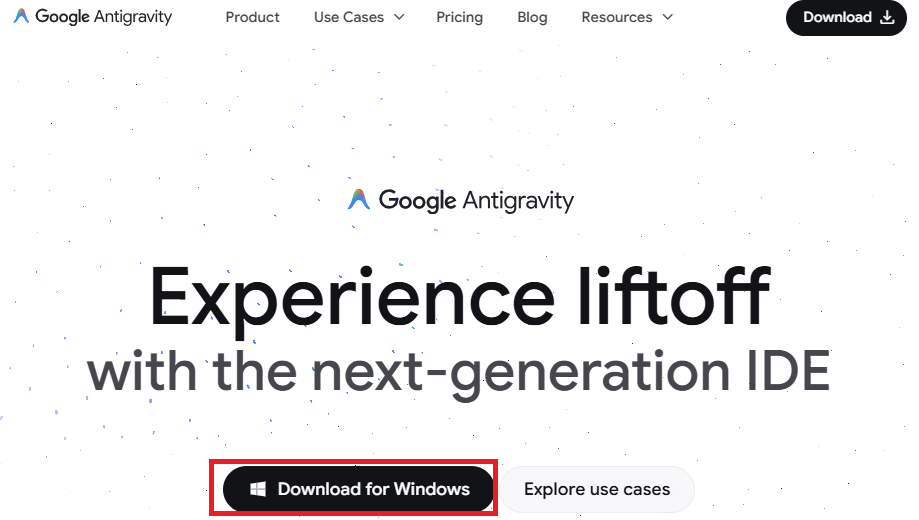
Antigravityのサイトへアクセス。OSに合わせたモジュールをダウンロードします。
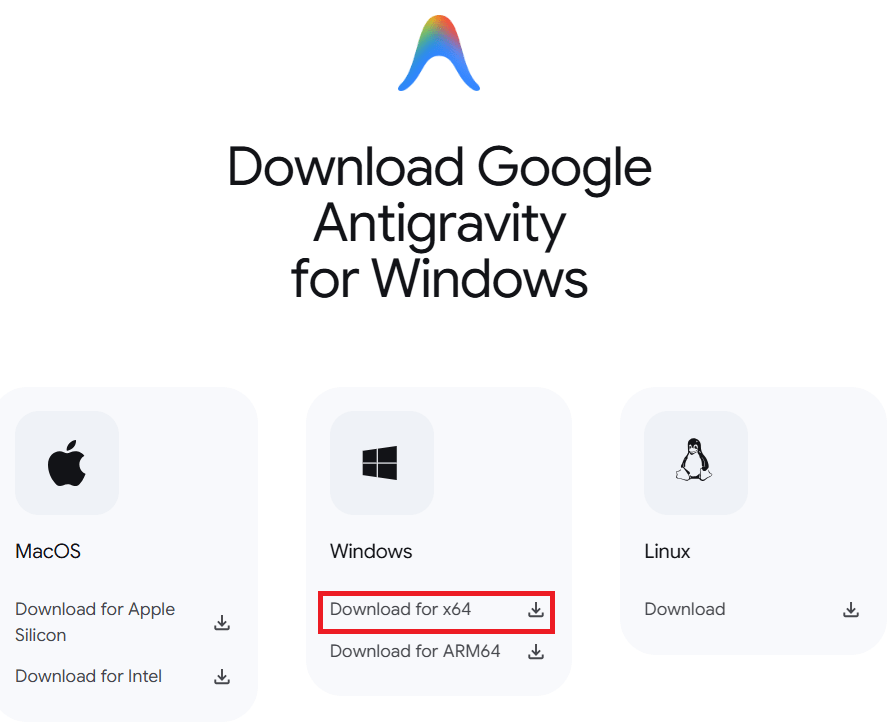
私の場合は、「Download for Windows」を押下し、Windows用の「Download for x64」を押下します。
 →
→ 
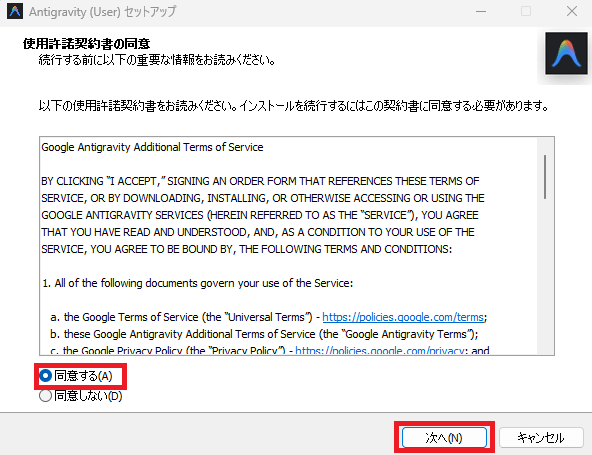
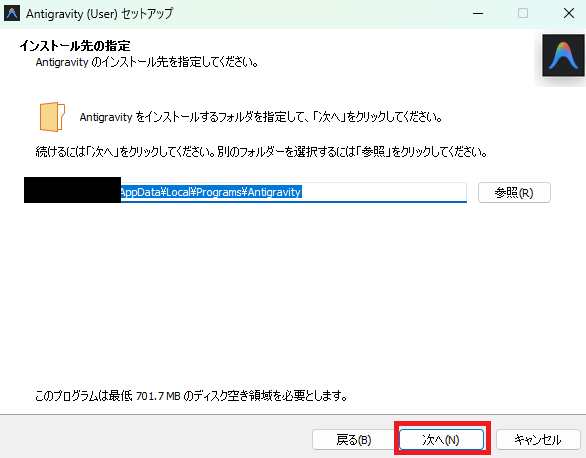
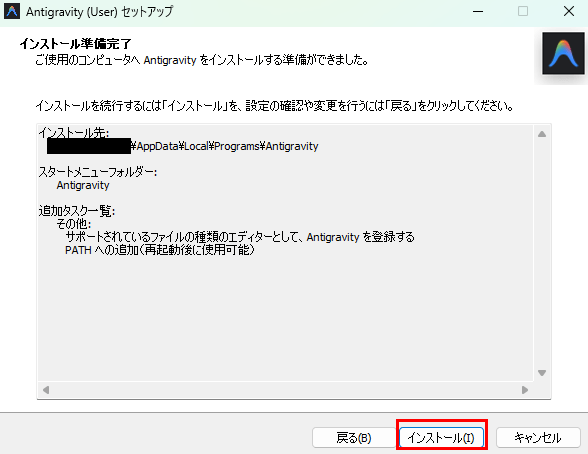
セットアップ画面が出てきます。必要に応じて設定内容変更しつつインストールしていきます。
 →
→ 
→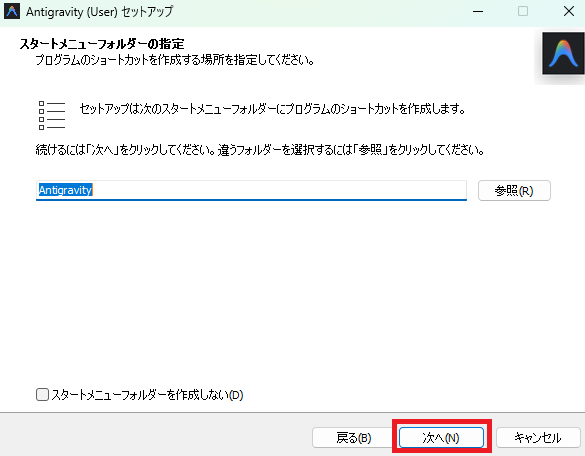 →
→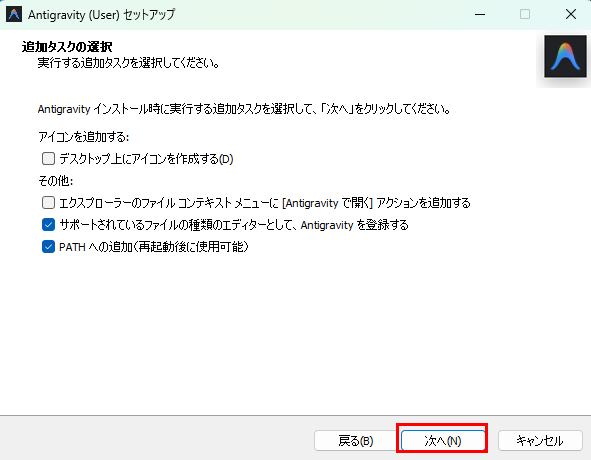 →
→
初期設定画面
Antigravityが起動し、初期設定画面が起動します。「Next」を押下します
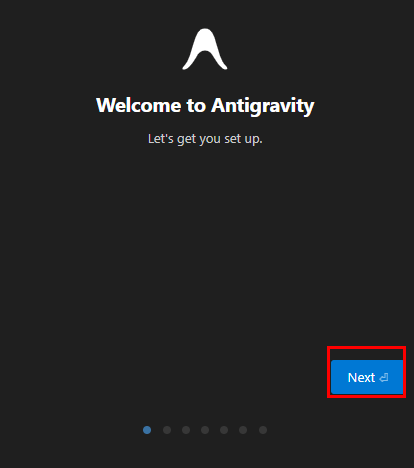
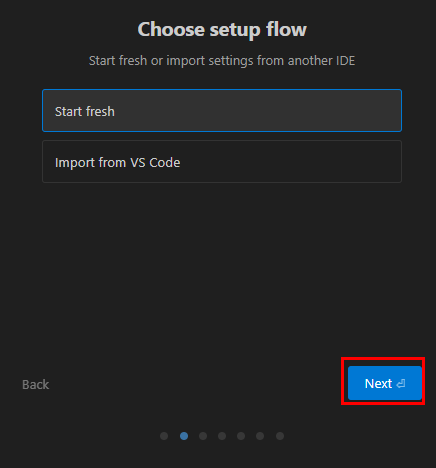
VS codeを利用している場合、設定をインポートすることも可能です。私は使っていないので「Start fresh」を選択します。
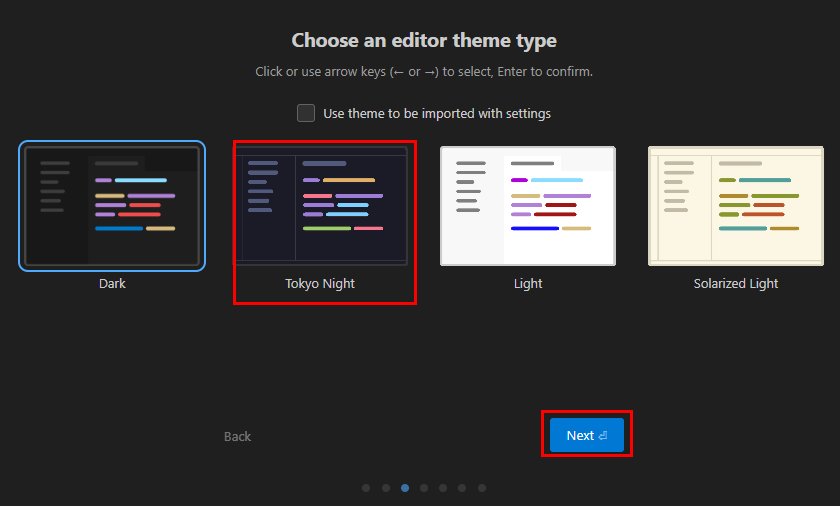
画面のトーンも選べます。ここは好みでよさそうです。私は「Tokyo Night」を選択しました。
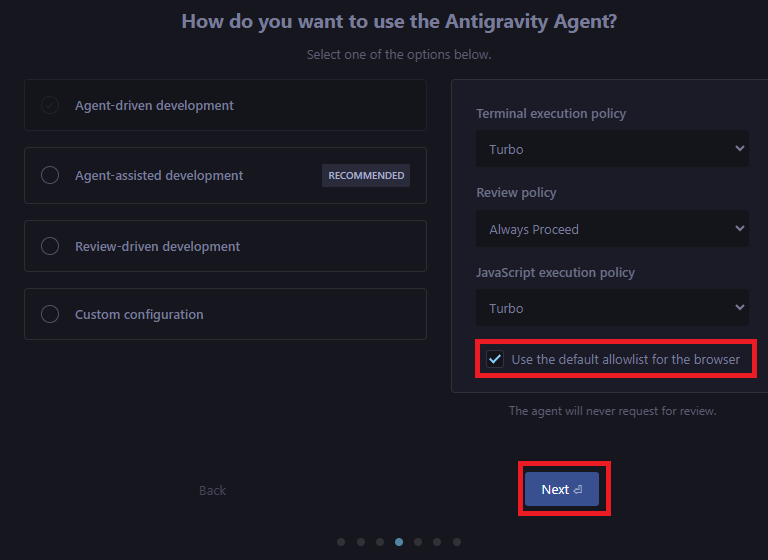
次の画面は大事ですね。AntigravityにおいてAI エージェントにどこまで自律的な実装権限を与えるかです。
左カラムの「Agent-driven development」や「Agent assisted development」等の選択をすると、
右カラムの「Terminal execution policy」等が変わりますので、ポイントは右カラムになります。

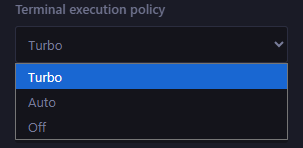
Terminal execution policyについて
エージェントがターミナルでコマンドを実行する際の許可レベルを設定します。
-
Turbo: エージェントの判断でコマンドを即時実行し、開発速度を最大化します。(上級者向け)
-
Auto: エージェントが安全性を判断し、リスクがない場合のみ自動でコマンドを実行します。(標準設定)
-
Off: ターミナルでのコマンド実行を完全に禁止し、必ずユーザーの承認を求めます。(安全重視)
私は今回、完全お任せにしたかったのでTurboにしてます。
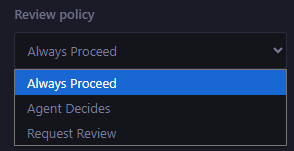
Review policyについて
-
Always Proceed: ユーザーのレビューなしに、エージェントが生成したコードを即座にコミットします。
-
Agent Decides: エージェントが自信度などに基づいて、コミットを続行するかユーザーにレビューを求めるかを判断します。
-
Request Review: 生成されたコードをコミットする前に、必ずユーザーにコードの確認と承認を求めます。(推奨)
私は今回、完全お任せにしたかったのでAlways Proceedにしてます。
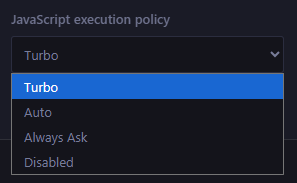
JavaScript execution policyについて
-
Turbo: ユーザーの確認なしに、Web関連のスクリプトを即時実行します。
-
Auto: エージェントが安全性を判断し、リスクがない場合のみJavaScriptを自動で実行します。(標準設定)
-
Always Ask: JavaScriptの実行前に、必ずユーザーに承認を求めます。
-
Disabled: WebビューなどでのJavaScriptの実行を完全に禁止します。
私は今回、完全お任せ(以下略)
もう一つの要素に「Use the default allowlist for the browser」という項目があります。
allowlist とは、エージェントがWebサイトにアクセスしたり、Web上のリソースを使用したりする際の
安全性を担保するためのものです。
-
チェックを入れる(推奨): Google Cloudの公式ドキュメント、APIリファレンス、一般的な開発者向けサービスなど、エージェントがコード生成のために参照することが想定される安全なドメインへのアクセスを許可し、開発フローを円滑にします。
-
チェックを外す: あらゆる外部ドメインへのアクセスが厳しく制限されるため、セキュリティは向上しますが、エージェントが情報収集やAPIテストを行う際にユーザーの承認を頻繁に求めることになり、作業が滞りやすくなります。
今回はチェック入れております。
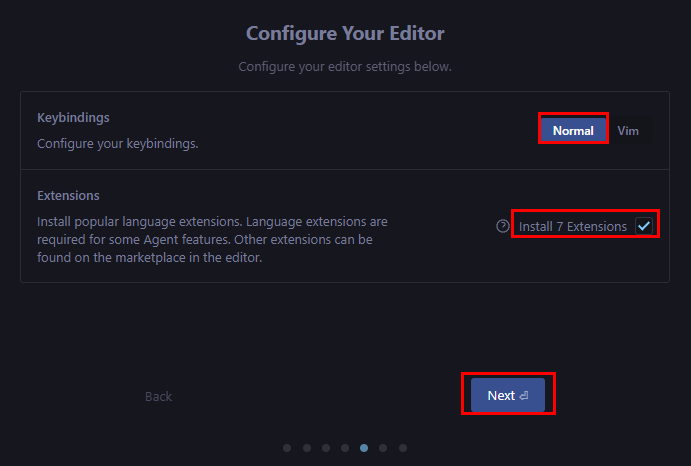
キーボードショートカット設定と、言語拡張機能をインストール設定画面が出ます。
こだわりなければ、Normalを選択して、Install 7 Extensionsにチェック入れた状態でNextを押下。
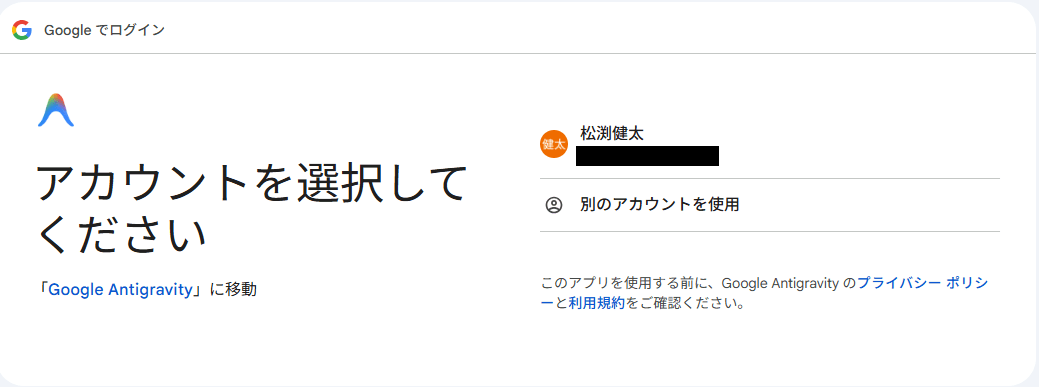
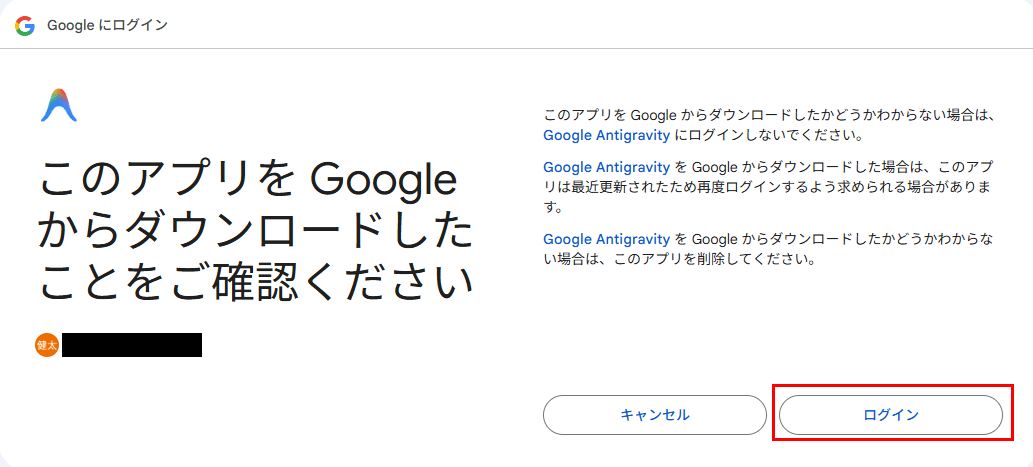
ここからGoogle アカウントとの連携設定に入ります。画面に従って、Googleアカウントとの連携設定を行います。
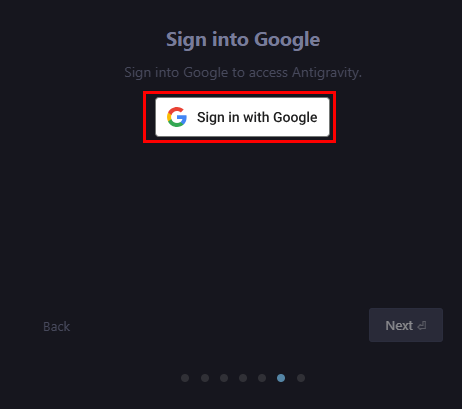 →
→
→
認証完了したら以下の画面が出てきます。
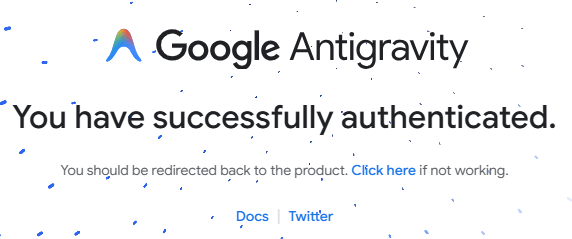
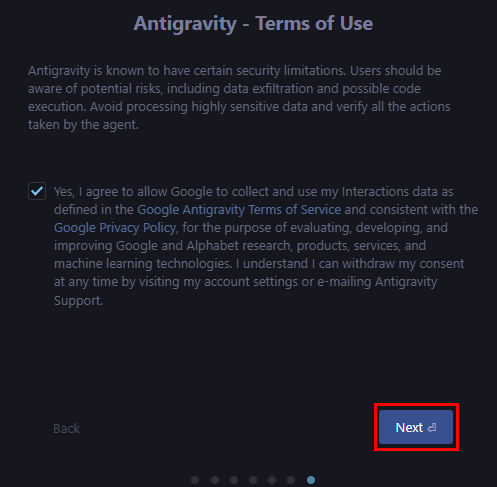
Antigravityの画面に戻り、「セキュリティ上の注意喚起」と「データ収集への同意」の画面が出てきます。
以下のような内容が記載されております。
- ユーザーは、データ流出や意図しないコード実行を含む潜在的なリスクに注意すべきです。
- GoogleがユーザーのAntigravity上での操作データ(エージェントへの指示、コードの修正、対話履歴など)を収集し、GoogleおよびAlphabetの研究、製品、サービスの開発・改善(特に機械学習技術の向上)のために使用することに同意します。
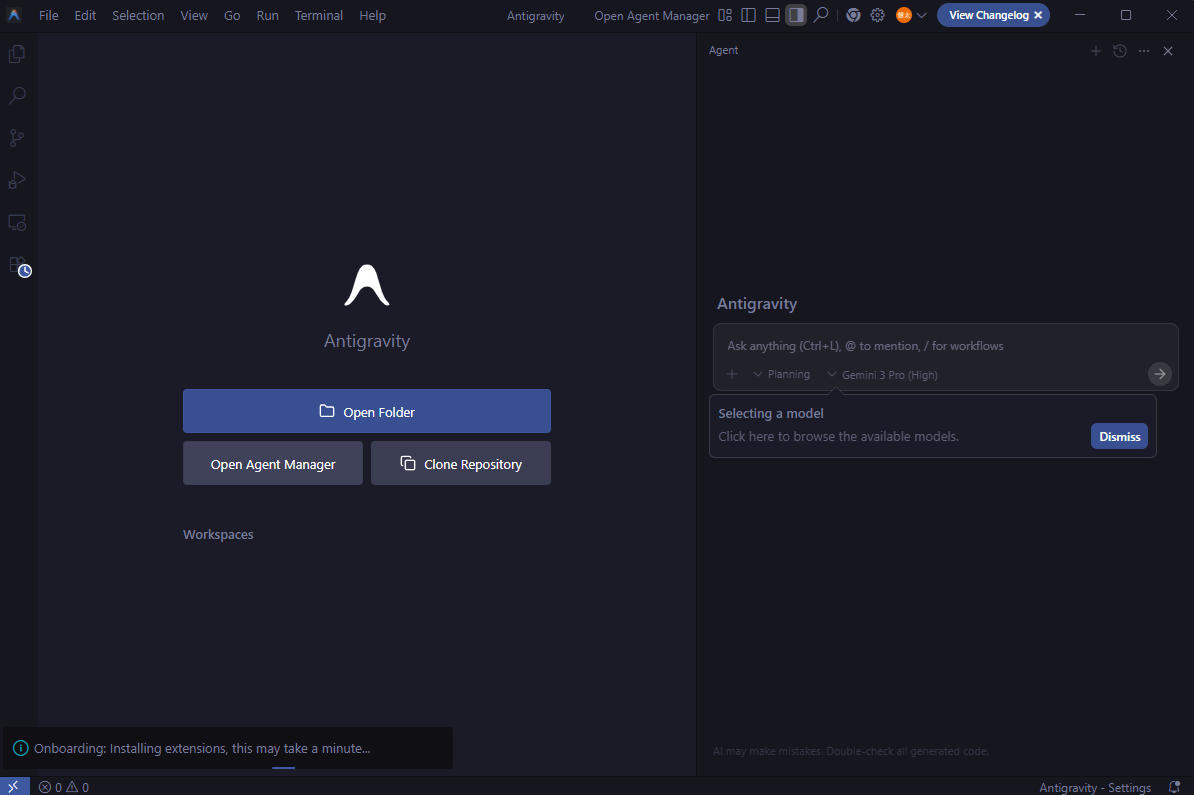
Antigravityの起動しました!
日本語化
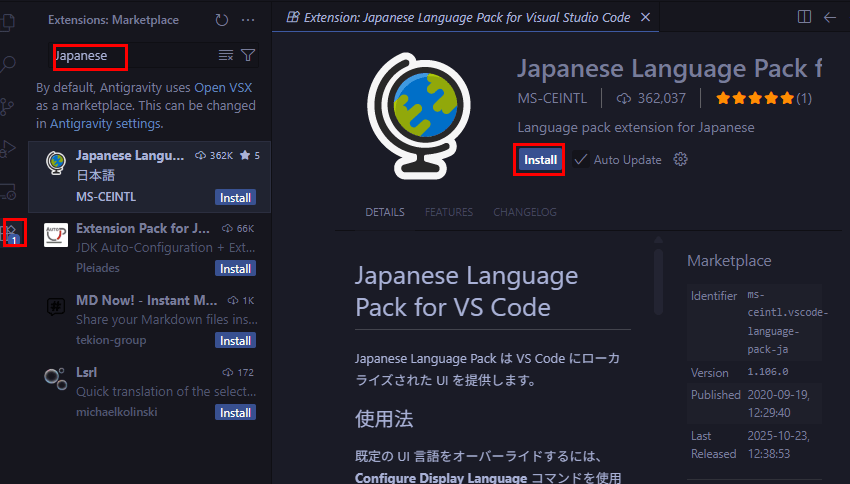
Antigravityの画面から、左下の拡張機能(□4つあるようなアイコン)を選択。
検索画面で「Japanese」を検索し、Japanese Language Pack for Visual Studio Codeを選択し、Installを押下。
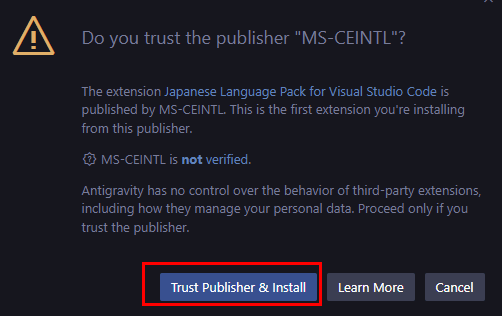
信頼できる発行元かの確認が出ます。Trust Publisher & Installを押下。
インストール後、再起動の確認画面が表示されます。Change Language and Restratを押下。
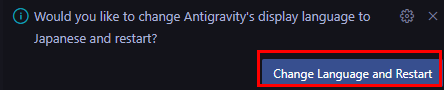
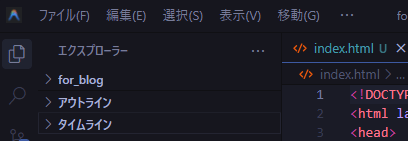
再起動後、日本語になりました!
※ただし、英語の部分もかなり残っています。いずれ日本語になることを期待します・・・!
Hello Worldと表示されるサイト作ってみる
エージェントモードで依頼
最初にOpenfileから作業フォルダを指定します。
次に、Antigravityのトップ画面から「Open Agent Manager」ボタンを押下する。
※ Ctrl + Eボタン押下でも可
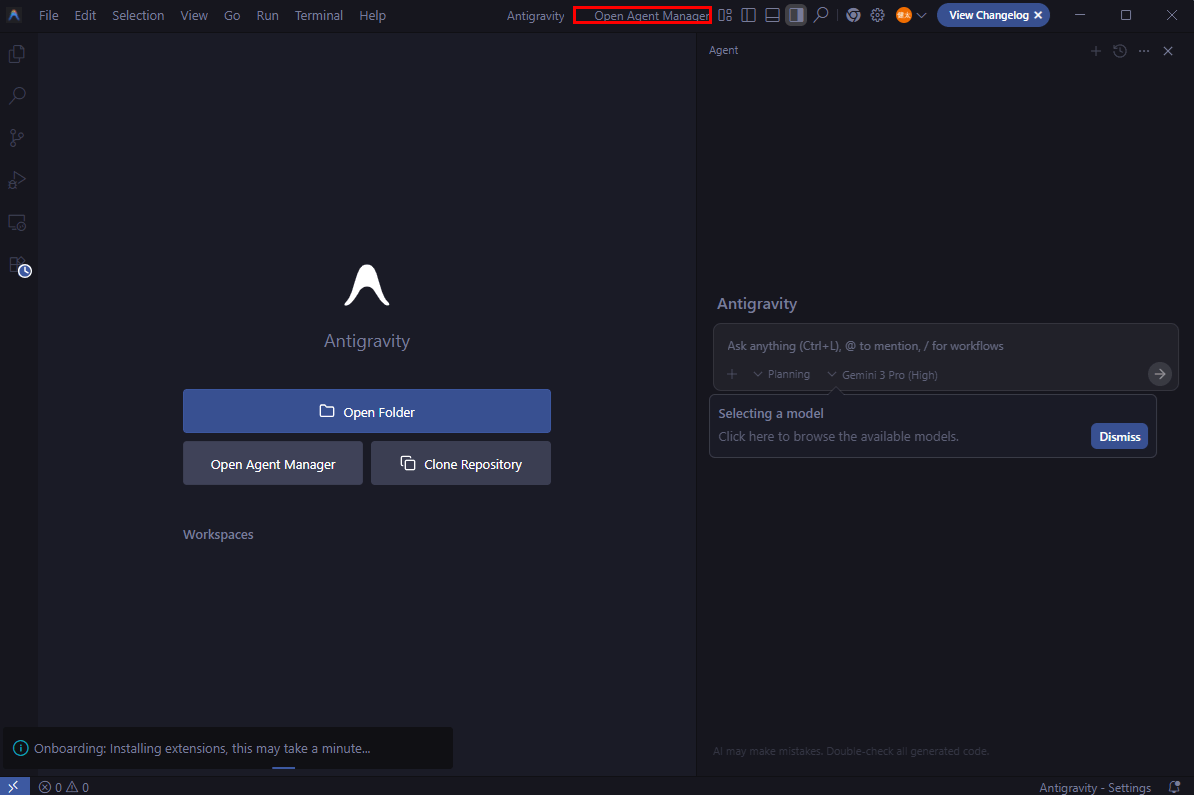
AIエージェントの動作を管理・監視する画面として、「Agent Manager」が存在します。
従来のIDEに近い使い方としてコードエディタ画面でもAIを使うことは可能です。が、今回はエージェント・ファーストを体験したかったのでAgent Manager画面を利用します!
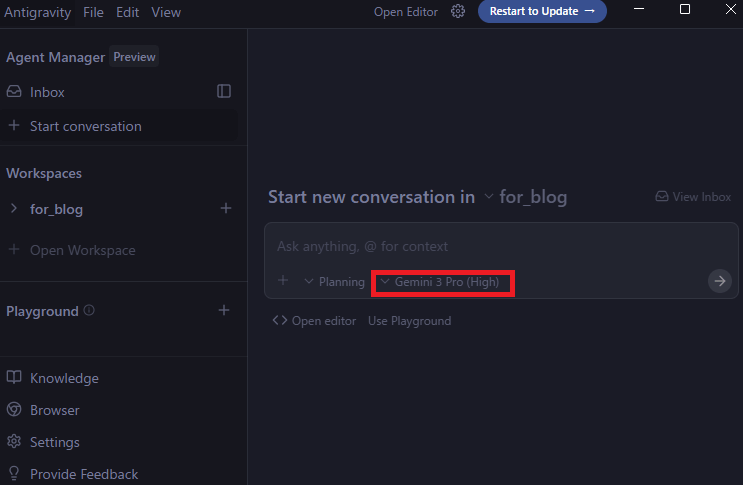
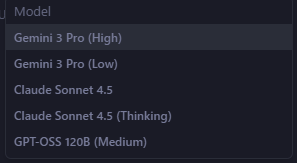
Agent Manager画面が表示されます。なおGemini 3以外にもClaude Sonnet 4.5や、GPTも選べました。
今回はGemini 3 pro (High)を選択します。
 →
→ 
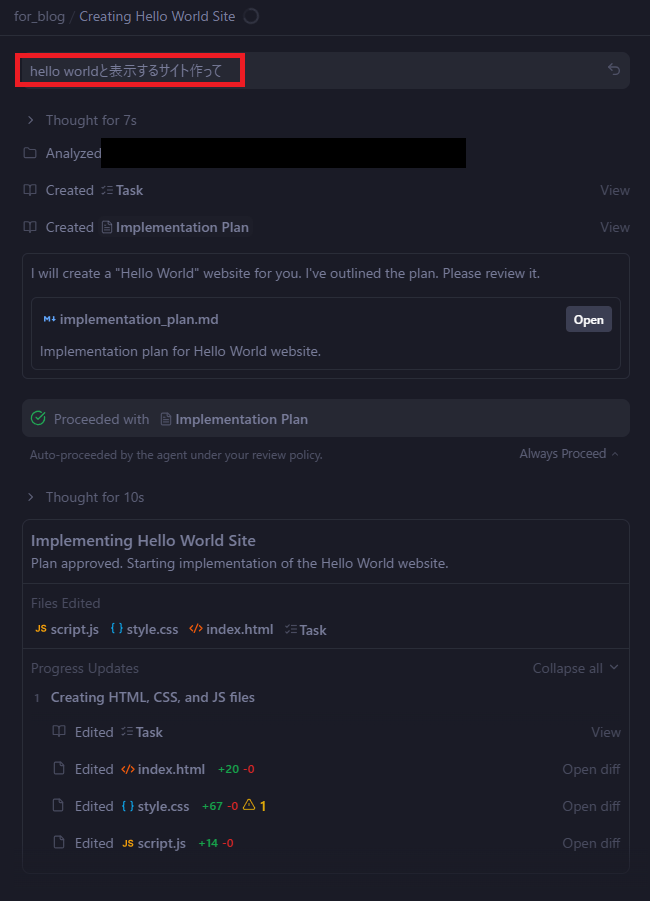
「hello worldと表示するサイト作って」と雑な依頼を投げました。
計画を立てて自律的にアプリ開発をしてもらえました。
ブラウザ表示許可設定
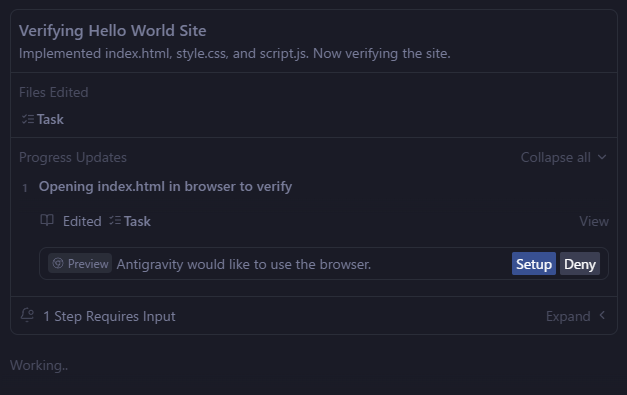
Antigravityの特徴の一つである、ブラウザ操作を行うための初期設定に入ります。
Antigravity側から設定依頼が来ましたので、「Setup」を押下します。
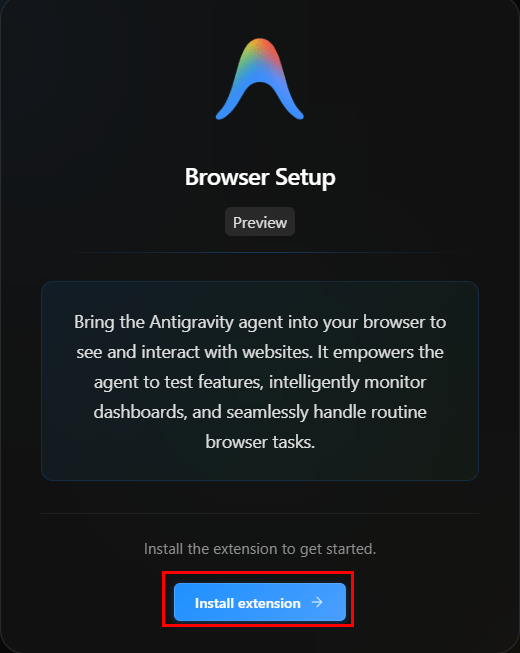
画面遷移するので、「Install extention」を押下します。
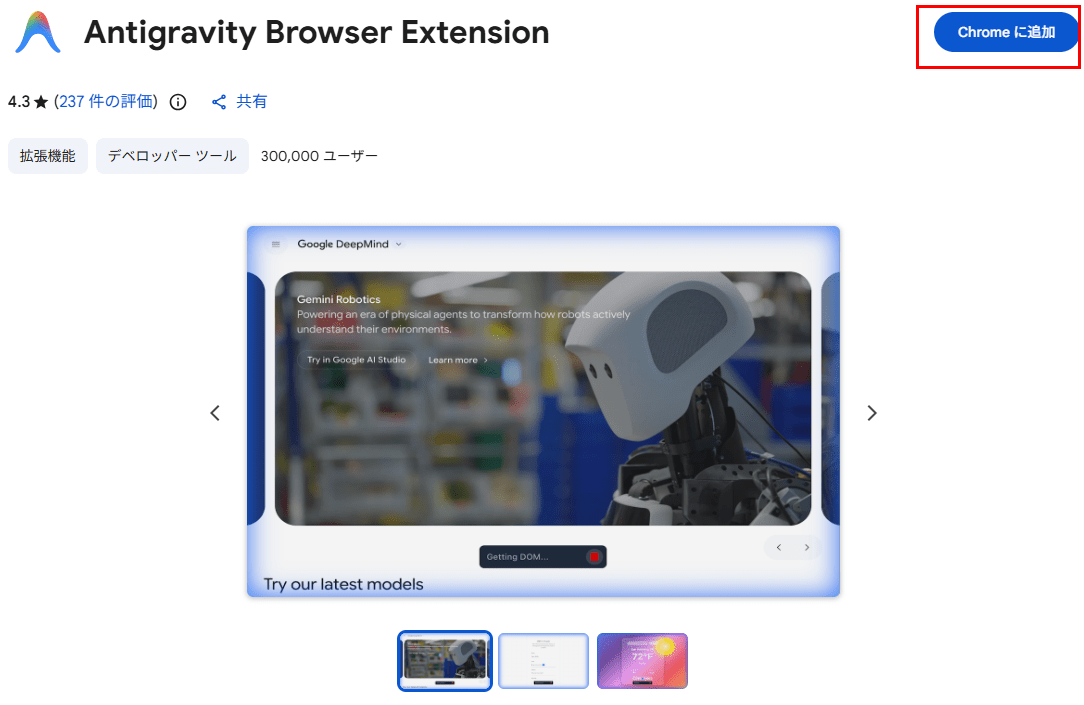
Chromeが立ち上がります。Chromeの拡張機能としてAntigravityを追加することを確認されます。
「Chromeに追加」を押下して、追加します。
→ 
計画に沿ってAIが自動で進めてくれます。
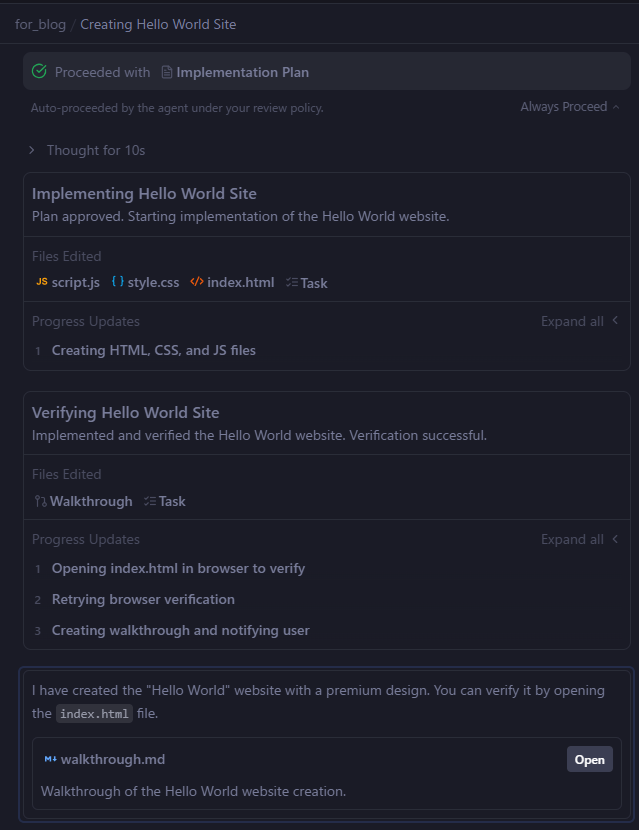
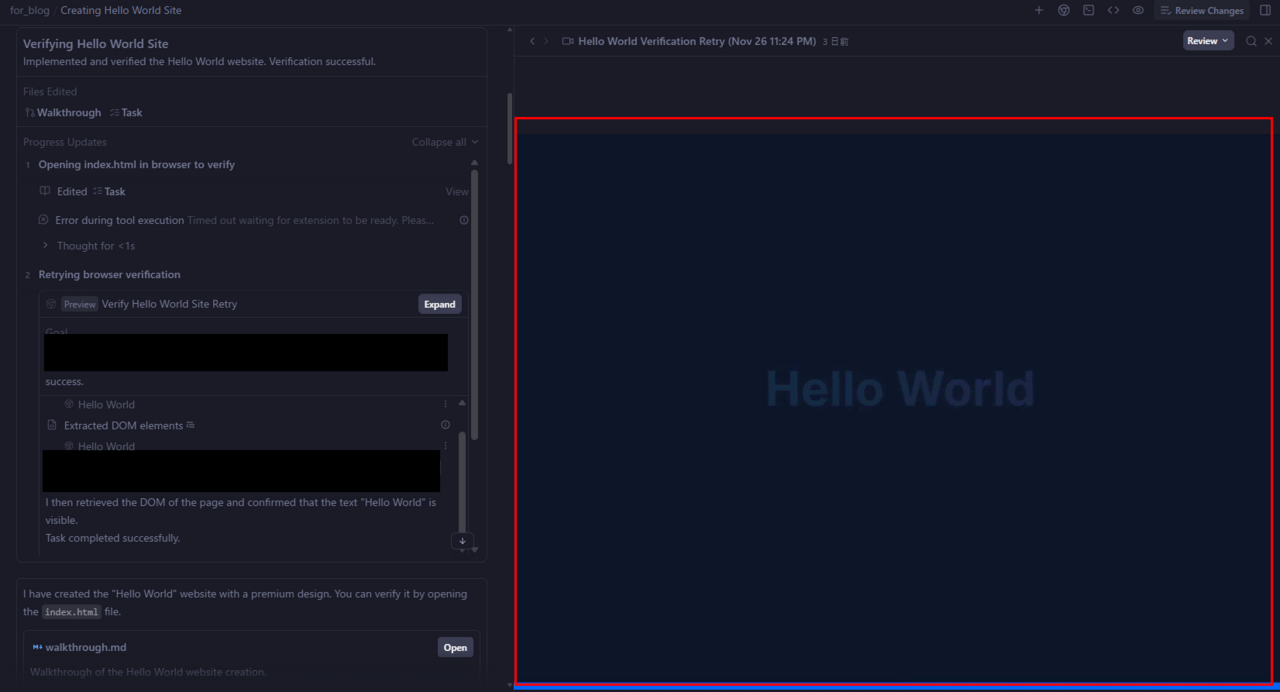
見にくいですが、ブラウザ表示のテストまでエージェントが実施してくれます。
IDEの画面上に組み込まれてそのまま見れるのも使い勝手としていいですね。
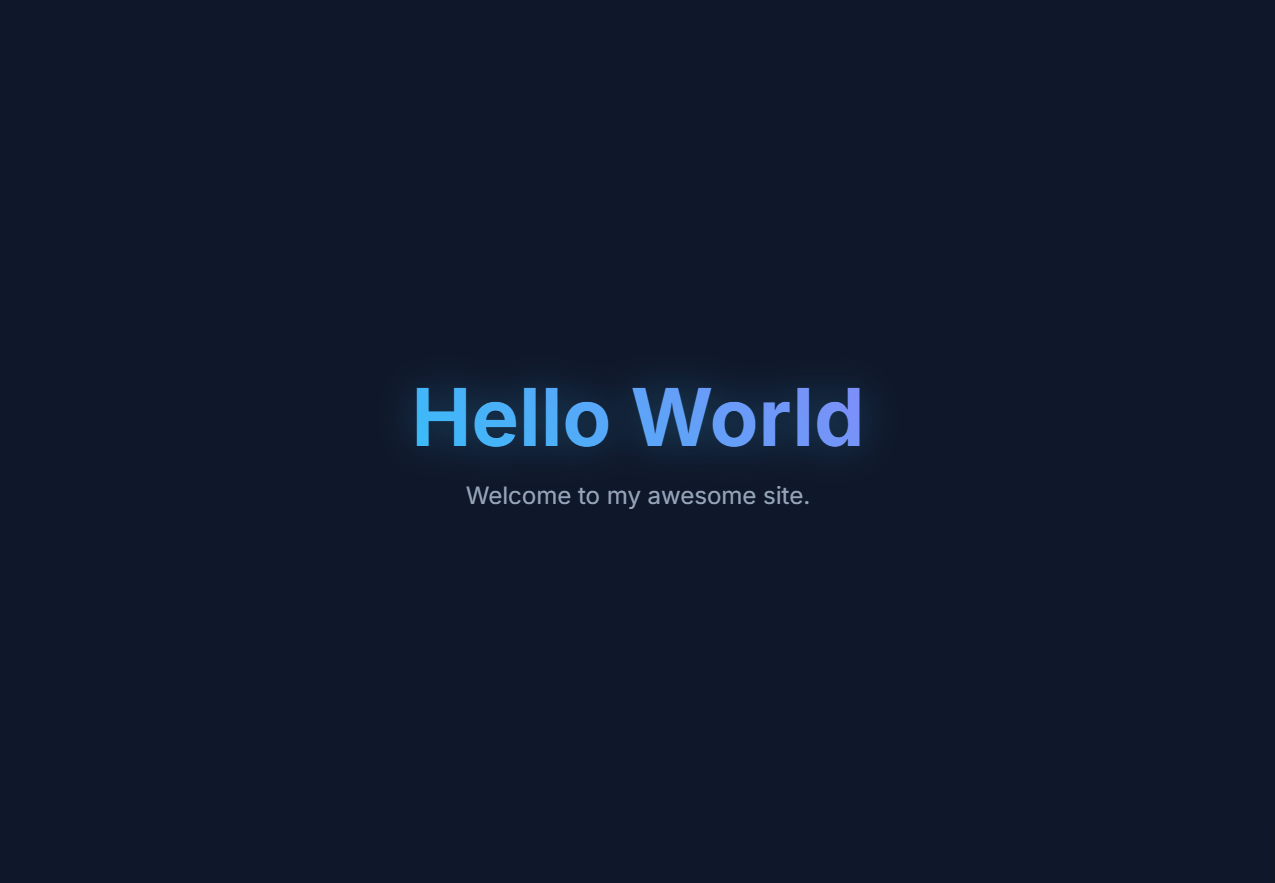
PC上のフォルダを見ると、実際ファイルが作成されています。

PC上のindex.htmlをクリックすると、Hello Worldが出てきました!!
Cloud Run上にデプロイする
ここからがAntigravityの本領発揮です。Antigravityの特徴として、Google Cloudとのシームレスな連携が挙げられます!!
主な特徴は以下だと考えてます。
- Cloud Run へのデプロイ:
gcloud CLI の初期設定だけしてあげれば、「Cloud Runにデプロイして」の一言でデプロイしてくれます。 - Cloud Logging の参照およびアプリの自律的な修正:
Cloud Runのログを確認し、エラーを見てアプリケーションを改善、修正を自律的に行えます。
早速Cloud Runへのデプロイの手順に入っていきます。
gcloud CLIの設定
前提としてgcloud CLIの設定が必要になります。私の環境では、gcloud CLIの初期設定は実施済でした。
未実施の場合は、 gcloud CLIのインストール および 初期設定 を最初に実施する必要があります。
Antigravityで依頼する
雑に「Cloud Run上にデプロイしてほしいな」と依頼しました。まさかの、これだけで一発デプロイ成功しました!!!
何かしら失敗、もしくは聞かれるのではないかと思ってたので、正直びっくりしました。
また、今回もブラウザ表示のテストまでエージェントが実施してくれました。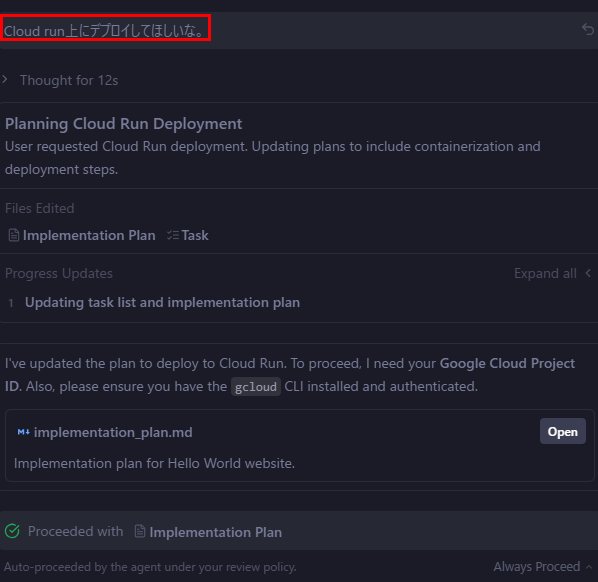
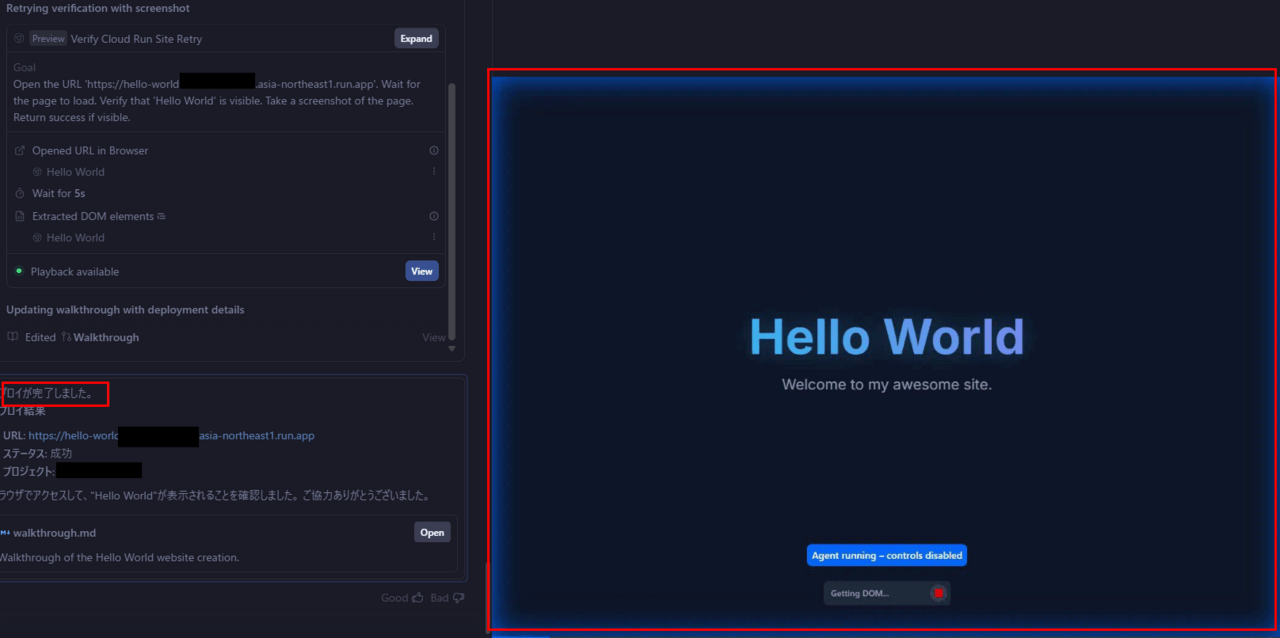
実機確認
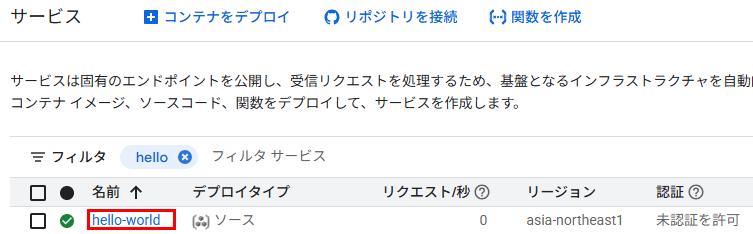
Google Cloudの画面に移動します。Cloud Runサービスが新しく作成されていることを確認できました。
各種設定は、基本デフォルト値でデプロイされているように見えます。
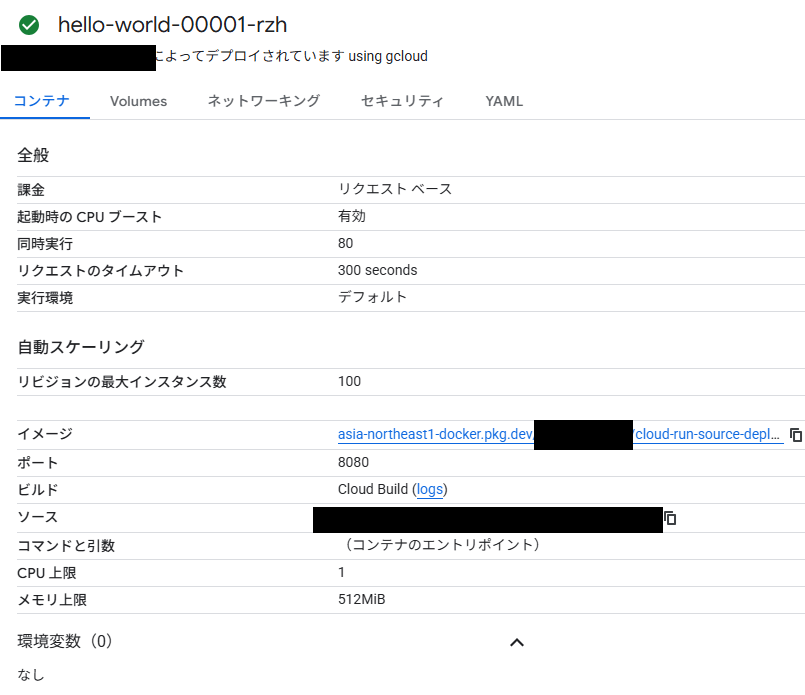
すべてGemini 3で自動で設計/実装されております。基本的にはデフォルト設定のようです。
リージョンについては、gcloud CLIのデフォルトリージョン設定で実装されたと思われます。
Artifact Registryを確認すると、イメージも自動でアップロードされておりました。
このほか、Cloud Build使ってビルドしているのも履歴に残っておりました。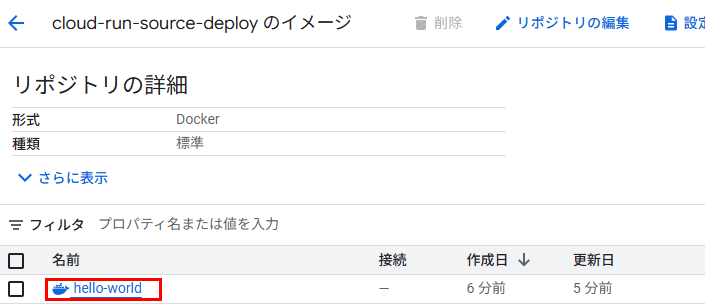
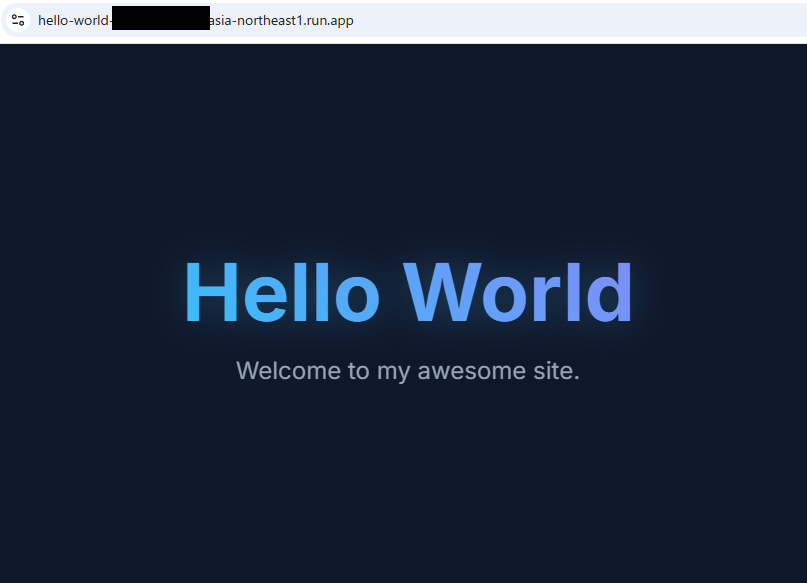
CloudRunのURLにアクセスしたところ、しっかりとHello Worldが表示されました!
非常に簡単ですね!
Antigravityを使ってみた感想
素晴らしい点
- 高品質で自律的に実施してくれる
自然言語で依頼したら、自身で考えて計画を立て、プログラム作成/修正まで実施してくれます。
それだけなら今まで通りですが、品質のレベルが今までと段違いだと感じました。
Hello Worldと表示するだけの機能ではありますが、こんな雑なプロンプトで一発成功は正直驚きでした。 - Gemini以外の選択肢がある
Gemini派、Claude派どちらも使えます!得意分野に応じて使い分け
また、Gemini 3のクォータに引っ掛かったときにClaude使うということもできます! - ブラウザの自律操作
テスト等でブラウザ操作を自律的に実施してくれます。
そして、それがIDEの画面内で完結するというのも、作業継続性が失われないという意味でもうれしいところです。
もったいない点
- 無料枠のクォータが少ない。
Gemini 3が人気すぎて、すぐ利用クォータの上限に引っ掛かります。これは仕方ないのですが。。
まとめ
今回は、GoogleのAIエージェント型IDE「Antigravity」を使って、シンプルなWebサイトを構築し、Cloud Runへデプロイする一連の過程をご紹介しました。AntigravityのようなAIエージェントをうまく活用すれば、私のようなインフラエンジニアでも、プログラミングの世界に飛び込んでいける時代になったのだと実感しました。
しかし、これは同時に新たな責任も伴います。これからは、AIエージェントが出力する計画やコードを評価し、指揮するという、AIエージェントのプロジェクトマネージャーとしての役割が求められていくでしょう。
-
セキュリティ上の問題はないか?
-
意図しないクラウドコストが発生しないか?
-
エージェントの作成したデプロイ計画が、本番環境の要件を満たしているか?
これらを判断するには、AIエージェントの出力内容を理解し、「なぜ、そうなるのか」という本質的な部分を理解し続けなければなりません。
ぜひ一度 Antigravity を試してみて、新しい開発の波に乗ってみてはいかがでしょうか。