

皆様、はじめまして!
SCSKの秋葉 大樹と申します。
2025年度SCSKに新卒入社し、現在はUSiZEのネットワーク担当として日々業務に励んでいます。
配属されてからこれまでの業務や学習の中で「STP(Spanning Tree Protocol)」という言葉をよく耳にしますが、
実際にどのような動作をしているのかイメージしづらい部分も多くありました。
そこで今回は、Cisco Packet Tracer を使用してスパニングツリー構成を実際に組み、
その動きを確認してみたので、その内容をまとめます。
STP(Spanning Tree Protocol)とは
STP(Spanning Tree Protocol)は、
レイヤ2ネットワークにおけるループを防止するためのプロトコルです。
スイッチを冗長構成で接続すると、以下のような問題が発生します。
- ブロードキャストストームの発生
- MACアドレステーブルのフラッピング
- ネットワーク全体の通信障害
これを防ぐために、STPは以下を自動で行います。
- ルートブリッジの選出
- ループとなるポートのブロッキング
-
障害時の経路切り替え
今回の検証環境
使用ツール
-
Cisco Packet Tracer
構成概要
スイッチ3台によるシンプルな冗長構成を作成しました。
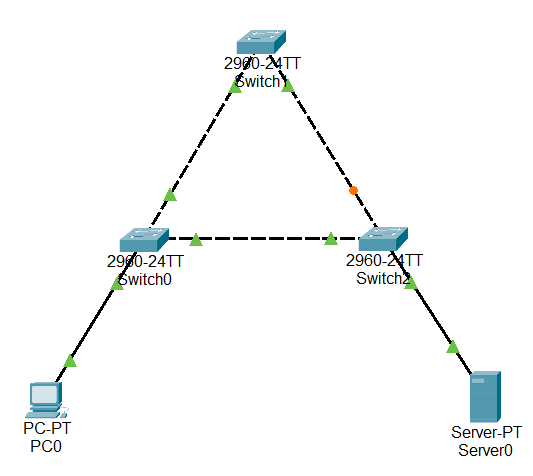
この構成で STP がどのように動作するかを確認します。
設定内容
Ciscoのスイッチでは、STPはデフォルトで有効になっています。
今回は特別な設定は行わず、デフォルトのSTP動作を確認します。
実行結果と確認ポイント
① ルートブリッジの確認
まずはSTPにおけるルートブリッジを確認します。
ルートブリッジとはSTPにおいて、
ネットワーク内のループを防ぐための中心的役割を担うスイッチのことを指します。
今回はSwitch0で以下のコマンドを入力し、STPの状態を確認してみました。
確認コマンド:show spanning-tree
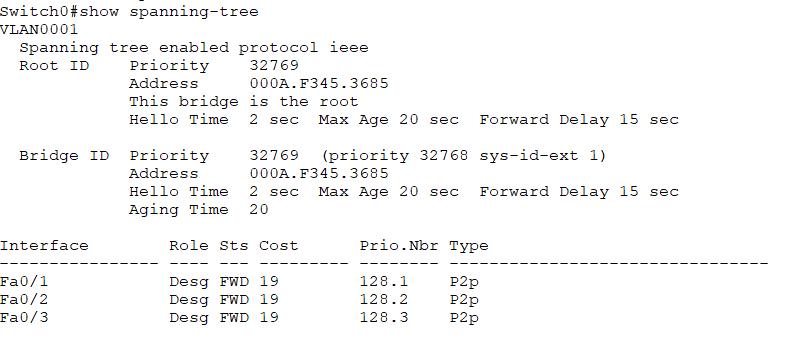
出力結果を見ると「This bridge is the root」という表示があることがわかります。
このことから、 Switch0 がルートブリッジになっていることが確認できました。
(ルートブリッジはブリッジIDの大小比較により選出されますが、具体的な比較方法を割愛します)
② ポートの状態確認
STPではポートが以下の状態になります。
| 状態 | 説明 |
|---|---|
| フォワーディング | 通信可能 |
| ブロッキング | ループ防止のため遮断 |
| リスニング/ラーニング | 状態遷移状態 |
Packet Tracerでは、各スイッチのインターフェースに表示されている点滅の色がポートの状態を表しています。
今回の場合だと、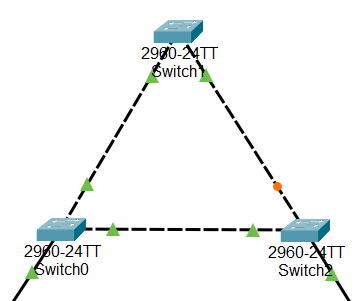
- Switch0 / Switch1:すべて フォワーディング(緑色のランプ)
-
Switch2:片方のポートがブロッキング(オレンジ色のランプ)
となっています。
ブロッキング状態のポートがあるおかげで、
ループを防ぐことが可能になるということですね。
(ちなみに、ルートブリッジの全ポートは基本的にフォワーディングになります)
③ ケーブルを抜いてみる
次に、あえてSwitch0⇔Switch1間のケーブルを切断してみました。
すると…
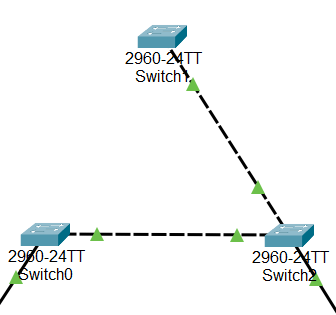
- Switch2のブロッキング状態のポートがフォワーディングに遷移(緑色に変わった)
- 通信は継続
- 自動で経路が切り替わる(切替えに数秒かかった)
👉 STPによる冗長構成の効果を確認できました!!
USiZE環境との関係
配属されてからこれまでの業務を通して、USiZE環境は冗長構成が作られていることがわかりました。
そのため、STPがどのように通信を制御しているのかを理解しておくことは、設計・運用の両面で非常に重要だと感じました。
⇩USiZEに関する記事はこちらもご参照ください!⇩


まとめ
今回、Packet Tracer を使って STP を実際に動かしてみて、以下の点が理解できました!
- STPはループ防止のために必須の仕組み
- ルートブリッジを基準にポートステータスが決まる
- 障害時も自動で経路が切り替わる
さらに調べてみると、
- STP有効時には、スイッチの各ポートに役割(ルートポート / 指定ポート / 非指定ポート)
が割り当てられていること - STPには RSTP や MSTP といった複数の種類があり、用途や構成によって使い分けられていること
など、まだまだ奥が深い技術だということも分かってきました。
今回は基本的な動作確認まででしたが、
今後は RSTP や MSTP の違い、実務での使い分け、トラブルシュート時の考え方
なども掘り下げていきたいと思います。
Packet Tracer は手軽に試せるので、ネットワークの知識を深めたい人にはかなりおすすめです!
以下に参考URLを貼っておきます。

おわりに
今回は、Cisco Packet Tracer を使って STP(スパニングツリー)の動きを実際に確認してみました。
正直、最初は
「STPってループを防ぐやつでしょ?」
くらいの理解だったのですが、
実際に構成を組んでみると動きが目に見えて分かり、かなり理解が深まりました。
実際の業務でも、冗長構成や障害対応の考え方は共通している部分が多いと思うので、
今回勉強した内容は、今後の業務にも活かせそうだと感じました!
最後まで読んでいただきありがとうございました!!