
はじめに
こんにちは、山崎です。
今回は、Cortex CloudにGCPプロジェクトを接続し、Asset Inventory画面で接続したGCPプロジェクトのクラウドアセットが表示されていることを確認してみようと思います。
Cortex CloudにGCPを接続
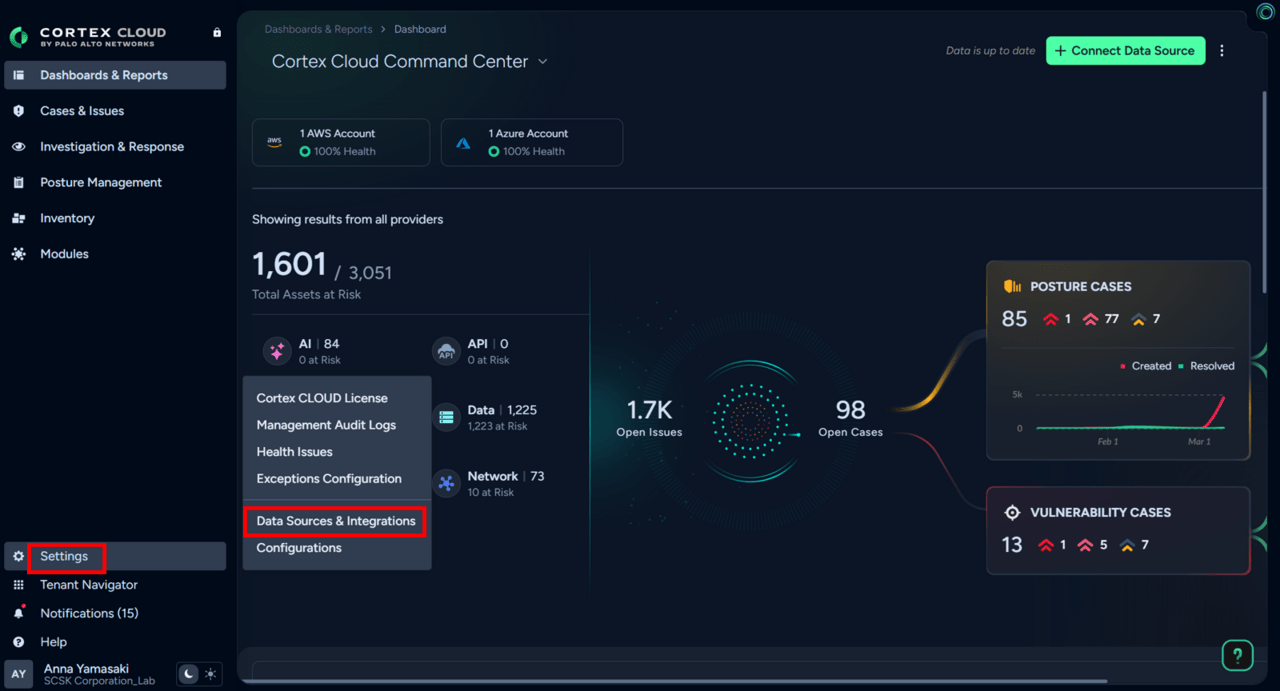
1.「Settings」>「Data Sources & Integrations」を押下します。
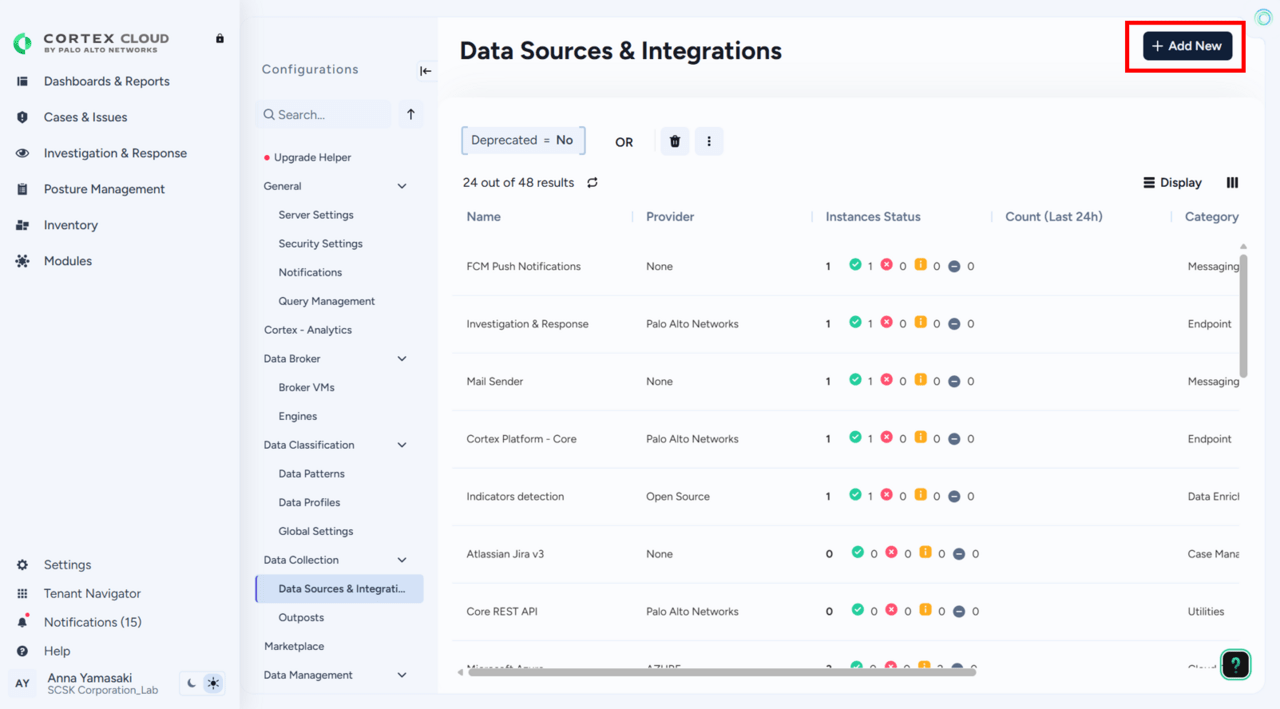
2.「Data Sources & Integrations」ページに遷移しますので、右上にある「+ Add New」を押下します。
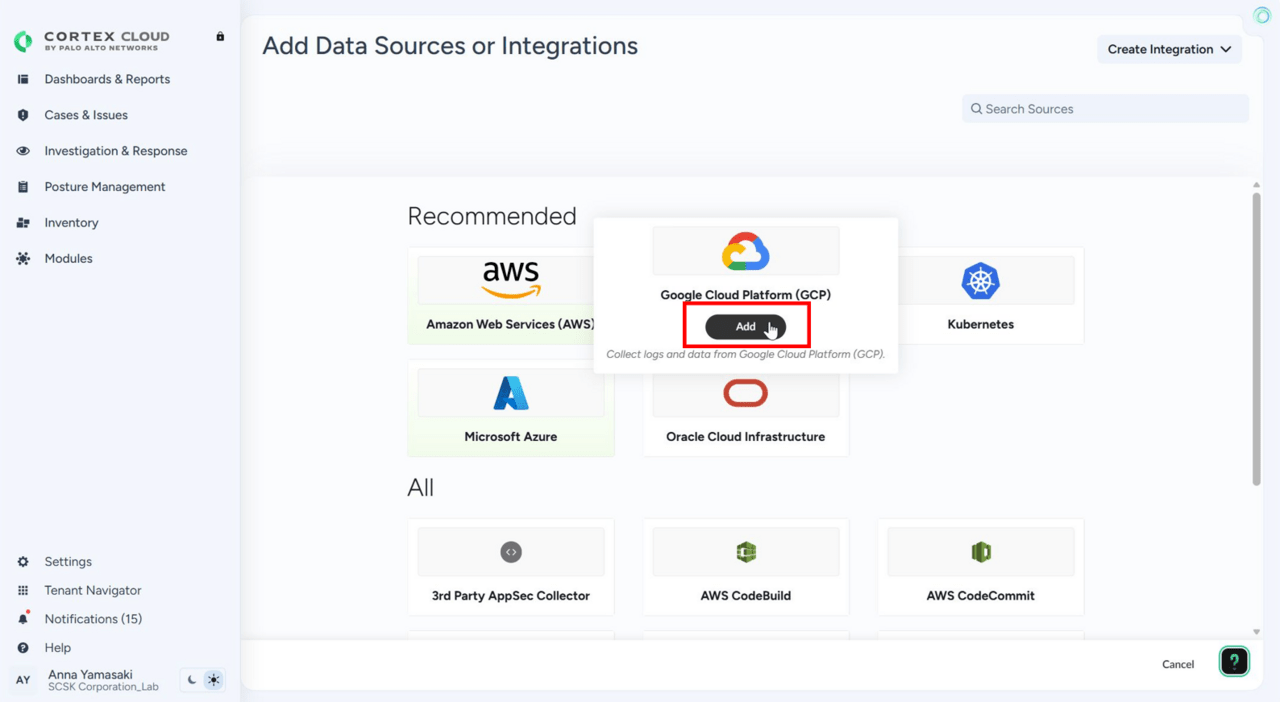
3.「Google Cloud Platform (GCP)」にカーソルを合わせて「Add」を押下します。
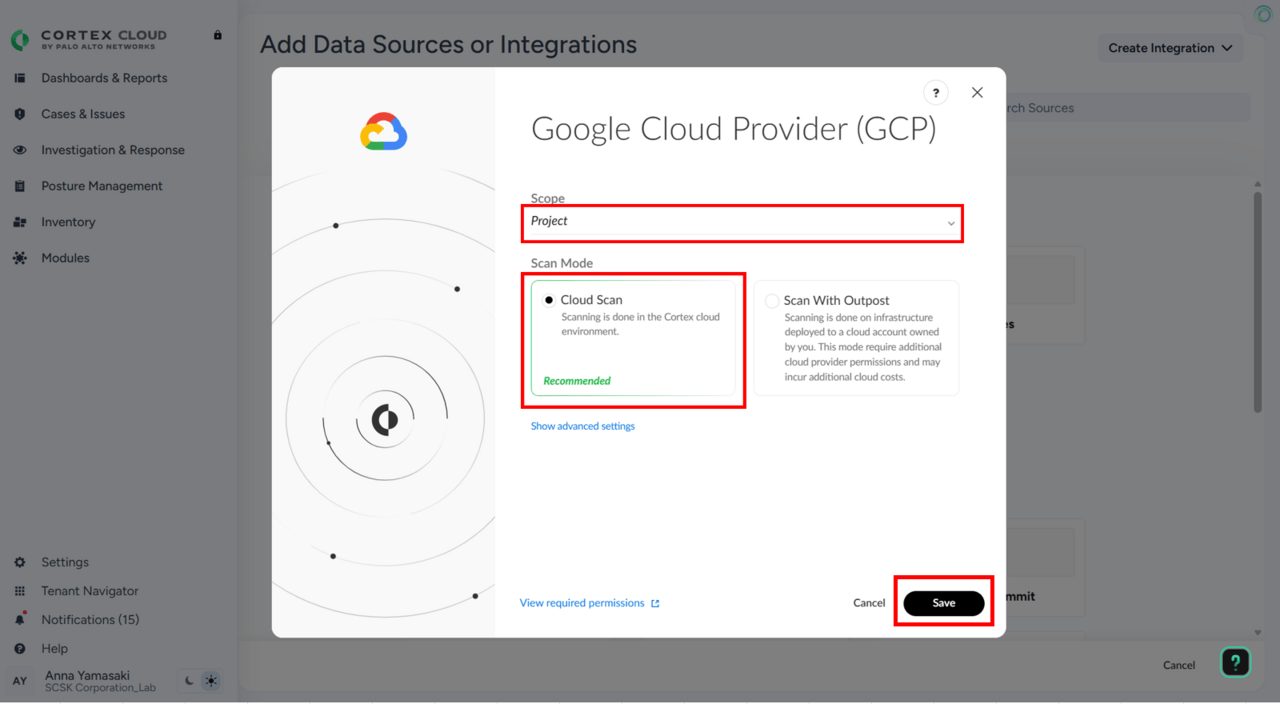
4.今回はGCPプロジェクトを接続するので、[Scope]は「Project」、[Scan Mode]は「Cloud Scan」を選択し「Save」を押下します。
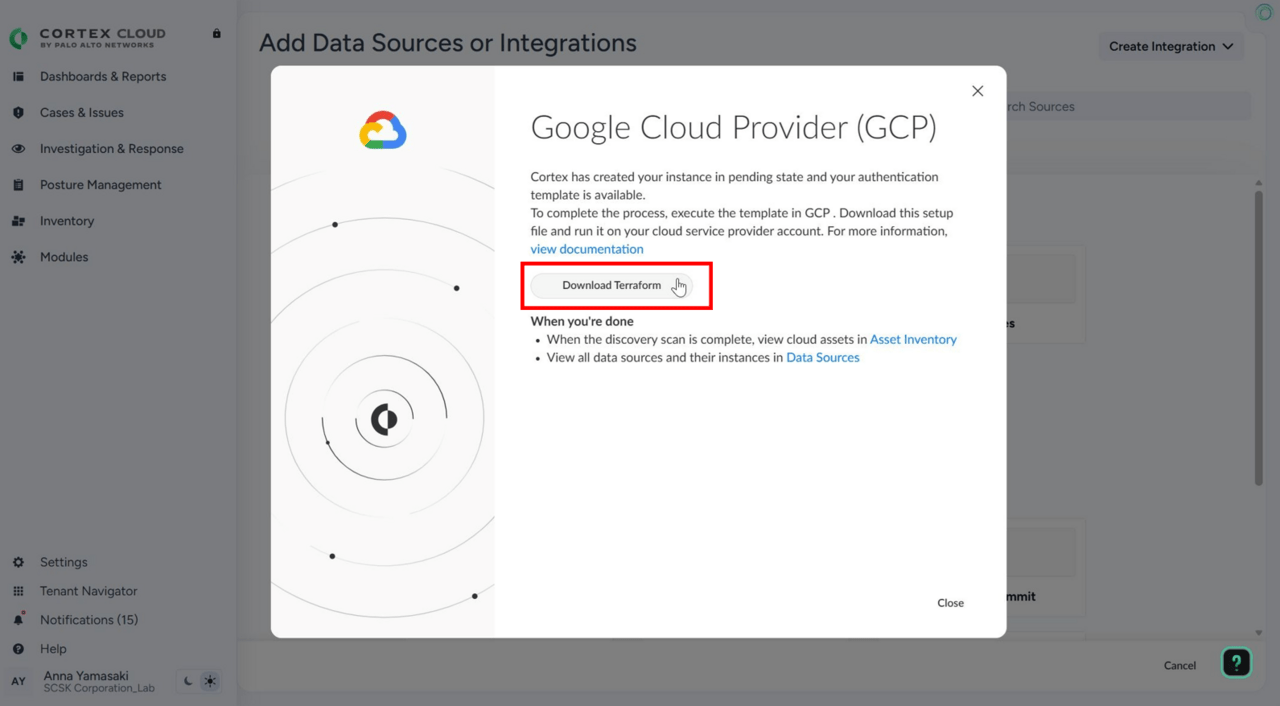
5.「Download Terraform」を押下し、テンプレートファイルがダウンロード出来たことを確認します。
※Terraform テンプレートは、作成日から 7 日間有効です。

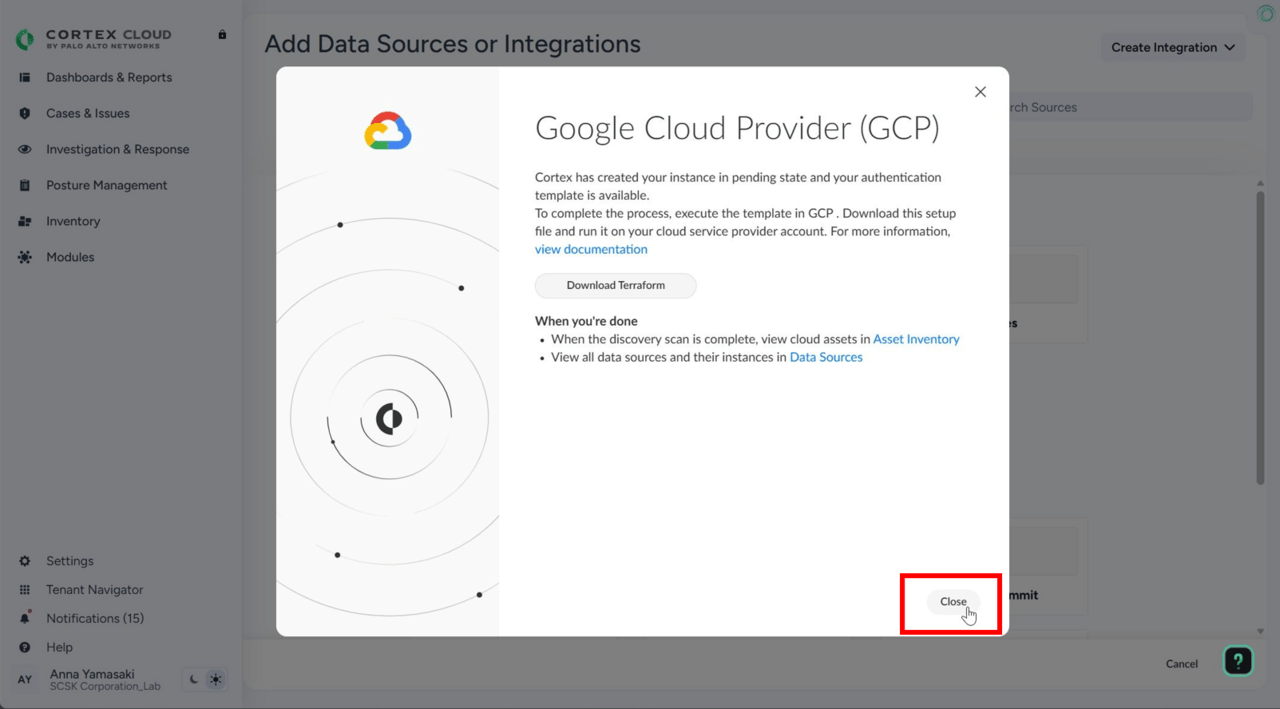
6.「Close」を押下します。
Terraformテンプレートファイルをダウンロードしたら、Google Cloud コンソールにアクセスし、TerraformテンプレートをGCP環境へ適用します。以下から、その手順を説明します。
7.ターミナル環境を開きます。本記事では、Google Cloud コンソールの Cloud Shell を利用して以降の作業を進めます。
8.Terraformコードを保存・実行するためのディレクトリを作成します。複数のGCPプロジェクトを接続する場合は、プロジェクトごとに個別のディレクトリを作成してください。
mkdir -p ~/terraform/GCP-scsk-s1cs-project
※ディレクトリ名は任意です。

9.作成したディレクトリに移動します。
cd ~/terraform/GCP-scsk-s1cs-project
10.ダウンロードしたTerraformテンプレートをCloud Shellへアップロードします。
Cortex CloudからダウンロードしたTerraformテンプレート(.tar.gzファイル)をCloud Shellへアップロードします。アップロード先は、手順8で作成したディレクトリを指定してください。
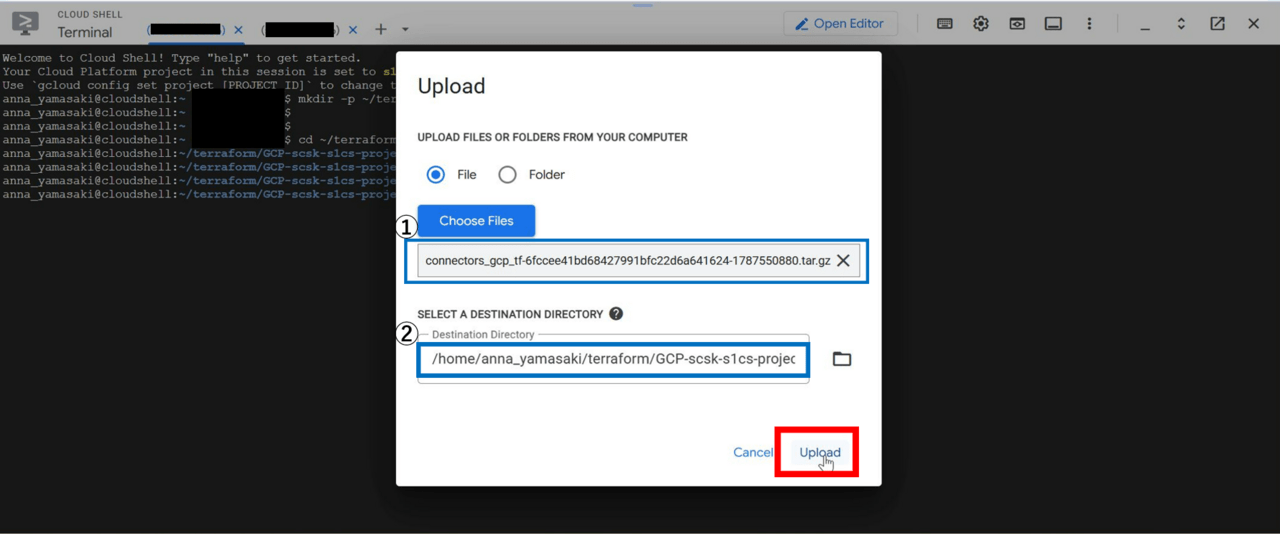
Cloud Shell画面右上の「Upload」を押下します。
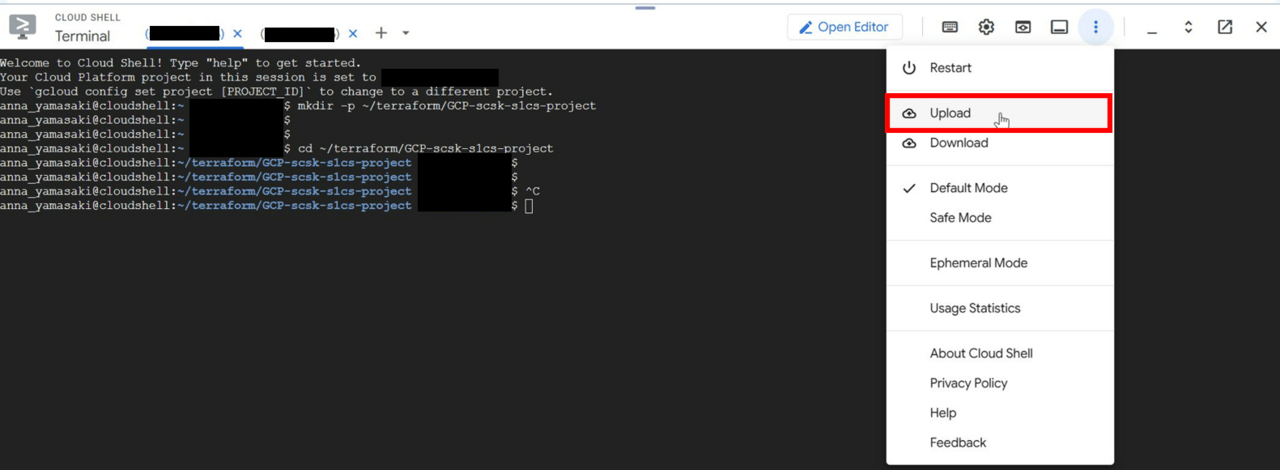
下記を設定後、「Upload」を押下します。
① 手順5でダウンロードしたテンプレートファイルを選択します。
② アップロード先として、手順8で作成したディレクトリを指定します。
画面右下に下記のポップアップが表示されたら、アップロードは成功です。

11.アップロード後、以下のコマンドでテンプレートを展開します。
tar -xzvf <your_template>.tar.gz
展開後、main.tf や template_params.tfvars などのTerraformファイルが配置されていることを確認します。

12.Terraformを初期化する前に、以下のコマンドを実行し、Terraformが利用可能であることを確認します。
/usr/bin/terraform version
Terraformのバージョン情報が表示されれば、Terraformは利用可能です。
表示されない場合は、Terraformをインストールしてください。

13.作業ディレクトリで以下のコマンドを実行し、Terraformを初期化します。
/usr/bin/terraform init
このコマンドを実行すると、Terraformの実行に必要なファイルがダウンロードされ、実行環境が準備されます。
「Terraform has been successfully initialized!」と表示されれば、Terraformの初期化は完了です。
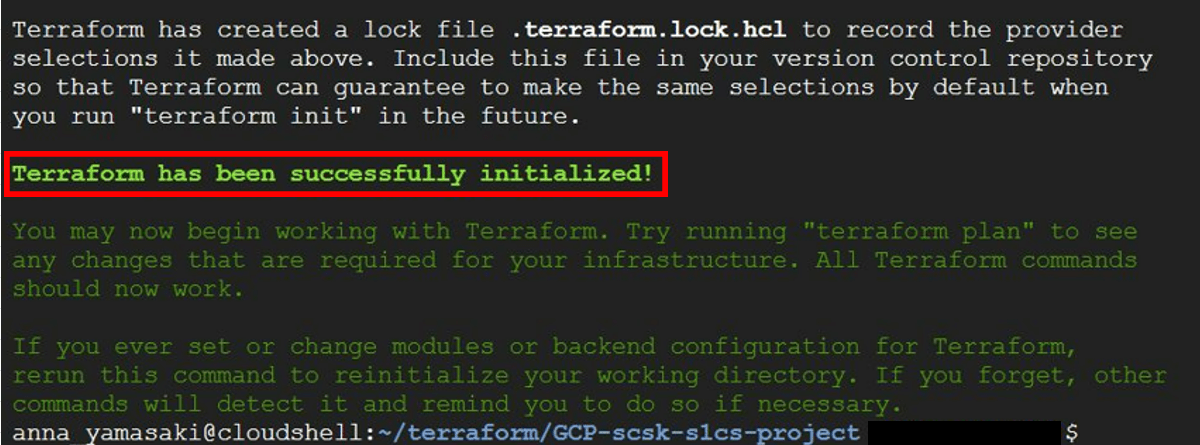
14.以下のコマンドを実行し、Terraform設定をGCP環境へ適用します。
/usr/bin/terraform apply --var-file=template_params.tfvars
プロジェクトIDの入力を求められた場合は、対象のGCPプロジェクトIDを入力してください。

「Apply complete!」と表示されれば、完了です。
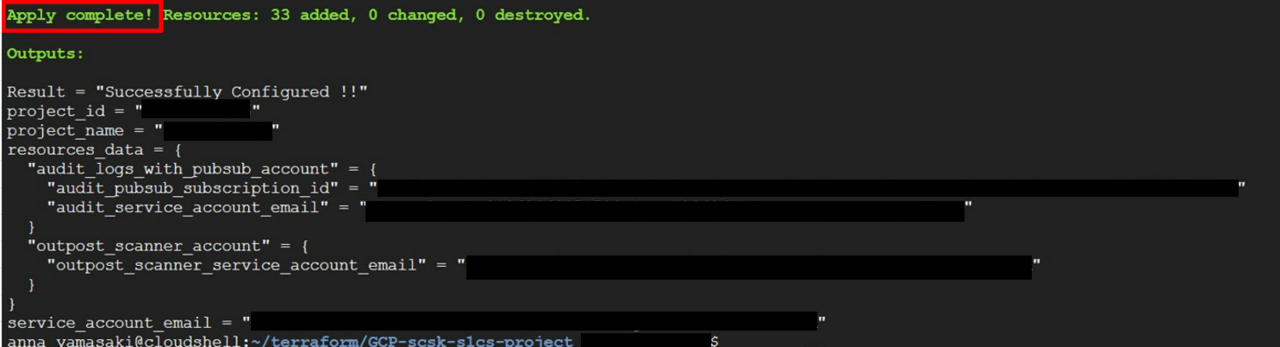
15.Cortex Cloudコンソールにて、対象のGCPプロジェクトが「Connected」状態で表示されていることを確認します。表示されていれば、GCPプロジェクトの接続は完了です。
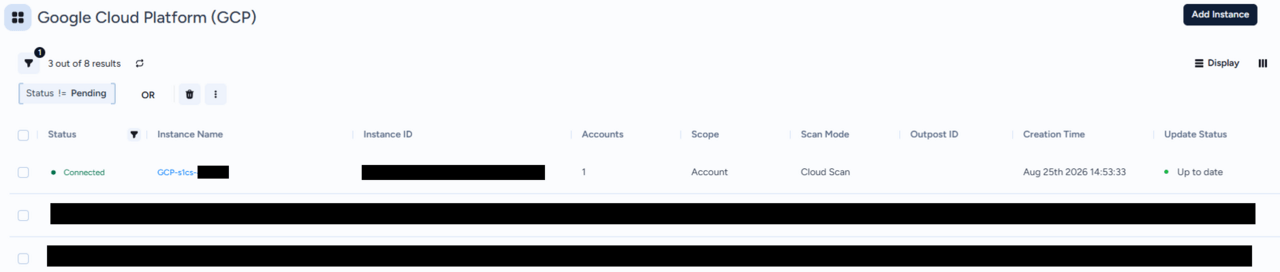
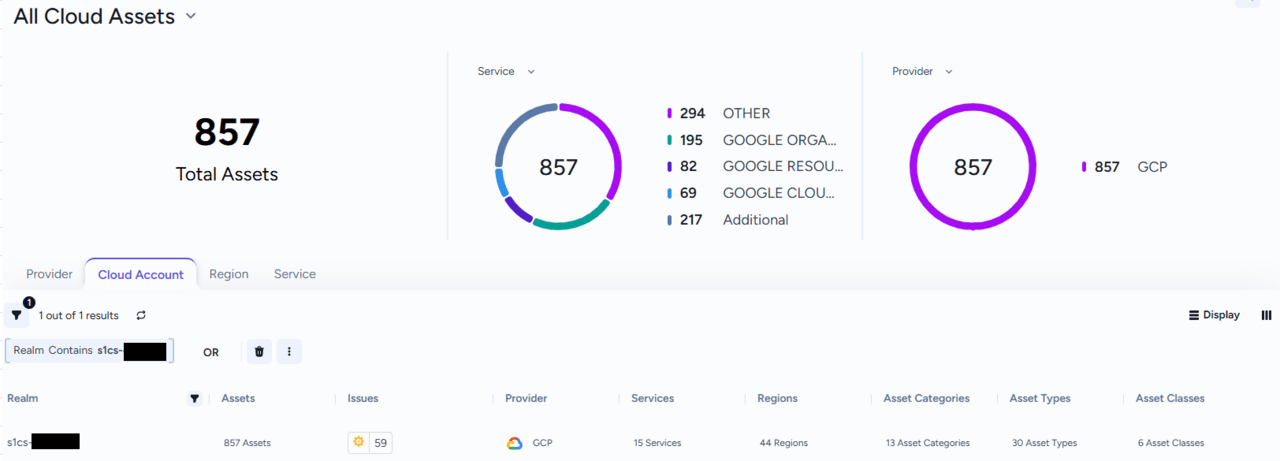
Terraform設定の適用が完了すると、初回スキャンが自動的に開始されます。スキャン完了後は、Asset Inventoryにて接続したGCPプロジェクトのクラウドアセットが表示されていることを確認できます。
Asset Inventoryにてクラウドアセットを確認
Asset Inventory画面で、接続したGCPプロジェクトのクラウドアセットが表示されていることを確認できました。
まとめ
今回は、Cortex CloudにGCPプロジェクトを接続し、Asset Inventory画面で接続したGCPプロジェクトのクラウドアセットが表示されていることを確認してみました。
CloudScanを利用することで、GCP環境のリソースをCortex Cloud上で一元的に可視化できるようになります。GCPとの接続自体もTerraformテンプレートを利用することで比較的容易に実施できるため、Cortex Cloudを利用されている方は本記事を参考にぜひ試してみてください。
弊社では、豊富な実績をもとにお客様の状況やご要件を丁寧にヒアリングしたうえで、お客様にとって最適なCortex Cloudの導入から設計支援、運用までをトータルでサポートしております。
「GCP環境をCortex Cloudで可視化したい」「導入後の運用に不安がある」など、Cortex Cloudに関するお困りごとがございましたら、ぜひ弊社へお気軽にご相談ください。
【お問い合わせご相談窓口】
Email:cloud-security-tech@scsk.jp