

先日、今後のサービス提供で『Amazon Quick』を使うかもしれないと聞き、さっそく動かしてみることにしました。
そもそもAmazon Quickとは何かという話ですが、公式サイトには以下のような一文があります。
Quickは、Slack、Microsoft Teams、Outlook、CRM、データベース、ドキュメントを一か所にまとめて、すべてをまとめてくれる仕事用の AI アシスタントです。


なかなかに便利そうなAIツールですが、今回はそれを全部無視してAWSコスト分析をやってみます。
今回の検証前提
今回はAmazon Quickそのものの機能紹介ではなく、「Cost Explorerから出力したCSVだけでどこまでコスト分析できるのか」を検証してみます。
使用するデータ:コストエクスプローラーからボタン一つで出力できるCSVファイル(1ファイル)
データの内容:18ヶ月間のコストデータ(内容はダミーデータ)
CSVを取り込んで分析してみる
CSVの準備
Cost Explorerの「コストと使用料の内訳」からCSVをダウンロードします。
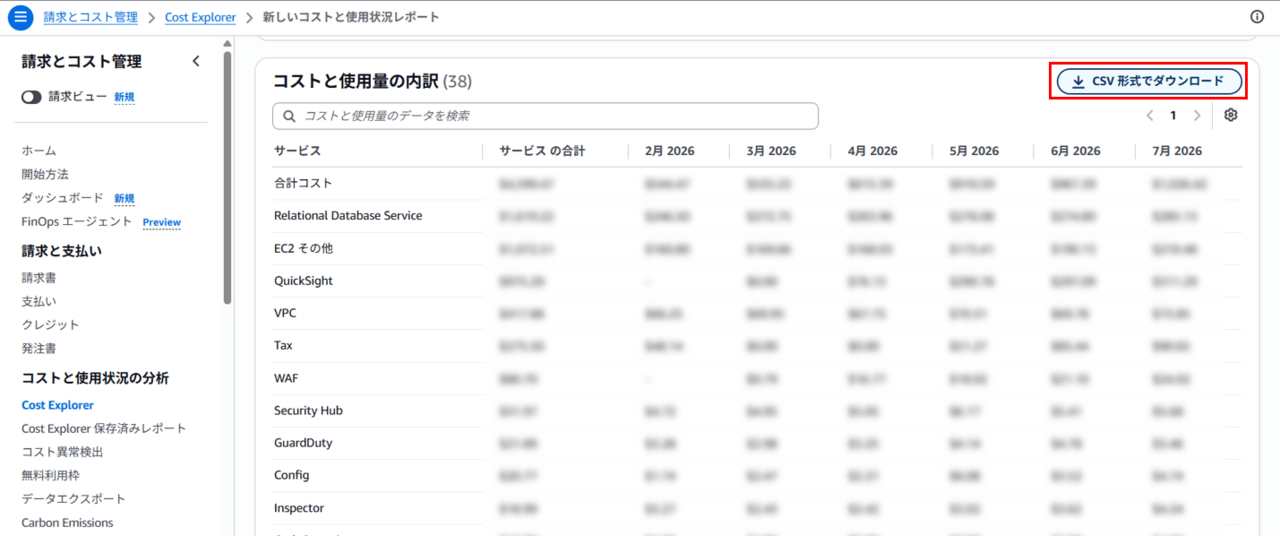
Amazon QuickでのCSVデータ取り込み
Amazon Quickのデータメニューで先ほど出力したCSVをデータセットとして登録します。
データ型の判定はほぼ自動で行われ、今回使用したコストデータでは追加の設定は不要でした。
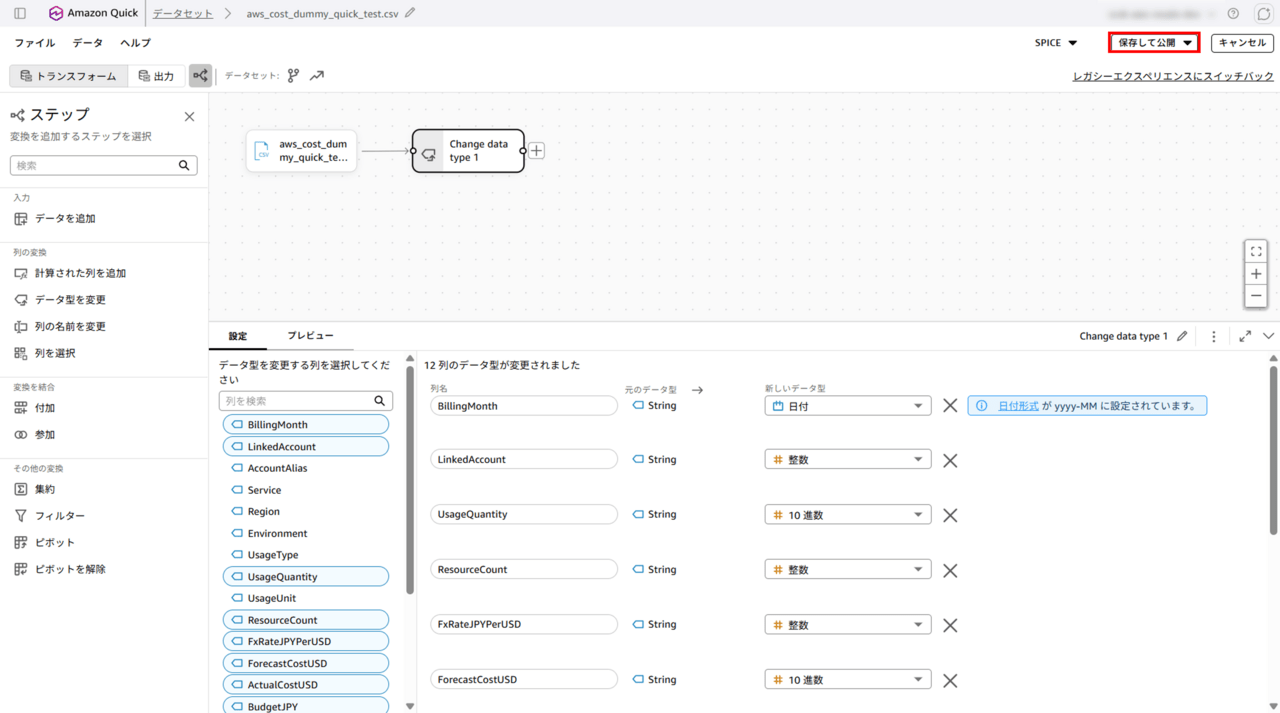
なお、少し分かりにくかった点として、CSVアップロード後に表示される「次へ」は単純なデータ取り込みではなく分析作成画面へ進みます。
今回はチャットで利用できるデータセットを作成したかったため、「設定の編集とデータの準備」からデータセットを保存しました。
当初はデータセットだけを作成するつもりでしたが、最初は分析作成フローに進んでしまい少し迷いました。
また、データセットを保存するボタンは「保存して公開」となっていますが、このボタンを押しても他の人は使用できません。他の人が作成したデータセットを使えるようにするには別途アクセス権の付与が必要です。
データセットの一覧に追加されたらチャットボタンを押して分析を始めます。
コスト分析を試してみる
まずはデータセット全体を把握するために、非常にシンプルな質問を投げてみました。
このCSVの内容を要約してください。
回答の冒頭にはよくあるデータ概要が並びますが、末尾にコスト分析の観点で重要そうなポイントを整理して返してきました。
Amazon Quickの回答(一部抜粋)
📌 ポイントまとめ予算超過:全期間を通じて平均約4%の予算超過が発生
最大コスト要因:EC2(約48%)
削減余地:合計 ¥1,753,556 のコスト削減が可能と試算
主要環境:Prod環境の東京リージョン(ap-northeast-1)が最大コスト
最初は「データの概要が返ってくるだけだろう」と思っていましたが、実際にはコスト分析で確認したくなるポイントまで整理されていました。
特に印象的だったのは「削減余地」を金額付きで提示してきた点です。
もちろん、この金額をそのまま鵜呑みにすることはできませんが、「どこを調べれば効果が出そうか」という次の調査ポイントとしては十分参考になります。
要約結果をさらに深掘りしてみる
要約結果を見ていると、特定の月にコストが大きく増加している箇所がありました。
そこで追加で以下の質問を投げてみました。
突発的にコストが増えている箇所を特定し、原因を推測してください。
コスト増加箇所をサービス別に列挙するだけでなく、以下の点も整理して回答してくれました。
- 推測される原因
- 状況(増加が一定期間だけなのか継続中なのか)
- 推奨対応
特に興味深かったのがAWSDataTransferの増加原因として以下の点を推測していたところです。
- CloudFrontキャッシュ未最適化
- 月次バッチ処理による転送量増加
ただし今回利用しているのはCost Explorerから取得したCSVのみであり、実際のアーキテクチャ情報までは渡していません。
そのため、AIが提示する原因はあくまで仮説であり、根拠確認や検証は必要だと感じました。
そこでさらに追加の質問をしてみました。
その推測はどのように判断したのですか?
根拠も説明してくれる
推測の根拠について質問すると、根拠+αを説明してくれました。
- どのような情報を組み合わせて判断したか
- 次に確認すべき項目は何か
- AWSではどのサービスや機能を使って調査するとよいか
先ほど挙げたAWSDataTransferで例を挙げると「CloudFront レポートでキャッシュヒット率(Cache Hit Ratio)を確認。低い場合はキャッシュ設定が原因」などを提案してきました。
今回の検証で個人的に最も価値を感じたのはこの部分です。
グラフ作成や集計は他の生成AIでも実現できますが、「次に何を確認すればよいか」という壁打ち相手になってくれる点は、実際のコスト分析業務でも役立ちそうだと感じました。
各サービスごとに複数の調査観点を提示してくれるため、「次に何を確認すればよいか」で悩むことはほとんどありませんでした。
一方で、提示される確認項目は幅広いため、実際にどの調査から着手するかを判断するにはAWSやコスト分析の知識も必要だと感じました。
今回は特にコスト分析で使えそうな観点を中心に質問してみましたが、それ以外にも様々な分析が可能でした。
参考までに今回試した質問と回答内容の概要を掲載します。
| 質問 | 回答内容項目 |
| このCSVの内容を要約してください。 | ・データ概要 ・主要コスト指標 ・サービス別コスト構成 ・環境・リージョン別コスト ・ポイントまとめ |
| 月別のAWSコスト推移をサービス別にグラフ化してください。 | ・月別AWSコスト推移(サービス別)グラフ ・グラフのポイント |
| 突発的にコストが増えている箇所を特定し、原因を推測してください。 | ・突発的コスト増加の特定と原因推測 ・まとめ |
| コスト削減余地が大きいサービスを教えてください。 | ・コスト削減余地ランキング ・サービス別の削減アクション ・優先対応まとめ |
| 「突発的コスト増加の特定と原因推測」の推測原因の判断方法とより詳しく調査する方法を説明してください。 | ・推測原因の判断方法 ・スパイク別・詳細調査方法 ・共通の調査ツール・ベストプラクティス |
| サービス別削減アクションですが、記載されているのは未対応が確定している事項ですか? | ・データの性質と分析の限界 ・アクション別・実施状況の確認方法 ・推奨アプローチ |
| すべて対応済みの場合、ほかに削減できる余地はありますか? | ・データから見える追加削減余地 ・アーキテクチャレベルの削減余地 ・まとめ |
レポート生成を試してみる
質問を繰り返すうちにNextActionの提案として「コスト削減レポートを作成する」とでてきたので選択してみました。
Word形式、PowerPoint形式、PDFと形式も選べます。
一度レポートを作成した後に、追加の質問をして、その内容をレポートに反映させることも可能です。
ただし、再作成した際は質問順にスライドが並び、脈絡のない順番になっていたのでそこは手直ししています。
感想
思った以上にお手軽に分析ができてしまいました。
こちらの想定以上の回答を出してくれることが多いので、次の一手の選択肢に対する可能性が広がります。
他のAIとどう違うの?という点ですが、CSVを分析するだけであればChatGPTやClaudeでも実施できます。
一方でAmazon Quickは、データセットとして継続利用できる点や、可視化・レポート生成まで同一サービスで完結できる点が特徴的でした。
レポートクオリティも高く、FinOps業務の初稿叩き台としては十分なクオリティに感じました。
今回試した範囲では、チャット機能そのものよりも、分析結果をそのままレポートに展開できる点に価値を感じました。
コスト管理担当だと偉い人にあれは?これは?と明後日の方向から聞かれることも日常茶飯事ですが、質問をチャットにそのまま入力、生成したレポートを提出の流れがサッとできそうなところが魅力的です。
まとめ
いかがでしたでしょうか。
とりあえずお手軽にAmazon Quickを触ってみようということで、CSV+チャットという他のAIサービスでもできそうな内容でしたが、アウトプットの出来の良さには驚きました。
CSVをRDSに変えて継続的な分析をしたり、分析専用エージェントを作って他の人と共有したり、Amazon Quickでできることはまだまだありそうなので、そちらも試してみたいと思います。