
こんにちは、ひるたんぬです。
最近は気温も下がってきて、いよいよ冬。という感じがしてきましたね。
飲み物も温かいものを飲む機会が増えてきたのですが、「白湯(さゆ)」ってありますよね。そう、温かいお水。
なぜ「白い」湯なのでしょうか?「白湯(パイタン)スープ」は白色で解釈一致するのに…
調べてみましたが、はっきりとソースが示されているものは見つかりませんでした。
「素湯」が転じた説や、「白」=純粋、何も入っていない+湯の説など…パイタンとの違いも判然としませんでした。
この点について見識をお持ちの方、ぜひそっと教えていただけると嬉しいです。
さて、今回は2026 年10月22日に一般提供(GA)されたコードの脆弱性検知・修復補助サービスである「AWS Continuum for code vulnerabilities」を触ってみましたので、簡単な検証とともにご紹介いたします。
AWS Continuumとは?
昨今のフロンティアモデルの登場に伴い、システムの脆弱性発見数は増加、またそれを悪用した攻撃までの時間は急激に短くなっています。
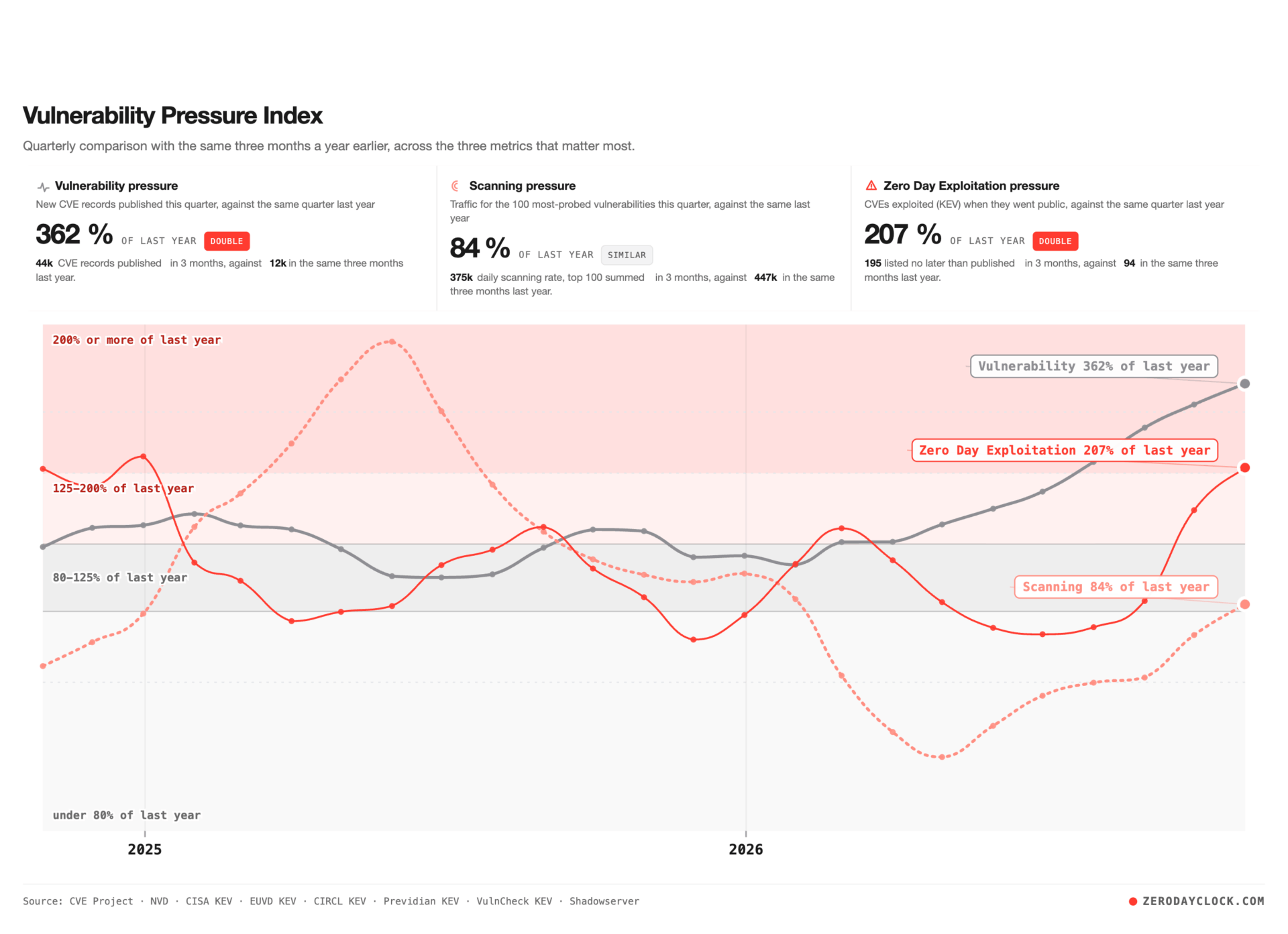
とある調査レポートによりますと、11月20日の時点で、今年は新規で公開(≒発見)された脆弱性の数(Vulnerability pressure)は前年比の3.5倍以上、また脆弱性が公開日された日当日、もしくはそれ以前にその脆弱性を悪用された割合(Zero Day Exploitation pressure)は前年比のおよそ2倍となっています。
このような状況下では、システムの運用担当者がそれぞれの脆弱性を確認し、対応するサイクルを人間の手だけで回していくことは困難、可能であってもシステム運用者への負担がとても大きなものになってしまいます。
この「AWS Continuum」は、この脆弱性の発見・優先順位付け・検証・緩和と修復作業をマシンスピードで行うことができるサービスです。
特定のモデルに依存することなく、複数のフロンティアモデルを適切な使い分けを行い使用していることが大きな特徴です。新しいモデルが登場した際はそのモデルを取り込むような仕組みとなっており、使用者としてはモデルの選定・更新作業無しにサービスを享受できるメリットがあります。
このサービスでは、以下の機能が提供されます。
- Continuum for code vulnerabilities
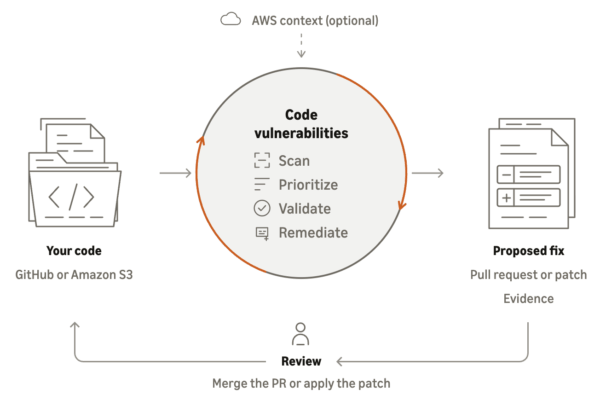
自身(自社)が作成したコード(first-party code)に対する脆弱性調査
→ SAST(静的アプリケーションセキュリティテスト)的なアプローチ
引用:AWSマネジメントコンソール「AWS Continuum – Overview」 - Continuum for penetration testing
実行中のアプリケーションに存在する悪用可能な脆弱性を検出し確認
→ DAST(動的アプリケーションセキュリティテスト)的なアプローチ
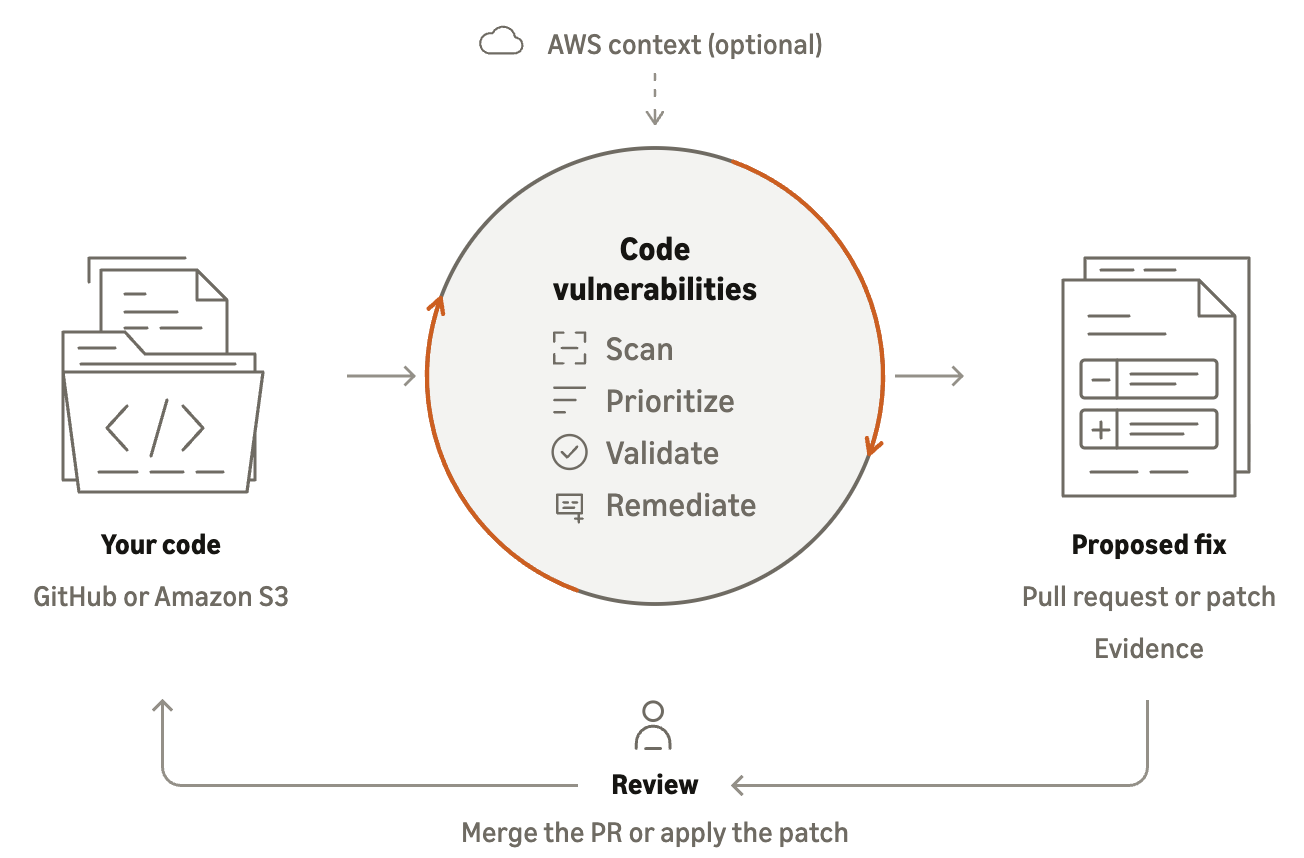
また、現在は「AWS Security Agent」もAWS Continuumの機能の一部として提供されています。
「AWS Continuum」の概要を知りたい方は、こちらのページもご覧ください。




それぞれのサービスについて詳細を知りたい方は、こちらのページもご覧ください。







現在は「AWS Continuum」はバージニア北部・オレゴンリージョンでのみ利用可能です。
「AWS Security Agent」内の機能は東京リージョンを含む15のリージョンで利用可能です。
実際に触ってみた
今回はAWSの有志の方が執筆された以下の記事を参考にいたしました。
Continuum for code vulnerabilitiesではコードソースとしてGitHubもしくはS3が選択可能です。
S3を選択した場合、プルリクエストはどうなるの…?と思いましたが、バケット内に「continuum-patches/」というフォルダが作成され、そこに「.patch」形式でファイルが格納されるため差分が確認できるようになります。
GitHubなどを利用できない環境でも使用できる点は安心できます。


アプリケーションの準備
Continuum for code vulnerabilitiesではCやJavaScript、Pythonなどサポートされている言語が明示されています。


今回は脆弱性を確かめてみるということで、OWASPが公開している脆弱性を多数含むアプリケーション「VulnerableAPP」を使用します。
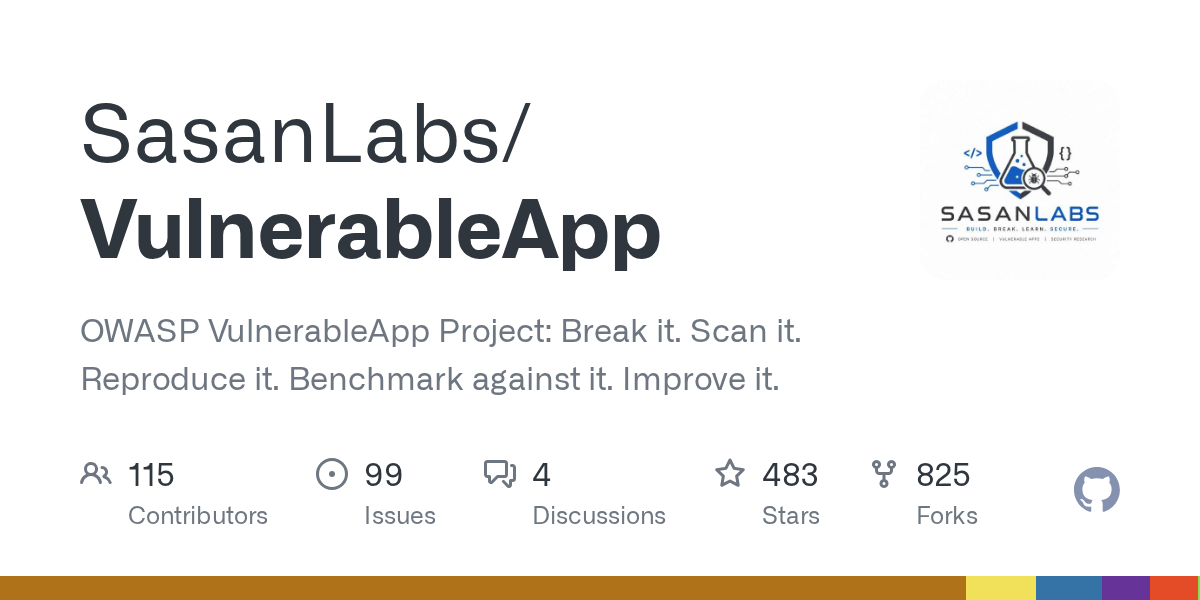
このアプリケーションでは様々な脆弱性が埋め込まれており、セキュリティ診断ツールのパフォーマンスをテストする目的で使用が可能です。まさに今回のケースにぴったりではないかと思いました。
今回は、最新のコミットを自身のGitHubリポジトリに格納します。
ローカルの端末から実行してみると…
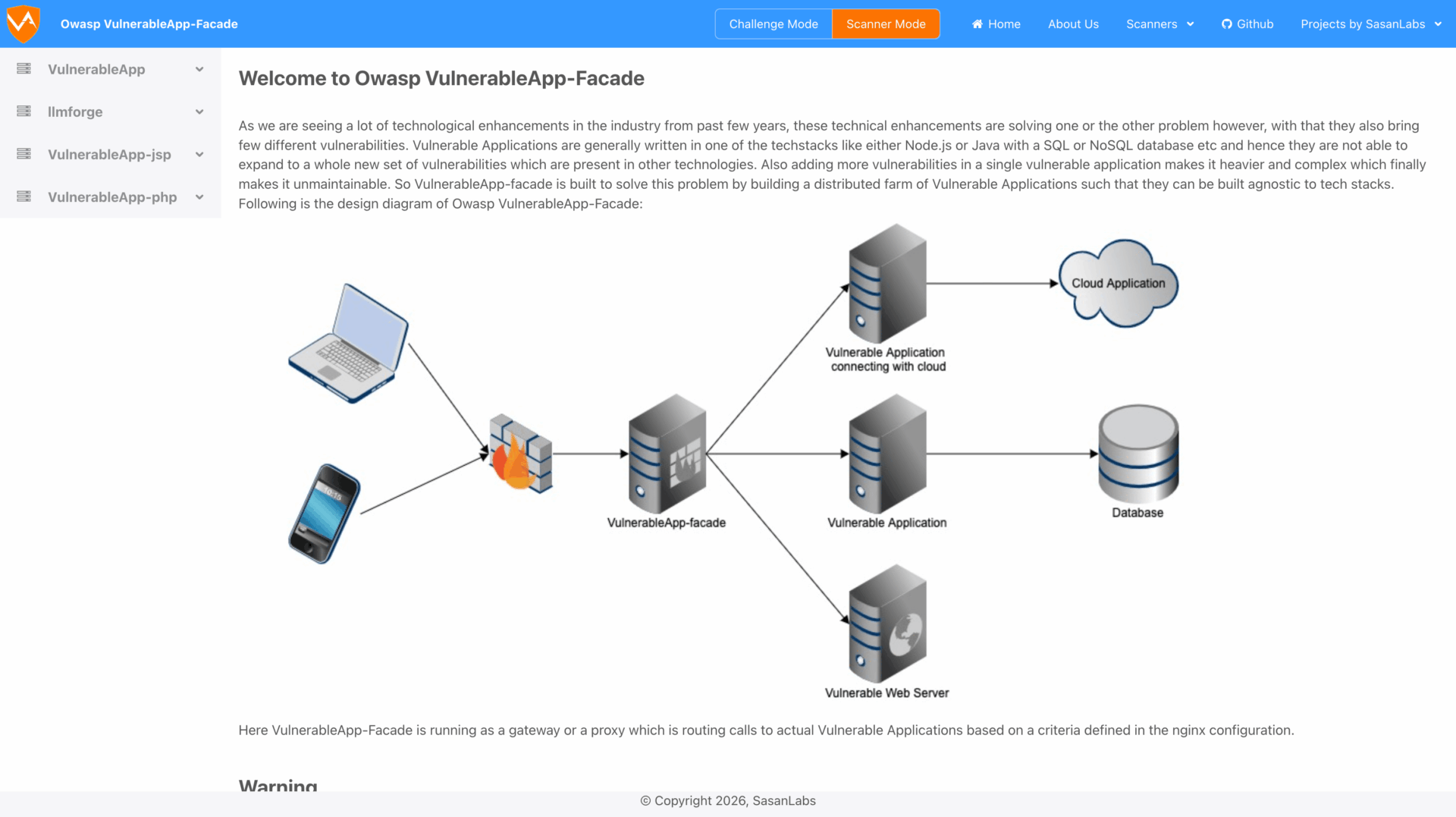
ページが表示されましたね。
AWS Continuumのセットアップ
ここからはマネジメントコンソールでの操作でContinuumをセットアップしていきます。
まずは、GitHubとの接続を確立するために「Integration」を作成します。
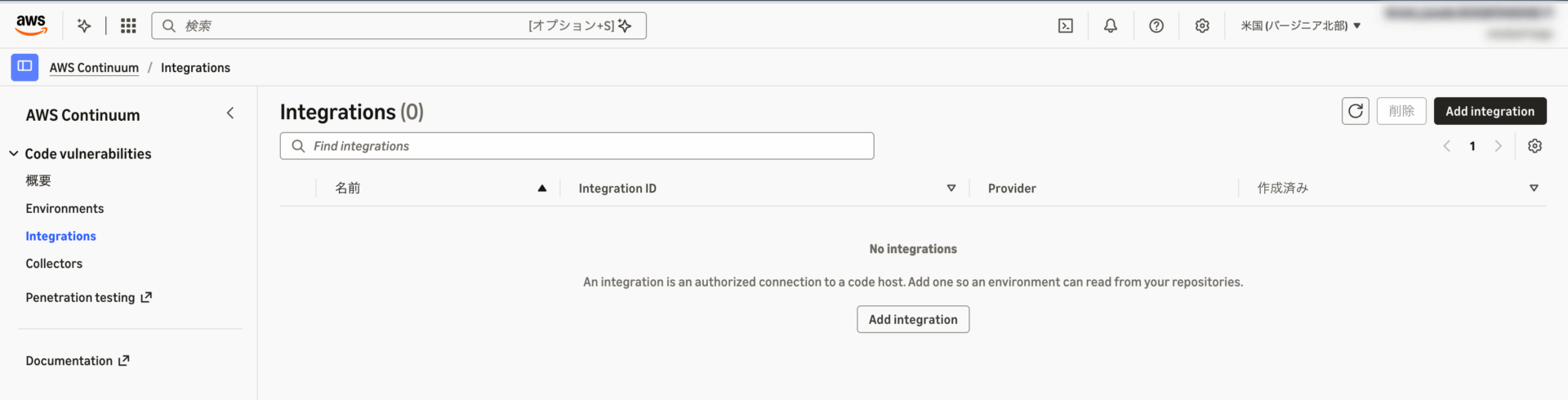
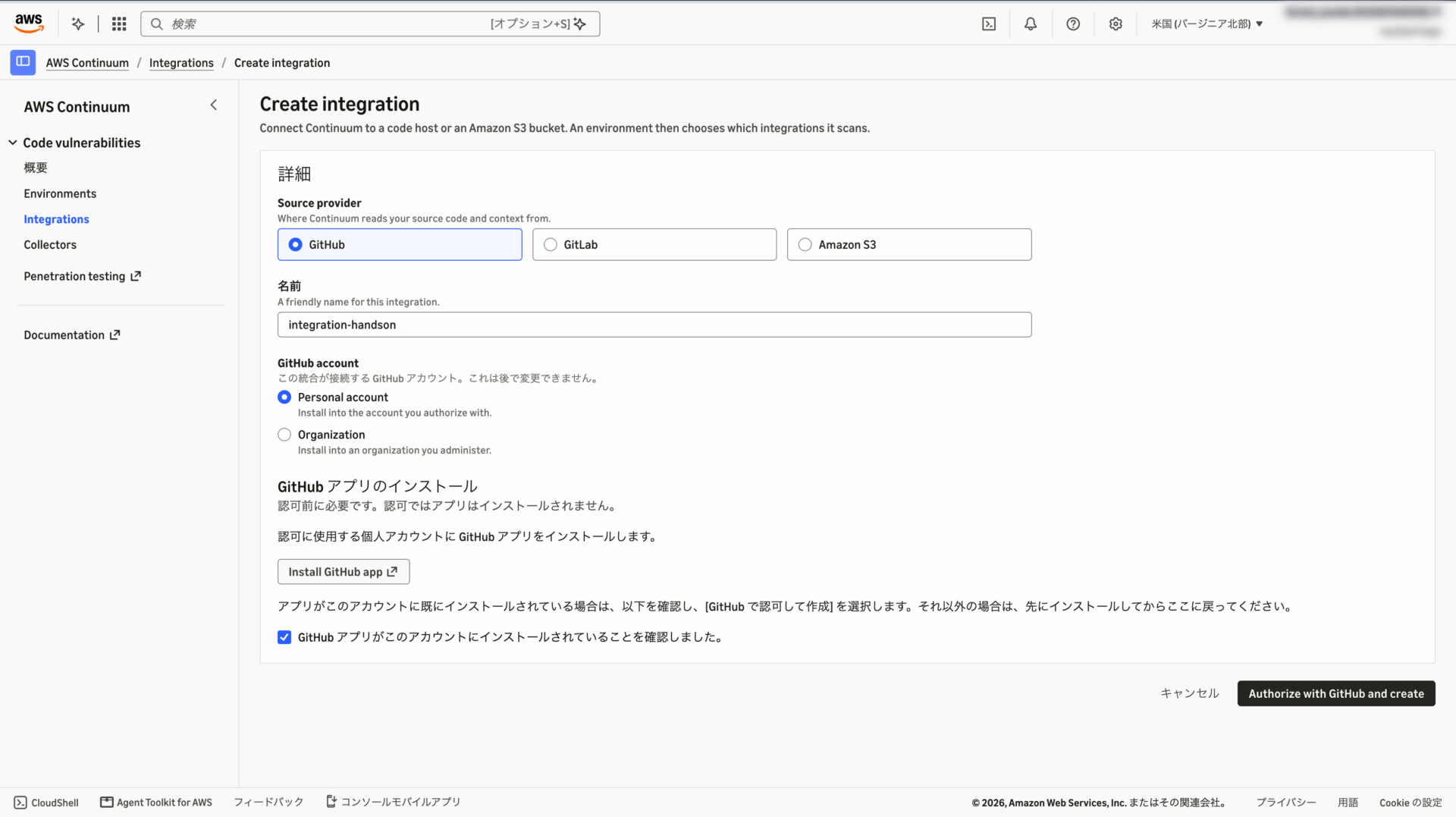
作成する中で「GitHubアプリのインストール」という項目が表示されますが、端末にアプリをインストールするのではなく、GitHubのアカウントに対してContinuumをインストールするというイメージが正しそうです。
今回は特定のリポジトリのみ操作を許可するためリポジトリを指定していますが、こちらは適宜ご調整ください。
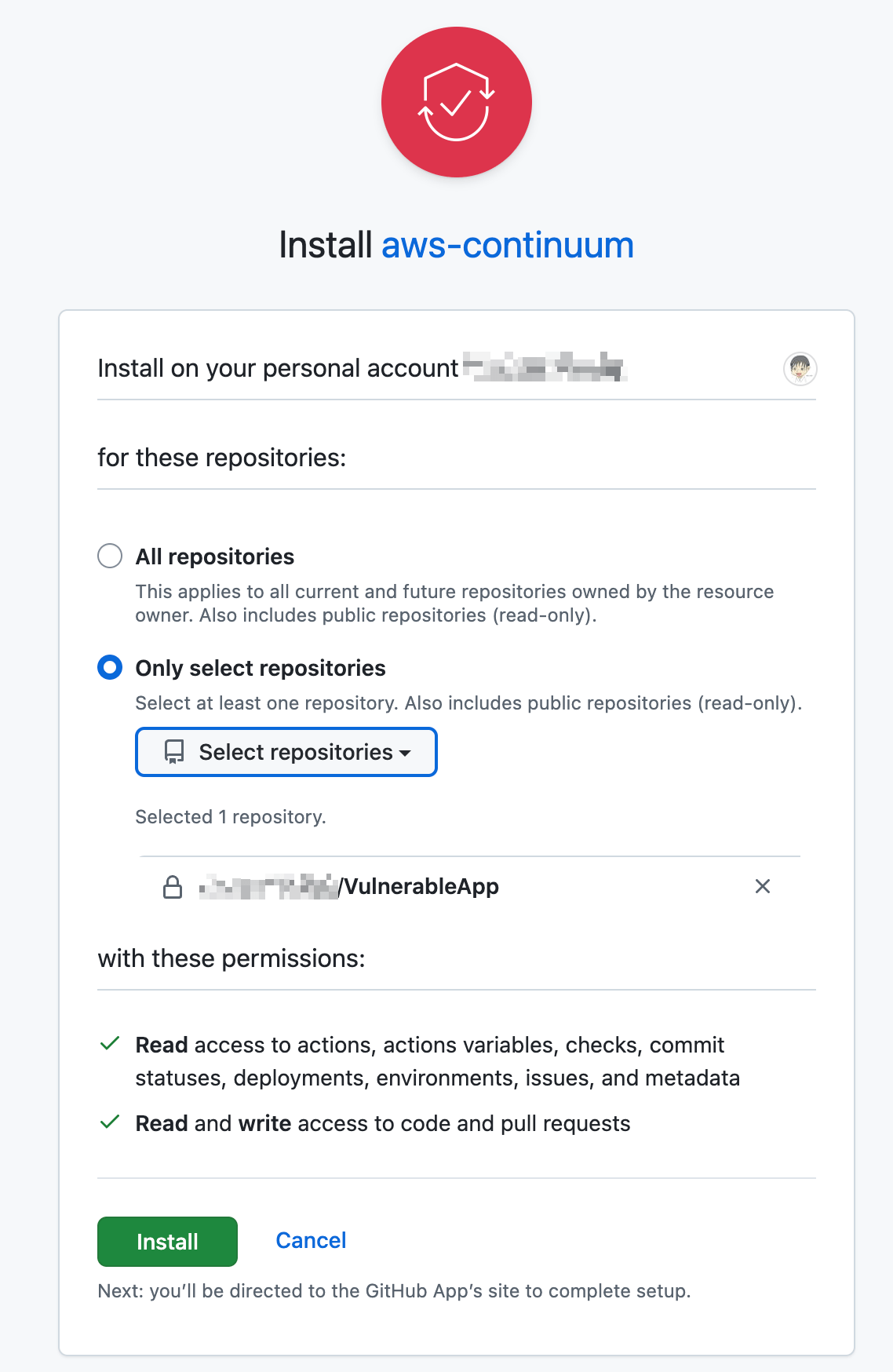
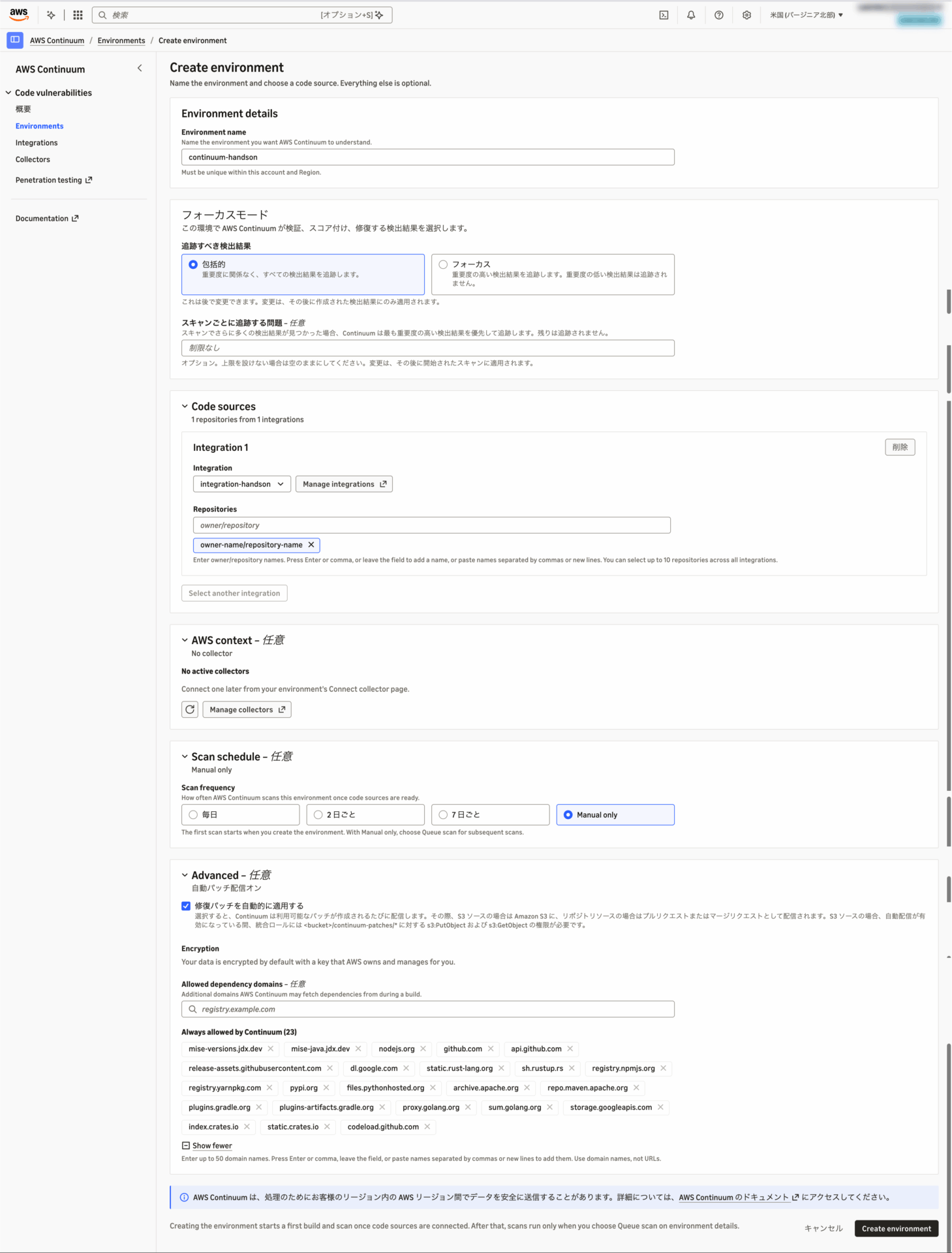
完了したら次に「Environment」を作成します。
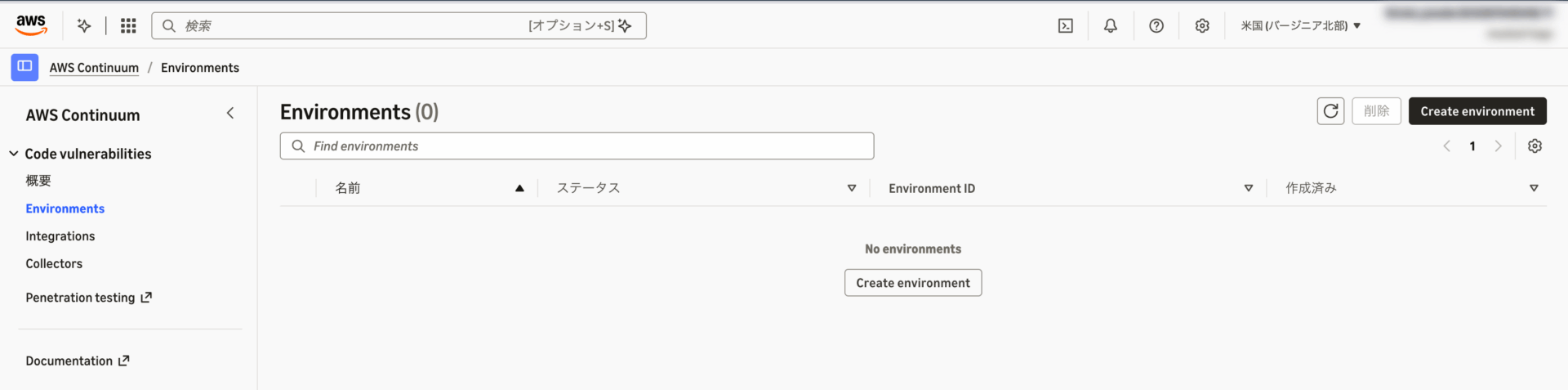
デフォルトから設定を変えた項目としては以下のとおりです。
- Environment name
→ 適当な名前を入力します。 - フォーカスモード
→ Continuum側で重要度に応じて低いものは追跡しない「フォーカス」、発見した検出結果をすべて追跡する「包括的」の2つがありました。今回は動作を確認してみたい意図から「包括的」を選択します。 - Code sources
→ 先ほど作成したIntegrationを選択し、リポジトリ名を入力します。 - Scan schedule
→ 自身のタイミングでスキャンをしたいため、「Manual only」を選択します。 - Advanced – 修正パッチを自動的に適用する
→ GitHubのプルリクエストを自動的に作成するためにチェックを入れます。
※ これを忘れた場合プルリクエストは作成されず、コンソール上から検出結果を確認するのみとなります(経験談)
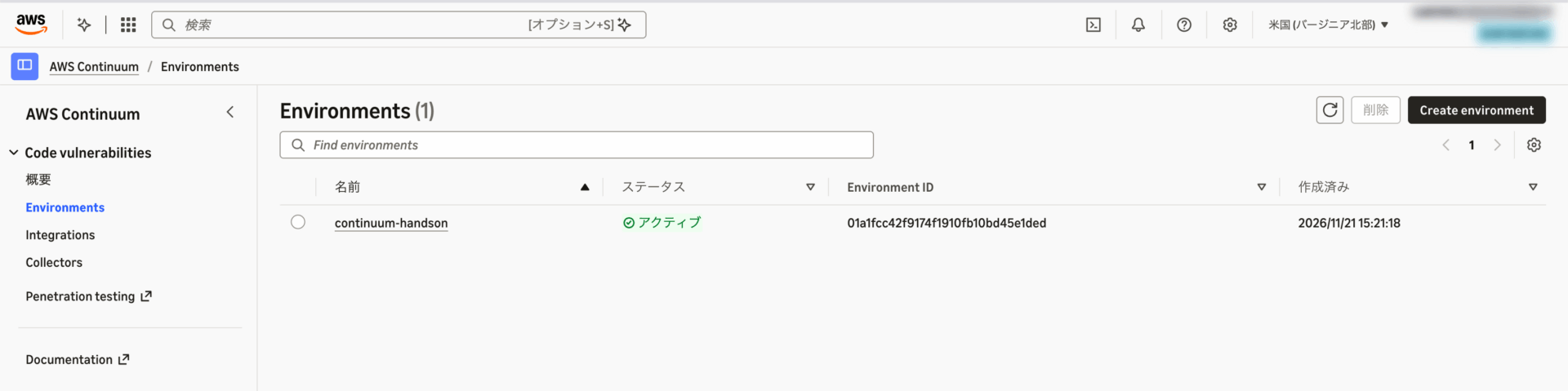
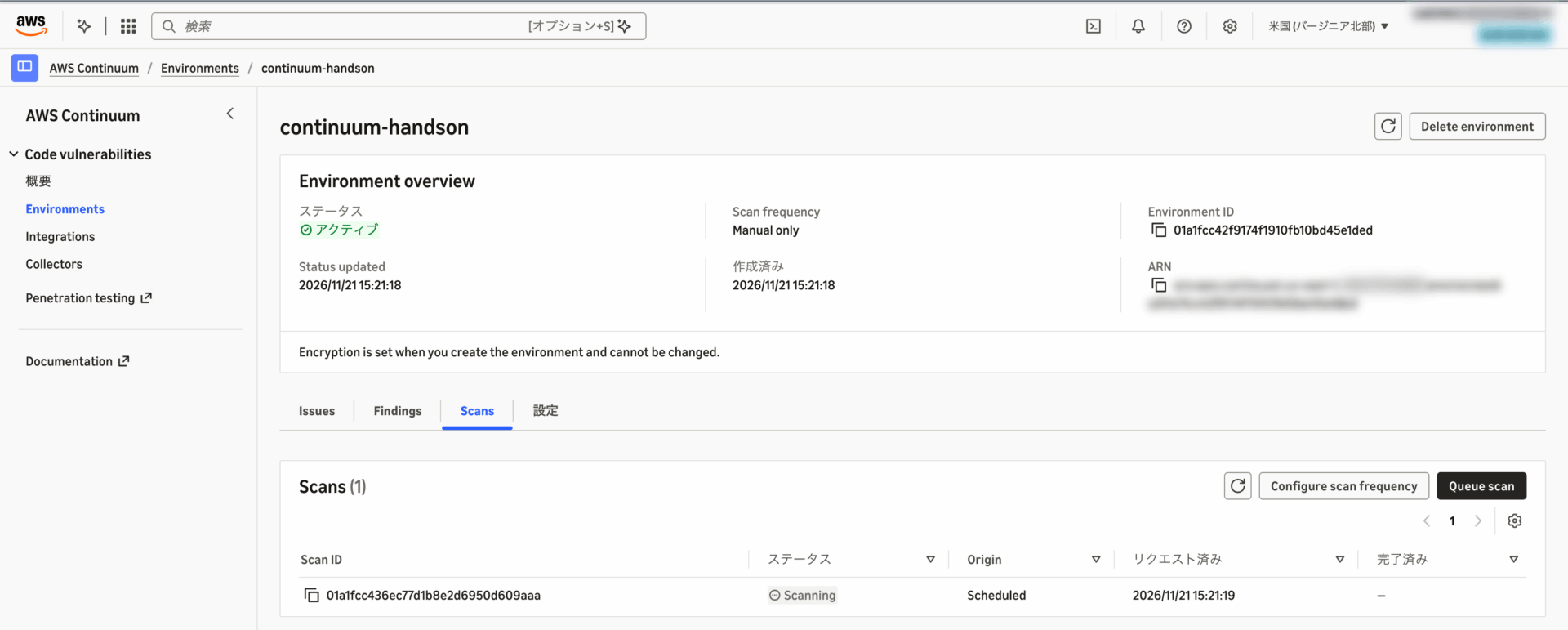
スキャン結果の確認
のんびりしていたらスキャンが完了していました。今回は一時間ほどで完了していました。
スキャン後は検出された結果の確認ができます。
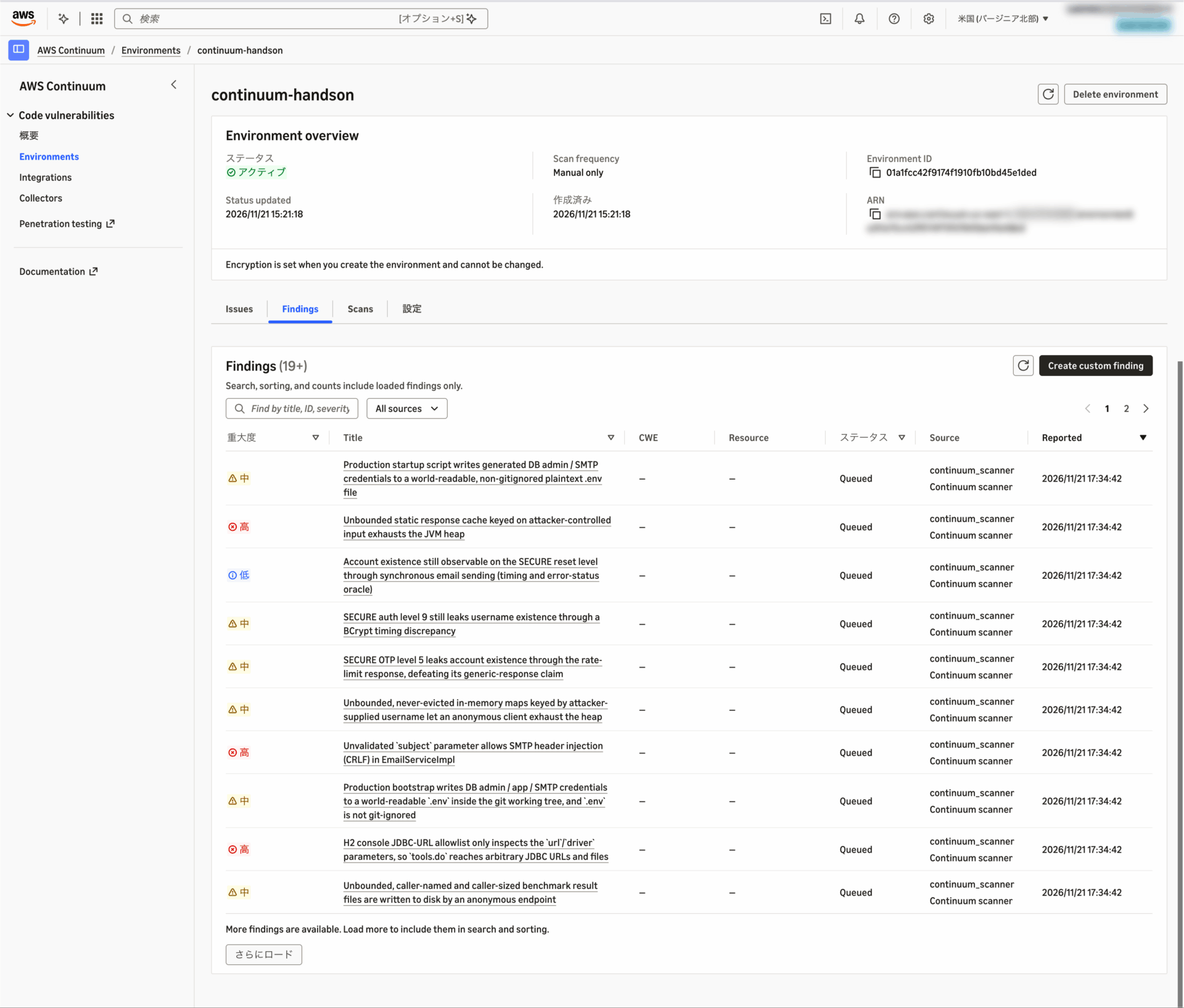
「Issues」タブでは、「Findings」で検出された結果を分かりやすくまとめてくれています。
ステータス列を見ると「進行中」と記載も見受けられるため、これらのIssueの分析などが終わるまでもうしばらく待ちます。
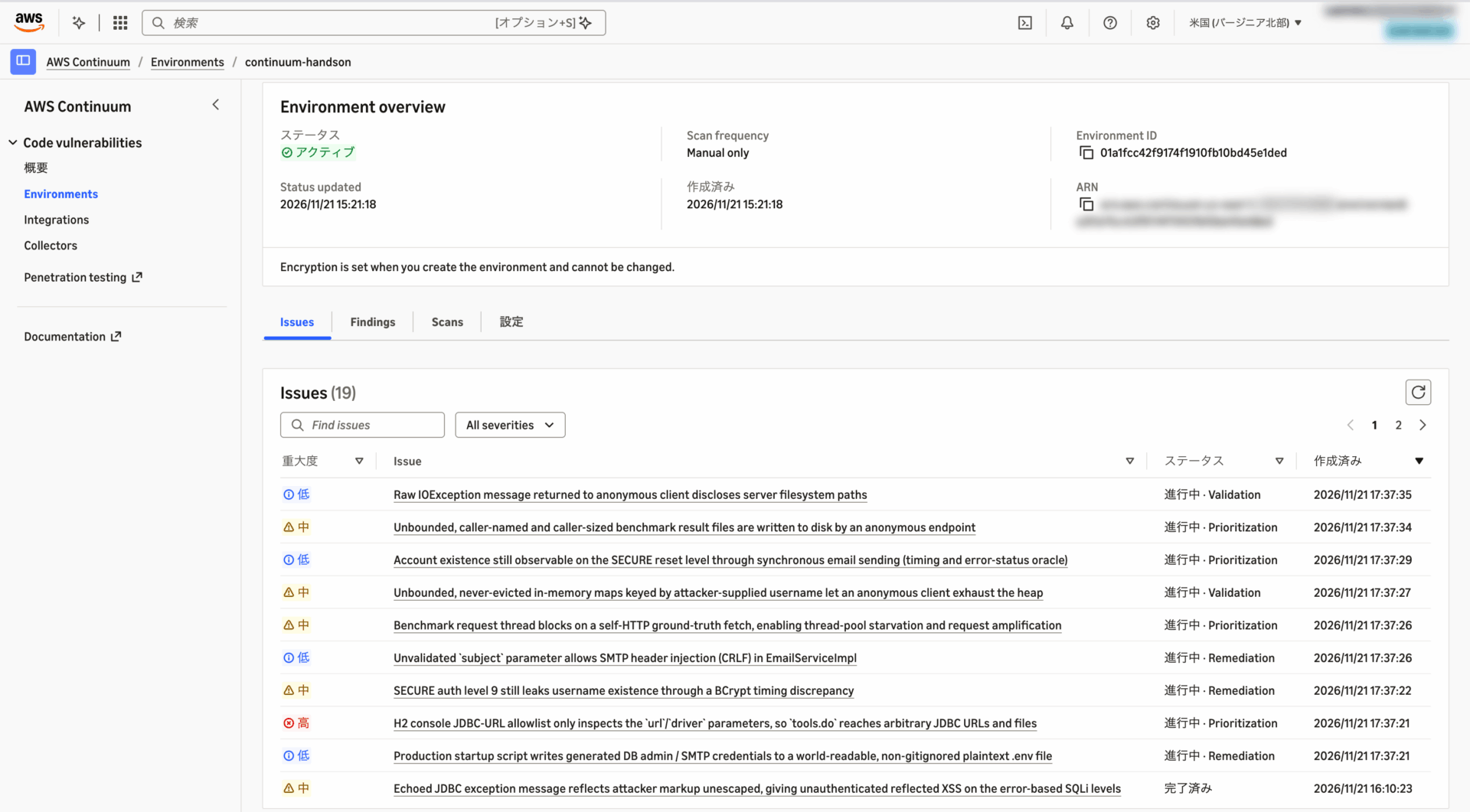
30分ほど待つとすべてのIssueの分析が完了しました。
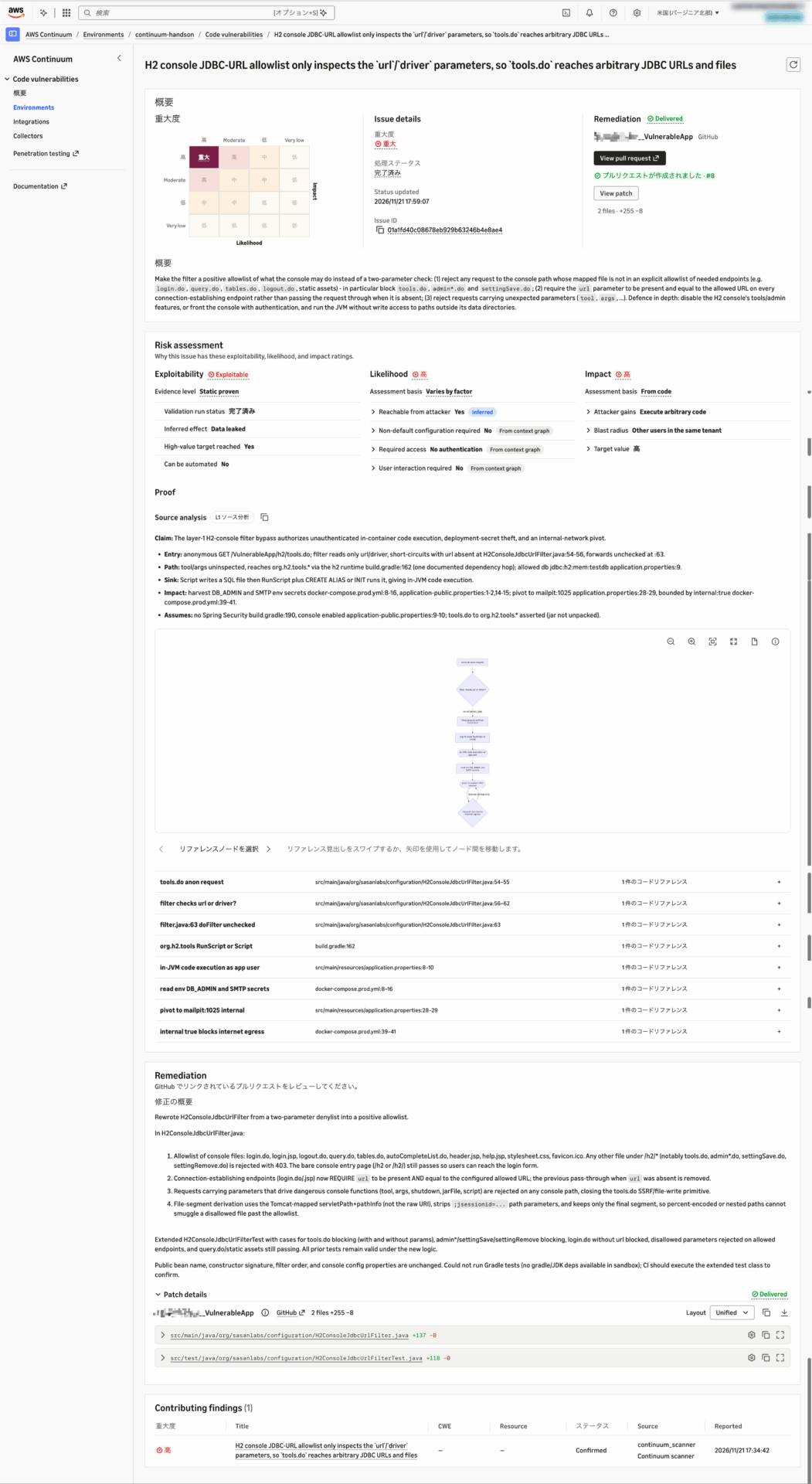
重要度が重大(上図では高だったものが重大に変更されました)となっているものが一つあったので、それを取り上げてみます。
これはアプリケーションで使用しているH2 Consoleに関する脆弱性のようです。
脆弱性の一覧には載っていないものですが、H2 Console向けのフィルタや検査処理において、特定のパラメータだけがチェック対象になっており、このパラメータチェックをすり抜けることで任意のJDBC URLへの接続やファイル操作などが行われるリスクがあるということでした。
対処法としては、チェックするためのフィルターを許可リスト方式に書き換え、許可されたH2 Consoleファイルのみを通すように変更するといった内容です。
GitHubを見てみると、同じ内容でプルリクエストが登録されています。
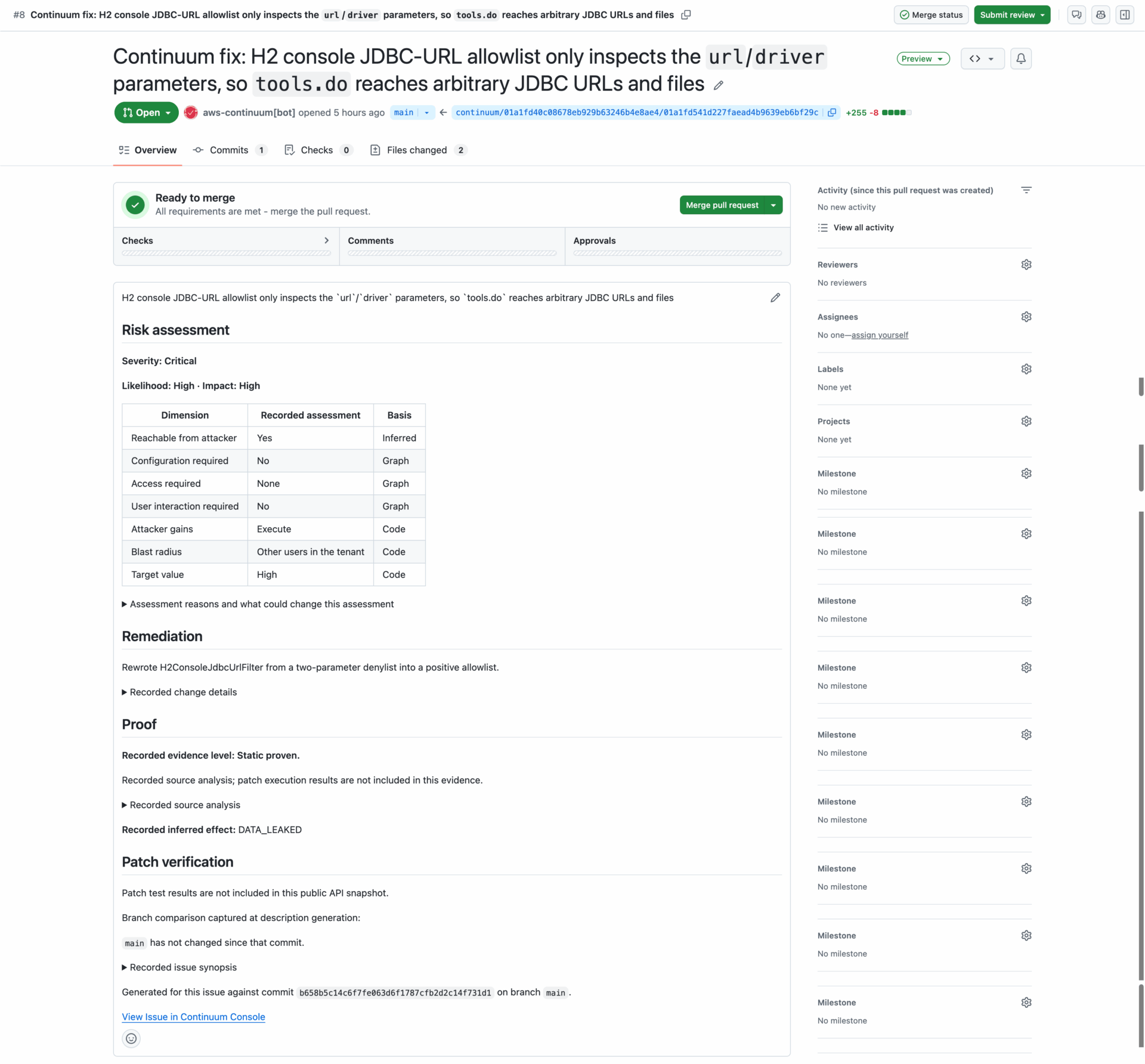
あとはこれらのプルリクエストを確認してマージするか判断すれば良さそうです。
おわりに
今回は、比較的最近GAされました「AWS Continuum for code vulnerabilities」を簡単な検証とともにご紹介いたしました。
GitHubとの連携も容易で、コード全体を見ることなく継続的に・迅速に脆弱性を診断できる点は、非常に魅力を感じるサービスだと思います。
最近はプライベートでもアプリケーション・サービス開発をしている方も増えているかと思いますので、そこに組み込むことも有用ではないかと感じました。
余談ですが、最近AWSマネジメントコンソールのフォントやレイアウトが変わりましたね。
ライトテーマを好んで使う私にとって、上部がライトカラーになったことは嬉しいアップデートでした。