

Catoクラウドで、イベントの連続発生や通信状況の逼迫といった、指定した条件を満たしたタイミングでイベント出力や自動通知を行う方法を紹介します。
はじめに:Catoクラウドの運用と通知
Catoクラウドはネットワーク機能とセキュリティ機能を兼ね備える便利なソリューションですが、「導入すればおしまい」といったものではありません。
拠点と外部を結ぶ通信のほぼすべてをCatoクラウドが管理する以上、適切な状態で運用されなければ業務で使用する通信全体に影響が出る恐れがあります。また、セキュリティが脅かされる可能性を示唆するイベントが出力されていたとしても、見過ごしてしまえば意味がありません。
Catoクラウドは、ネットワーク機能が使えなくなるような事態を顧客が認識できるように、Cato Socketサイトの通信断や環境悪化を検知して通知を行える「Link Health Rule」機能をすでにリリースしています。
Link Health Rule については、過去の弊社ブログ記事で紹介されています。以下をご参照ください。
【前編】CatoクラウドのLink Health Rules活用法 ~Connectivity Health Rules~ – TechHarmony
【後編】CatoクラウドのLink Health Rules活用法 ~Quality Health Rules~ – TechHarmony
【Catoクラウド】SocketのLAN Portダウン通知:Link Health Rule への移行 – TechHarmony
これに対し、より自由度の高い条件をユーザが指定し、柔軟に通知を行えるようにするのが、2026年10月にリリースが告知された「Alert Policy」機能です。
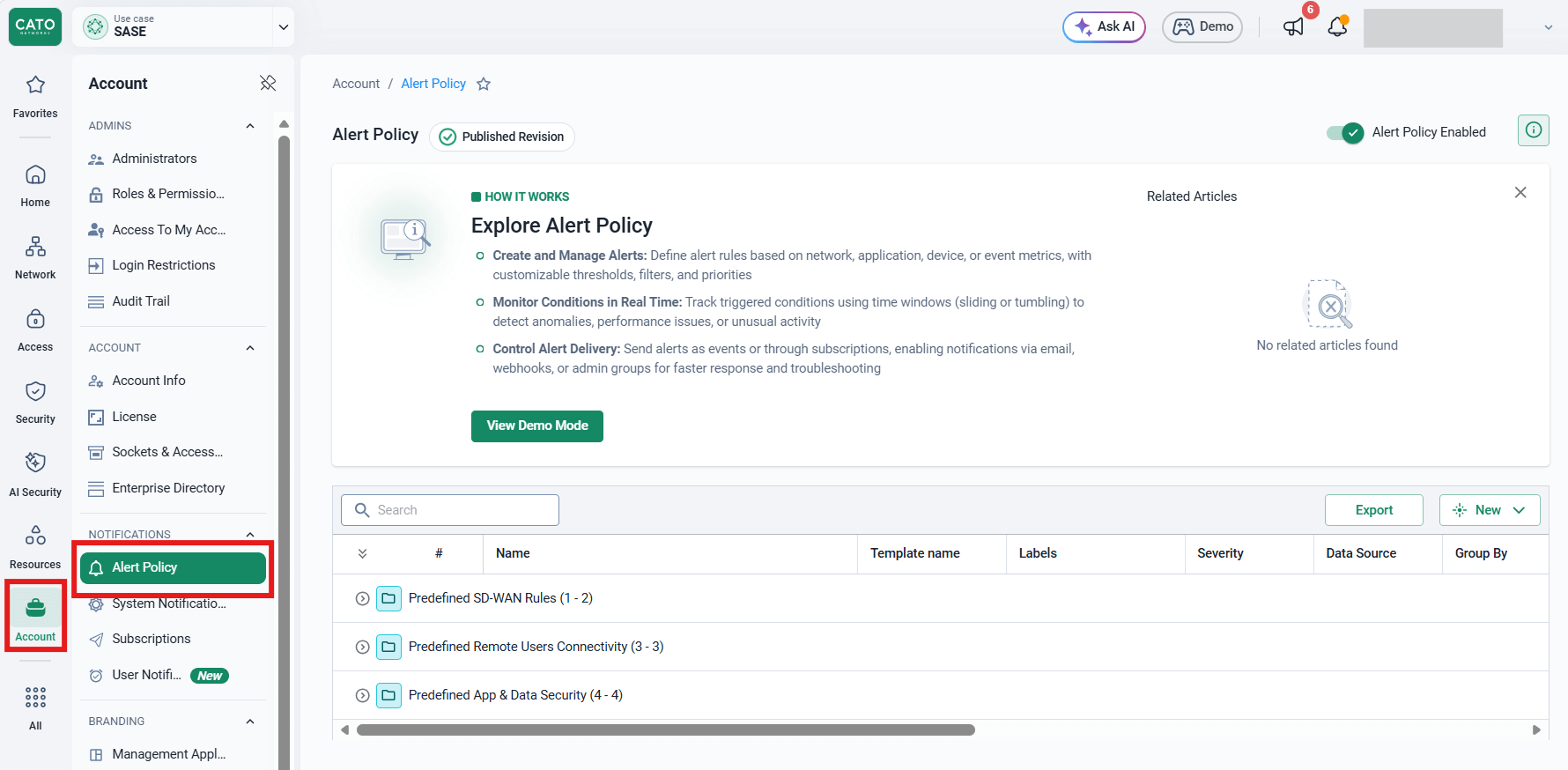
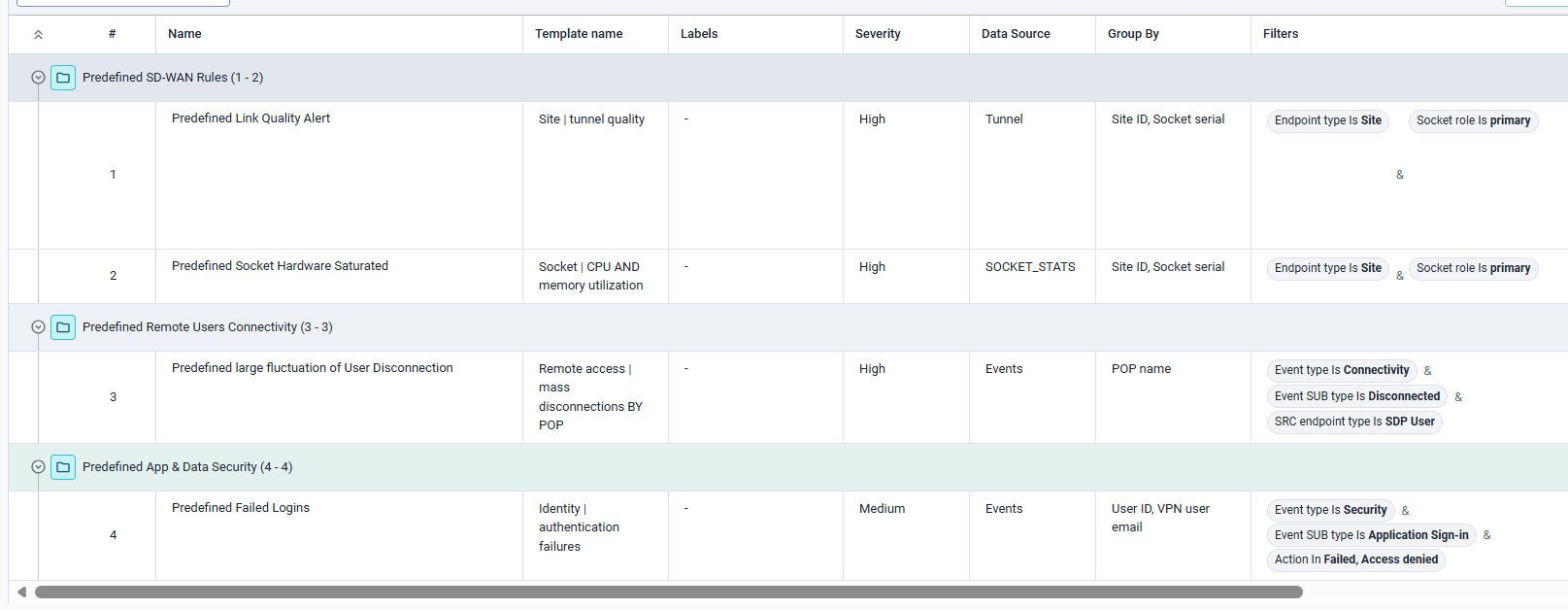
Alert Policyの配置と画面構成
Alert Policy ルールの作成
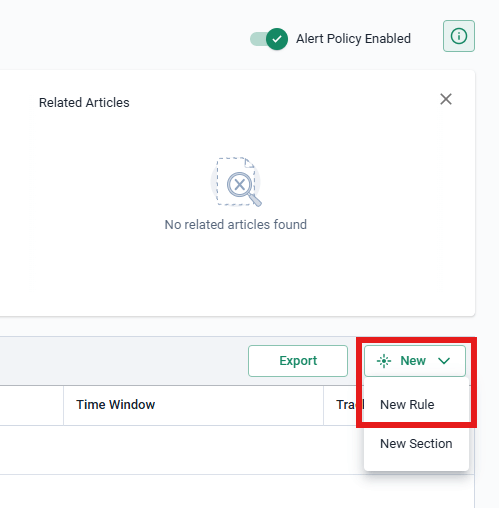
ポリシー一覧の右上にある、「New」から新しいルールの作成を行えます。
「General」セクション
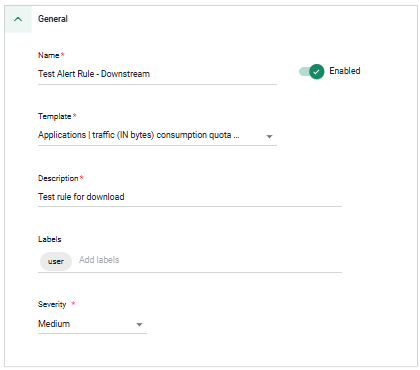
ルールの基本的な情報を入れるセクションです。
| 属性名 | 備考 |
| Name | ルールの名称です。好きな名前を設定します。 検知した際のイベントやメールにも記載されるため、わかりやすい名前をお勧めします。 |
| Template | どのようなイベントを検知したいのかを、ドロップダウンリストから選択します。 本項目の値によって具体的に指定可能な条件も変化する、 「General」セクションで最も重要な項目です。 必ずどれかを選択する必要があります。 上記のスクリーンショットでは、「バイト単位での、通信量の閾値監視」を行うTemplateを指定しています。 |
| Description | いわゆる備考です。Templateを選択した時点で自動入力されますが、好きな内容に変更可能です。 入力必須の項目なのですが、管理画面でも通知イベント/メールでも表示されない、現状用途不明の項目です…… |
| Labels | ルールの識別タグです。 Templateに応じたタグが自動で付与される(削除不可)ほか、任意の文字列のタグを追加することが可能です。 通知には記載されませんが、イベントログのメトリクス「Labels」として記録されます。うまく使えば、イベントの絞り込みが楽になるかもしれません。 |
| Severity | 重要度です。High / Medium / Lowの3種から選択できます。 通知メールにもわかりやすく記載され、どの程度危険なアラートなのかを簡単に判別するのに役立ちます。適切な値を指定しましょう。 |
「Scope」セクション
監視対象を定義するセクションです。
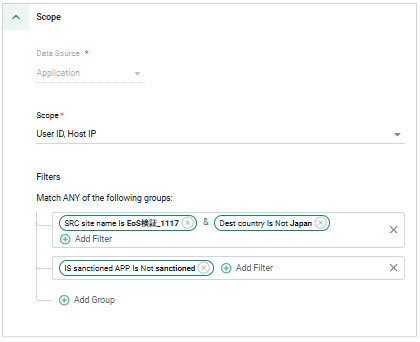
| 属性名 | 備考 |
| Data Source | 監視するデータの参照元です。 「General」セクションで指定したTemplateに応じて、固定の値が入っています。 |
| Scope | 監視を行う単位です。Templateに応じて候補が異なります。
例えば、スクリーンショットの例(通信量の閾値監視)では、以下の選択肢があります。 User ID, Host IP:「ユーザごと」の通信量を監視 |
| Filter | 監視対象の条件を指定します。指定できる条件の項目はTemplateに依存します。
Filterは「Group」という単位で区別されます。 スクリーンショットの例であれば、 |
「Triggers」セクション
検知条件を指定するセクションです。
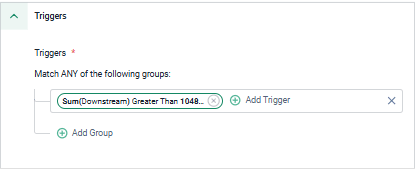
| 属性名 | 備考 |
| Triggers | 検知条件です。指定したTemplateに応じて設定できる項目は変わりますが、基本的に「検知回数」や「値」を参照するものです。
スクリーンショットの例では、「下り通信量の合計が1048576(1メガバイト)を上回る」という条件が指定されています。 「Scope」セクションの「Filter」同様に、同一のGroup内に記載した条件はAND条件、それぞれのGroupはOR条件として判定されます。 |
「Time Window」セクション
検知を行う際のタイムスケールを指定するセクションです。
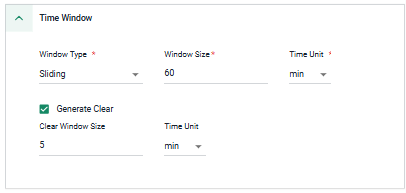
| 属性名 | 備考 |
| Window Type | 検知するタイムスケールの形式です。
・Sliding ・Periodic |
| Generate Clear | 有効にすると、同じエンティティからの検知を指定した期間に再度行うことが無くなります。延々と通知が送られ続けることを防ぐための機能です。
あくまでもエンティティごとで判定されます。 |
「Tracking」セクション
条件を満たした場合の動作を指定するセクションです。
| 属性名 | 備考 |
| Event | Catoのイベントログとして検知します。デフォルトで有効です。 |
| Send Notification | メール等で外部への通知が可能です。
CMA上で定義したメーリングリストやSubscription Group、あるいは外部Webhookへの通知を行えます。 デフォルトでは無効となっており、プリセットルールでも無効となっています(有効に切り替えることは可能です)。 |
ルールの設定を一通り終えたら、最下部の「Save」を押下します。
設定変更の後は、「Publish」の実行を忘れないようにしましょう。
通知結果を確認してみる
Publishが完了すれば、以降は条件を満たした時点でイベントの記録/通知が実行されます。
今回は検証として、以下のようなルールを作成し実際に検知させてみました。
Applications | traffic (IN bytes) consumption quota exceeded
(バイト単位での、通信量監視)
◆Scope
User ID, Host IP
(ユーザ/端末ごとで監視)
◆Triggers
Sum (Downstream) Greater Than 1048576
(Time Window内での下り通信量の合計が1メガバイトを上回る)
◆Time Window
Sliding / 60min
(直近1時間での下り通信合計量を計測)
Generate Clear: 5min
(検知後5分は、同じユーザについての通知を行わない)
◆Tracking
Events:有効
Send Notification:筆者のメールアドレスのみを指定したMailing Listを対象にして有効
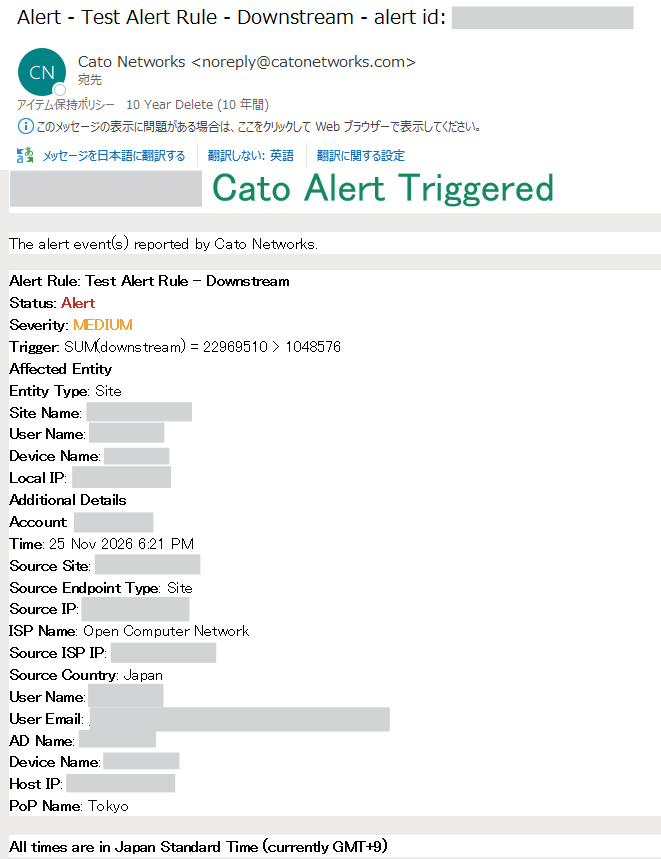
閾値に応じて「Medium」の通知と「High」の通知を行う……といった、リソース監視でありがちな設定にも対応できそうです。
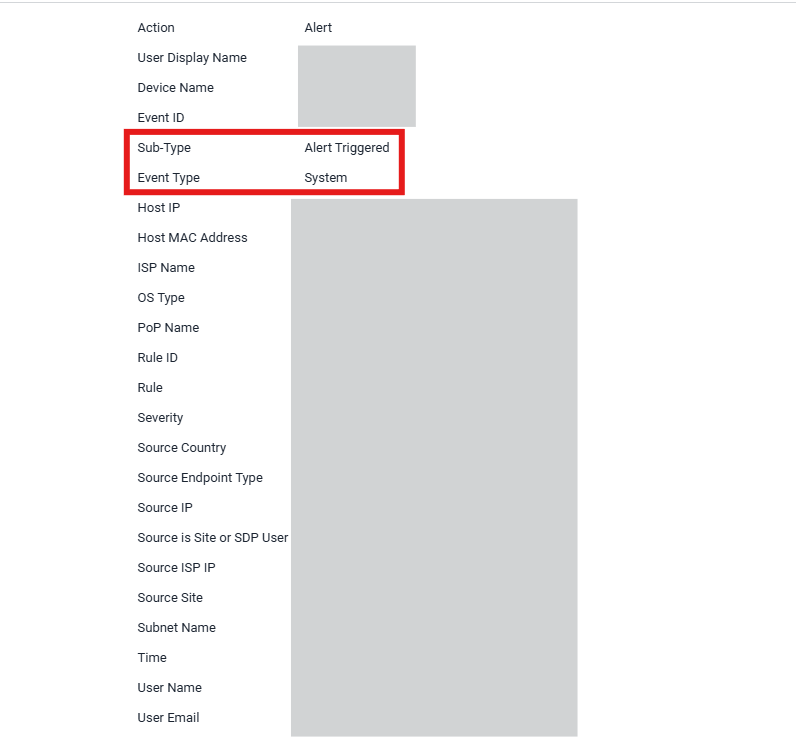
「Sub-Type:Alert Triggered」としてイベントが記録されていました。
集計や振り返りも簡単です。
使えそうな設定例
「Alert Policy」で設定できる検知項目は数多く存在しますが、比較的使えそうな例をいくつか挙げてみます。
- ユーザごとの、大量アップロード通信を検知
多量のアップロード通信を行っているユーザを特定できます。
「Periodic」で時間ごとの検知とすれば、通常では考えにくい夜間・休日のアップロードを通知することができ、不審な通信を特定できるかもしれません。
ただし、現状「夜間のみに検知を絞る」手段が無いのが玉に瑕です…… - 拠点ごとの、15分単位での平均通信量を検知
拠点の帯域上限設定に近い値を入れることで、「拠点の通信が逼迫している」ことの検知/通知が可能です。タイムスケールは業務に応じて調整しましょう。 - セキュリティイベントを通知
CASBで許可していないログインをブロックした、DLPで情報漏洩をブロックした、Threat Preventionの機能によるブロックが発生した……といった事象をメールで通知できます。
Threat Preventionを対象にそのまま行うと、IPSやDNS Protectionでとんでもない量の通知メールが送信される可能性が高いので注意が必要です。
「重要度:Highのみ」のような絞り込みを行う、検知件数の閾値を調整する、などすれば活用できるかもしれません。
(余談)ここが変だよAlert Policy
検証をしていて「おかしい、使いにくい」と感じた箇所を記します。
- ルールの並び順が設定できない
明らかに不具合では?という内容です。
ルールを作成する際に、ファイアウォール等では指定できるルールの位置を指定するオプションが無く、また作成後にドラッグしてルール順を変える……といった動作にもどうやら対応していません。新規作成したルールは最下部に、複製したルールは複製元の直下に作成されます。
セクション機能が意味をなさない挙動なので、改善の要望を行っています。 - Filterの条件指定は絶妙に手が届かない
「Scope」セクションの「Filter」にて監視対象の絞り込みを行えますが、指定できる条件が最適化されておらず(ユーザ名に対する『Greater Than』とは一体……?)、また値は手動記入しかない(ファイアウォール等と異なり、アプリ名の候補提示などが出てこない)のが面倒なところです。
また、アプリの絞り込みにカテゴリが使えないなど、まだ不十分な点が目立ちます。今後の改善を期待したいところです。
(参考)高度な管理にはセキュリティオプションがおすすめ?
ここまで記載の通り、Alert Policyはかなり自由度の高い通知設定を行うことが可能です。
特にトラフィック全般の急増や、拠点のスローダウンの可能性といった、
「起きることがわかりやすい」事象の検知にはかなり大きな効果を発揮します。
一方、Alert Policyはあくまでも事前設定型の閾値での通知機能。
「管理者が事前に想定した」異常以外を通知することはできないため、
悪意ある攻撃者による攻撃の兆候を確実にとらえる……といった用途には不十分です。
こうしたセキュリティ対策に重点を置きたい場合は、
- イベントログや通信トレンドから不審な文脈を自動解析する「XOps」
- 攻撃が疑われる振る舞いを検知した際に自動で防御行動を行う「Agentic Threat Prevention」
といった、より特化したセキュリティオプションの導入を検討するのも一つの手段となるでしょう。
おわりに
今回は、新たな通知機能「Alert Policy」の解説を行いました。
まだまだ発展の余地がありそうな新機能ですが、今までは困難だった自動通知を簡単に行えるようになったのは大きなアップデートです。
ぜひ使い方をマスターして、運用に役立ててみてください。