

企業ネットワーク環境では、セキュリティや管理の観点から、ソフトウェアを複数のパソコンに一括で自動インストールしたいケースがあるかと思います。
一般的にはIT資産管理ソフトを利用することが多いですが、Active Directoryのグループポリシー(GPO)でもMSI形式のインストーラーを使った手軽な自動インストール機能が提供されています。
今回はCatoクライアントのMSIインストーラーとGPOを利用して自動インストールする手順をご紹介します。
前提条件
今回、グループポリシーでCatoクライアントを自動インストールする際に使用した構成・環境は以下の通りです。
構成
- Catoネットワーク環境
- Active Directoryドメインコントローラー
- Windows PC
環境
- Windows PCがActive Directoryドメインに参加済み
- Active Directoryドメイン上に、インストール対象となるWindows PC用のOU(組織単位)が存在する
- Windows PCから読み取り可能なWindows共有フォルダー
- Active Directoryや共有フォルダーを操作できるドメイン管理者権限のユーザー
全体の流れ
- CatoクライアントのMSIインストーラーファイルをWindows共有フォルダーへ配置する
- ドメインコントローラー上でGPOを作成する
- GPOが適用されたWindows PCにユーザーの操作なしで自動インストールが行われる
詳細手順
1. CatoクライアントのMSIインストーラーファイルを準備して配置する
1-1. MSIインストーラーファイルの入手
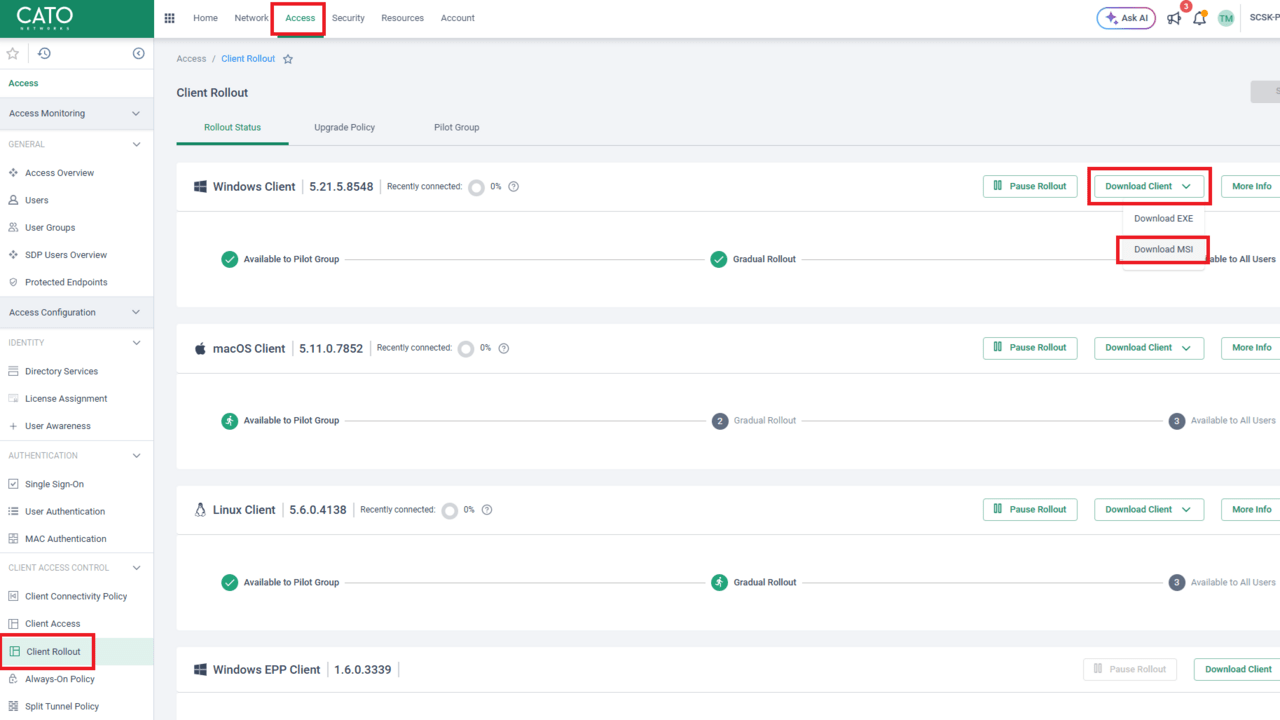
Cato管理画面(CMA)にログインし、
[Access] → [Client Rollout] → Windows Clientの[Download Client] → [Download MSI]
からMSI形式のインストーラーをダウンロードしてください。
1-2. Windows共有フォルダーへの配置
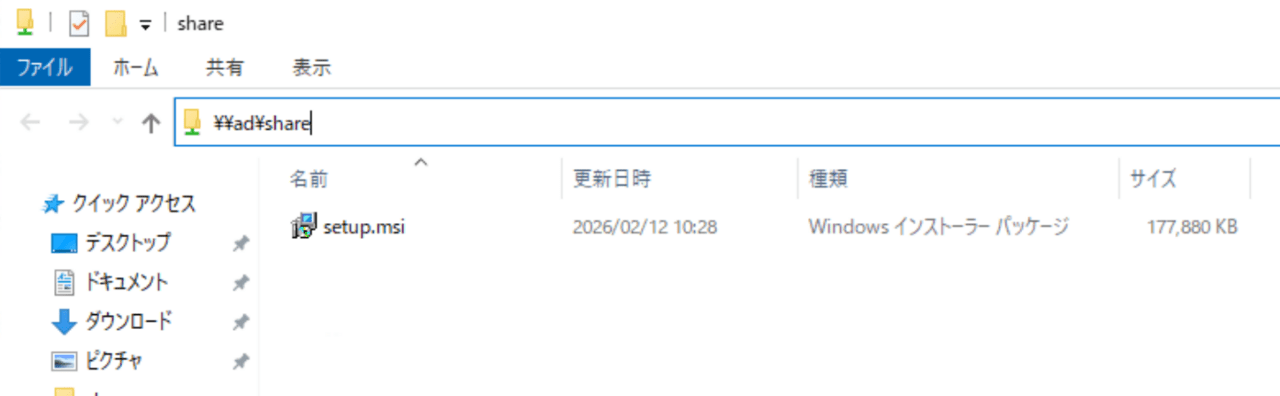
ダウンロードしたMSIインストーラーファイルを、Windows PCから接続可能な共有フォルダーへ配置してください。
配置したファイルのUNCパスをメモしておきましょう。
(例:UNCパス \\ad\share\setup.msi)
2. ドメインコントローラー上でGPOを作成する
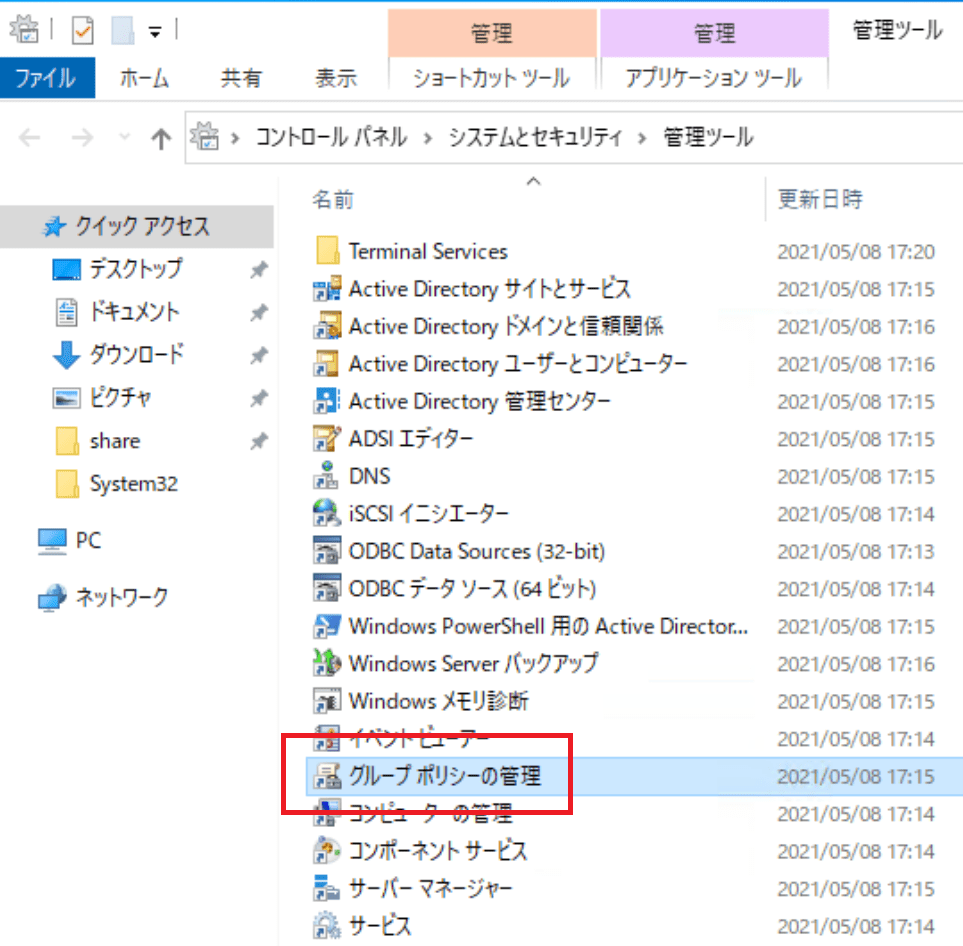
2-1. グループポリシー管理ツールの起動
ドメインコントローラーにサインインし、管理ツールから[グループポリシーの管理]を起動します。
2-2. GPOの作成および適用先のOU指定
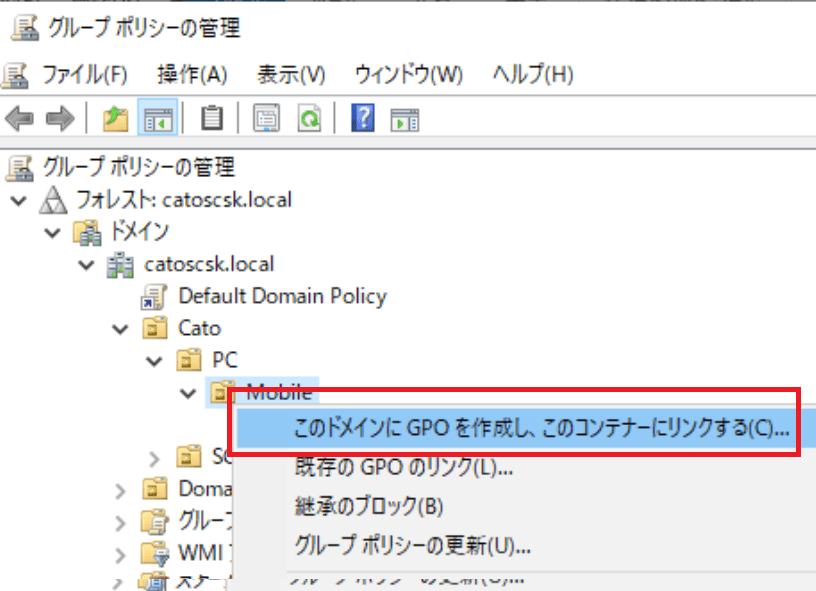
インストール先となるオブジェクトが所属するOUに、新規GPOを作成してください。既存のGPOが用途に合う場合はそちらを使用しても構いません。
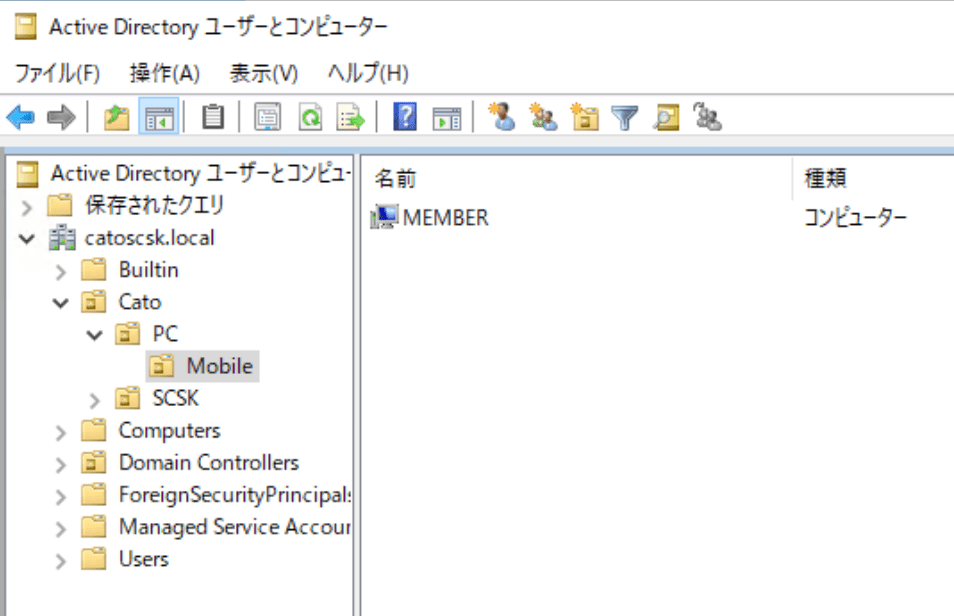
ここではMEMBERコンピューターオブジェクトが所属している[catoscsk.local/Cato/PC/Mobile/]OUを対象とします。
2-3. グループポリシーの編集
作成したGPOを右クリックし[編集]をクリックしてください。
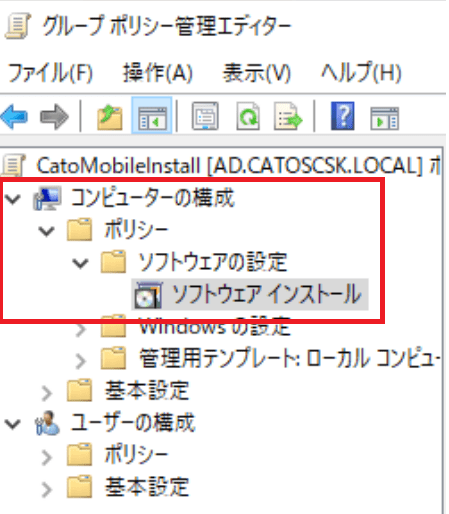
「グループ ポリシー管理エディター」が起動したら
[コンピューターの構成] → [ポリシー] → [ソフトウェアの設定] → [ソフトウェア インストール]
とツリーを展開してください。
2-4. パッケージの追加
[ソフトウェア インストール]を右クリックし、[新規作成]→[パッケージ]とクリックしてください。

2-5. インストーラーファイルの指定
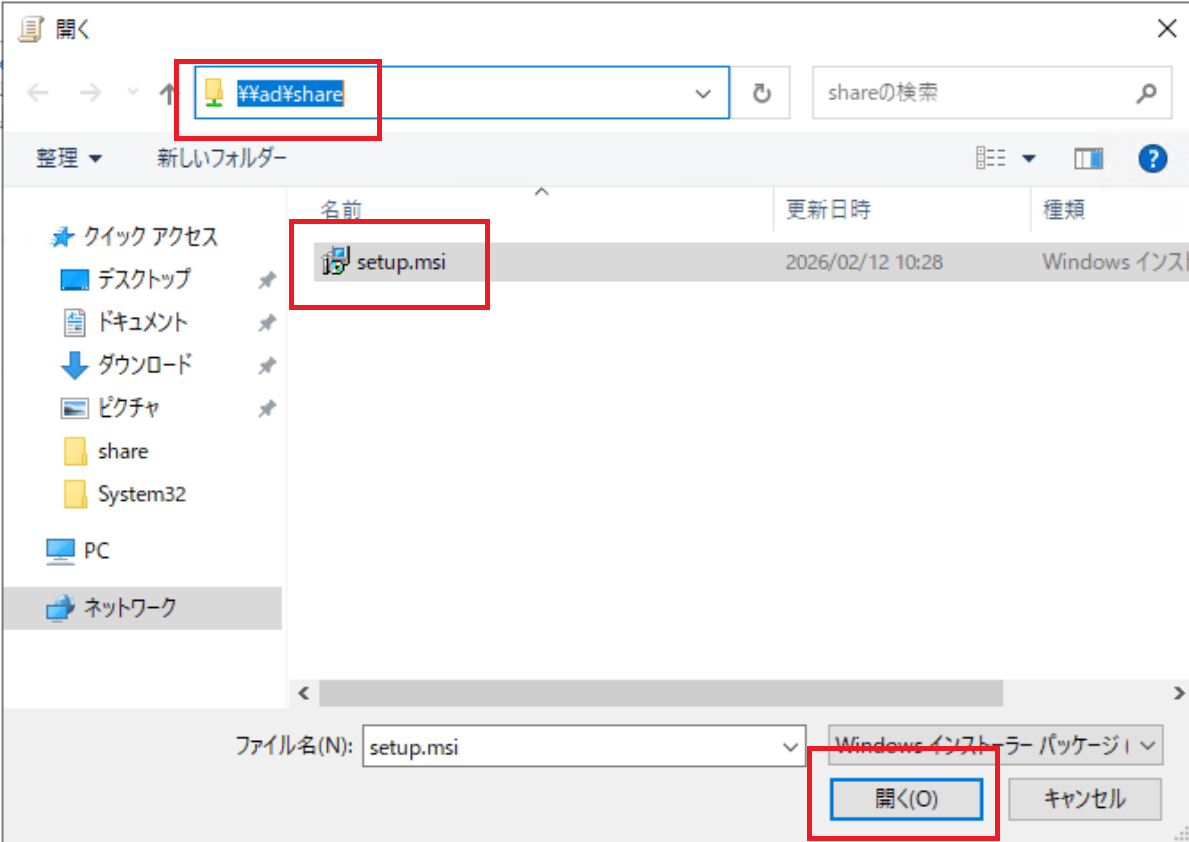
[開く]ダイアログボックスが表示されるので、パスの箇所に共有フォルダーのUNCパス(例:\\ad\share\)を入力し、対象ファイル(例:setup.msi)を選択し[開く]をクリックしてください。
2-6. パッケージの割り当て
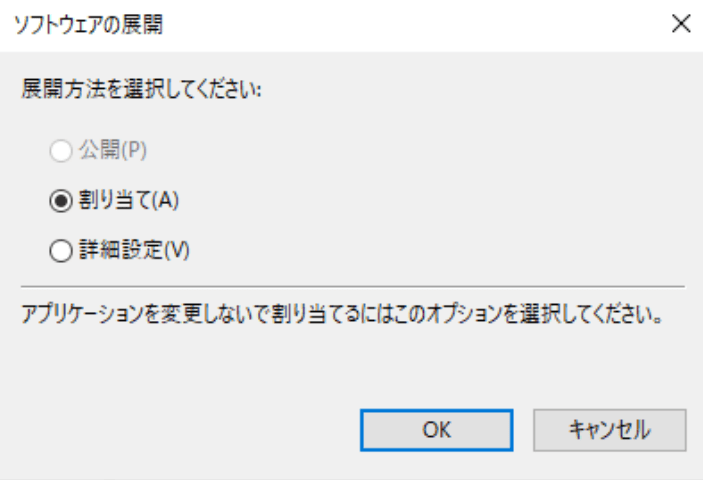
表示されるウィンドウで[割り当て済み]を選択し、[OK]をクリックしてください。
※この操作が完了すると、次回Windows PC起動時にパッケージがインストールされるので、タイミング等は考慮してください。
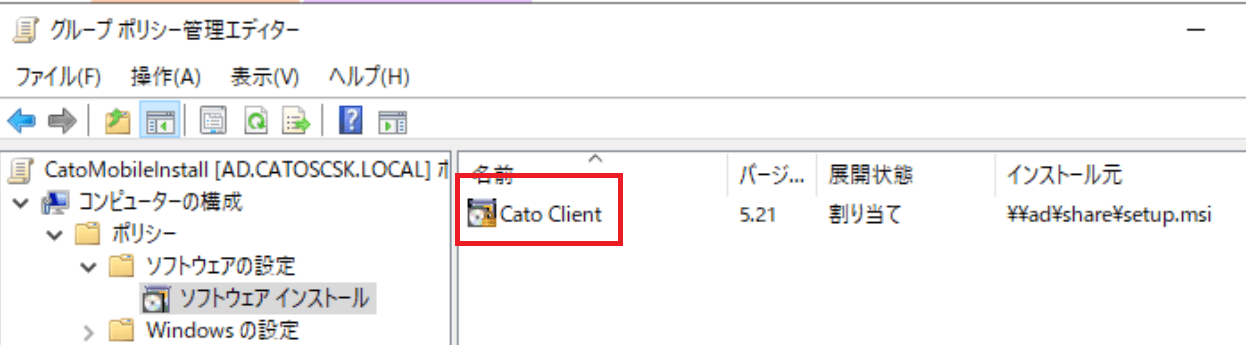
パッケージが右ペインに表示されれば設定完了です。
このGPOが適用された後、起動したWindows PCで自動インストールが行われます。
3. GPOの適用と自動インストール
GPOを適用したWindows PCを再起動してください。
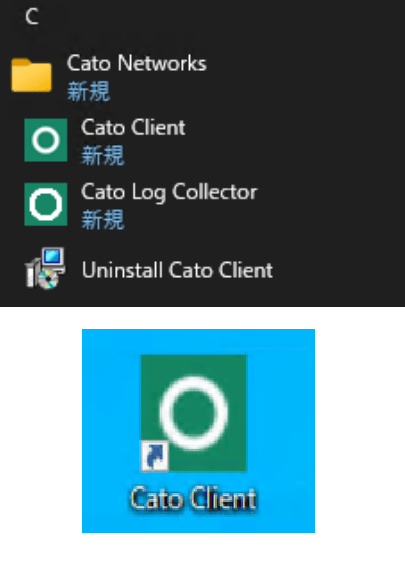
グループポリシーの変更が反映された後、PCの起動時にCatoクライアントが自動インストールされ、スタートメニューやデスクトップに[Cato Client]アイコンが作成されます。
まとめ
MSI形式のCatoクライアントのインストーラーを利用し、Active Directoryのグループポリシーの機能を使って自動インストールできることを確認しました。
企業環境でのクライアント展開の一例として、参考になれば幸いです。