

 本記事は 夏休みクラウド自由研究2026 8/27付の記事です。 |
Catoクラウドのサポートを行う中で、DNS設定に関して、推奨設定となっていないケースをお見かけします。
本記事では、Cato環境でよく見られる非推奨のDNS構成を例に、推奨されるDNS構成への移行手順と実施時の注意点について解説します。
前提となるCatoのDNS設定について弊社ブログで解説しておりますので、前提知識が必要な方はご参照ください。
https://blog.usize-tech.com/cato-dns/
上記ブログの中で説明されていますが、CatoのDNS指定を空白とし、
デフォルトとして提供されるPrimary DNS「10.254.254.1」、Secondary DNS「8.8.8.8」を利用し、
また社内ドメインの名前解決のためにDNS Forwardingで社内DNSサーバへクエリを投げるよう設定します。
しかしながらCatoのDNS指定で社内DNSサーバを指定されているケースを見かけます。
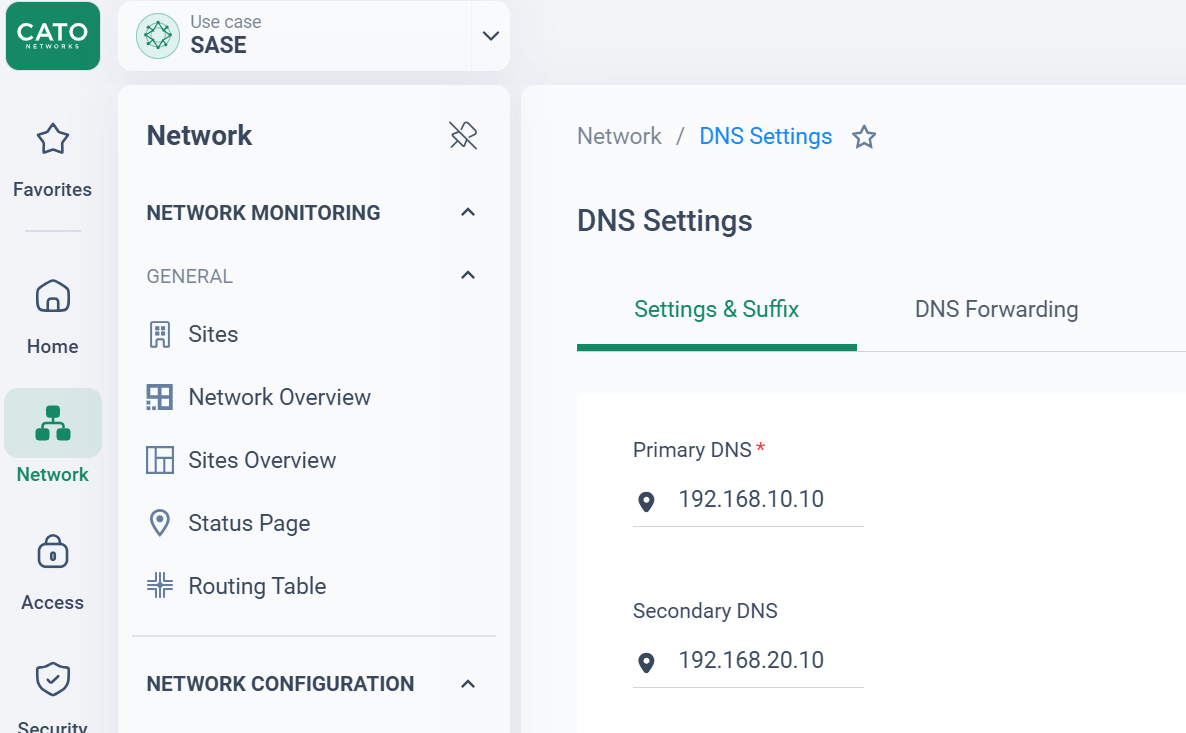
このDNS指定を直接社内DNSサーバにすることで、Catoクライアントからも社内ドメインの名前解決が行えると判断され、こちらの設定を行ったと想像します。
実際こちらで社内ドメインの名前解決は行えるのですが、CatoのDNS Protection等活用できなくなります。
また理解しやすいというメリットもありますが、前述の通りDNS Forwardingで社内ドメインの名前解決を行うことを推奨します。
※設計、検証を行い、結果としてこの設定としている場合は、そのままとしてください。
では、CatoのDNS設定について、社内DNSサーバからCato推奨の設定へ変更する際の流れと注意点について説明していきます。
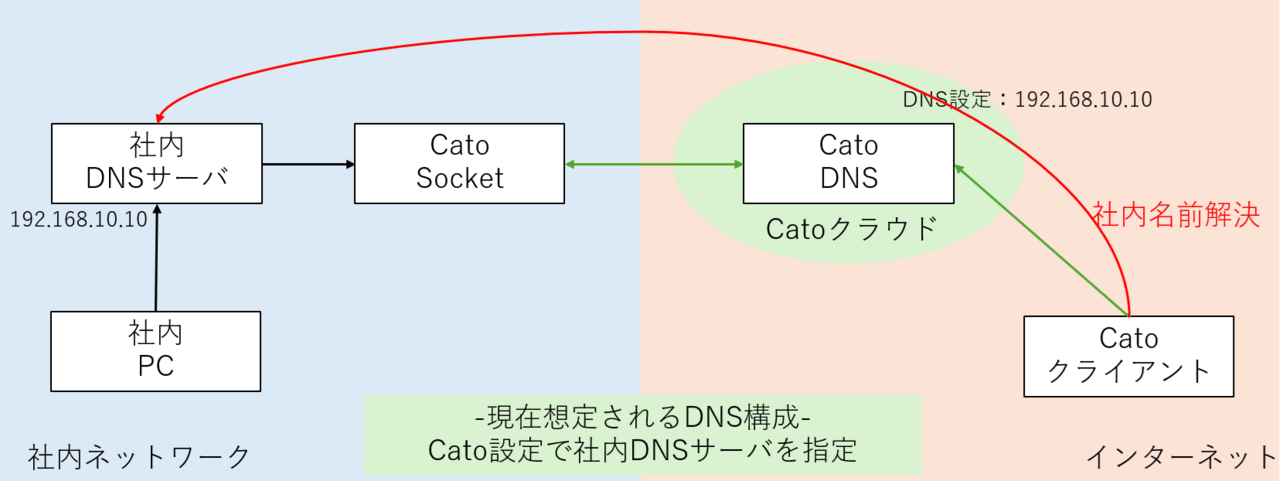
・現在想定されるDNS構成
Catoクライアントは社内環境の名前解決をCatoのネットワークを経由し社内DNSサーバへ直接問い合わせる。
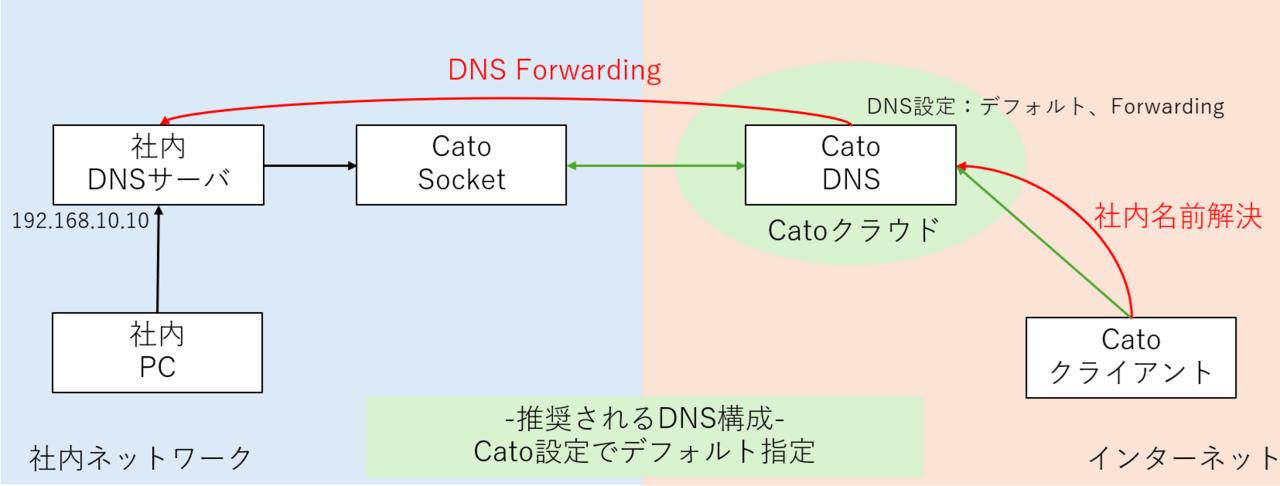
・推奨されるDNS構成
Catoクライアントは社内環境の名前解決をCatoDNSに問い合わせ、CatoDNSはDNS Forwardingにより社内DNSサーバへ問い合わせを転送し、名前解決を行う。
注意事項
1. DNS Forwardingを先に設定する
* Primary/Secondary DNSを変更する前に、必ずDNS Forwardingルールを作成してください
これを怠ると、社内環境へのアクセスが即座に失われます
2. メンテナンスウィンドウの設定
* 業務時間外や影響の少ない時間帯に実施することを推奨します
* 問題が発生した場合に迅速にロールバックできる体制を整える
3. ロールバック手順の準備
* 変更前の設定値を記録しておく
* 問題が発生した場合、すぐに元のDNSサーバ設定に戻せるよう準備しておく
4. キャッシュのクリア
* 変更後、クライアント端末でDNSキャッシュのクリアが必要な場合があります。
OSのコマンドコンソールで以下のコマンドを入力することでDNSキャッシュクリアが可能です。
* Windows: ipconfig /flushdns
* macOS: sudo dscacheutil -flushcache
5. 想定、推奨されるDNS構成と異なる場合は、以下手順は実施しないでください。
手順
ステップ1 : 事前準備
1. 現在のDNS設定を確認・記録、検証内容確認
* 現在設定されている社内DNSサーバのIPアドレスを記録
* どの内部ドメイン名が使用されているかをリストアップ(例: cato-scsk.local)
* 現在の設定でステップ3:検証の内容、結果を確認しておく
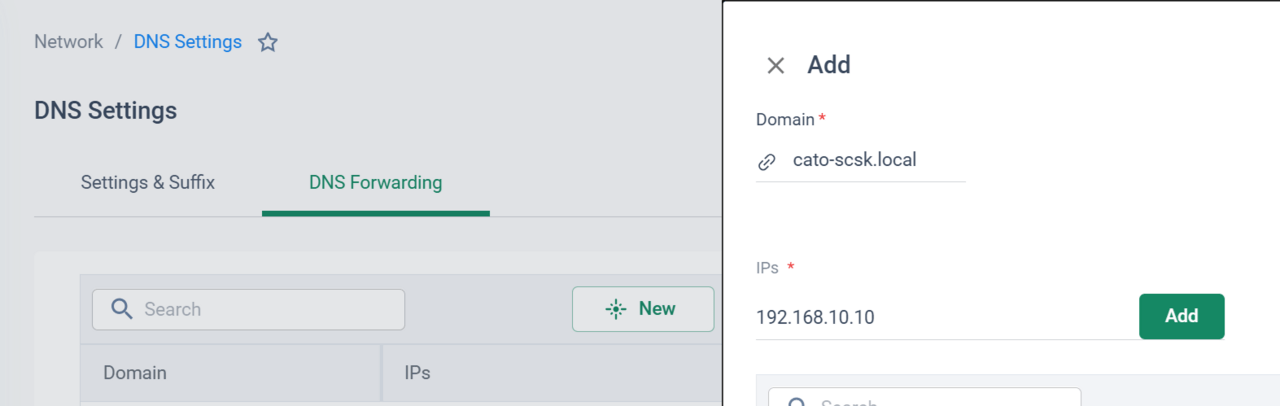
2. DNS Forwardingルールを作成
* DNS ForwardingはCatoのデフォルトDNS利用時に動作するため、この時点でルールを作成しても、実際に転送処理は行われません。
1 Cato Management Applicationで Network > DNS Settings に移動
2 DNS Forwardingセクションで、内部ドメイン名と転送先の社内DNSサーバのIPアドレスを指定
ステップ2 : 一部適用
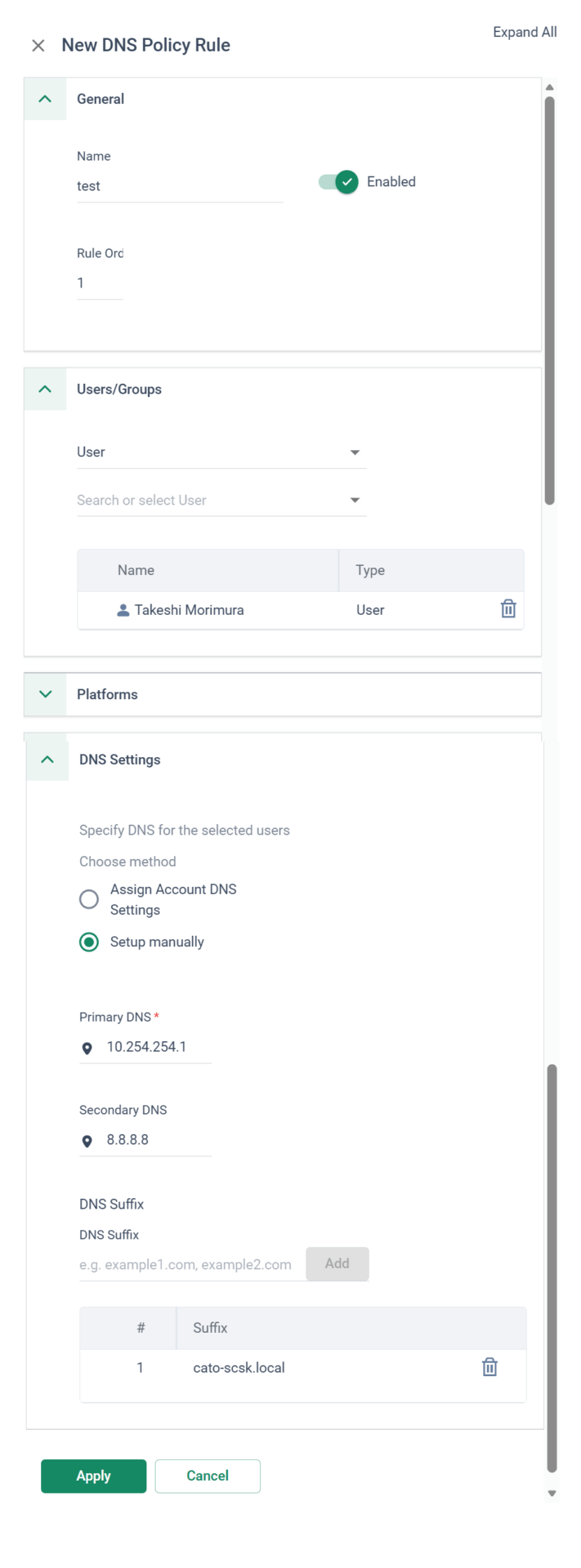
DNS Settings Policyで、ユーザ/グループを指定してテストユーザ/グループで動作確認を行う
1 Access > DNS Settings Policy
2 Enable Policyをオンにし、Newボタンから新規ポリシーを作成
3 Users/Groupsでテスト対象のユーザもしくはグループを選択
4 DNS Settingsで Setup manuallyを選択
5 Primary DNSを 10.254.254.1
6 Secondary DNSを 8.8.8.8
7 DNS Suffixとして内部ドメインを追加
8 Applyで保存
9 Saveで保存
10 ここで登録したユーザもしくはグループでCatoクライアントでCatoクラウドへ接続
ステップ3: 検証
1. 内部リソースへのアクセステスト
* 内部ドメイン名の名前解決が正常に動作するか確認
* 社内環境へのアクセスをテスト
2. 外部リソースへのアクセステスト
* インターネット上のWebサイトへのアクセスが正常か確認
3. DNSイベントの記録
* Home > EventsでDNS Queryイベントが記録されているか確認
4. 問題なければステップ2で適用したDNS Setting Policyを削除しておく
ステップ4: DNS設定の変更
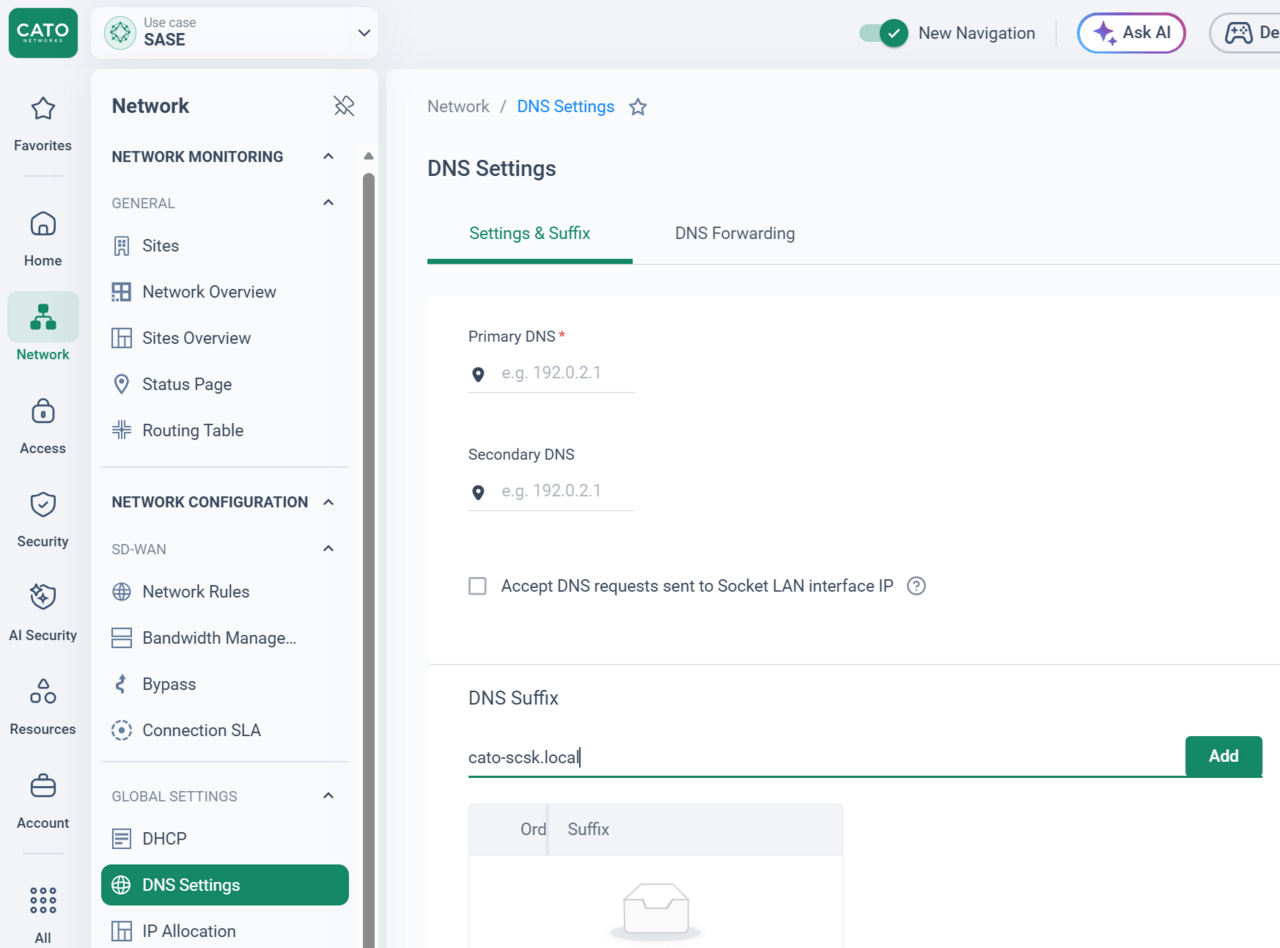
1. DNS Settingsを変更
1 Network > DNS Settingsに移動
2 Settings & Suffixセクションに移動
3 Primary DNSを 空白 に変更
4 Secondary DNSを 空白 に変更
5 DNS Suffixとして内部ドメインを追加
6 Saveで保存
2. ステップ3の検証を実施
まとめ
今回は、社内DNSサーバを直接参照する構成から、Cato推奨のDNS構成へ移行するための手順と注意点について紹介しました。
社内DNSサーバを直接指定する構成でも内部ドメインの名前解決は可能ですが、Cato DNS ProtectionをはじめとしたCatoのDNSセキュリティ機能を十分に活用できません。DNS Forwardingを適切に設定することで、内部ドメインの名前解決を維持しながら、Catoが提供するDNSセキュリティ機能の恩恵を受けることができます。移行時は必ず事前にDNS Forwardingの設定と検証を実施し、テストユーザによる動作確認を行ったうえで本番環境へ展開しましょう。
本記事が、これからCato DNSへの移行を検討されている方の参考になれば幸いです。