本記事ではDropboxの共同編集について紹介したいと思います。
はじめに
Dropbox では、他のユーザーと共有するファイルを共同編集できます。共同編集する作業は、利用するツール(Webブラウザ、デスクトップアプリ、モバイルデバイス)やファイルの種類によって方法が異なります。
前回、Windows PC上のWebブラウザを使った Dropbox でのMicrosoft Office ファイルの共同編集について紹介しました。今回は、Windows PC上の Dropboxデスクトップアプリで同期した Microsoft Office ファイルの共同編集について記載します。
作業開始前の確認
共同編集を行うにあたっての前提条件と制限事項は、前回確認しました。
また、共同編集を行うには、まず対象のユーザーに「編集権限」を付与したフォルダを共有する必要がある点も前回のWindows PC上のWebブラウザを使った共同編集と同じです。詳細は前回の投稿を確認ください。
では、Dropboxデスクトップアプリで同期した Microsoft Office ファイルの共同編集を利用する手順を確認します。
Microsoft Office ファイルの共同編集を利用する
必要な設定
Windows PC上の Dropboxデスクトップアプリで同期した Microsoft Office ファイルの共同編集を利用する場合、次の設定を行います。
- 「Microsoft Office への保存場所」の設定 ※必須
- Windows の保護されたビュー ※任意
1.「Microsoft Office への保存場所」の設定
Dropboxデスクトップアプリで同期した Microsoft Office ファイルの共同編集を利用するには、Microsoft Officeアプリ側に保存場所としてDropboxを登録する必要があります。
管理者による設定
管理コンソールから共同作業を有効にする
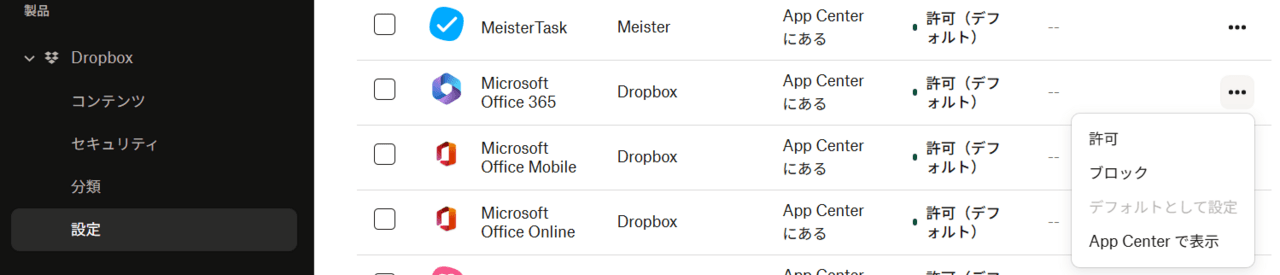
チームによるアプリのリンクをブロックしている場合は、Microsoft Office 365 と Dropbox のリンクを許可し、共同作業を有効にします。
これはチーム管理者が設定する内容なので、先ずはDropboxの管理者にMicrosoft Office 365 と Dropbox のリンクが許可されているか確認ください。
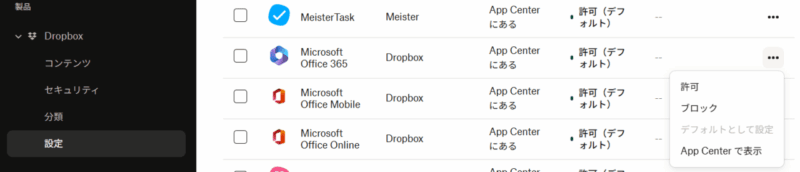 [管理コンソール]画面にて製品 > Dropbox の[設定]メニューから[インテグレーション]タブをクリックします。画面下部のアプリのリストにある Microsoft Office 365 が許可されていることを確認します。
ユーザーによる設定
Dropbox を保存場所として追加する
ユーザー側では、DropboxデスクトップアプリとMicrosoft Office アプリの両方で、Dropboxを保存場所として有効にする必要があります。
Dropbox デスクトップ アプリ
Dropbox デスクトップ アプリの [基本設定] > [全般] タブを開き、[Dropbox をMicrosoft Office での保存先として 表示する]の横にあるトグルをオンにします。
 [基本設定]>[全般]タブ[Dropbox をMicrosoft Office での保存先として 表示する]
Microsoft Officeアプリ
各ユーザーはMicrosoft Officeアプリ側でDropbox を保存場所に追加します。
実施手順は、Microsoft Office で利用を開始する方法 > Microsoft デスクトップアプリの場合 を参照ください。
Excel の[ファイル]メニューから[開く]をクリック、[場所の追加]をクリックした場合は、画面右の一覧から[Dropbox for Teams]をクリックします。
Dropbox の認証情報画面が表示されたら、画面をスクロールし、メールアドレスを入力してDropboxにログインします。
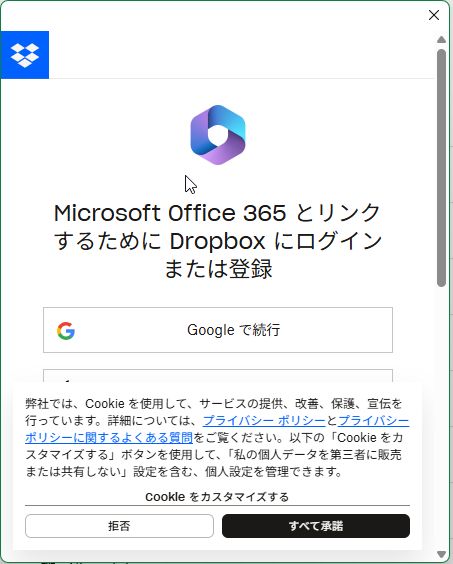
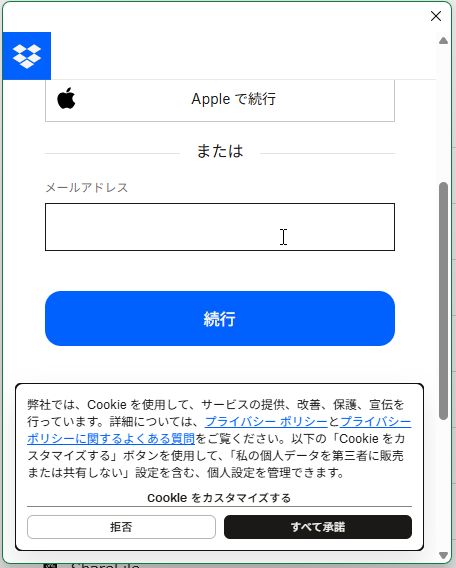
Dropboxの認証が成功すると、保存する場所として Dropbox が追加されました。
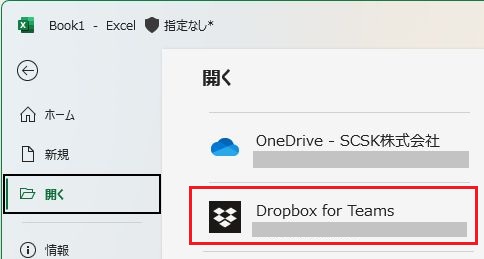
2. Windows の保護されたビュー
ファイルを開いて共同作業を開始した際にインターネットからのファイルにウイルスが含まれている可能性があることを警告するバナーが画面上部に表示される場合があります。この場合、Windowsが自動的に読み取り専用権限モードでファイルが開くので、ドキュメントの編集を開始するには、[編集を有効にする]をクリックします。 ![[編集を有効にする]をクリック](https://blog.usize-tech.com/contents/uploads/2026/02/WS000456.jpg)
この手順をスキップするには、Dropbox を信頼済みサイトに設定します。
- [コントロール パネル]を開きます。
- [インターネット オプション]をクリックします。
- [セキュリティ]タブを選択します。
- [信頼済みサイト]を選択します。
- [サイト]をクリックします。
- [このウェブサイトをゾーンに追加]にウェブ アドレス「https://wopi.dropbox.com」を入力し[追加]をクリックします。
以上にて、事前に必要な設定が完了しました。続いて、Dropboxデスクトップアプリで同期した Microsoft Office ファイルの共同編集を開始しましょう。
Microsoft Office ファイルの共同編集を開始する
Dropboxデスクトップアプリで同期した Microsoft Office ファイル(Word、PowerPoint、または Excel )を開いた後、ファイルの左上にある[自動保存]をオンに切り替えます。
※[自動保存]がオフになっている場合、共同作業は機能しません。
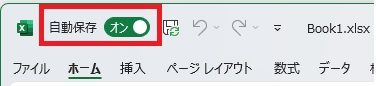 自動保存をオン
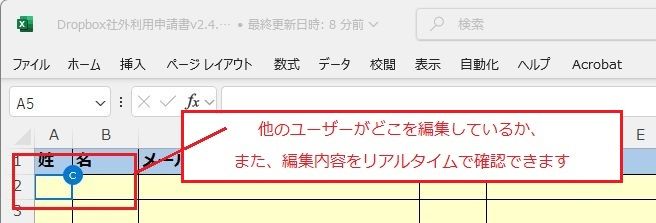
他のユーザーと同時に編集作業を行っているファイル上で、誰が何処を編集しているのか、また編集内容をリアルタイムで確認できます。
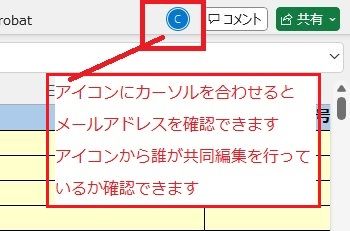
- 共同編集を行っているユーザーのアイコンが表示されます。
- 共同編集時には相手側で選択されたセルが色付きの太線で囲まれます
Dropboxを保存場所として追加すると、アクセス権のある Dropboxファイルの共同編集を次の 2 つの方法で開始することができます。
- エクスプローラー(Windows)から直接開く。ファイルをダブルクリックすると、共同作業セッションが開始されます。
- Microsoft Office アプリからファイルを開く。ファイルを開くと共同作業セッションが開始されます。 手順は以下のとおりです。
- Microsoft Office アプリ(Word、PowerPoint、または Excel )を起動します。
- 左側のサイドバーで[開く]をクリックします。
- [Dropbox for Teams]をクリックします。
- 開きたいファイルを選択します。
補足
Dropbox バッジは表示されなくなります
共同作業を有効にすると、 Dropbox バッジは表示されなくなります。
Dropbox バッジは表示されなくなりますが、他のユーザーと共同作業しながら変更内容をリアルタイムで確認することで、全員が最新バージョンで共同作業を行えます。これにより、編集ファイルのコピー競合を防ぐことができ、ファイルの管理がより簡単になります。
Microsoft Officeアプリの保存場所からDropbox を削除する
Microsoft Officeアプリの「名前を付けて保存」や「開く」の画面に表示される「Dropbox for Teams」を削除するには、「接続済みサービス」から削除します。
Microsoft Officeアプリ [ファイル] メニュー [アカウント] を選択すると、画面右側に「接続済みサービス」が表示されます。一覧にある 「Dropbox for Teams」の横に表示されている [削除]をクリックします。確認メッセージが表示されたら、[はい] をクリックします。
設定を反映させるには、一旦 Microsoft Officeアプリを終了ください。
まとめ
1. 共同編集は Web ブラウザとデスクトップアプリで利用可能
2. 各利用方法に前提条件と制限事項がある
3. 共同編集には共有ファイルを「編集可能」で共有する必要がある
4. デスクトップで利用するには追加設定が必要
5. 共同編集中は競合防止やリアルタイム編集が可能
参照情報


![[場所の追加][Dropbox for Teams]](https://blog.usize-tech.com/contents/uploads/2026/02/WS000452_1.jpg)
![「Dropbox for Teams」の [削除]](https://blog.usize-tech.com/contents/uploads/2026/02/WS000451_1.jpg)