Windows版Dropboxデスクトップアプリは、Windowsと適切に統合するため、従来の同期方式から「WindowsのクラウドファイルAPI」へ順次移行しています。
この移行は急を要するものではなく、レガシー同期方式のままでも突然利用できなくなる心配はありません。このままレガシー同期エンジンでもDropboxデスクトップアプリを利用できます。
ただし、アップデートを行わない場合、今後のOS機能改善や性能向上、セキュリティアップデートが適用されない可能性があるため、ご注意ください。
アップデートの適用状況を確認する
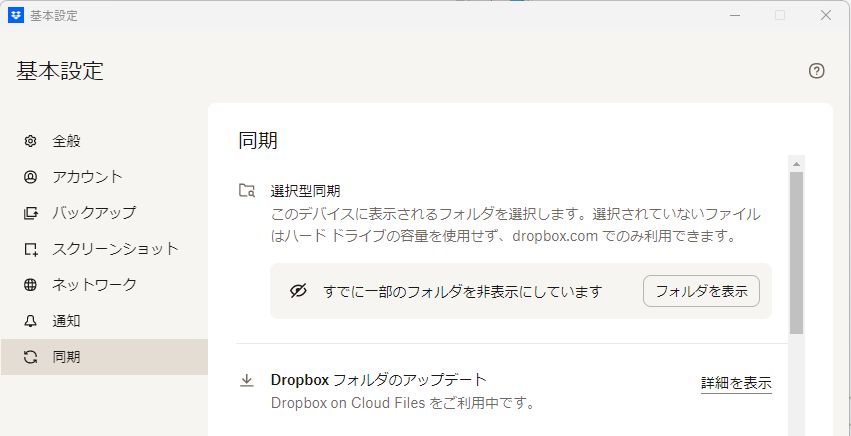
まずは「アップデート対象か/アップデート済みか」を確認します。Dropboxデスクトップアプリを起動し、タスクバーのDropboxアイコンをクリックします。左下のアバターを選択し、表示されたメニューで[基本設定]をクリックします。[基本設定]画面[同期]タブを開いて、次の表示があるか確認します。
1)アップデート済みの場合
「Dropbox on Cloud Filesをご利用中です。」と表示されていれば、すでにアップデートが完了しています。
2)アップデート対象の場合
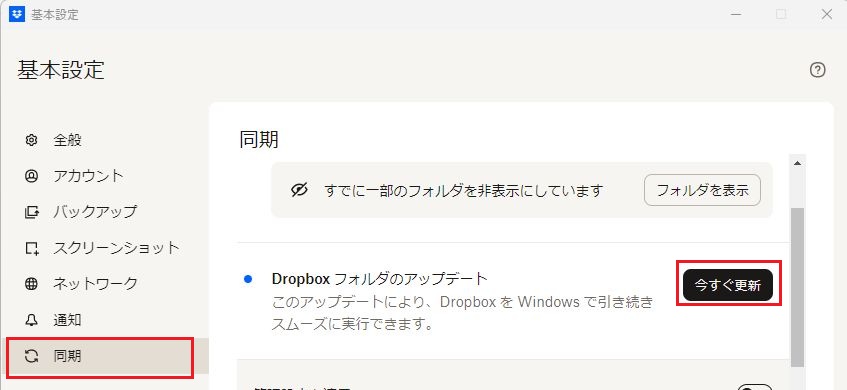
「このアップデートにより、DropboxをWindowsで引き続きスムーズに実行できます。『今すぐ更新』」と表示されていれば、アップデート対象です。
3)どちらも表示されない場合
どちらも表示されない場合は、現時点では移行対象外の可能性があります。このあと紹介する「更新されない条件」を確認し、該当しない場合はサポートへのお問い合わせをおすすめします。
アップデート後の主な変更点
アップデート完了後には以下の変化が見られます。
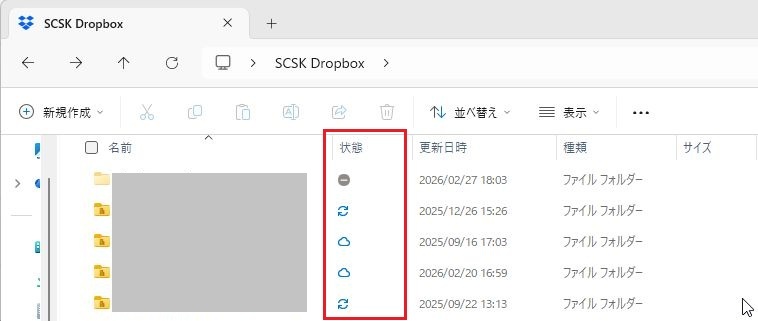
- エクスプローラーに[状態]列 が追加され、ファイル/フォルダの同期状態がアイコンで分かりやすくなります。
- Dropboxの同期アイコンが、従来のオーバーレイ表示から、Windows標準のクラウドファイル同期アイコンへ移行します。
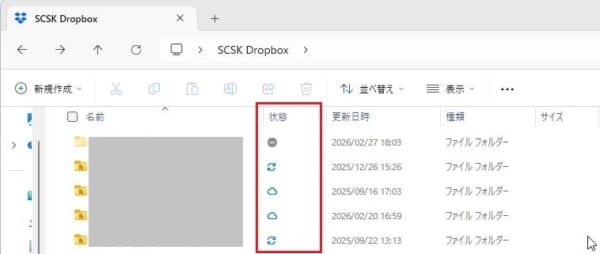 エクスプローラーの表示
アップデート手順
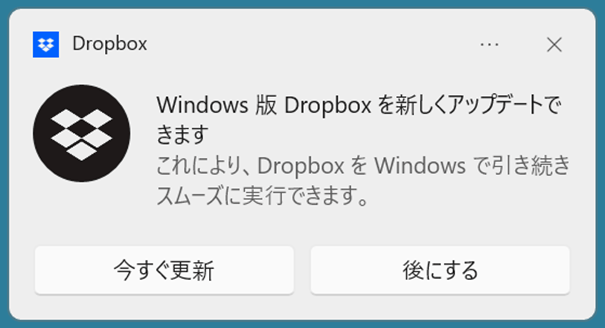
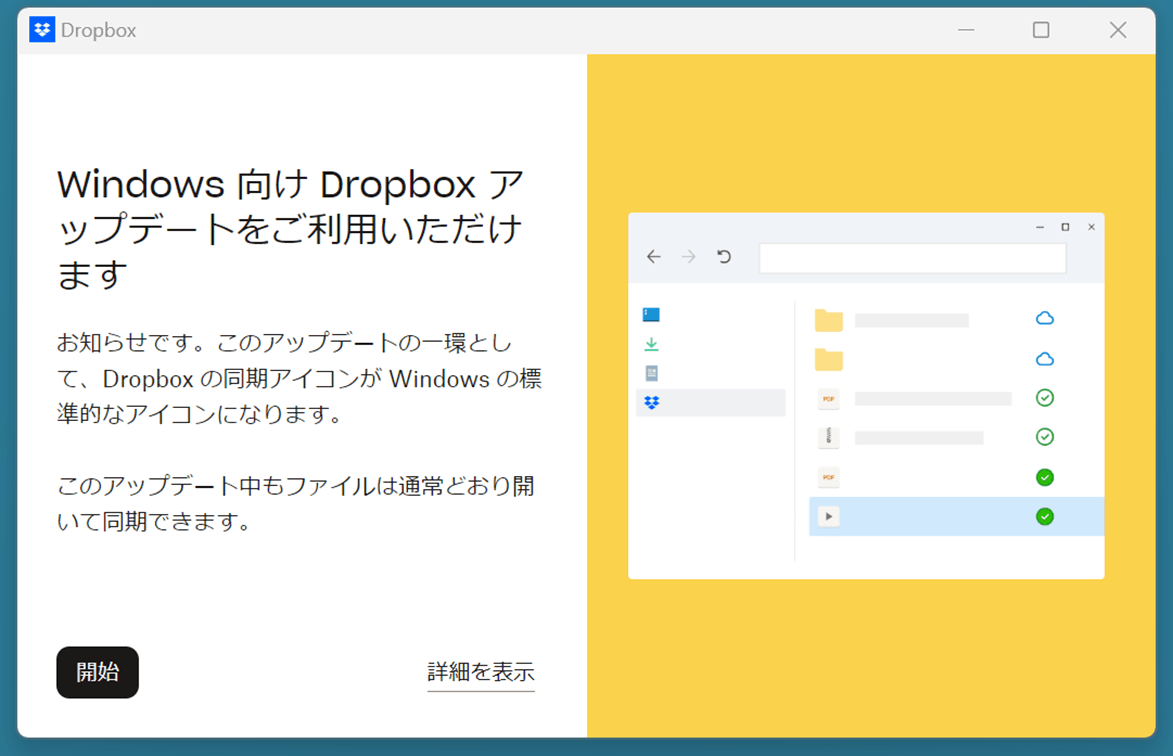
アップデート対象の場合、Dropboxからメッセージが表示されます。表示された画面で[今すぐ更新]、もしくは[基本設定]画面[同期]タブで[今すぐ更新]をクリックしてください。
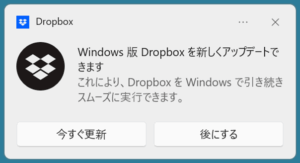 「今すぐ更新」ボタンをクリックすると、下のダイアログが表示されます。「開始」ボタンをクリックするとアップデートが開始されます。
アップデート中によくある質問・注意点
- アップデート中、一時的にタスクバーのDropboxアイコンが消えることがありますが、しばらくすると再表示されます。
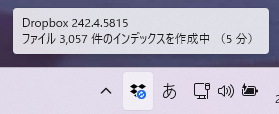
- タスクバーのDropboxアイコンにカーソルを合わせると、ファイルのインデックス作成状況が確認でき、クリックすると同期状態が表示されます。
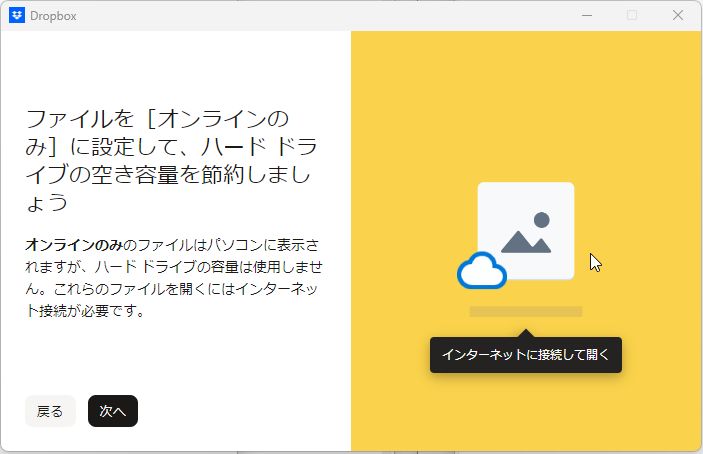
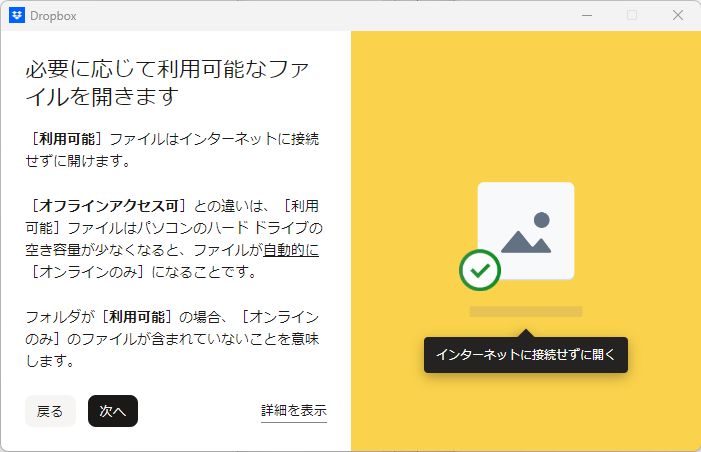
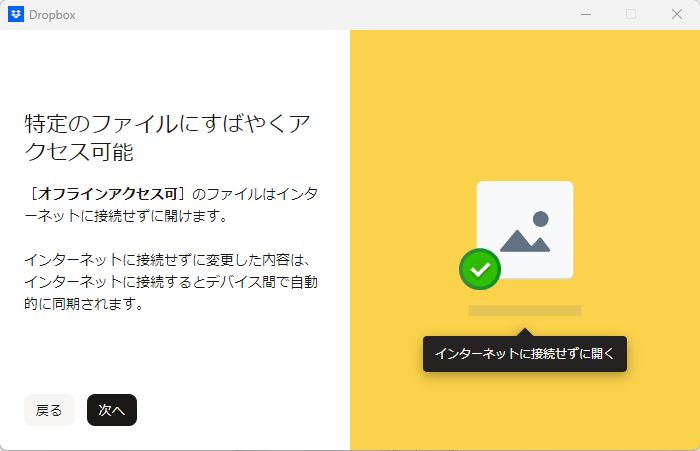
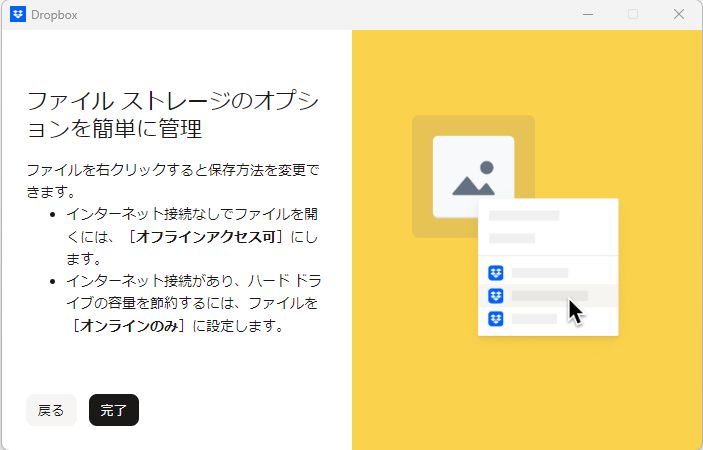
- アップデート中にDropboxデスクトップアプリの画面が表示されたら「次へ」で進み、最後は「完了」で閉じます。
Dropbox同期アイコンなど、Dropboxデスクトップアプリをより快適に利用するためのTipsを紹介する画面が表示されます。
実施タイミングに注意!
ファイルやフォルダの閲覧・編集は通常通り可能ですが、同期ファイルが多い場合はアップデートに数時間かかることもあります。そのため、帰宅前や終業間際の実施は避け、未完了の場合はPCを起動したまま終業する運用をご検討ください。
アップデートできない・案内が出ない場合の対応
アップデートは自動で順次進む仕様ですが、現時点では次の条件に当てはまる場合は自動アップデートは適用されません。
- 同期対象ファイル数が50万件以上
- 更新されていないレガシー版のDropbox Backupを実行しているアカウント
対処1:同期ファイル数を減らす(選択型同期)
“同期対象ファイル数”は、「Dropboxデスクトップアプリで同期しているファイル数」です。
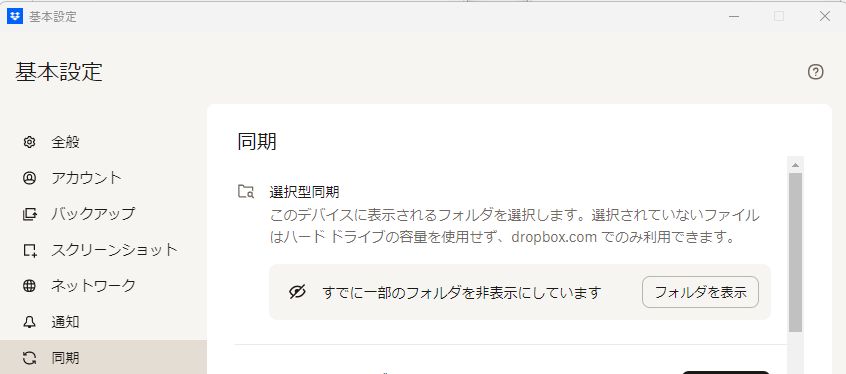
[基本設定]画面 [同期] タブの「選択型同期」で同期ファイル数の調整が可能です。同期するフォルダを絞ることで、同期するファイル数を減らすことができます。
対処2:Dropbox Backupの状態を確認
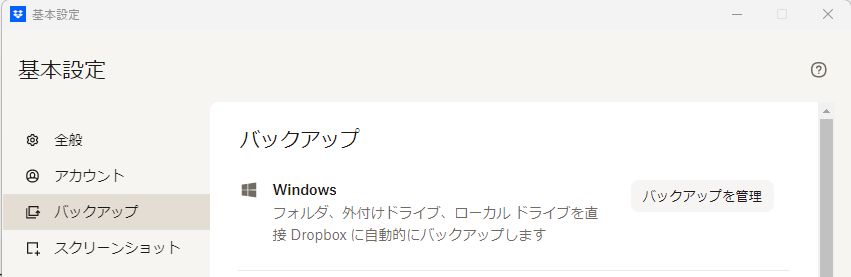
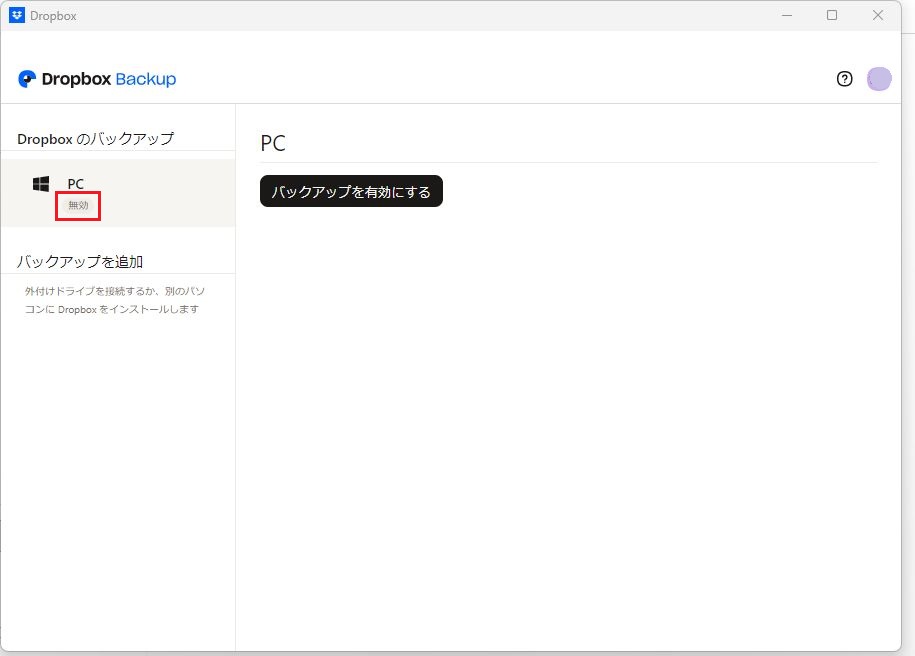
Dropboxデスクトップアプリ[基本設定]画面[バックアップ]タブの「バックアップを管理」をクリックします。表示されたDropbox Backup 画面で「無効」になっているか確認します。バックアップを有効にしていた場合は「無効」に変更します。
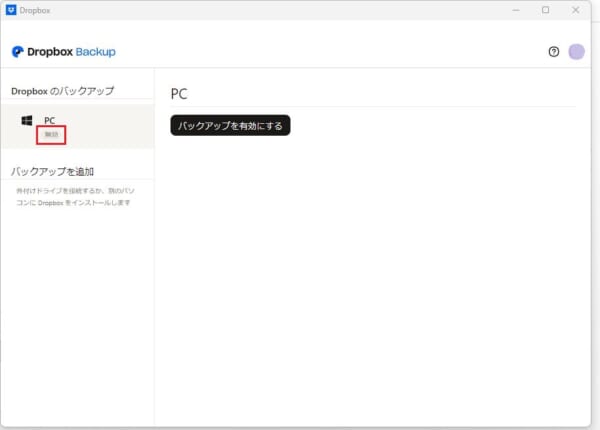 Dropbox Backupを有効にしていたPCでは、Dropbox Backupを無効に設定変更した後にPCを再起動(Dropboxデスクトップアプリを再起動)すると、アップデートを促すDropboxのメッセージが表示されるようになりました。
「WindowsのクラウドファイルAPI」方式への移行メリット
従来の同期アイコンは オーバーレイアイコン で表示されます。Windowsでは、エクスプローラーが読み込むことができるオーバーレイアイコンの数に上限があります。もし、Dropboxの他に複数のクラウドやファイル同期ソフト(OneDriveなど)を同時に利用している場合、上限の15件を超えて同期アイコンが表示されない制約がありました。
「WindowsのクラウドファイルAPI」に移行すると、Dropboxだけでなく、OneDriveなどのクラウドサービスを使っていても他サービスと共存でき、エクスプローラー上で統一されたアイコン表示でクラウドファイルの状態が分かりやすくなります。
まとめ
Windows版Dropboxのアップデート案内が表示された際は、より安心・快適なDropbox利用のため、迅速なアップデート実施をご検討ください。
参照情報