なぜ今、Dropboxのストレージ管理が重要なのか
企業でDropboxを運用する管理者が直面する課題の一つは、ファイル容量の増加です。業務ファイルに加え、動画・CADデータ・高解像度画像・バックアップデータなど、大容量ファイルの保存機会は増加しています。さらに、個人フォルダの不要ファイルや、退職者データが残ることで、気づかないうちにチーム全体のストレージを圧迫するケースもあります。
プランの種類別のストレージ容量
Dropboxのには基準容量が設定されています。
|
Dropboxプラン
|
|
|
Standard
|
5TB(3ライセンス)チーム共有
|
|
Advanced
|
15TB(3ライセンス)チーム共有
|
|
Enterprise
|
カスタマイズ対応
|
「チームフォルダ」に保存したデータも、各ユーザーが「自分の個人領域(メンバーフォルダ)」に保存したデータも、すべてこの初期ストレージから消費されます。したがって、チーム共有データ + 全メンバーの個人データ の合計が初期ストレージを超過しないように管理する必要があります。
例 Standardプランの場合
下記Aさんのように、誰か1人が大量にデータを保存すると、チーム全体のストレージが圧迫されます。
|
保存する場所・人
|
保存したデータ量
|
5TB(5,000GB)の残量
|
|
初期状態
|
0 GB
|
5,000 GB
|
|
チームフォルダ
|
3,500 GB 保存
|
1,500 GB
|
|
Aさんの個人フォルダ
|
1,000 GB 保存
|
500 GB
|
|
Bさんの個人フォルダ
|
300 GB 保存
|
200 GB
|
|
Cさんの個人フォルダ
|
200 GB 保存
|
0 GB(上限到達)
|
管理者はストレージ容量を追加購入で対応できますが、本質的には誰がどの領域でどれだけ使用しているかを把握し、コントロールできる仕組みを整えることが重要です。
この課題に対する有効な選択肢が、ユーザー別ストレージ制限です。
ユーザー別ストレージ制限
この機能は、管理者がメンバーごとに利用できる容量を設定できる機能です。対象となるのは「メンバー自身が所有するフォルダ」です。メンバー所有の共有フォルダは制限にカウントされますが、チームフォルダはカウントされず、として扱われます。
つまり、共同作業に必要なチームフォルダの利用を妨げず、個人領域の肥大化を抑えることを目的とした設計です。
ユーザー別ストレージ制限で得られる3つの効果
1. 突発的な容量消費の抑制
特定メンバーが大容量ファイルをまとめてアップロードすると、短期間でが逼迫する可能性があります。ユーザー別ストレージ制限を設定することで、個人利用領域での急激な容量消費を抑え、を守る運用につなげられます。
2. 公平な利用環境の実現
共有ストレージでは、特定メンバーだけが大きな容量を使用するケースがあります。制限設定で各メンバーのストレージ利用量を一定範囲に収め、チーム全体で公平なストレージ利用を促進します。
3. 追加コストの抑制
管理者に求められるのは、「必要だから増設する」のではなく、「本当に必要かを見極める」運用です。ストレージ制限設定でプランアップグレードや追加ストレージ購入に伴う突発的なコスト発生を回避できます。
設定手順
基本設定:ユーザー別ストレージ制限を有効化する
手順
1. 管理者アカウントで[管理コンソール]を開きます。
2. [Dropbox]の設定画面に進みます。
3. [設定]から[コンテンツ]タブを選択します。
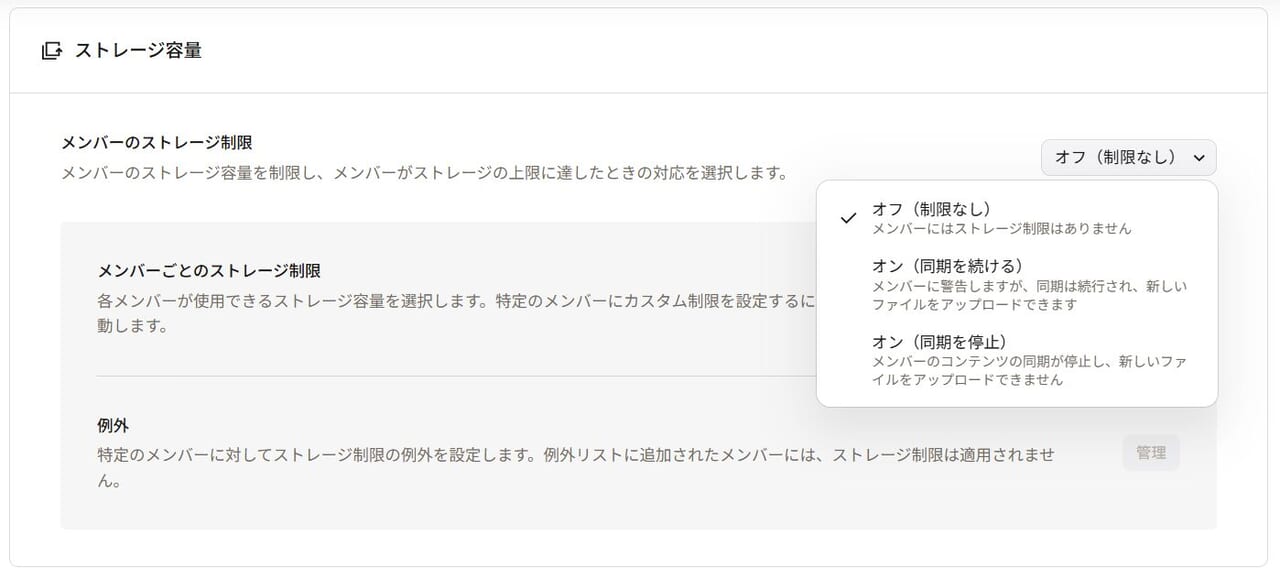
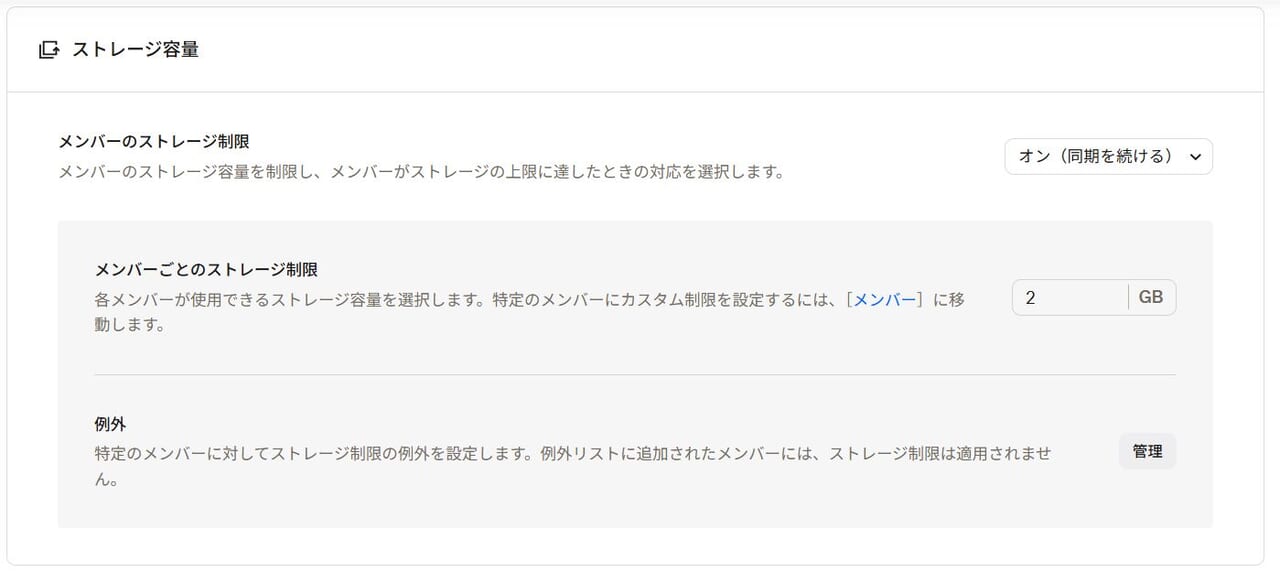
4. [ストレージ容量]セクション[メンバーのストレージ制限]を有効化します。
同期の動作とあわせて選択します。
– オン(同期を続ける):制限超過後も同期を継続
– オン(同期を停止):制限超過時に同期と新規アップロードを停止
5. [メンバーごとのストレージ制限]を入力し、保存します。
カスタム設定:特定メンバーの個別制限
すべてのメンバーに同じストレージ制限を適用するのではなく、業務内容に応じて、メンバーごとに異なる制限を設定できます。
管理者が[メンバー]タブから各ユーザーのストレージ制限を設定した場合、チーム基本設定より、個別のストレージ制限が優先して適用されます。
手順
1. 管理者アカウントで[管理コンソール]を開きます。
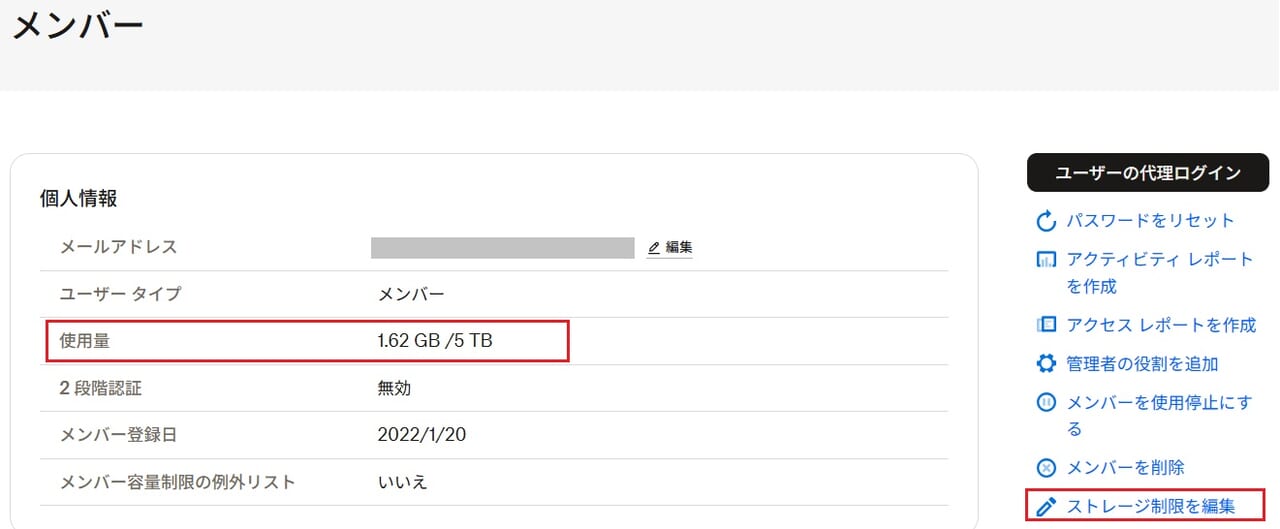
2. [メンバー]画面に進み、対象のチームメンバーを選択します。
3. 対象メンバーの詳細画面から[ストレージ制限を編集]を選択します。
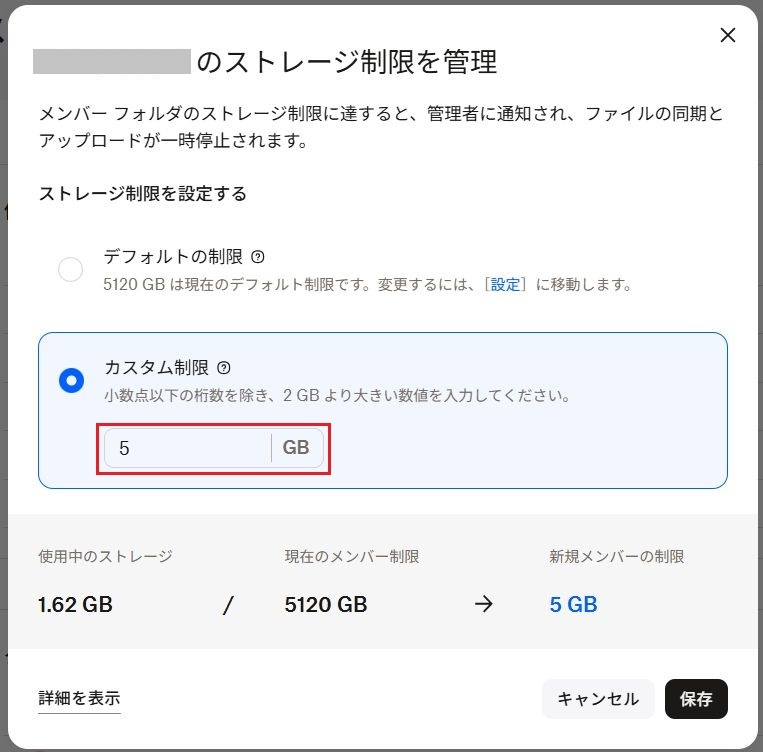
4. 新しいカスタム制限値を入力します。
5. 設定を保存します。
設定前に確認すべき注意点
ストレージ制限は有効な管理機能ですが、設定すれば終わりではありません。運用設計を誤ると、業務影響や管理負荷が発生する可能性があります。
ストレージ制限超過時の動作として、設定に応じて「同期を継続する」または「同期を停止する」選択肢があります。同期停止を選択した場合、制限超過したメンバーは。業務継続性への影響を事前に検討してください。
制限到達時、メンバーにはメール、デスクトップアプリ、モバイルアプリで通知されます。一方で、管理者にはメール通知されないという注意点があります。リスクがあります。
大容量の画像・動画・設計データを扱う部門と文書中心の部門では、適切な制限値が異なります。一律適用ではなく、が重要です。
継続的な運用:ストレージ状況の確認
メンバーデータレポートの活用
各メンバーの使用量・制限値・ファイルアクセスを確認できます。特に制限設定後は、制限値の適切さを検証する資料として活用してください。
手順
1. 管理者アカウントで[管理コンソール]を開きます。
2. [メンバー]画面に進みます。
3. [メンバー データをエクスポート]をクリックします。
。
チーム メンバー表示で上位利用者を把握する
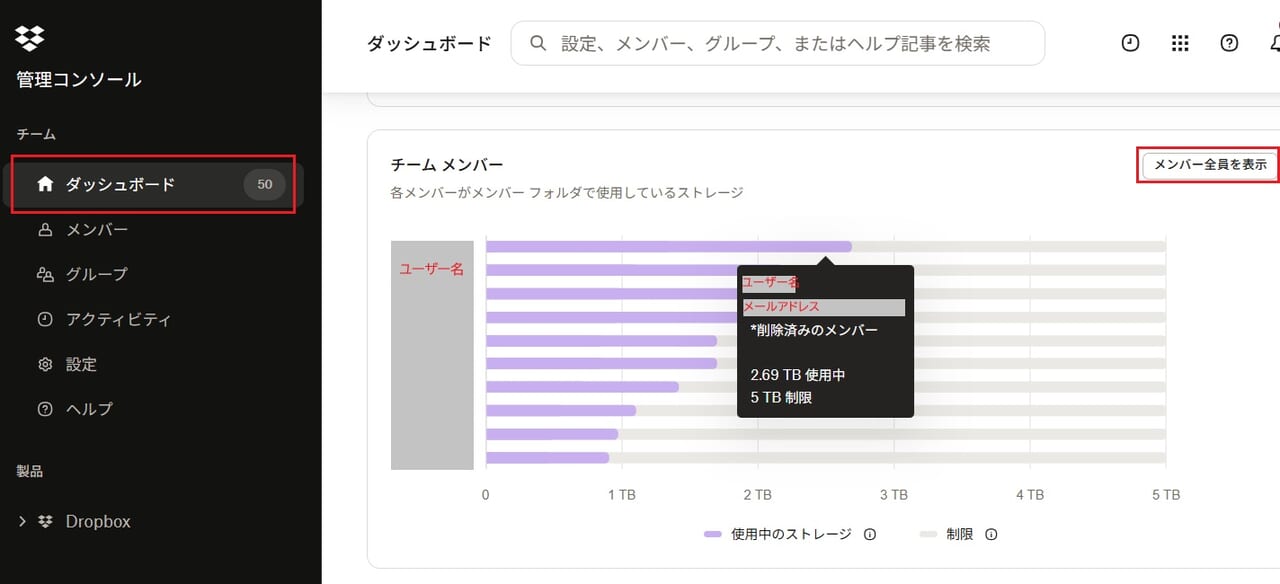
管理コンソール[ダッシュボード]の[チーム メンバー]セクションでは、ストレージ使用量上位10人のチームメンバーが表示されます。これを活用し、容量消費の傾向を把握します。業務上必要な利用か、不要ファイルやバックアップデータの蓄積かを判断します。必要に応じて、対象メンバーへの確認、データ整理の依頼、ストレージ制限の見直しを検討します。
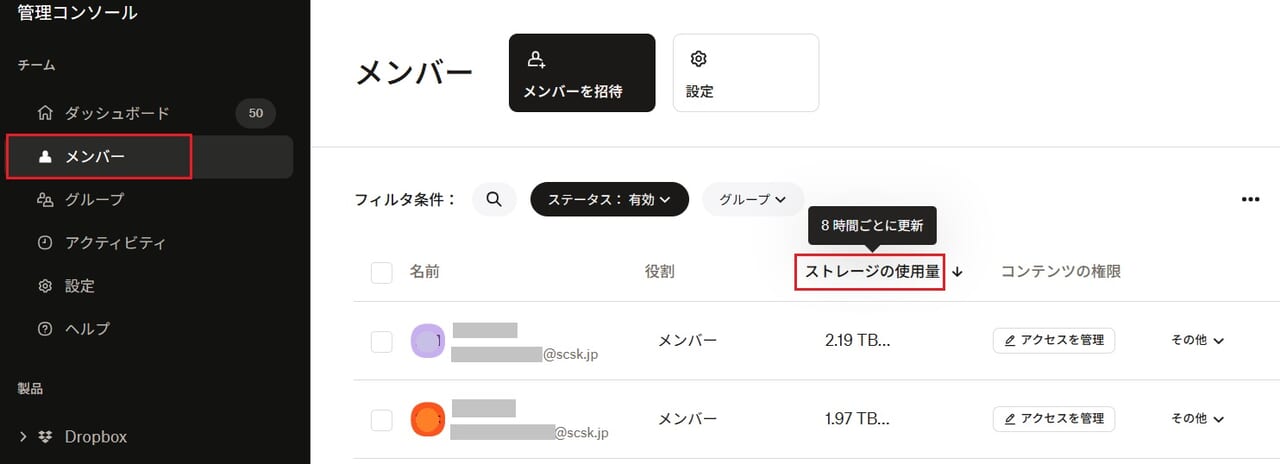
「メンバー全員を表示」をクリックすると、メンバー一覧が表示されます。「ストレージの使用量」にて確認できます。
削除済みメンバーのデータも容量管理
Dropboxのストレージ運用で見落とされやすいのが、退職者や異動者など、削除済みメンバーのデータです。チームメンバーを削除してもすぐに容量が解放されるわけではなく、ファイルが残るため、削除前の所有権移管や不要なプライベートコンテンツの完全削除が推奨されています。
削除済みメンバーのデータが残る期間に注意する
メンバー削除時に「ファイルを別のチームメンバーへ移行する操作」を実施しない場合、または削除済みメンバーのファイルを完全に削除しない場合、
そのため、メンバー削除時には、単にアカウントを削除するだけでなく、以下の対応を事前に整理しておくことが重要です。
事前対応のポイント
- 必要なファイルを別メンバーへ移行
- 不要なファイルを完全削除
- 所有共有フォルダへの影響を確認
削除済みメンバーが所有する共有フォルダを確認する
ファイルを完全に削除する前に、該当メンバーが所有者となっている共有フォルダを確認します。完全削除を行うと、該当メンバーが所有者となっていた共有フォルダも削除対象となり、他のメンバーからもアクセスできなくなります。
手順
1. 管理者アカウントで[管理コンソール]を開きます。
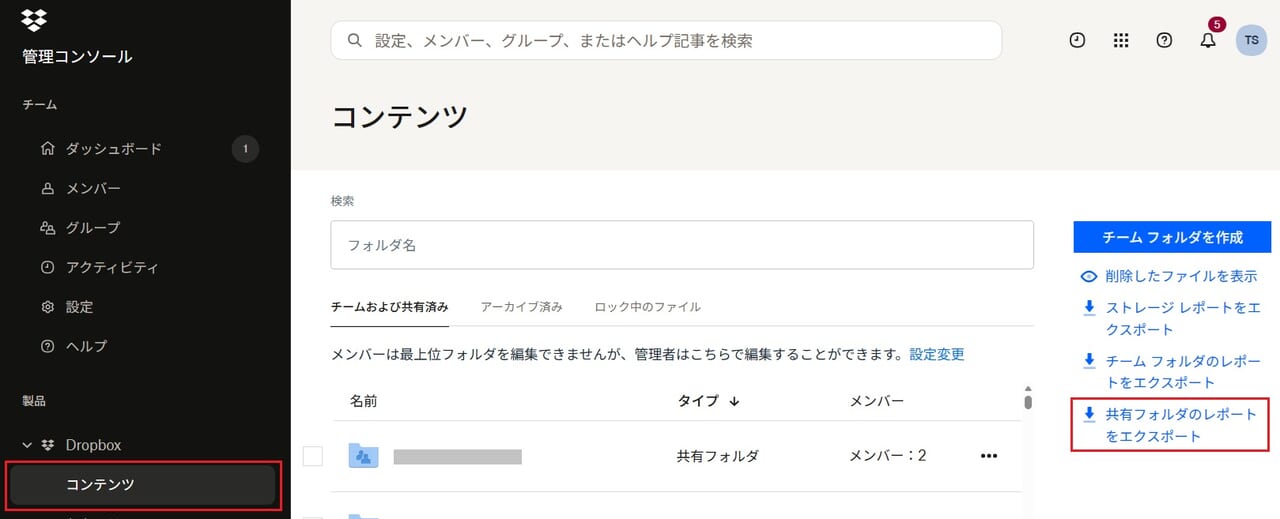
2. [コンテンツ]ページを開きます。
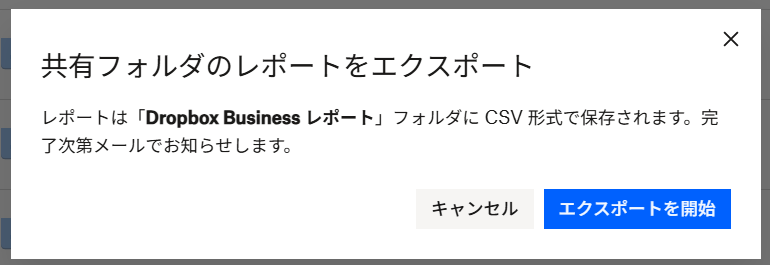
3. [共有フォルダのレポートをエクスポート]を実行します。
4. エクスポートしたレポートを開きます。
※ 対象ユーザーがすでに削除されている場合は、メールアドレスの末尾に「#」が付いた状態で表示されます。
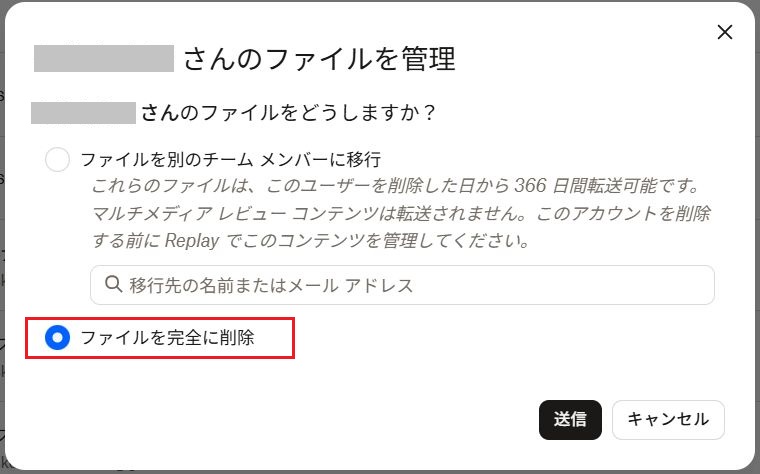
制限期間前にファイルを完全に削除する
場合は、制限期間内にファイルを完全に削除する必要があります。
手順
1. 管理者アカウントで[管理コンソール]を開きます。
2. [メンバー]画面に進みます。
3. 対象メンバーの[その他]を選択します。
4. [ファイルを管理]を開きます。
5. [ファイルを完全に削除]を選択します。
まとめ
Dropboxのユーザー別ストレージ制限は、単なる『上限設定』ではありません。共有ストレージの逼迫を防ぎ、利用状況を可視化し、追加コストを抑えながら業務継続性を高めるための土台です。
また、Enterpriseプランにおいても、ストレージ制限は「 私的利用や業務外データの混入を防ぐ」、「ローカルPCのディスク圧迫によるトラブル防止」などの理由により有用です。
SCSKでは、実際に社内でもDropboxの運用を行っており、ストレージ管理を含めた実績・ノウハウを蓄積しています。こうした知見をもとに、お客様の要件に応じた運用設計や対応方法の検討も可能です。
Dropboxに関するご相談がございましたら、ぜひSCSKまでお気軽にお問い合わせください。