Dropboxはクラウドストレージなのに、ファイルサーバと同じ操作感で利用できることが最大のメリットと言えます。Dropboxデスクトップアプリを PC にインストールしておけば、Dropboxクラウドに保存されているファイルが PC に同期され、Windows アクセスできるようになります。これがファイルサーバとして使えるDropboxの強みです。
この同期機能、ファイルサーバとしてDropboxを利用するうえで欠かせないものですが、好ましくない使い方をすると、仇になることもしばしば。今回は、同期機能の好ましくない使い方についてご紹介していきます。
症状: Dropboxデスクトップアプリを初めて利用し始める時やPC入れ替えなどで再セットアップしたようなとき、または一度にたくさんのファイルを同期しようとしたとき、DropboxとPC間の同期が、いつまで経っても終わらない。
タスクバーのDropboxアイコンにマウスを合わせて同期状態を確認すると、「同期中」と表示される。
業務で編集したいファイルがあるのに、いつになったら同期されるの?
原因: ご存知の方も多いとは思いますが、DropboxデスクトップアプリでPCにファイルを同期する際、同期するファイル数が 30万 ファイル以上になると同期パフォーマンスが低下する可能性があります。
これは、Dropbox社が公式にアナウンスしている制限値(ソフトリミット)で、みなさんがお使いのPCのスペック(仕様)によってはもっと多くのファイルを同期してもパフォーマンスが落ちない場合もあります。特に、CPU性能やメモリ容量、ストレージ容量、種類(SSDが良い)などが影響します。
対策: このトラブルに遭遇しないようにするには同期機能の使い方を少し工夫するとよいでしょう。同期の仕方に工夫が必要なんて、ちょっと面倒くさい感じもありますが、 トラブルを未然に防ぎ快適にDropboxを利用できるようにすることが重要です。
Dropboxデスクトップアプリには、「 選択型同期 」という機能があります。これは、あなたにアクセスが許可されているフォルダのうち、PCに同期するフォルダを自由に選択できるというものです。この選択型同期機能をうまく使って、PCに同期するファイル数を 30万ファイル以下に抑え、一度に同期されるファイル数を少なくすることがポイントです。
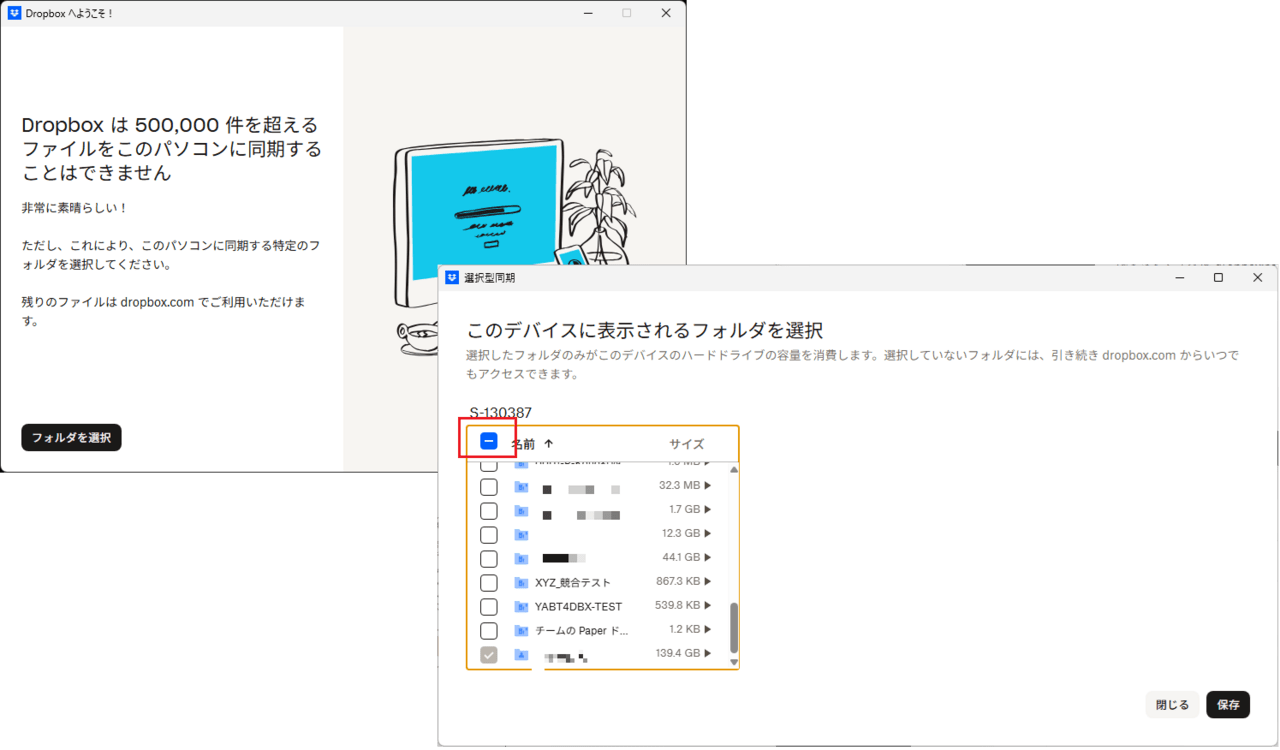
初回同期の場合 Dropboxデスクトップアプリをインストールしたあと、セットアップ中に同期するフォルダを選択するように促されます (下図左)。
図1: Dropboxデスクトップアプリの初期同期設定
このとき、アクセス許可されている 「すべてのフォルダ」を同期対象に したり、 業務でアクセス頻度が高いフォルダをまとめて 同期対象にしたりすることが多いかと思います。
が、そういった行為はやめましょう!
ここでは、ひとつも同期対象のフォルダを選択せずに、Dropboxデスクトップアプリのセットアップを完了させてしまいましょう。 チェックポイント:
上図で赤資格で囲っているように、一括で選択状態を変更することも可能です。
業務に必要なフォルダは、後述の「選択型同期設定のやり方」を見て、少しずつ同期対象フォルダを増やすのが得策です。
選択型同期設定のやり方
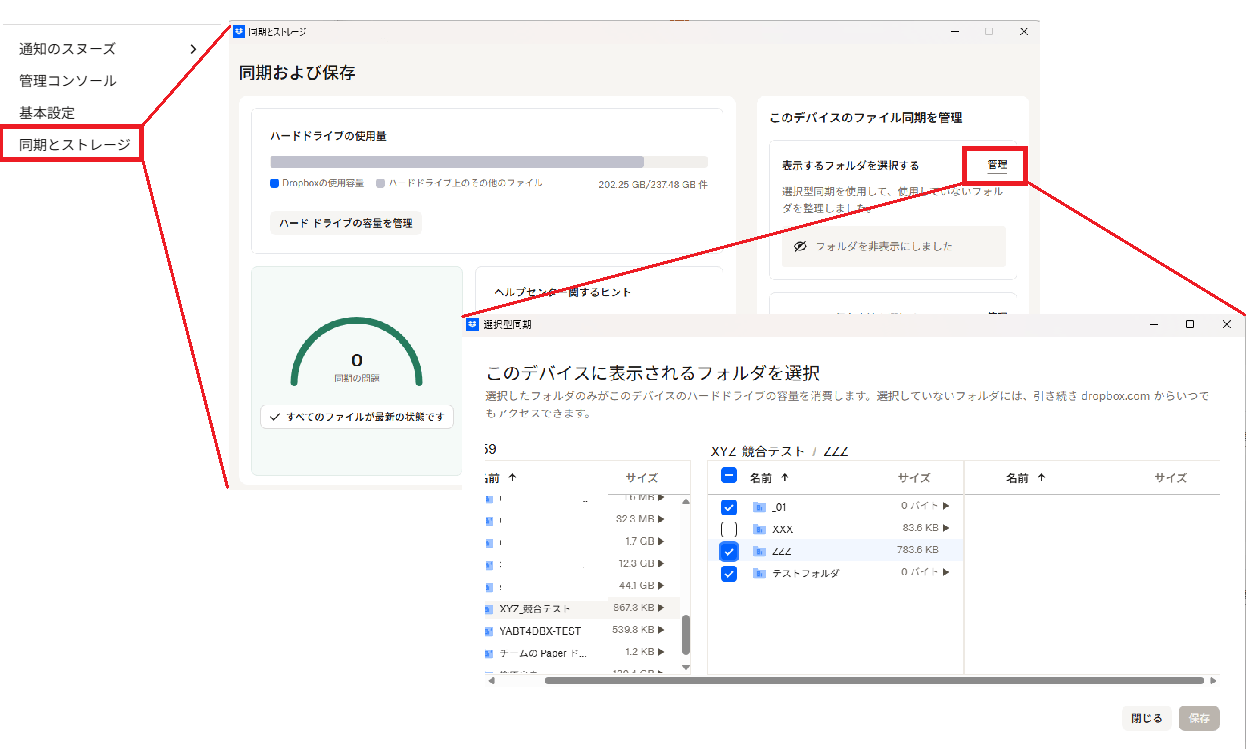
Dropboxデスクトップアプリが動き出すと、WindowsタスクバーにDropboxアイコンが表示されるようになります。選択型同期の設定は、このDropboxアイコンをクリックするところから始まります。
設定手順 1. WindowsタスクバーのDropboxアイコンをクリックします2. メニューウィンドウが表示されるので、そのメニューから「同期とストレージ」を選択します(下図最左) 3. 「同期とストレージ」ウィンドウが表示されますので、右側の「表示するフォルダを選択する」の「管理」 をクリックします 4. 「選択型同期」ウィンドウが表示されるので、ここで同期対象フォルダの選択を行います
図2: Dropboxデスクトップアプリの選択型同期手順
では、選択型同期設定を行う際の ご紹介します。
一度にたくさんのフォルダを選択しない。
追加する同期対象を少なくすることが、同期時間の短縮になります
作成したり、編集したりするファイルが保存されているフォルダのみ、選択する
同期対象の選択基準みたいなものですが、閲覧/参照だけできれば問題ないといった場合はPCに同期せず、ブラウザでプレビュー表示してファイルの中身を確認するといった使い方を身につけましょう! 定期的に、同期対象を見直すように習慣づけるのも重要です。
サブフォルダレベルで同期対象フォルダを選択する
2. にも関係しますが、第一階層から同期対象にするのはやめましょう。選択したチームフォルダのサイズが大きく同期対象が膨大になる可能性もあります。 サブフォルダだけを同期対象にしても、Windowsエクスプローラーで同期したサブフォルダにアクセスできるよう、選択したサブフォルダの上位フォルダは自動的にWindowsエクスプローラーで表示されるよになります。
よくある事象② PCが重くなる(反応が鈍くなる) 症状: Dropboxの同期処理によって、PCの反応が遅くなることがあります。 マウスの動きが遅くなったり、ファイルをクリックしてもなかなかファイルが開かなかったりなどなど、もういろいろと….。
原因: Dropboxデスクトップアプリは、PCに同期しているファイル/フォルダ情報のインデックスデータを持っています。これは、クラウドデータが更新された、ローカルデータが更新された、他のユーザがデータ更新したなどのイベントに対し、どのように同期処理を行えばよいか決定するために用いられる重要なデータです。
ただし、このインデックスデータの書き換えはPCに負荷がかかります。ファイルI/O処理が増大し CPUやデバイスコントローラの負荷が高くなり、その結果PCの反応が悪くなります。筆者の経験上、一度に同期対象になっているファイルが大量に書換え(更新)られたり、同期対象フォルダを増やしたりすることがきっかけになりやすいようです。
対策: 「よくある現象①」で説明したように、選択型同期設定を行うときは、ちょっとずつ同期対象のフォルダを増やしていくようにしましょう。欲張って、一度にたくさん同期対象を選択しても、いいことありません。
運用管理者による対策 ここまではDropboxを利用するユーザ側の対策をいくつか紹介しました。 ここからは、運用管理者がDropboxの設定で実施すべき対策をご紹介いたします。
チーム向け選択型同期設定とチームフォルダの同期のデフォルト設定 Dropboxを使うようになったあと、新しいチームフォルダが作成された場合のことを想像してください。
例えば、自分にそのチームフォルダのアクセス権限が付与された場合、そのフォルダは自動的に同期対象になるの? 新しいチームフォルダでなくても、既存のチームフォルダに対してアクセス権限が付与された場合は?
このようなシーンで、チームフォルダが「自動的に同期対象になる」か、「同期対象にはならない」かは、Dropboxの設定で制御することができます。この動作をコントロールするのが「チーム向け選択型同期設定」と「チームフォルダの同期のデフォルト設定」の2つです。
これらの設定項目で、「自動的に同期対象になる」と設定した場合、アクセス権限が付与されたユーザに対して自動的に(勝手に)選択型同期の同期対象となって、フォルダの同期が行われます。勝手に Windowsエクスプローラー上にフォルダが追加されるということになります。
「自動的に同期対象にならない」と設定した場合は、アクセス権限が付与されたユーザにフォルダの同期は行われません。ユーザがWindowsエクスプローラーでそのフォルダにアクセスしたい場合、能動的にDropboxデスクトップアプリの選択型同期設定を行い、同期対象に指定しない限り、PCには同期されません。
いずれの場合も、フォルダにアクセスできるようになったことは、通知メールで連絡がきます。選択型同期設定作業は、この通知メールをトリガーに実施することになるでしょう。
どちらの設定が良いかは運用ルール次第やチームフォルダの用途次第です。
例えば、Dropboxの利用ルールやマニュアルなど、すべてのユーザに同期しておいたほうが良いコンテンツが保存されているフォルダは「自動同期の対象に」、それ以外の組織データやプロジェクトデータなどが保存されているフォルダは、ユーザに任せるのが良いと思います。
設定方法 ◯ チーム向け選択型同期設定
Dropboxのチーム管理者でwww.dropbox.comにログインします
管理コンソールにアクセスします
左サイドメニューから 製品>Dropbox>設定を選択 右ペインの「コンテンツ」タブを選択 「同期」の項目内にある「チーム向け選択型同期」を「オン」に設定します
◯ チームフォルダの同期のデフォルト設定
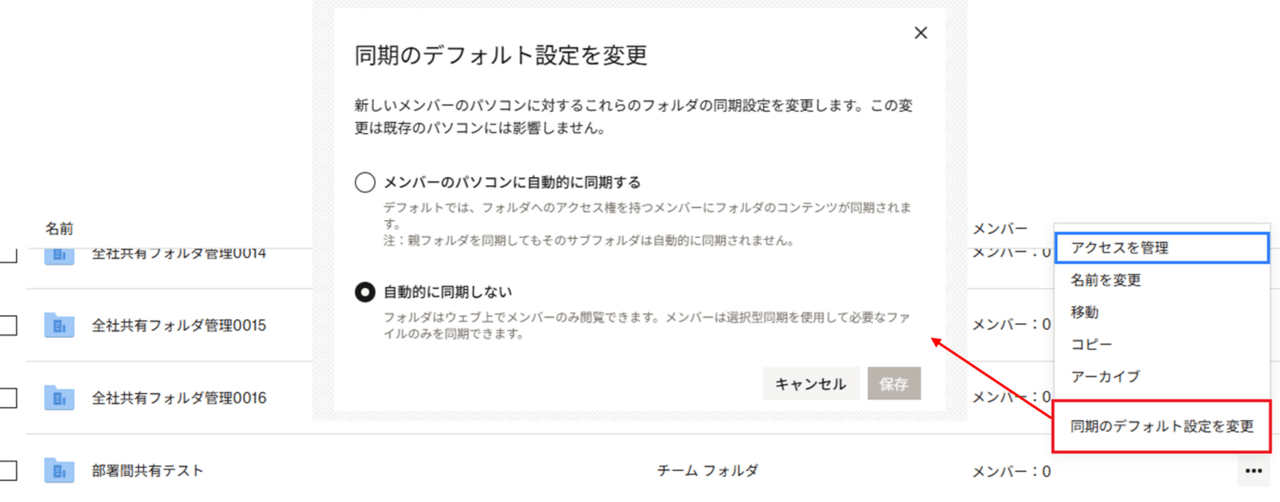
Dropboxのチーム管理者でwww.dropbox.comにログインします 管理コンソールにアクセスします 左サイドメニューから 製品>Dropbox>コンテンツを選択 同期のデフォルト設定を変更したいフォルダを探し、右端の三点リーダ「・・・」をクリック メニューから「同期のデフォルト設定を変更」を選択 自動同期する/しない を選択し、保存する
図3: チームフォルダの同期のデフォルト設定手順
チームフォルダの運用 ユーザ自身の対策として、選択型同期で本当に同期が必要なフォルダをサブフォルダ単位で選択しましょう と紹介しましたが、実際は面倒くさがって、チームフォルダ単位で同期対象にしてしまうユーザが多いと思われます。
このような使い方のユーザに対して効果的な対策は、チームフォルダに保存されるファイル数を30万ファイル以下にする、というルールのもと、Dropboxを運用するくらいでしょうか….。
Dropboxの管理コンソールの「コンテンツ」からチームフォルダごとに保存されているファイル数 (フォルダも含む)を確認することができますので、30万に近づいているものがあれば、チームフォルダの管理者に連絡し、チームフォルダの分割を検討してもらいましょう。
チームフォルダの分割は、年単位、年度単位でデータを分ける、終了したプロジェクトのフォルダを分けるなど、なんらかの基準を設けて、分割するのがよいでしょう。
また、チームフォルダのフォルダ構成を細かく決めてしまい、フォルダ構成を浅い階層での運用ルールにすることで、むやみに大量のファイルが保存されたり、サブフォルダの乱立を抑止するというのも有効かもしれません。
おわりに 今回は、Dropboxの最大のメリットである 発生する課題とその対処方法を利用者向け、運用管理者向けと、選択型同期という観点から紹介しました。
Dropboxを長く利用すると、保存されたファイル数はどんどん増えていくことでしょう。そのような場合でも、Dropboxを快適に利用できるように、今回ご紹介したポイントを時々チェックしてみてはいかがでしょうか。
「Dropboxやっちゃいけないシリーズ」としてDropboxでやりがちな使い方を今後もご紹介していきたいと思います。次回はオンライン同期、オフライン同期について取り上げたいと思います。
SCSKでは、Dropboxの運用や利用方法に関する課題の解決をご支援致します。なにかお困りごとやご相談事などがありましたら、是非 SCSKまでご連絡頂けたらと思います。