こんにちは。SCSKの井上です。
この記事では、New Relicにおけるユーザー作成の手順や注意点について解説していきます。この記事で、New Relicの運用をより安全かつ効率的に行えるようになることを目指します。
はじめに
この記事では、すでにアカウントをお持ちの方を対象に、ユーザー作成過程において有償ユーザーと無償ユーザーの違い、そしてカスタムロールの作成方法についても触れています。New Relic をチームで活用する際、ユーザーごとに適切な権限を設定することは、セキュリティと運用効率の両面で大切になります。この記事が、ユーザー管理の理解を深める一助となれば幸いです。以下の流れで解説していきます。
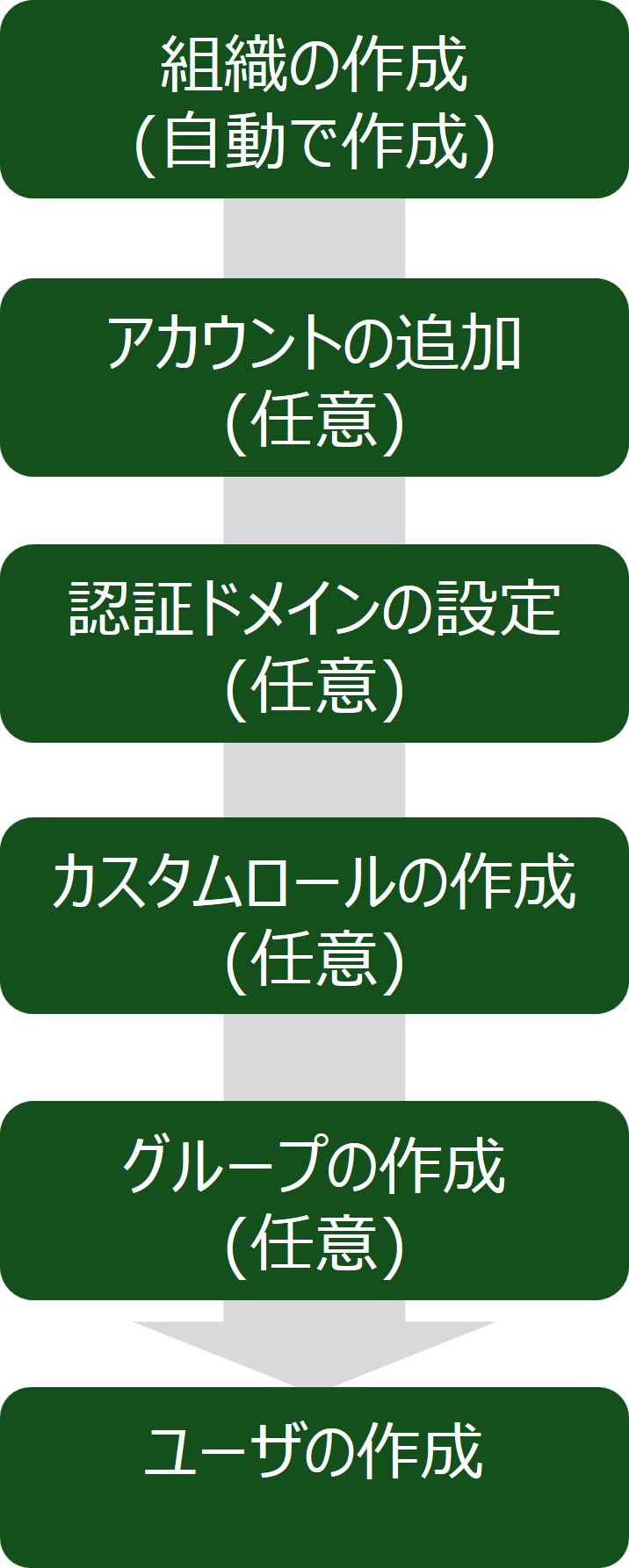

組織の作成(自動で作成)
New Relicのサインアップが完了していない場合、以下の手順をご参考ください。この記事では割愛します。

アカウントの追加(任意)
New Relicのサインアップが完了後、New Relicのアカウントを環境ごとに分けたい、プロジェクトごとに分けたい場合などは、この手順を参照してください。アカウントの追加は必須ではないため、1つのアカウントで運用する場合は、本手順はスキップしてください。なお、無料プランをご利用されている場合は、アカウントの追加はできません。
| 1.自身のユーザー名をクリック後、[Administration]を選択します。 | 2.「Access Management」をクリック後、「Accounts」タブを開き、 「Create account」をクリックします。 | 3.アカウント名を入力し、「Create account」をクリックします。 |
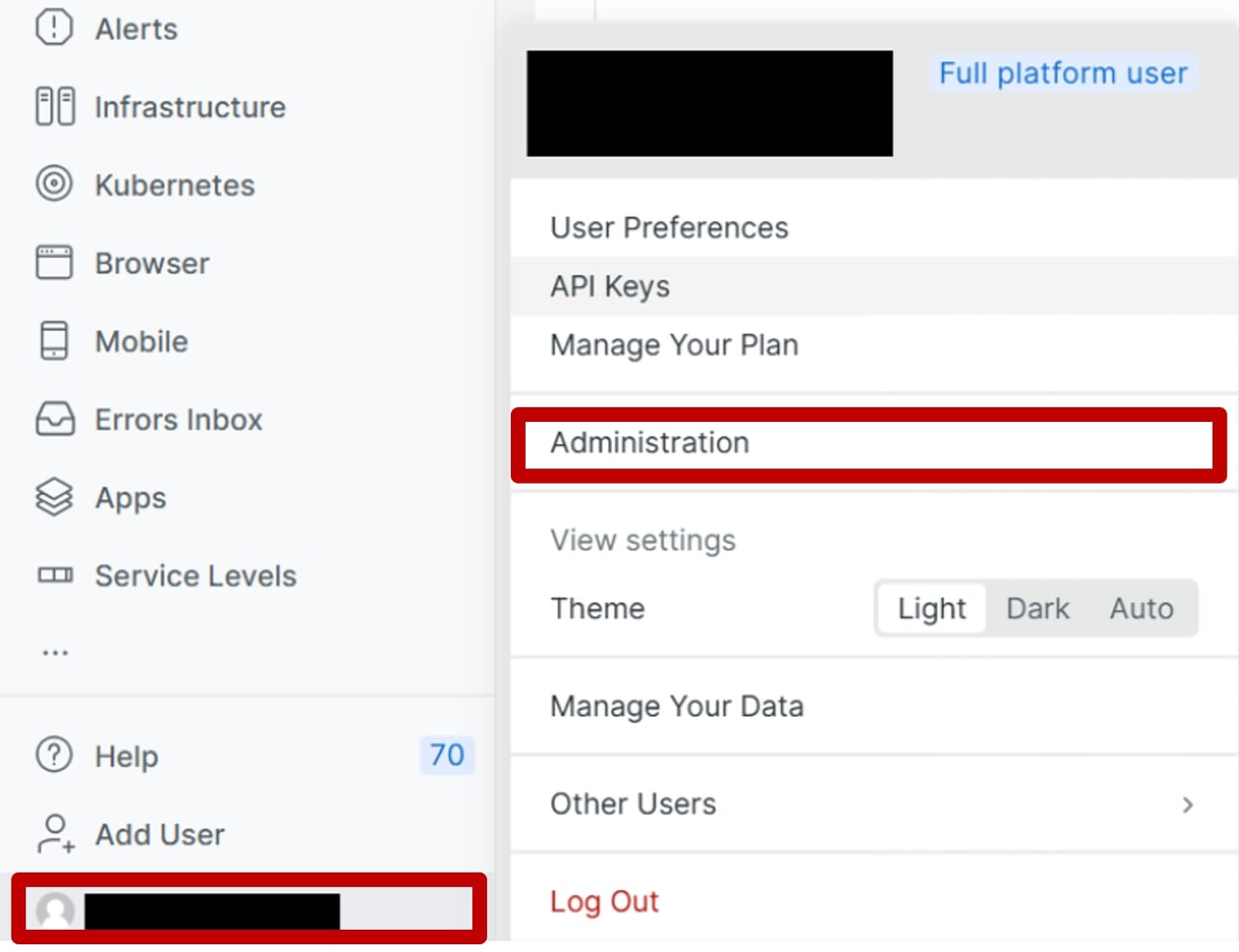 |
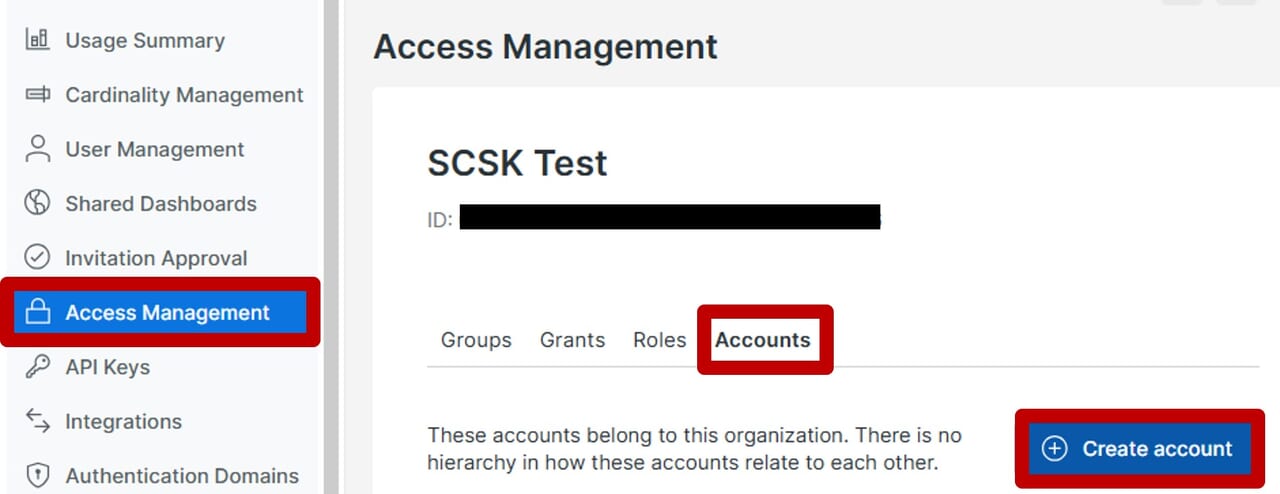 |
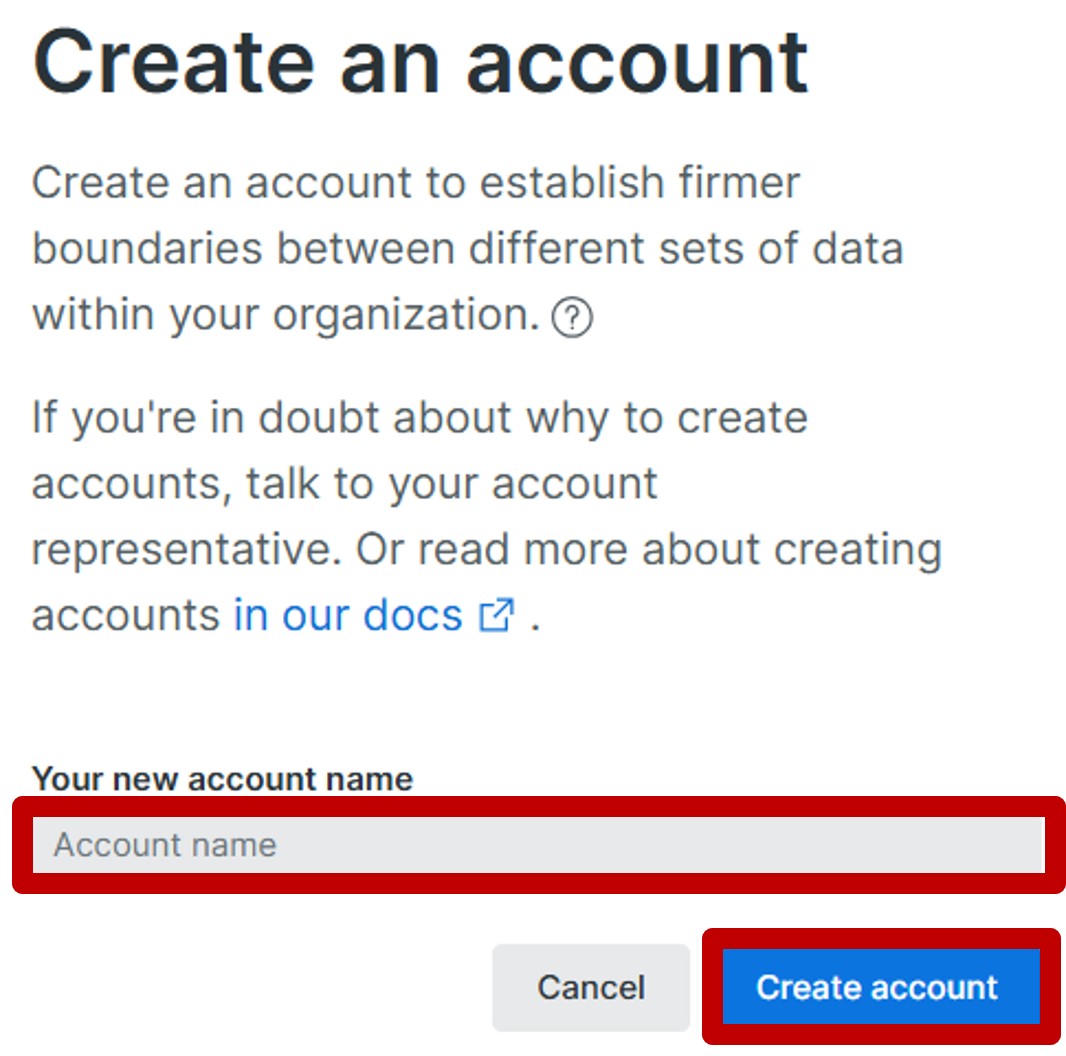 |
| 4.作成されたアカウントが表示されます。表示されない場合は、ブラウザの更新ボタンを押した後にご確認ください。 | ||
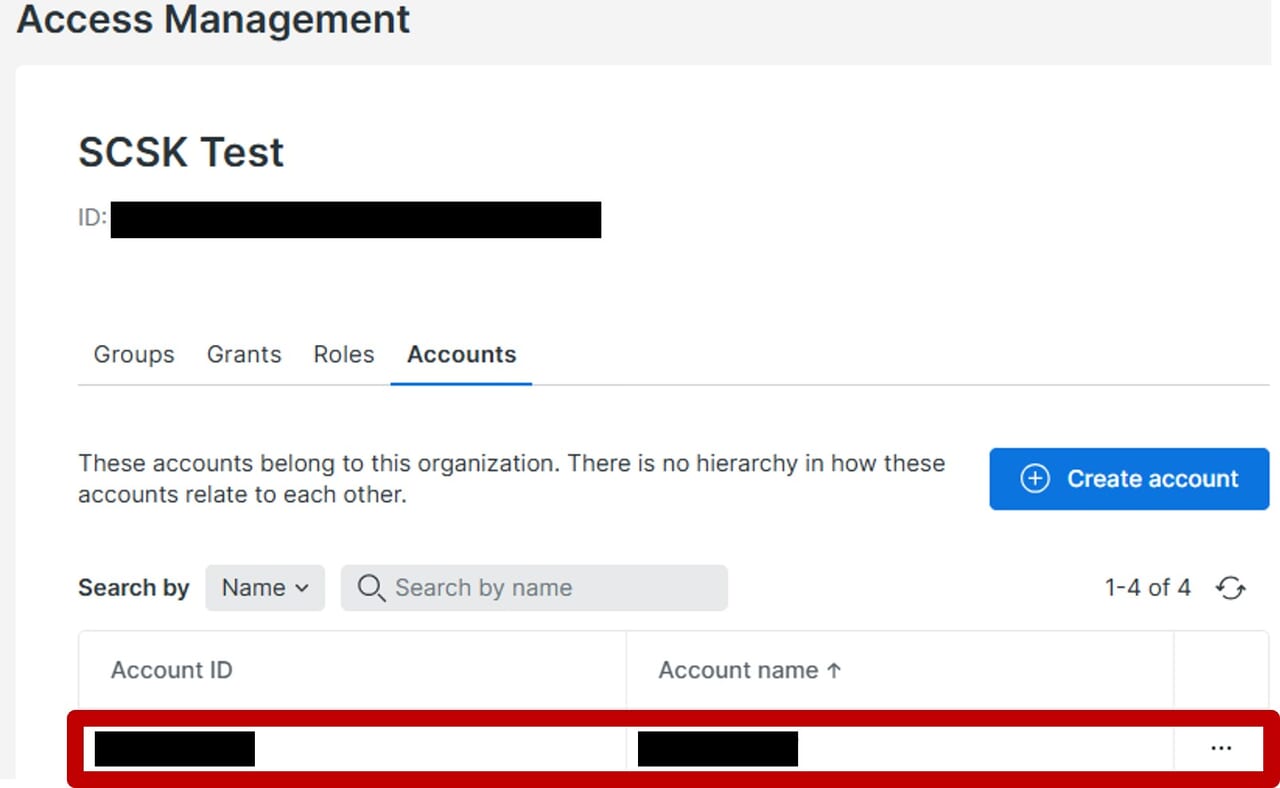 |
認証ドメインの設定(任意)
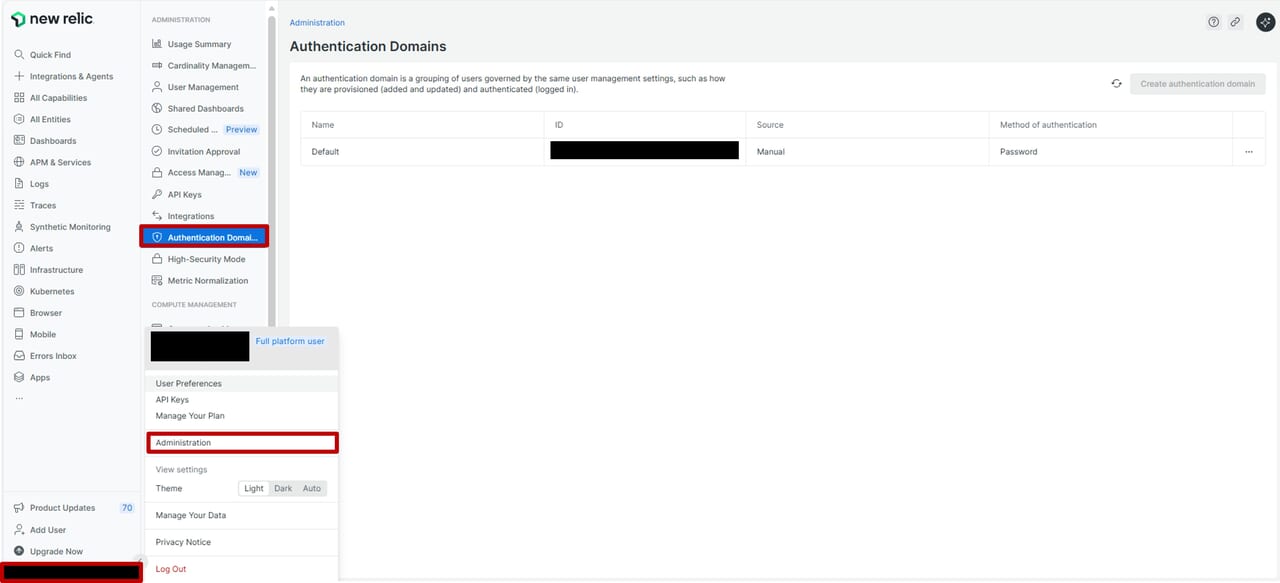
New Relicでは、ユーザーがどうやってログインするか、どうやって追加・管理されるかを認証ドメインという単位で一元管理します。デフォルトではログイン方法はメール+パスワード、ユーザー追加方法はNew Relicコンソールから手動追加になっています。1つのメールアドレスで複数の認証ドメイン(手動追加とSCIM連携の両方)に参加はできません。また認証方式はドメイン作成時に決定され、後から変更不可になります。この記事ではデフォルトのログイン方法にて進めるため、SSO設定手順については割愛します。
| 項目 | 説明 |
| ログイン方法(Method of authentication) | – メール+パスワード
– SAML SSO(シングルサインオン) |
| ユーザー追加方法(Source) | – 手動追加(UIから直接)
– SCIM連携(IDプロバイダーから自動追加) |
設定されている認証ドメインの確認方法は、左下の自身のアイコン>Administration>Authentication Domains の順にクリック後、以下の画面が表示されます。Sourceはユーザー追加方法、Method of authentificationはログイン方法を指します。無料プランでは設定をデフォルトから変更することはできません。ログイン方法はメール+パスワード、ユーザー追加方法はNew Relicコンソールからの手動追加のみとなります。認証ドメインを作成する場合は、「Create authentication domain」をクリックして設定します。

カスタムロールの作成(任意)
デフォルトで利用可能なロールがいくつかあり、これをStandard roleと呼びます。 デフォルトで使用可能なAdminグループとUserグループが作成されており、それぞれに割り当てられます。権限の細分化が不要で、AdminとUserのみで役割分担ができる場合は、Standard roleを利用します。なお、無料プランをご利用されている場合は、カスタムロールを作成することができません。
Standard roleの確認
Standard roleがどのようなものがあるのかを確認します。左下の自身のアイコン > Administration >Access Management > Rolesタブの順にクリック後、以下の画面が表示されます。Standard rolesは、以下4つが用意されています。
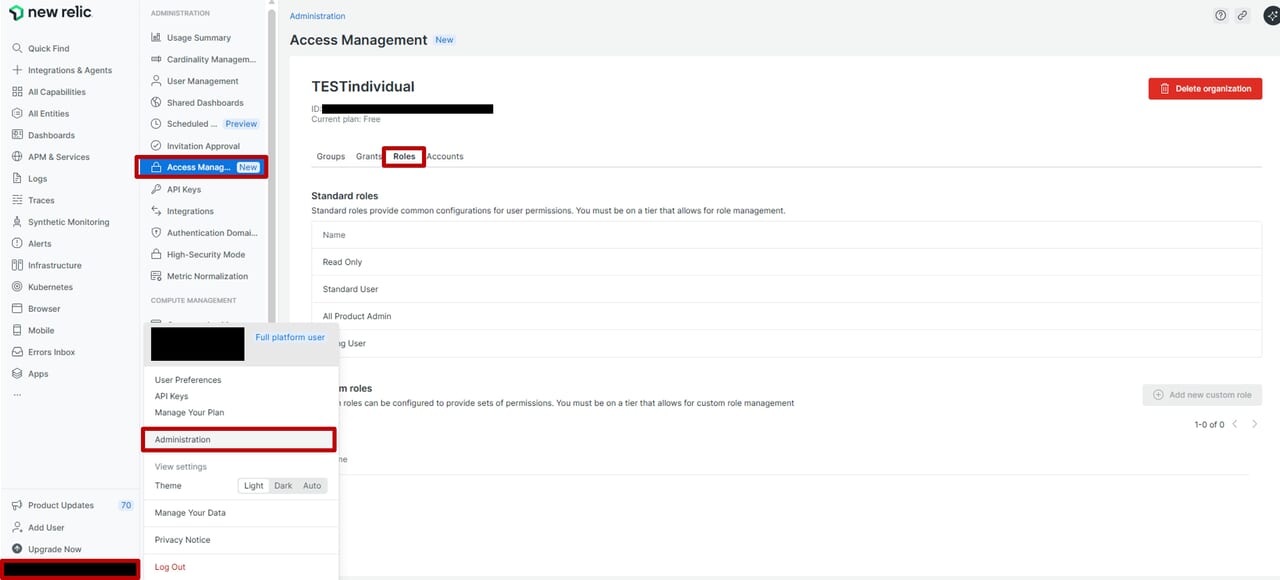
| ロール名 | 説明 |
| All Product Admin | 組織全体の設定、ユーザー管理、請求情報など、すべての管理機能にアクセス可能※。 |
| Standard User | データの閲覧・ダッシュボードの作成・アラート設定などが可能※。ただし、ユーザー管理や請求情報にはアクセス不可。 |
| Read Only | データの閲覧のみ可能。設定変更やアラート作成などは不可。 |
| Billing Manager | 請求情報の閲覧・管理が可能。その他の機能にはアクセス不可。 |
※アクセスにはロールとユーザータイプの2つが揃って実現できます。All Product AdminやStandard Userロールが付与されていても、ユーザータイプがBasicであれば、ユーザー設定やアラート設定などはできません。
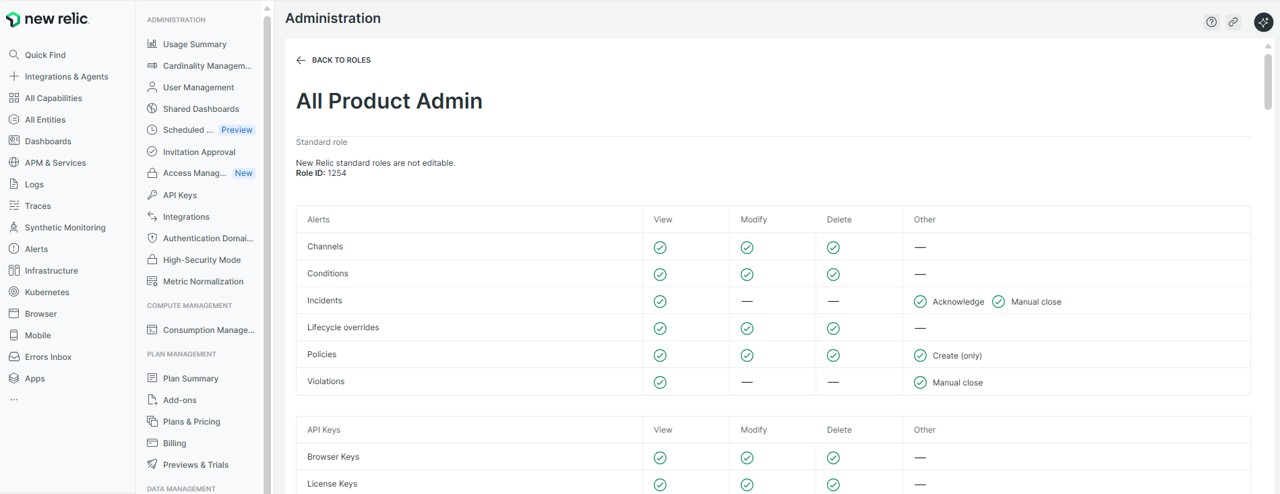
該当のRole名をクリック後、どこの画面(機能)で何ができるのかが表示されています。細かく制御したい場合は、カスタムロールを作成することで可能です。

カスタムロールの作成
Standard roleでは対応できない細かな権限設定や、アクセスを最小限に制御したい場合は、カスタムロールを作成します。
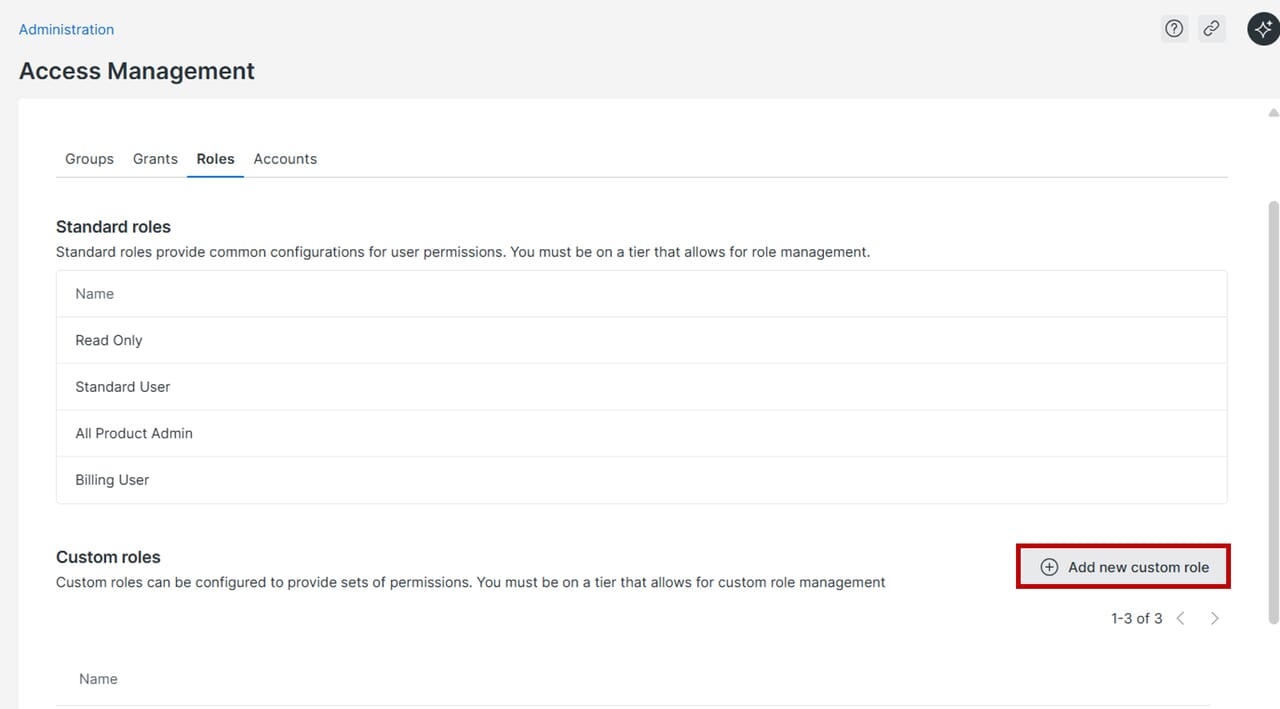
1.Administrationをクリック>Access Management > Rolesの順にクリック後、以下の画面が表示されます。無料プラン以外のアカウントは「Add new custom role」のボタンが表示されていますので、クリックします。
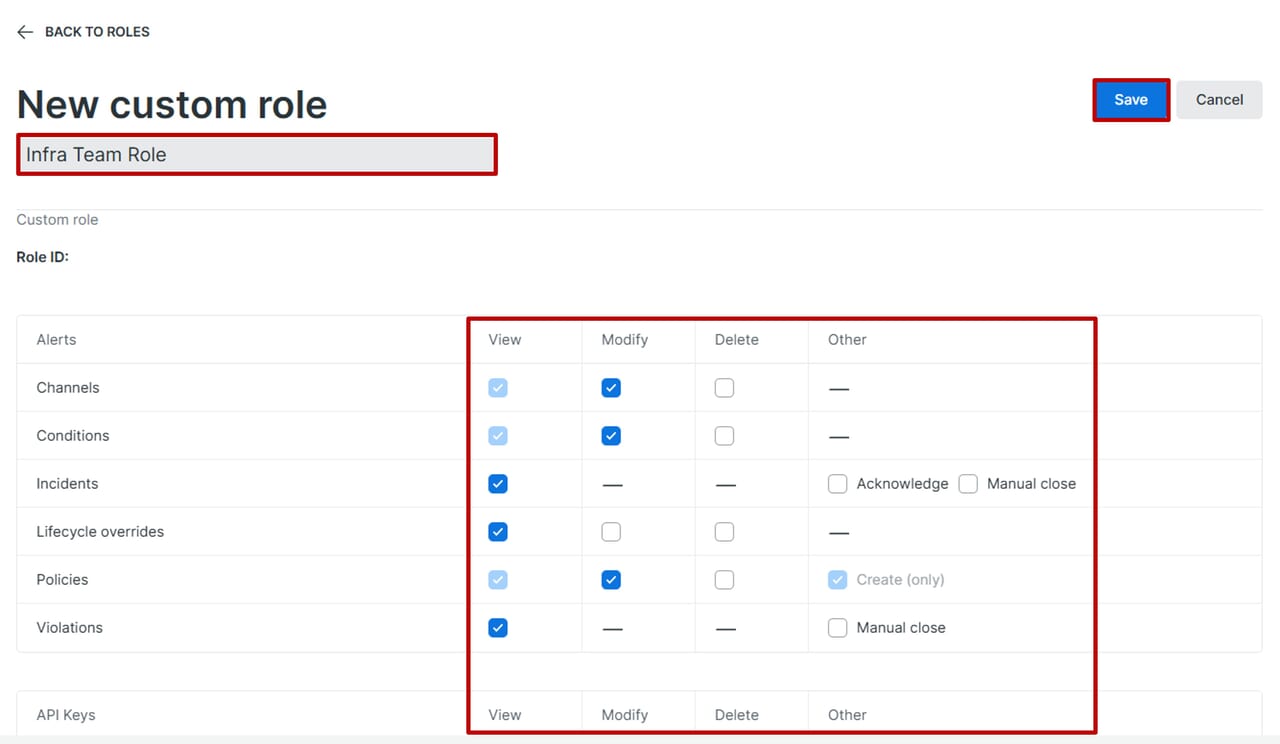
2.ロール名を入力し、チェックボックスをクリックして、ロールの付与を選択後、「Save」をクリックします。
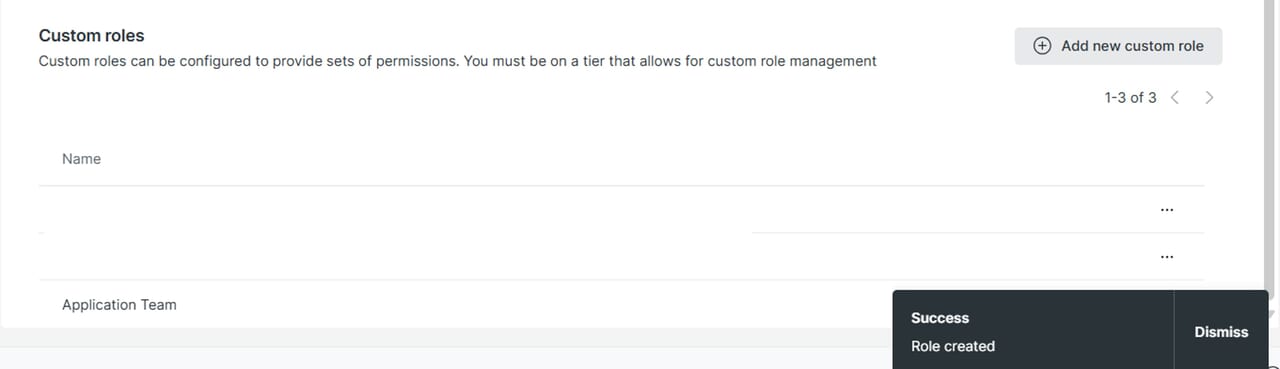
3.Custom roles一覧に先ほど作成したロールが表示されます。名前の変更を行いたい場合や、ロールの変更を行いたい場合は、対象のロール名横の「・・・」より「Manage role」をクリックすることで編集が行えます。
グループの作成(任意)
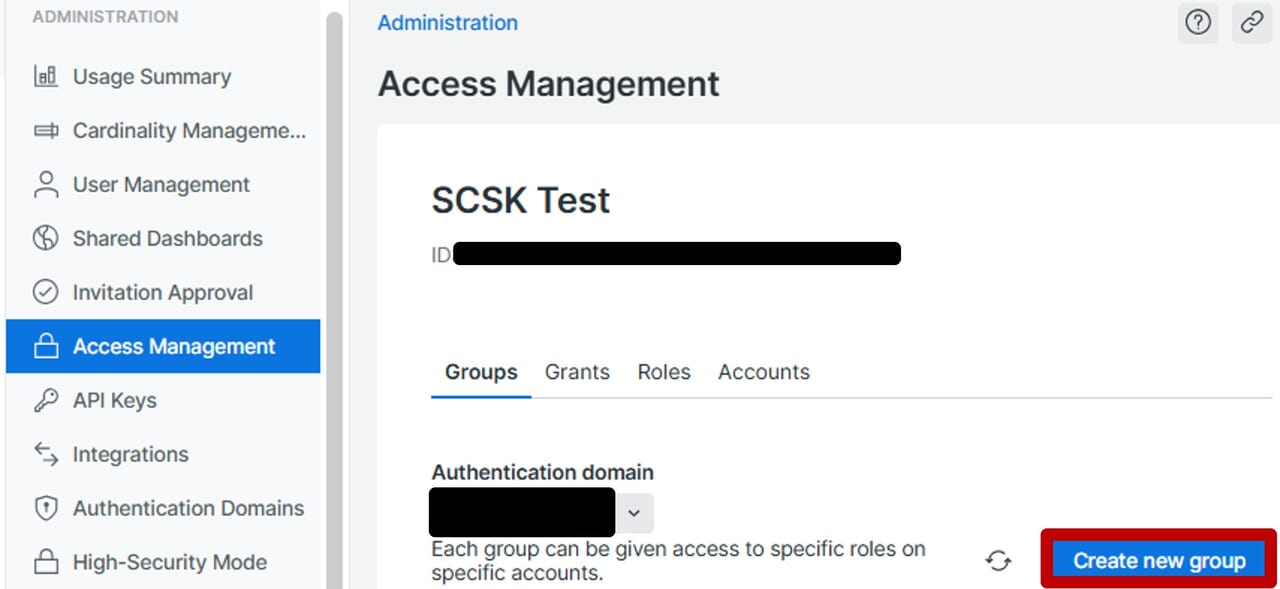
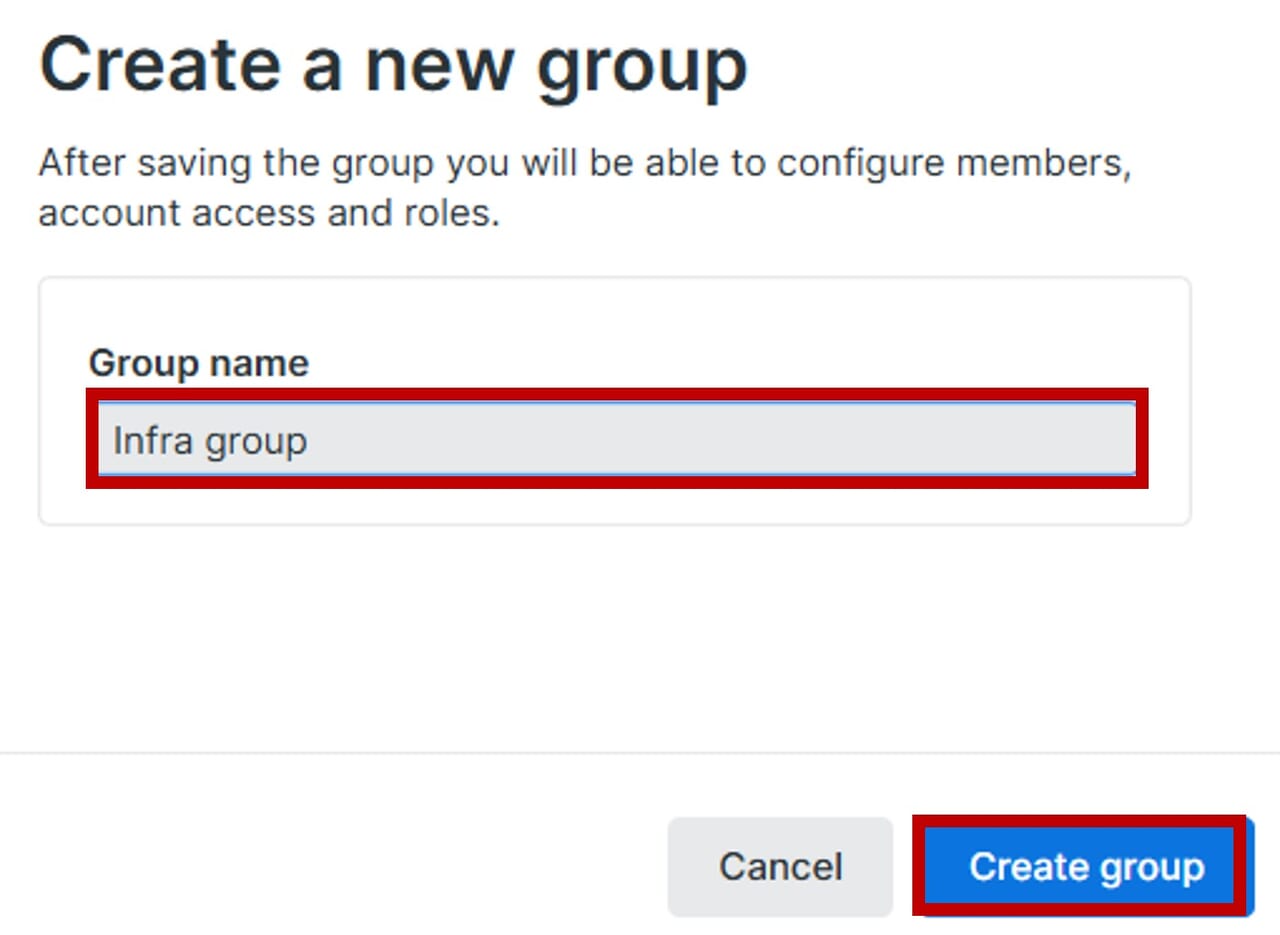
グループとは、特定のユーザーに対して、アカウントとロール(権限)をまとめて割り当てるための管理単位です。同じ組織内であれば、複数アカウントにまたがってグループを活用できます。デフォルトでは「Admin」と「User」グループが用意されています。役割毎に作成したい、プロジェクトやサービス毎で分けたいなど、用途に応じてグループを分けたい場合に、グループを作成します。この手順ではグループの作成に加え、グループとロールの紐づけについても説明します。
| 1.自身のユーザー名をクリック後、[Administration]を選択します。 | 2.「Access Management」>「Create new group」をクリックします | 3.Group nameを記載後、「Create group」をクリックします。 |
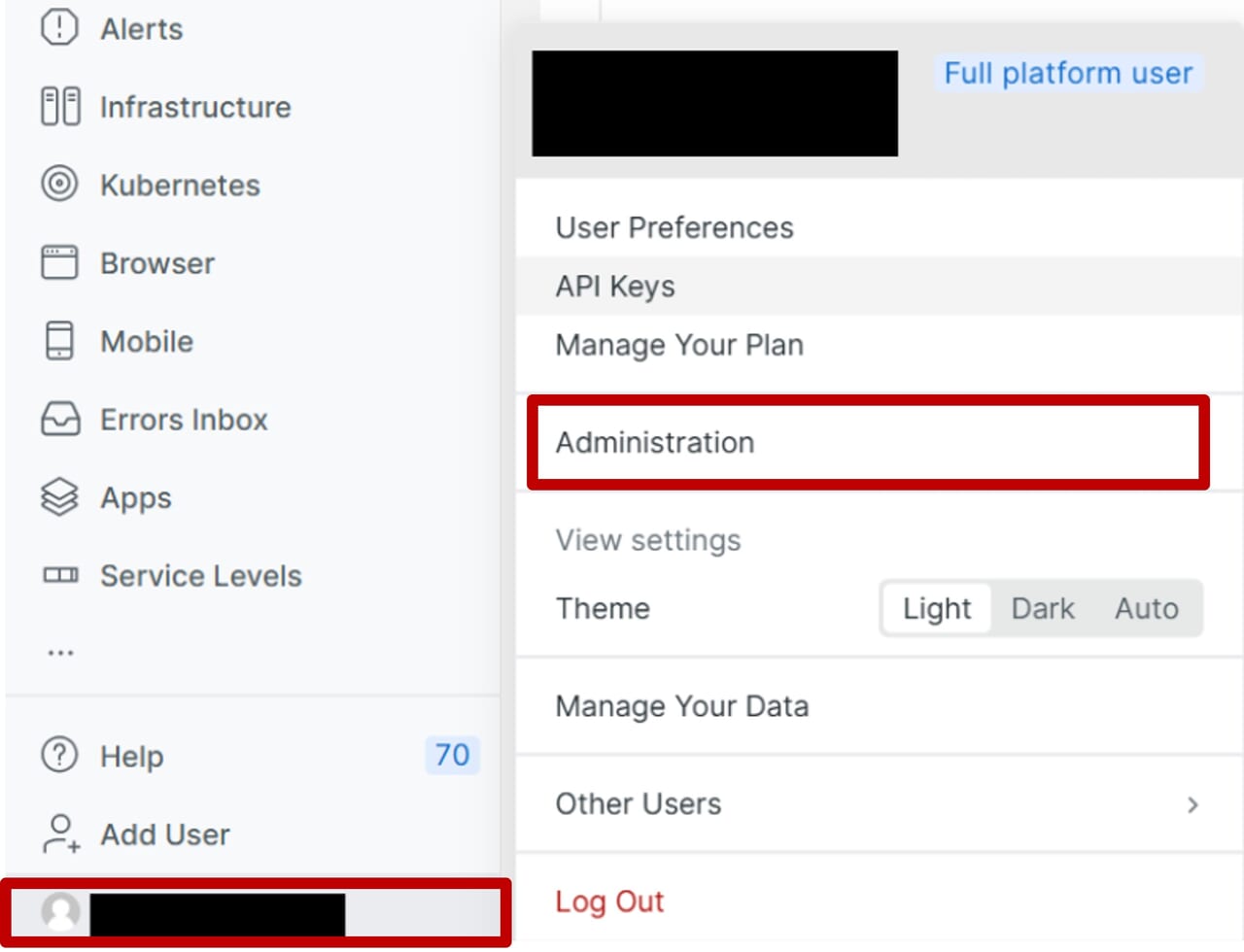 |
 |
 |
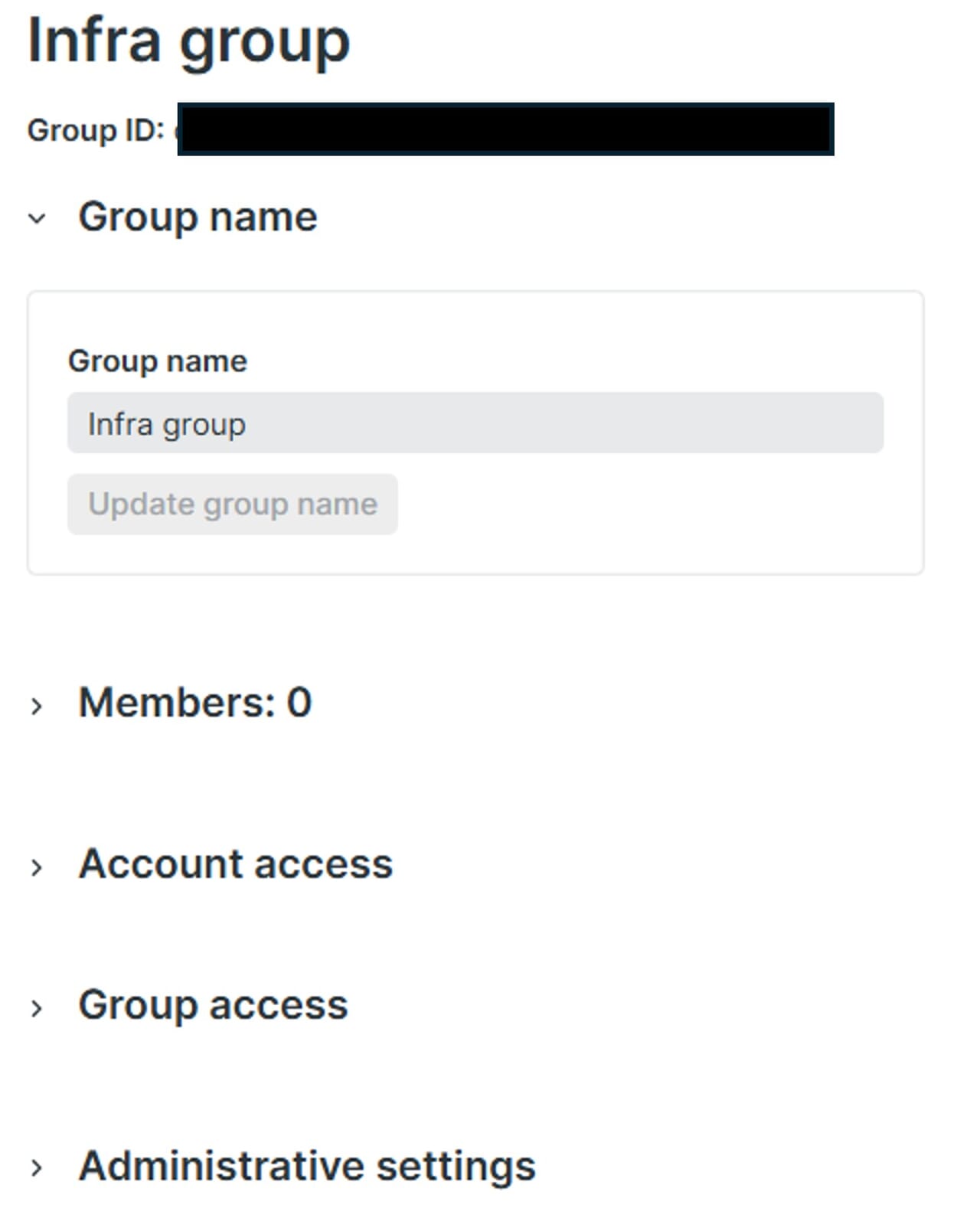
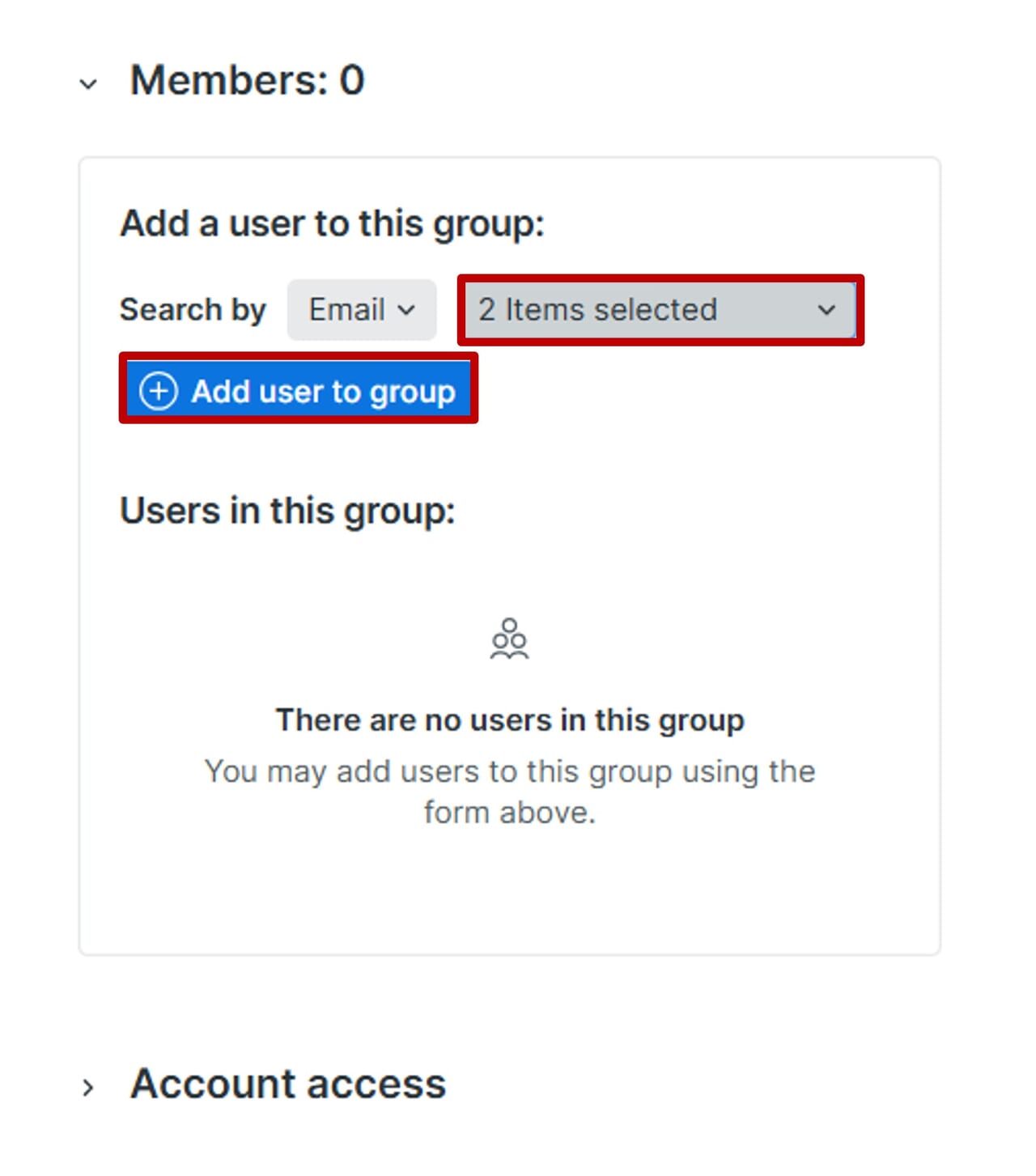
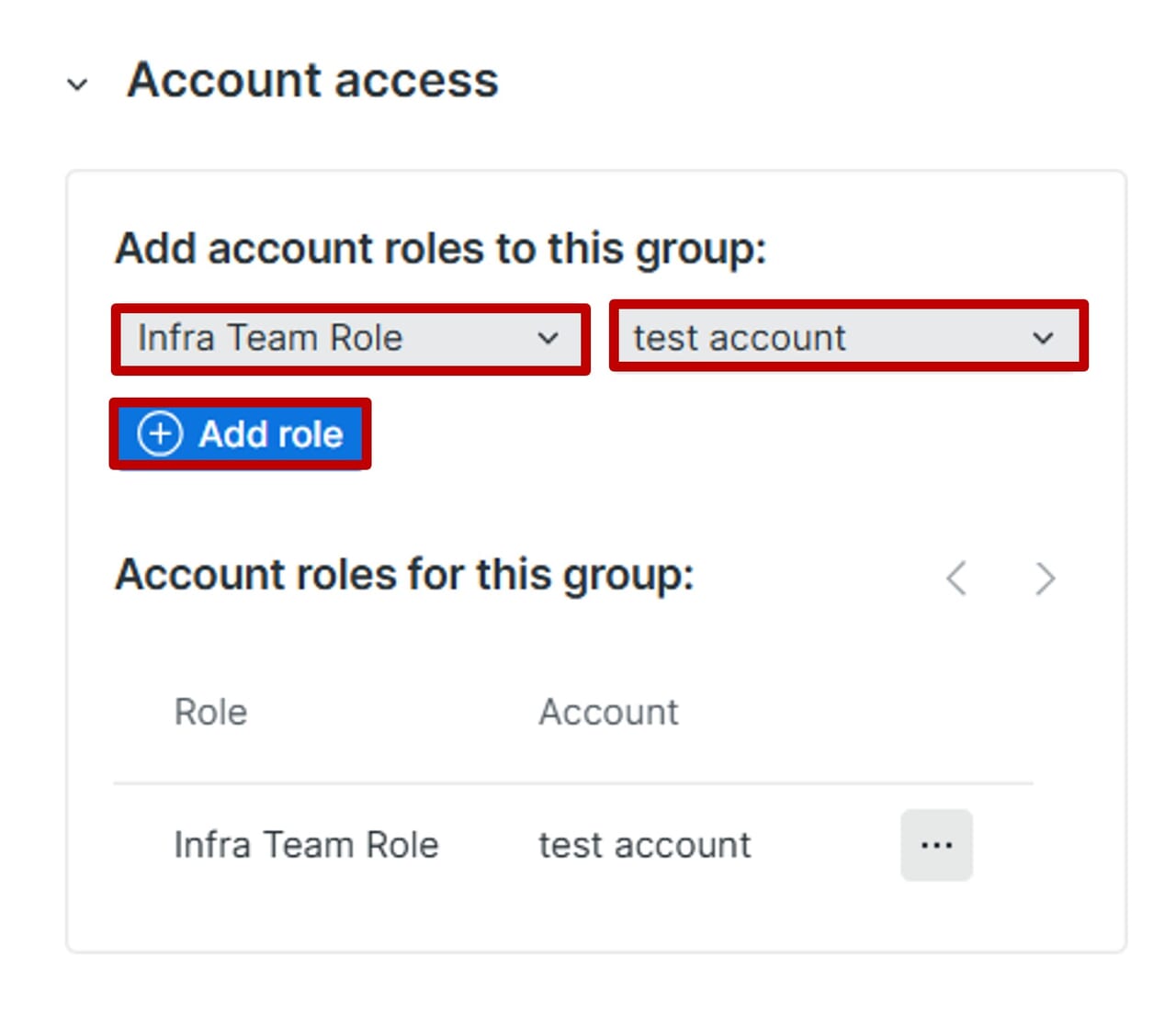
| 4.作成したグループの設定画面が表示されますので、設定を行います。 | 5.グループに所属させたいメンバをプルダウンメニューから選択し、「Add user to group」をクリックします。 | 6.作成したグループはアカウントをまたいで利用できます。作成したグループをどこのアカウントのどのロールに紐づけるかを選択し、「Add role」をクリックします。ロールを追加しない場合、ユーザーをグループ追加しても、権限がない状態になります。 |
 |
 |
 |
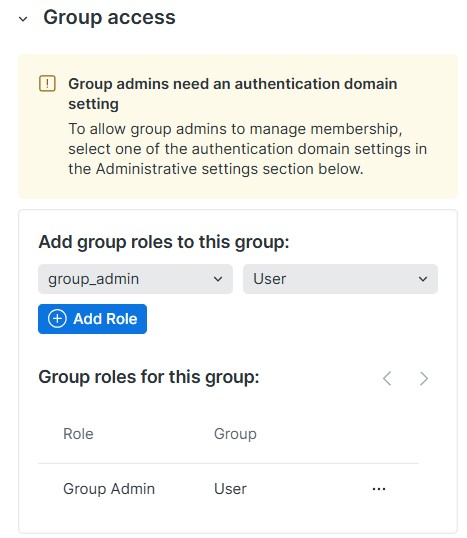
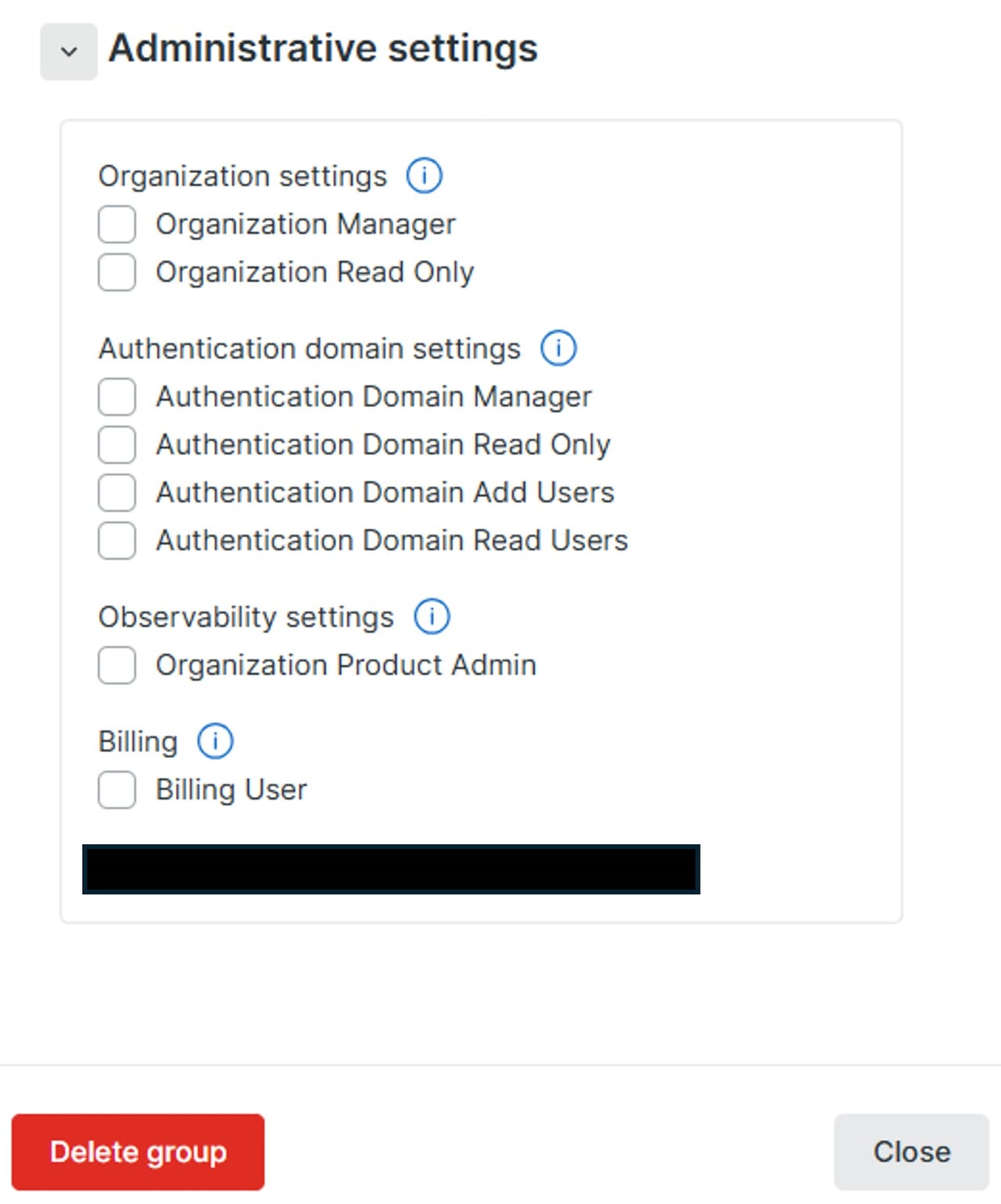
| 7.【ブランクでも可】このグループが他のグループのユーザー管理できるようにする場合、管理するグループをプルダウンメニューから選択し、「Add role」をクリックします。※1 | 8.【ブランクでも可】この設定はグループ単位でまとめて付与したい場合に設定します。下記表※2を参考の上、「Close」をクリックします。 | |
 |
 |
※1 Group access
group_admin権限を付与することで、他のグループのユーザー管理(追加/削除/変更)が可能になります。上記の手順では、Infra Groupに所属するFull platform権限を持つユーザーがUserというグループに属しているユーザーを管理できることになります。
※2 Administrative settings
New Relicの管理権限を個人単位ではなく、グループ単位でまとめて付与したい場合に設定します。例えば管理者グループを作成し、グループ内すべて同じ権限を付与する場合に使います。管理者や参照のみのユーザーが混在するグループに対して、この設定を行なった場合は、意図しないアクセスができてしまう可能性があります。
| ロール名 | 説明 |
| Organization Settings:組織名の変更、アカウントの追加・削除、エンティティの管理 | |
| Organization Manager | 組織名の変更、アカウントの追加・削除、エンティティの削除など、組織全体の設定管理 |
| Organization Read Only | 上記設定の閲覧 |
| Authentication Domain Settings:SSO設定、ユーザー追加・削除、グループ・ロール管理 | |
| Authentication Domain Manager | 認証ドメインの設定、ユーザー追加・削除、グループ・ロールの管理 |
| Authentication Domain Read Only | 認証ドメイン設定の閲覧 |
| Authentication Domain Add Users | 認証ドメインへユーザーの追加 |
| Authentication Domain Read Users | 認証ドメインに属するユーザー情報の閲覧 |
| Observability Settings:組織内のすべてのアカウントやエンティティに対して、オブザーバビリティ機能の設定・管理 | |
| Organization Product Admin | APM、ダッシュボード、アラートなどの機能の設定・管理 |
| Billing:組織のプランや請求情報を変更する機能 | |
| Billing User | 請求情報の閲覧・管理 |

ユーザーの作成
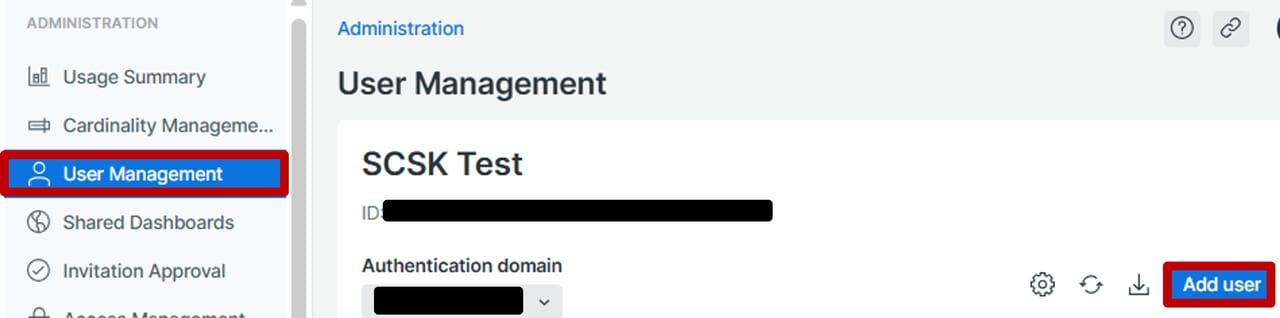
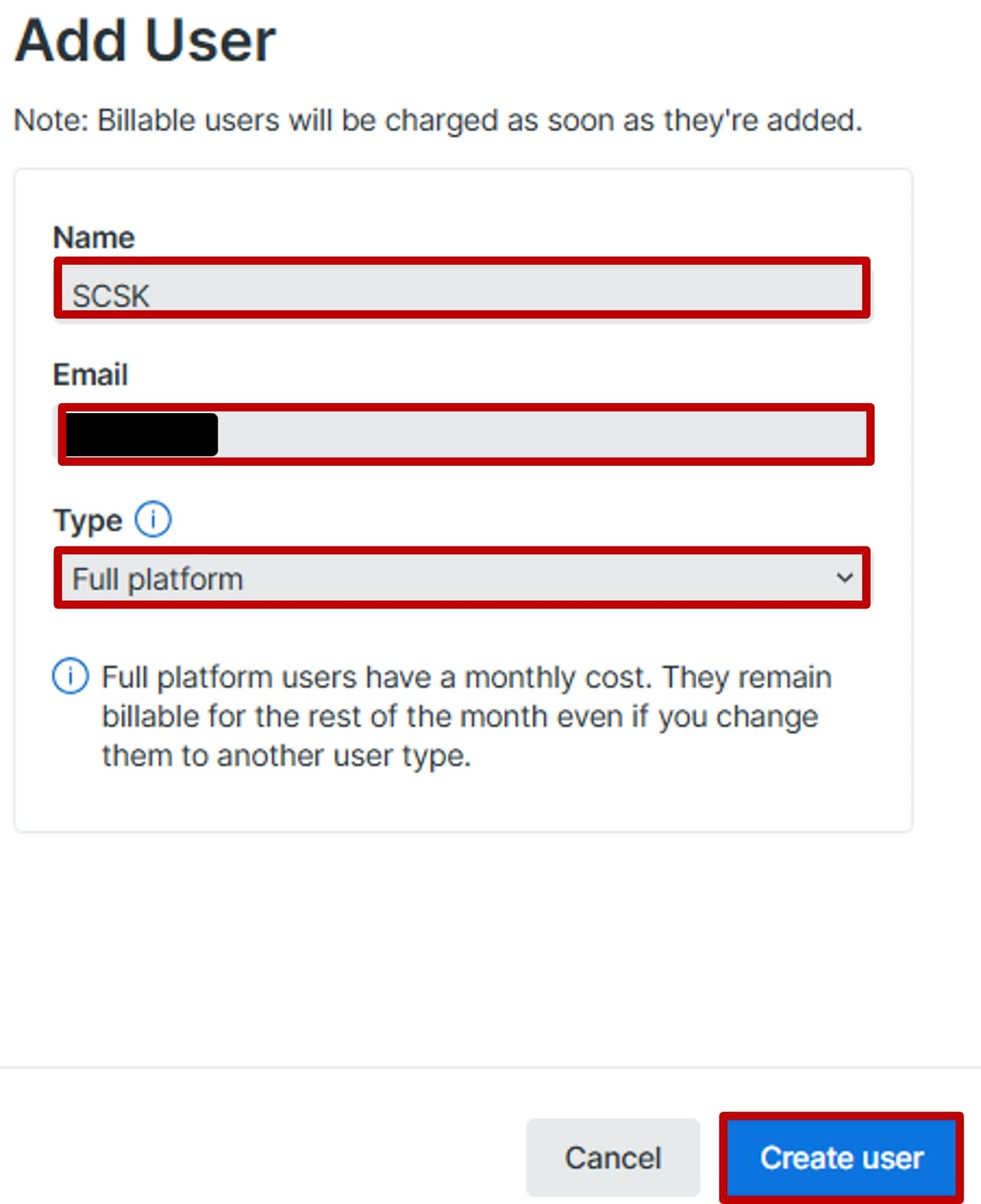
New Relicコンソールへアクセスするためのユーザーを作成します。気を付けたいポイントとしては、手順3のTypeはBasicユーザー以外は有償になります。契約数に関わらず、作成できてしまうので注意が必要です。
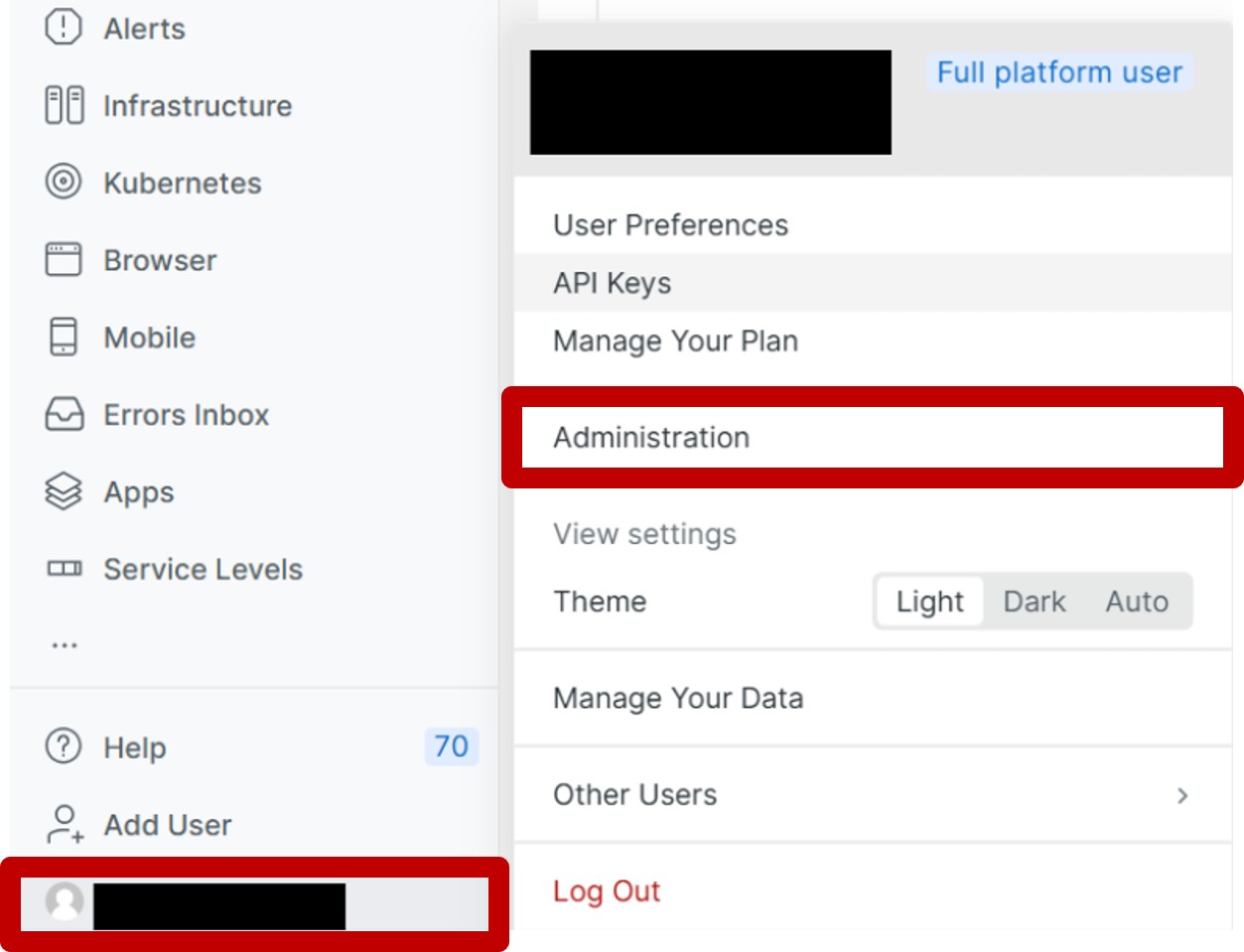
| 1.自身のユーザー名をクリック後、[Administration]を選択します。 | 2.[User Management]をクリック後、[Add user]をクリックします。 | 3.赤枠の情報を入力して、[Create user]をクリックします。Type欄については、Basic以外は有償ライセンスになります。 |
 |
 |
 |
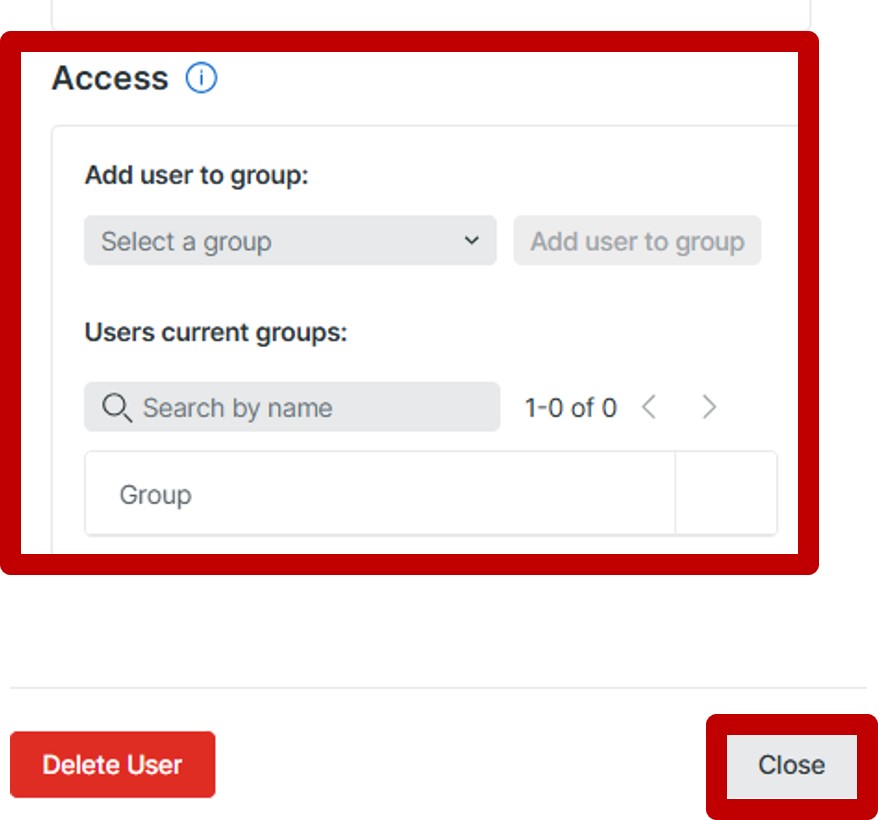
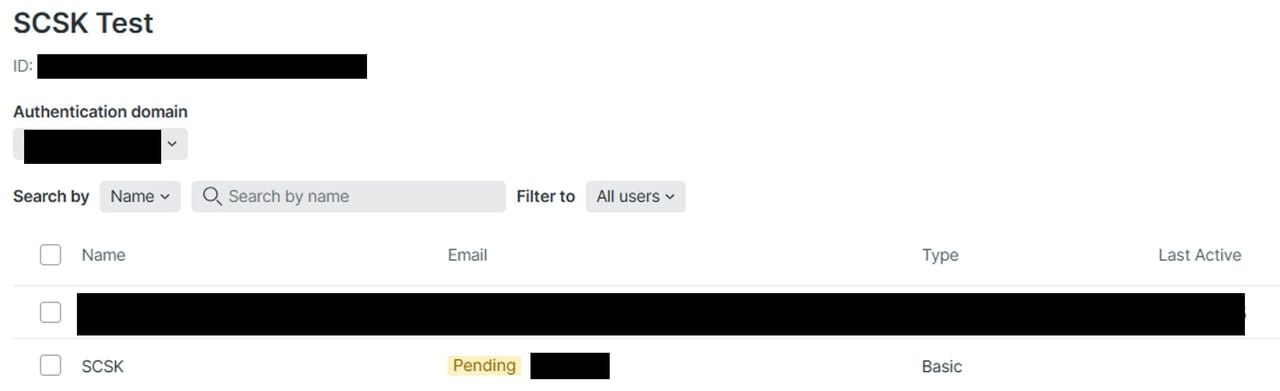
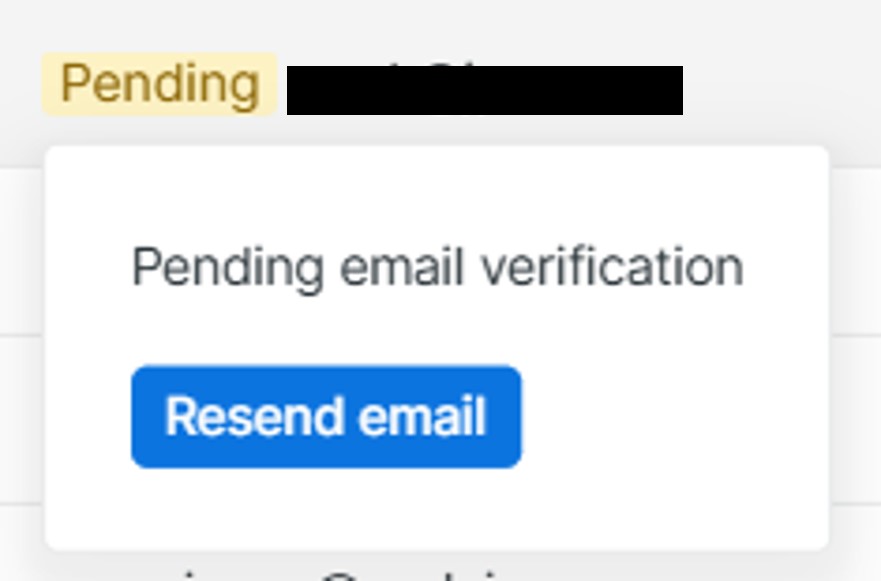
| 4.「Create user」をクリック後、Accessの設定画面が表示されます。Add user to groupのプルダウンメニューより、どのグループに属するかを選択します(複数選択可)。選択後、「Add user to group」をクリックし、「Close」をクリックして完了します。 | 5.アカウント発行後、アカウントをアクティベーションしていない場合は、Emailの横にPendingが表示されます。
Pendingの表示がなくなっている場合は、ログイン済となります。 |
【補足】メールの再送希望や有効期限内に手続きができなかった場合は、Pendingにカーソルを合わせた後、ポップアップの「Resend email」をクリックして、再度メールを送信します。 |
 |
 |
 |
ユーザーを作成後、初回サインインやプロフィール設定、権限変更の仕方は、以下の記事をご参照ください。
さいごに
New Relicのユーザー作成方法について、有償ユーザーと無償ユーザーとの機能の違いに加え、ユーザーごとの権限を柔軟に管理できるカスタムロールの作成方法の解説をしました。New Relicのユーザー管理は、チームの運用効率やセキュリティにも直結する重要なポイントですので、少しでもご理解いただければ幸いです。
SCSKはNew Relicのライセンス販売だけではなく、導入から導入後のサポートまで伴走的に導入支援を実施しています。くわしくは以下をご参照のほどよろしくお願いいたします。