渾身の提案資料をメールで送った後、返信を待ちながら「本当に読まれているのかな?」と不安になったことはありませんか?
従来のPDF添付による営業では、開封されたか、どのページに興味を持たれたかは神のみぞ知る「ブラックボックス」でした。
本記事でご紹介するDropboxの「DocSend」は、そんな資料送付を「運任せ」から「データ駆動型」へとアップデートするツールです。相手の関心を可視化し、無駄を減らして成約率を最大化する――。
本稿では、閲覧状況のリアルタイム把握から、データに基づいたフォローアップのタイミングまで、明日から現場で使える「戦略的活用法」を具体的に紹介します。
※操作方法の基本については
こちらの記事をご覧ください。本記事では一歩踏み込んだ「実践的な使いこなし術」をお届けします。
DocSendが営業プロセスをどう変えるのか?(主な機能)
• 閲覧データの可視化
誰が、いつ、どのページを何秒見たかまで把握可能です。(特定のページで離脱していれば、そこがボトルネック)
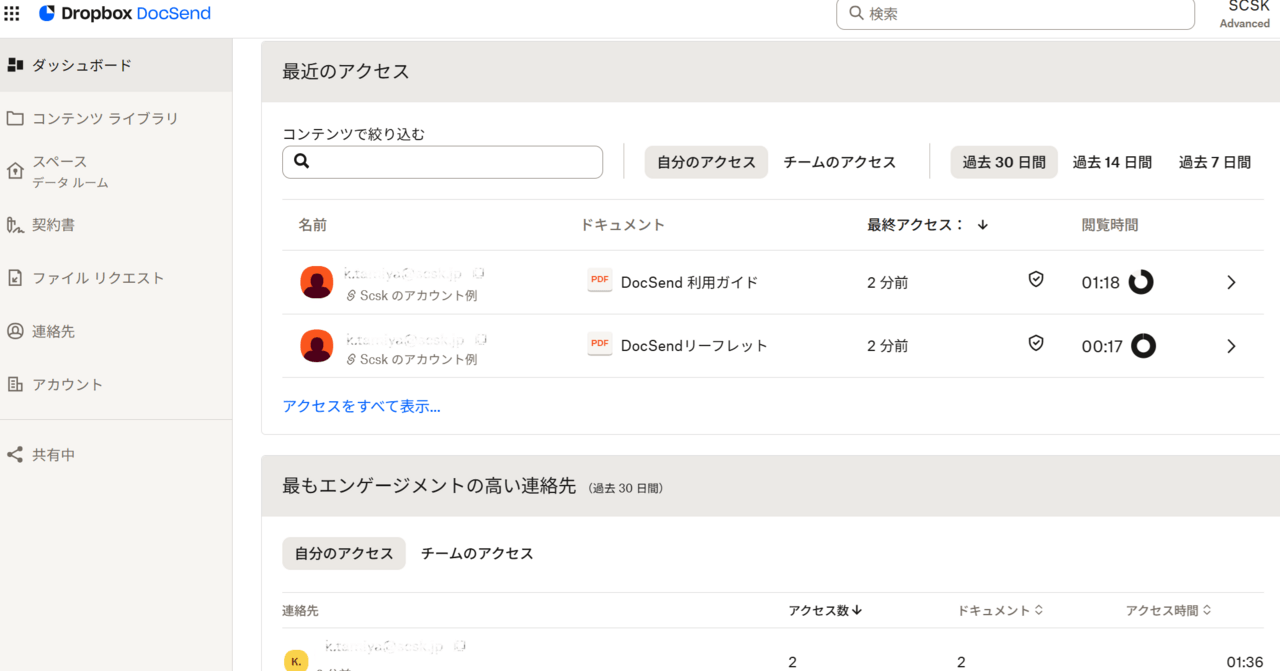
DocSend にはダッシュボード(下図)が用意されており、直近のアクセス状況を一目で把握することができます。
さらにダッシュボードの各項目から詳細な分析へ遷移して確認することが可能です。
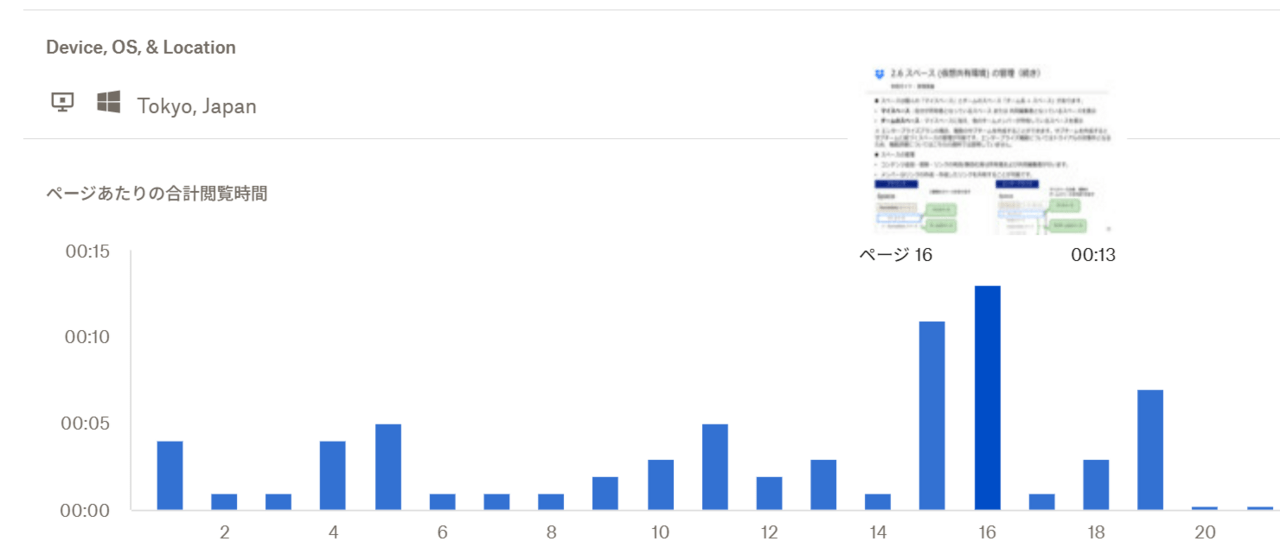
下図のように、デバイスの種類や、どこからアクセスしてきたのか、そして各ページに留まっていた時間が分かります。
• リアルタイム通知
顧客が資料を開いた瞬間に営業担当者に通知を届けることが可能です。
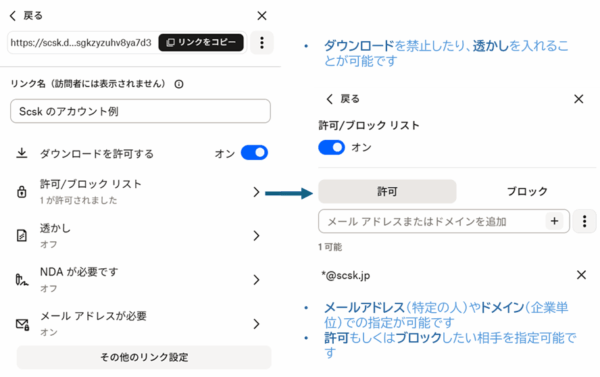
• 状況に応じたアクセス権設定
不特定多数に送りたい情報、特定の人にだけ共有したい情報、特定の企業内なら共有可にしたい情報など柔軟に設定が可能です。
• 最新版への資料アップデート
送信済みのURLはそのままで、中身の資料だけを最新版に差し替えすることが可能です。
【実践】データから読み解く「次の一手」の打ち方
• ケースA:熱度の高い顧客を見極める
複数回閲覧している、または社内で転送されている形跡(視聴デバイス増)があれば、決裁ルートに乗っている可能性も考えられます。
即座に電話や追加提案をしましょう。
• ケースB:関心が薄い箇所を特定する
特定の導入事例ページが読み飛ばされているなら、その事例は顧客に刺さっていないのかも。
該当ページのコンテンツを見直しましょう。
• ケースC:離脱ポイントを改善する
「費用」のページで全員が離脱しているなら、価格設定や説明の順序に課題がある可能性があります。
再検討しましょう。
セキュリティと管理:営業効率を落とさないガバナンス
• パスワード保護と閲覧制限
– 不特定多数の人に見ていただきたいチラシ
– A社向けの提案資料
– 個人との契約情報
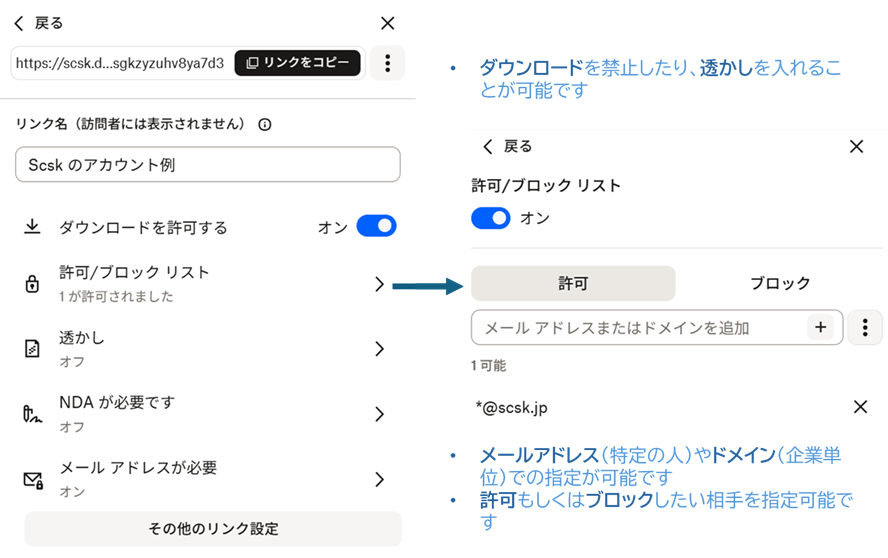
など、情報を共有したい相手に応じて柔軟なアクセス権設定が可能です。
不特定多数に配布した場合も、閲覧時のメールアドレス入力/確認を有効化することで、誰が閲覧したかが判別できますので、その人にコンタクトをとることも可能になります。
また、必要に応じてパスワード設定を有効化することで、リンク情報が分かっていてもパスワードを知らないと閲覧ができないようにすることも可能です。
• NDA締結との連携
– A社に提案依頼をする前に機密保持契約を締結したい
– 情報開示するにあたり、機密保持契約を締結したい
など、情報共有したい相手に事前に機密保持契約(NDA)を求めることが可能です。
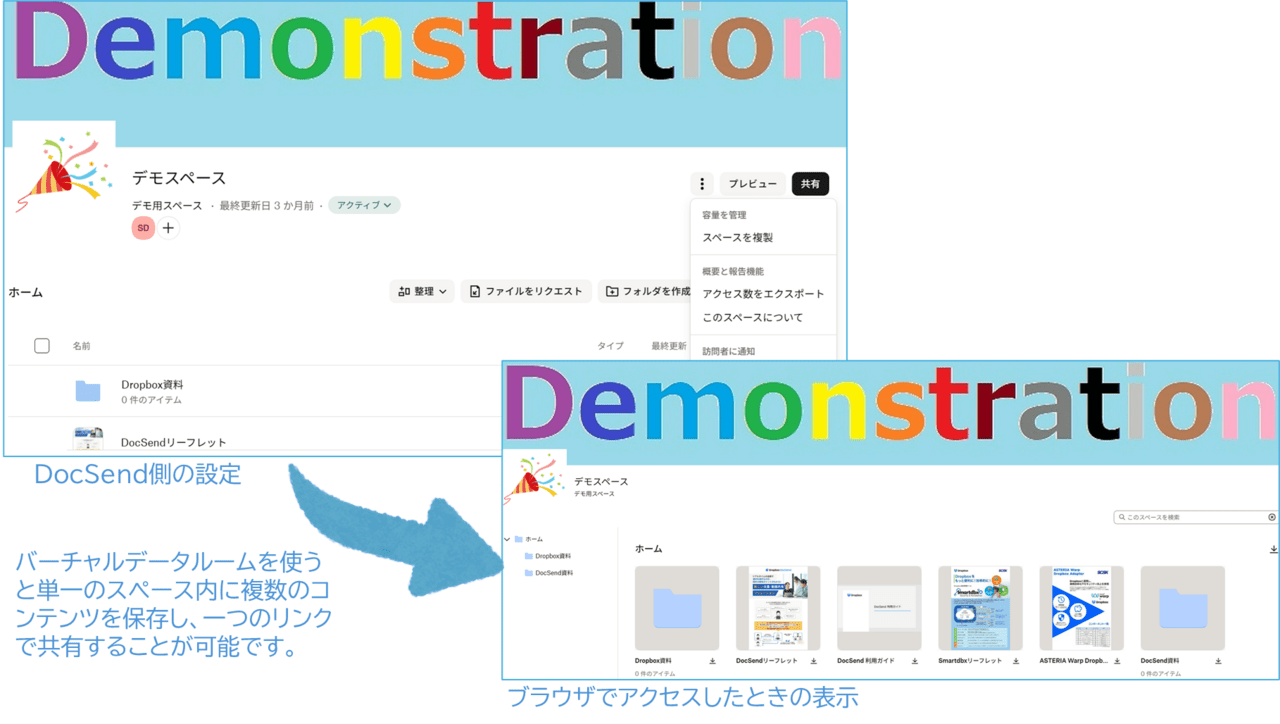
• 「バーチャルデータルーム」
– 取引先ごとにまとめたい共有資料
– 製品・サービスごとにまとめたい資料
– カテゴリー単位にまとめたい資料
など、まとめたい単位で「バーチャルデータルーム」を作成し、ひとまとめにした共有リンクを作成することも可能です。
ファイルを追加、更新しても共有リンクはそのまま利用可能ですので、取引先にURLを再送付することも不要です。
クラウドストレージサービスとの連携
DocSendは、「共有」に特化したサービスとなっています。共有する元ファイルはPCやクラウドストレージなどから集めてきて(DocSendにコピーするイメージ)、それを共有するものになります。
共有するリンクを生成することができるクラウドストレージサービスであれば、ファイルの実態をDocSend側にコピーせずにリンクを使った共有設定も可能となります。(この場合は、リンクのURLをアクセス時にクラウドストレージ側で設定されているアクセス権が適用されます。DocSendで設定したアクセス権+クラウドストレージでのアクセス権)
以下のクラウドストレージサービスと連携する(直接ファイルを取り込む)ことが可能です。
・Dropbox
・Google Drive
・Box
・OneDrive
・SharePoint
また、Dropboxであれば、共有したファイルをDropbox側で更新すると、その変更を自動同期してDocSend上のコピーに反映することも可能です。
営業DXの第一歩:明日から実践する「DocSend 3ステップ導入術」
「DX(デジタルトランスフォーメーション)」と聞くと難しく感じますが、まずは「メールの添付ファイルをURLに変えるだけ」からスタートしましょう。
STEP 1: 「鉄板の営業資料」を1つだけ選んでアップロードする
まずは全ての資料をデジタル化しようとせず、最も頻繁に使う「会社紹介資料」や「最新の事例集」を1つだけDocSendにアップロードしてください。
ポイント: PDFとして送っていたものを、DocSendのリンク(URL)に置き換える準備をするだけです。これだけで「資料を見ていただけたのだろうか?」の心配がなくなります。また、「最新版への差し替え」がいつでも可能になります。
STEP 2: 特定の顧客専用の「パーソナライズド・リンク」を発行する
明日送る予定のメールで、早速実践します。汎用的なリンクではなく、「特定の顧客専用リンク」を作成して送りましょう。
DocSendでは、一つのコンテンツに対して複数の共有リンクを生成できます。「A社様リンク」を作成しておけばA社の方がアクセスされたことが簡単に識別できます。
- なぜやるか: 誰が資料を開いたかが特定できるため、後でデータを見た時に「A社の担当者様が、今まさに3回目を見ている!」という確信を持てるようになります。
STEP 3: 「通知が来た瞬間」に、次のアクションを決める
資料がクリックされると、手元にリアルタイムで通知が届きます。ここからがデータ駆動型営業の本番です。
- 即フォロー: 通知が届いて閲覧が終わった直後に、「資料の内容でご不明な点はございませんでしたか?」と連絡を入れてみてください。顧客の記憶が最も鮮明なタイミングでのアプローチは、驚くほど会話が弾みます。
- 中身の分析: 「料金ページで3分止まっていた」なら、予算の懸念があるはず。「導入事例をじっくり見ていた」なら、信頼性を求めているはず。次回の商談の「最初の1分」で話すべき内容が、データによって明確になります。
まとめ
「DocSend」は、単なるクラウドストレージでも、ファイル共有ツールでもありません。売上を作るための攻めのツールです。有効な潜在顧客の発掘から、顧客とのリレーションシップ強化に至るまで様々な場面で安全に、効率的に情報共有を実現できます。
「DocSend」で営業DXの一歩を踏み出してみませんか?
ご説明やデモのご依頼は下記のお問合せ先まで。