Gemini Notebook の拡張機能「ExtendLM」についてご紹介します。
Notebookユーザーが直面する「整理の壁」
Gemini Notebook(旧NotebookLM)で、情報の収集から整理、対話による理解、そしてアウトプットの方法が根底から変わりました。特にNotebookは、自分で資料を取り込み、その情報源(=ソース)のみを基にして質問をしたり、コンテンツを作成することができることが最大の特徴です。
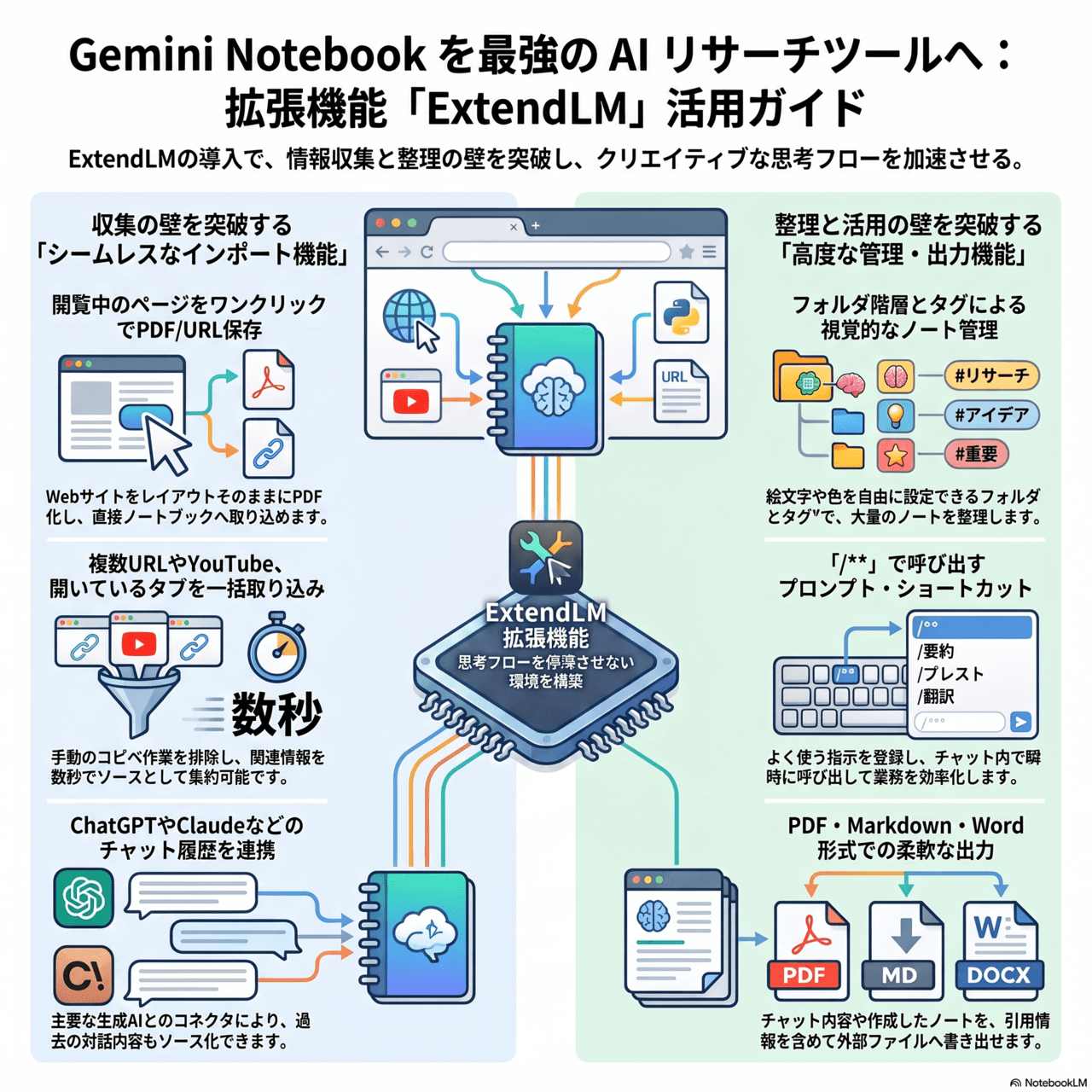
しかしながら、Notebookを使い込めば使い込むほどに「Web記事を入れるのにわざわざURLをコピペするのが面倒」「閲覧しているWebサイトの複数URLを一括で取り込みたい」「ノートブックが増えすぎてどこに何があるか分からない(探すのに時間が掛かる)」といった課題に突き当たります。これは、本来クリエイティブであるべき思考フローを停滞させる大きな要因になります。この課題を解決するブラウザ拡張機能「ExtendLM」についてご紹介いたします。
ExtendLMについて
公式サイトはこちらになります。
ExtendLMは、無料のGoogle Chrome拡張機能で、Microsoft Edgeにも対応しています。Edgeの場合も、拡張機能の管理からChromeストアからインストールください。ブラウザのツールバーにExtendLMのアイコンが表示されますので、そこから利用します。
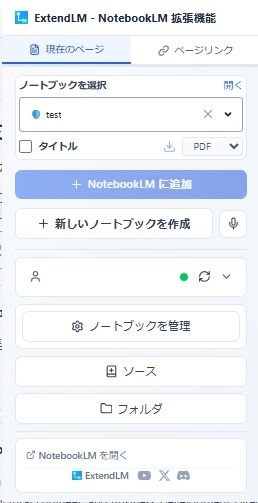
ポップアップしたExtendLMから、Notebookにすでにある既存ノートブックを選択したり、新しいノートブック作成し、そのノートブックへ取り込みを行うことができます。(ExtendLMでは最後に選択したノートブックを記憶しています)
現在閲覧しているWebサイトを取り込む
ポップアップの[現在のページ]タブからノートブックを選択し「+NotebookLMへ追加」を選択します。
ノートブックへ取り込む形式は、PDF、HTML、URLの3種類から選択することができます。
- 📄 PDF(推奨): WebページをPDFドキュメントへ変換し、視覚的なレイアウトとフォーマットを保持します。ページは見た目通りNotebookにインポートされるためほとんどのインポートに最適です。
- 🌐 HTML: WebページからHTML形式のコンテンツを抽出します。PDFインポートが失敗した場合にはこれを選択します。
- 🔗 URL: WebページのURLをソースとして追加します。NotebookはURLから直接コンテンツを取得・処理します。これは公開ページにはうまく機能しますが、有料コンテンツや制限されたサイトでは機能しません。
ノートブックへの取り込みが完了すると、ノートブックを直接開くオプション付きの成功メッセージが表示されます。
これまでNotebookへPDFで取り込みをする場合、Webページの印刷でPDF化し、ローカルPCに一度PDFを保存し、Notebookへファイルアップロードする必要がありましたが、その手間がExtendLMでは、すべてなくなることになります。
ただし、注意が必要なのは、ExtendLM取り込みを行うと、当然ですがローカルPCにはPDFファイルは残りませんので、もしPDFファイルが必要な場合には、PDF印刷が必要です。
現在閲覧しているWebサイトの複数URLを一括で取り込む
ポップアップの[ページリンク]タブから操作を行います。
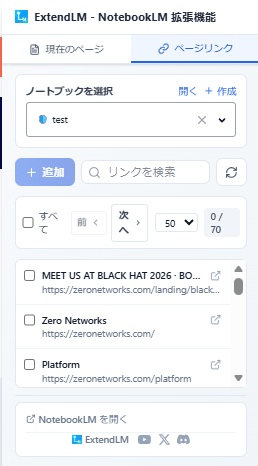
閲覧しているWebサイトにリンクされているURLが、すべて表示されますので、[すべて]にチェックし、すべてのURLの取り込みを行ったり、必要なURLだけを選択して取り込みを行うことができます。また、検索ウィンドウに、キーワードを入力することでURLを抽出することも可能です。
ページリンクでのノートブックへの取り込みについては、PDF、HTMLはなく、URLとなります。
ポップアップの画面が小さいので、この[ページリンク]より、後で紹介するノートブック管理画面から[ソースを追加]から[ページリンク]で取り込みを行う方が便利だと思います。
それ以外にもExtendLMをインストールすることで、Webサイトで文字をハイライト選択し、右クリック(拡張機能)で、選択したテキストをノートブックへ追加することも可能になっています。
Notebookページにおける機能について
Notebookページにおいては、ExtendLMポップアップされる機能が変更され、以下の機能が利用できるようになります。
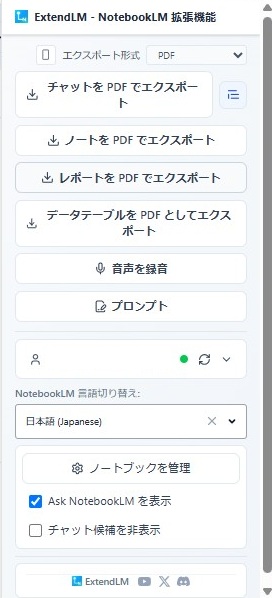
Notebookのチャット、ノート、レポート、データテーブルをPDF、マークダウン、Wordでエクスポートすることができます(PDFエクスポートがサポートされていないものもあります)それ以外には、音声を録音したり、プロンプトの入力することも可能です。
エクスポートしたチャットは、引用情報も出力されます。
リアルタイムで利用する機能については、ご紹介した「ワンクリックインポート」、「複数リンクのインポート」「右クリックのインポート」と、Notebookページでのエクスポート機能なります。これ以降は、Notebookページや、ExtendLMページのノートブック管理画面から機能利用するものとなります。
Notebookページ
Notebookページでは、新たにフォルダ、タグが作成できるようになっています。
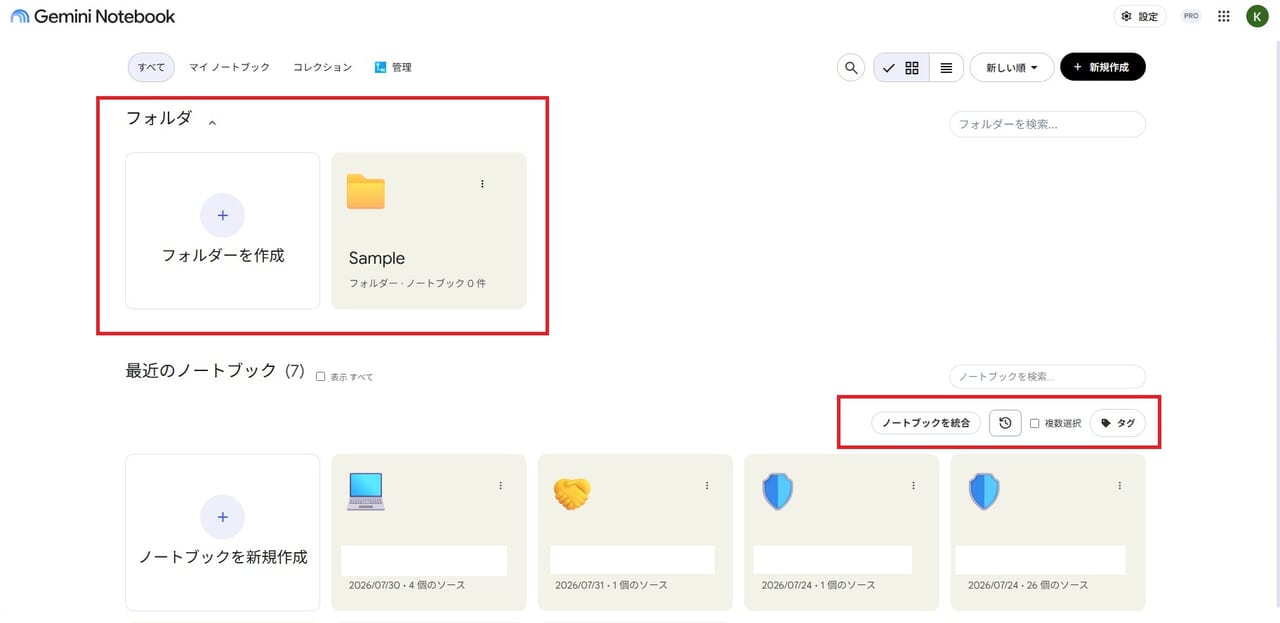
フォルダで整理する
ExtendLMをインストールするとNotebookのページに新たにフォルダが追加できるようになります。フォルダ配下にさらにサブフォルダを作成することも可能で、階層構造で管理することができるようになります。
Notebookページはドラッグ&ドロップでフォルダへ入れることができます。フォルダは名前以外に、絵文字や色を自由に選択することができます。
また、フォルダを削除すると、そのフォルダに格納されていたノートブックは、トップページに表示されるようになります。
タグで整理する
ExtendLMをインストールすると、ノートブックを整理するための再利用可能なラベル(タグ)が利用できるようになります。ノートブック毎にタグを複数設定することが可能です。
タグは先ほどのフォルダと同様にタグ名以外に、絵文字や色を自由に選択することができます。
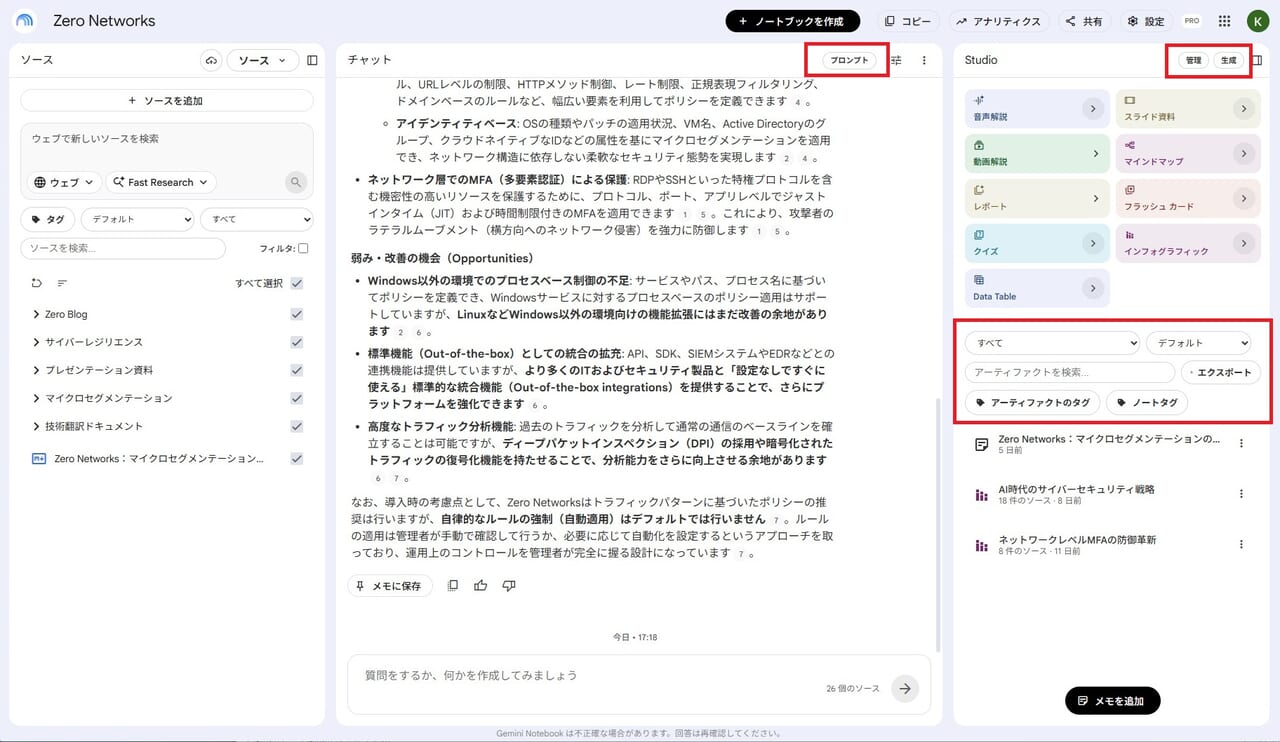
また、実際のノートブックにおいても、後で紹介するプロンプトを入力する機能や、アーティファクト(Studioでの成果物)を整理する機能が追加されています。
また、ノートブックのアーティファクトが、標準の作成順ではなくなるため、使い勝手が変わります。
ExtendLMページ(ノートブック管理画面)
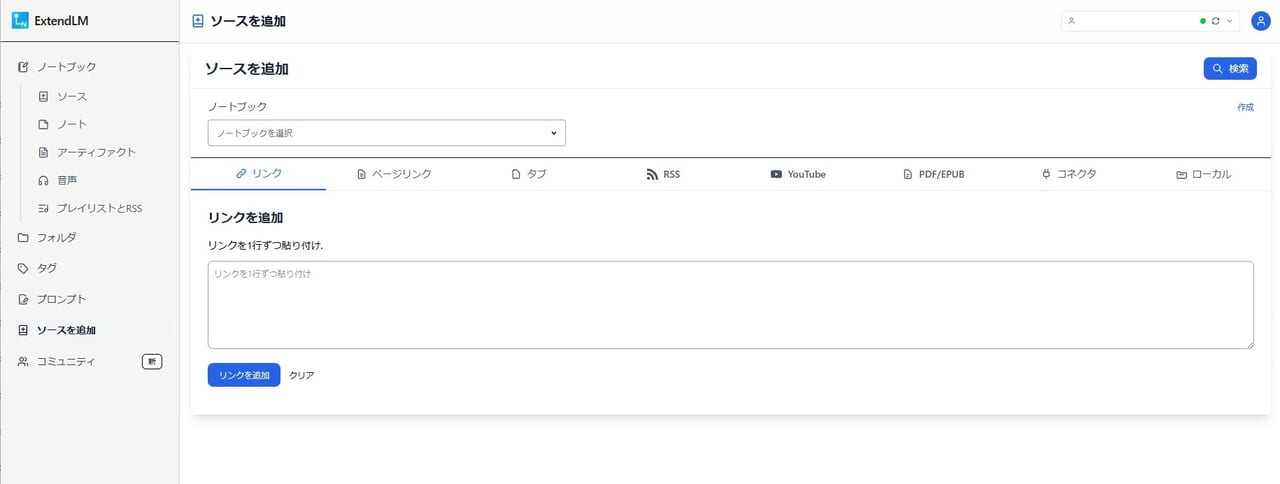
ExtendLMの[ノートブックを管理]からExtendLMの管理画面が表示されます。
ノートブック
[ノートブック]で、ソースやノートブック、アーティファクト(Studioでの成果物)、音声の成果物などを一覧表示から管理することができます。
フォルダ、タグ
[フォルダ]ぉよび[タグ]でExtendLMで追加されたフォルダ、タグをそれぞれ管理することができます。
プロンプト
[プロンプト]でNotebookへ独自に投入するプロンプトを追加しておくことで、チャットでショートコード(/**)を利用し、プロンプトを呼び出すことが可能です。また、Studioにある各機能でもプロンプトを呼び出すことが可能になります。
良く利用するプロンプトを登録しておき、呼び出しすることができますので、非常に便利です。
例えば、音声データから、社外用のフォーマルな議事録を生成するレポート用のプロンプトや、社内向けにカジュアルな議事録を生成するレポート用プロンプト、スライド資料やインフォグラフィックスで、よく指示をするプロンプトを登録しています。
ソースを追加
[ソースを追加]で、以下のことを実施することができます。
|
項目
|
Zero Networks(ネットワーク層MFA)
|
|---|---|
|
リンク
|
リンクを1行ずつ貼り付けで、ノートブックへ取り込みすることができます。
|
| ページリンク | WebページのURLを入力すると、そのサイトにある複数リンクを抽出することができ、取り込みを行うサイトを選択してノートブックへ取り込みすることができます。ブログサイトなどで複数の記事を一括でノートブックへ取り込みを行う際に非常に便利な機能です。 |
| タブ | 現在Webブラウザで開いているタブをノートブックへ取り込むことができます。あることを調べていて、複数タブが開いている状況で、タブを一括でノートブックへ取り込みを行うのに非常に便利な機能です。 |
| RSS | RSSフィードURLから複数リンクを抽出することができ、取り込みを行うサイトを選択してノートブックへ取り込みすることができます。 |
| YouTube | YouTube チャンネル(例 https://www.youtube.com/@ SCSKGROUP)または再生リスト(例 https://www.youtube.com/@SCSKGROUP/playlists)の URL から複数の動画URLから取り込みを行う動画を選択してノートブックへ取り込みすることができます。 |
| PDF/EPUB | PDF /EPUBファイルを選択し、最大ページ数または分割ページ番号の指定で小さな PDF に分割したうえで、すべてのパーツまたは選択したパーツのみをアップロードまたはダウンロードできます。PDFファイルのサイズがオーバーしている場合は便利な機能です。 |
| コネクタ | 現在のところ、Gemini、Claude、ChatGPT、Perplexityの4つの生成AIへ接続を行い、チャットを検索して、チャット履歴をノートブックへ取り込みすることができます。 |
| ローカル | ZIPファイルとローカルフォルダを指定し、アップロードすることでノートブックへ取り込みすることができます。 |
コミュニティ
[コミュニティ]には、コミュニティで共有されているプロンプトが掲載されています。先ほどのプロンプトを追加し、保存する際に、コミュニティへ共有を行うかどうか任意で回答を求められますが、共有を行うことで、このコミュニティへプロンプト内容が共有されます。
検索を行うと、日本語のプロンプトも幾つかありますが、かなり少ないです。
まとめ
NotebookLMは、2026年7月16日にGemini Notebookへ名称が変更されていますが、そのことについてExtendLMからは以下のアナウンスを出しています。

NotebookLMは、現在Gemini Notebookとなっており、URLが notebooklm.google.com から notebook.google.com へと変更されています。Googleによるアカウント移行は順次行われるため、ユーザーによって適用されるタイミングが異なります。Googleのドメイン移行期間中は、一部の機能が新しい環境で完全に利用できない場合があるため、常に最新バージョンへの更新が推奨されています。
Gemini Notebookには、拡張機能(NotebookLM Web Importerなど)が他にもありますが、無償版は利用に制限がある(一括URL取り込みが有償)など、ExtendLMのように、無償でここまで利用できるツールは現時点ではありません。
Notebookのパワーユーザになると、ノートブックが増え、標準機能では該当のノートブックを探すだけ大変になり、管理も難しくなってくるため、フォルダやタグでの管理が必要になってくると思います。
ExtendLMは、今回ご紹介した機能以外にも多くの機能を有しています。外部データベースとの連携、ノートブックのマージ(統合)、デデュープ(重複削除)、複数のGoogleアカウントを切り替えるアカウントスイッチャーなど。Notebookのパワーユーザでなくとも、ExtendLMでまずは、現在見ているWebサイトをワンクリックでNotebookへ取り込みを行うところから始められるのが良いかと思います。