

【連載 Dropboxのキホン 第3回】ファイル共有の失敗を防ぐ!Dropbox共有リンク活用術

「取引先に大きな資料をメールに添付して送ったら容量オーバーでエラーになった」「修正前の古いファイルを誤って送ってしまった」――そんな経験はありませんか? Dropboxの「共有リンク」を使えば、ファイルをメールに添付する必要はもうありません。リンクを1つ送るだけで、スマートかつ安全にファイルを共有でき、常に最新版を相手に届けられます。
共有リンクとは、Dropbox上に保存されたファイルやフォルダへアクセスするためのURLです。相手を共有メンバーとして追加しなくても、リンクを送るだけで簡単にファイルを共有できます。

第1回・第2回で準備したデスクトップアプリ(Explorer / Finder)を使えば、共有リンクの作成はわずか2ステップです。
①共有したいファイルを右クリックします。
②メニューから[Dropbox] > [Dropbox リンクをコピー] を選択します。
これでリンクがクリップボードにコピーされるので、あとはメールやチャットに貼り付けるだけ!
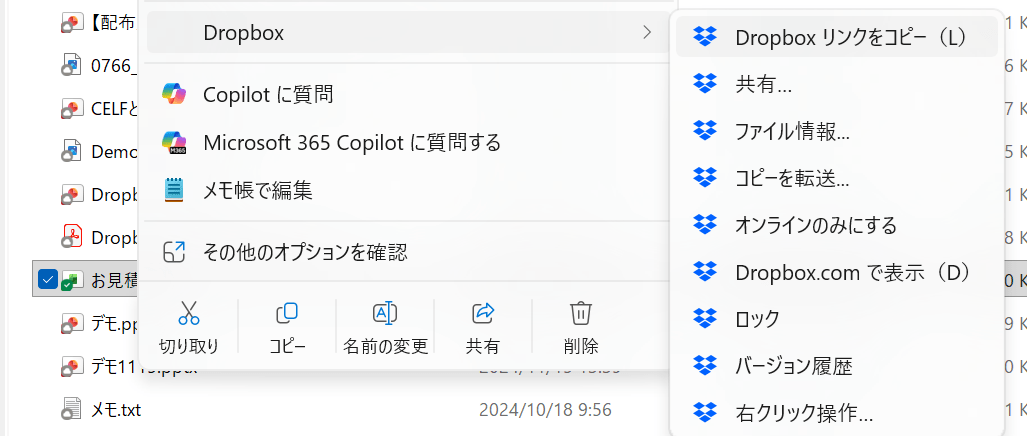
Dropbox共有リンクの作成方法


さらに安心!共有リンクの「守り方」設定

共有リンクを送るとき、ただURLを送るだけでなく、以下の設定を加えることで「より安全な共有」が実現できます。(この設定はDropboxのWebサイト(ブラウザ版)からの操作が必要です。)

「編集」か「閲覧」かを選ぶ
相手にファイルを直接書き換えてほしい場合は「編集可」、内容を見せるだけで良い場合は「閲覧のみ」と権限を切り替えられます。誤操作によるトラブルを防げます。

「有効期限」を設定する
「この資料は1週間だけ公開したい」といった場合、期限を設定すれば、その日を過ぎた瞬間にリンクが無効になります。リンクの出しっぱなしによる情報漏洩を防ぎます。

「パスワード」で二重のガード
リンクを知っている人であっても、パスワードがないと開けないように設定できます。メールやチャットでの誤送信時にも安心です。

ダウンロードを「禁止」にする
機密性の高い資料などは、ファイルをダウンロードさせずに、プレビュー表示(閲覧)のみに制限することも可能です。
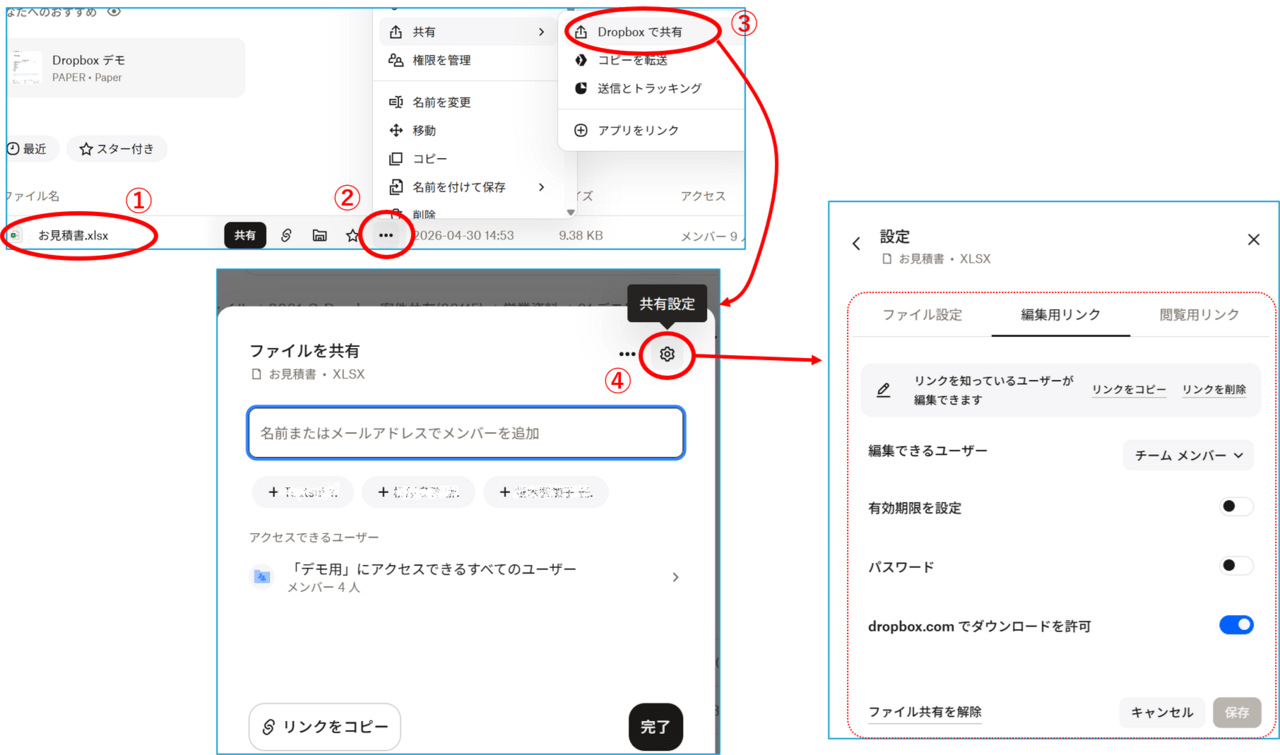
Dropbox 共有リンクの詳細設定

ブラウザを使った共有リンクの詳細設定
①共有したいファイルを選択
②…アイコンをクリック
③「Dropbox」で共有
④歯車アイコンをクリック
→編集用リンクや、閲覧用リンクを詳細設定
なお、ブラウザでもファイル名横のリンクアイコンをクリックすることで、クリップボードに共有リンクをコピーすることが可能です。

【操作のヒント:デスクトップアプリとWeb版の使い分け】
普段の軽い共有(社内や身近なやり取り): デスクトップアプリから「右クリック」でサクッとリンク作成
重要な資料の共有(社外秘データや期限付きなど): DropboxのWebサイト(ブラウザ版)からパスワードや有効期限を設定
用途に合わせて使い分けるのが、スマートな活用法です!
補足:組織のセキュリティポリシーによる制限について
近年は情報漏洩対策やサプライチェーンセキュリティ強化(参考:SCS評価制度)の観点から、共有リンクの利用ルールを組織全体で管理する企業も増えています。
Dropboxでは管理者がポリシーを設定することで、「チーム外への共有リンクを禁止する」「共有リンクに有効期限を必須とする」「パスワード設定を必須とする」といった制御が可能です。
そのため、本記事で紹介した設定項目が表示されない場合や、設定内容を変更できない場合があります。その際は、所属組織のDropbox管理者にご確認ください。
 

共有リンクのここが便利!3つのメリット

  • メリット①:いつでも「最新版」を届けられる 
メール添付では修正版を再送する必要がありますが、共有リンクならリンクはそのままで常に最新版を参照できます。送信後にファイルを修正しても再送は不要です。「差し替え版を送らなきゃ…」という手間がゼロになります。
例えば取引先へ見積書を送る場合、共有リンクをメール本文に貼り付けるだけで送付できます。後から見積書を更新しても、相手は同じリンクから最新版を確認できます。
  • メリット②:容量の重いファイルも一瞬で送れる

メールの添付容量を気にする必要がありません。数GB規模の動画ファイルやデザインデータも、リンクひとつで簡単に共有できます。

  • メリット③:不要になったらリンクを閉じられる

「もう見せなくていいかな」と思ったときは、Dropbox上でリンクを無効化(削除)すれば、アクセスできなくなり安心です。

まとめ

今回は、ファイルを簡単に共有できる「共有リンク」の基本をご紹介しました。 「メールにファイルを添付しない」だけで、日々のやり取りが驚くほどスムーズになります。まずは身近なファイルの共有から試してみてください!

第4回予告:Dropbox Transferを使って他の人にファイルを送ってみよう

次回は、Dropbox Transfer を使って、他の人にファイルを送付する方法を紹介します。
メール添付では送付が困難な大きなファイルを送ることができる機能で、メール添付の代替手段として活用できる機能をご紹介予定です。
継続的に更新されるファイルの共有には共有リンク、大容量ファイルを相手へ配布する用途にはDropbox Transferが適しています。
今後の「Dropboxのキホン」シリーズ予定
導入編: Dropboxデスクトップアプリのメリットとインストール方法
管理編: 選択同期の設定方法と、Dropbox上に保存したファイルのアクセス方法
効率化編:ファイル共有の失敗を防ぐ!Dropbox共有リンク活用術   (本記事)
転送編: Transfer でのファイル送信
コラボ編: フォルダの共有
安心編: 過去バージョンの復元
トラブル編: 削除したファイルの復元
※予定を変更させていただくことがございます。
 
本記事に関するお問合せは下記まで。
お問合せ: Dropbox-sales@scsk.jp
著者について

SCSKでDropboxの営業を担当しております。
Dropboxに関するお問合せは以下のメールまでお願いします。
Dropbox-sales@scsk.jp

田宮薫をフォローする

クラウドに強いによるエンジニアブログです。

SCSKでは、自社クラウドと3大メガクラウドの強みを活かし、ハイブリッドクラウド/マルチクラウドのソリューションを展開しています。業界の深い理解をもとに、お客様の業務要件に最適なアーキテクチャをご提案いたします。サービスサイトでは、お客様のDX推進をワンストップで支援するサービスの詳細や導入事例を紹介しています。

Dropboxクラウド
シェアする
×
タイトルとURLをコピーしました