前回の記事では、「共有リンク」を利用したファイル共有についてご紹介しました。
共有リンクは、ファイルを相手に見てもらったりダウンロードしてもらったりするための便利な機能です。一方で、実際の業務では次のようなケースも少なくありません。
- 動画やCADデータなどの大容量ファイルを納品したい
- 顧客へ成果物を送付したい
- クラウド上のファイルにはアクセスさせずに、ファイルの送付だけしたい
- パスワード付きZIPファイルの送付(PPAP)を見直したい
こうした場面では、「共同作業のための共有」よりも、「安全にファイルを送ること」が重要になります。
そこで活躍するのが今回ご紹介する Dropbox Transfer です。
共有リンクが「共有」のための機能だとすれば、Dropbox Transferは「転送」のための機能です。
本記事では、Dropbox Transferの基本機能から活用シーン、共有リンクとの違い、までを分かりやすく解説します。
ビジネスにおける大容量データ送受信の課題
日常業務の中で、こんな経験はないでしょうか?
- 高解像度動画やデザインデータを送ろうとしたらメール容量制限に引っかかった
- 大容量ファイルを送るために複数のクラウドサービスを使い分けている
- 共有リンクを発行したまま放置してしまったことがある
- PPAPをやめたいが代替手段が見つからない
メール添付では容量に制限があります。
また、共有リンクによる運用は便利な反面、利用方法によっては不要な共有リンクが残り続ける場合もあります。
その結果、「ファイルを送りたいだけなのに手間がかかる」、「送った後の管理が大変」という課題が発生します。
こうした「ただ、安全かつ大容量のデータをパッと送りたい」という現場の切実な課題をスマートに解決するのが、今回ご紹介する「Dropbox Transfer」です。
Dropbox Transferとは?(基本の「何ができるか」)
Dropbox Transferは、Dropbox上のファイル、またはPC内にあるファイルを、相手のDropboxアカウントの有無に関わらず簡単かつセキュアに送受信できる専用の転送サービスです。
通常の「ファイルやフォルダの共有(コラボレーション)」が共同作業を目的としているのに対し、Dropbox Transferは「ファイルを相手に渡して完結させる(ワンタイムの送受信)」ことに特化しています。
Dropbox Transferの主な特徴
- 大容量ファイルをまとめて送信可能
Dropboxのプランに応じて転送可能な容量制限が異なりますが、いずれも大容量ファイルの送信に対応しています。
|
プラン
|
転送可能容量
|
|
Standard
|
最大100GB
|
|
Advanced
|
最大100GB
|
|
Enterprise
|
最大250GB
|
高解像度動画やCADデータ、設計図面なども分割せずに送信できます。
- Dropboxアカウントを持っていない相手にも送れる
受信者はDropboxアカウントを持っていなくても利用できます。
送られてきたリンクを開くだけでブラウザからダウンロードが可能です。
取引先やパートナー企業への送付にも適しています。
- 安心のセキュリティ機能(パスワード保護・有効期限)
、パスワードの設定や、リンクの有効期限(例:7日後や30日後など)の設定が可能です。これにより、情報の流出リスクを最小限に抑えられます。
- ダウンロード通知で確実な受け渡しを把握
相手がファイルをダウンロードしたタイミングを把握できます。相手がDropboxにログインしてアクセスした場合はユーザー名等も確認でき、未ログインの場合でも「ダウンロードされたこと(ダウンロード数)」をしっかり確認できるため、「ちゃんと届いたか不安……」という行き違いを防げます。
- オリジナルファイルを直接共有しない
実はこれが大きなメリットです。
Dropbox Transferで送られるのは、送信時点のファイルのコピー(スナップショット)です。
そのため、送った後に元ファイルを編集しても提出済みデータには影響しません。
また、クラウド上の実ファイルにアクセスしないという安心感もあります。
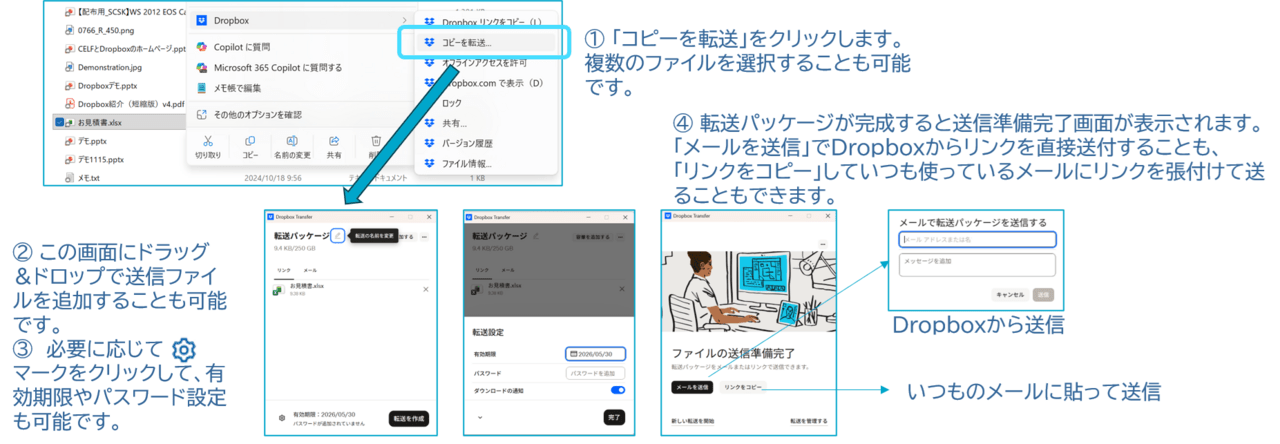
【実践】今すぐ使える!Dropbox Transferの操作手順
Dropbox Transferは、ブラウザだけでなくお使いのエクスプローラー(デスクトップアプリ)から直接操作できるのが大きな魅力です。普段のファイル操作の延長線上で、スムーズに転送用リンクを作成できます。
ここでは、エクスプローラーからの具体的な操作手順を4つのステップで解説します。
【操作手順】
- 「コピーを転送」を選択する
- エクスプローラー上で送りたいファイルを右クリックし、Dropboxのメニューから「コピーを転送」をクリックします(複数のファイルを選択して同時に送ることも可能です)。
- 転送パッケージにファイルを追加・調整する
- 転送用の画面(転送パッケージ)が立ち上がります。必要に応じて、追加したいファイルをドラッグ&ドロップでさらに追加することも可能です。
- セキュリティや有効期限を設定する
- 画面上の歯車マーク(設定アイコン)をクリックすると、有効期限やパスワード設定、ダウンロード通知の有無などをカスタマイズできます。機密データを送る際は、必ずここでパスワードや期限を設定しておきましょう。
- リンクを共有して送信完了
- 転送パッケージが完成してリンクが作成されたら、送信方法を選びます。
- 「リンクをコピー」して、いつも使っているメーラーやチャットツール(SlackやMicrosoft Teamsなど)に貼り付けて送る方法のほか、「メールを送信」からDropbox上で直接メッセ―ジや宛先を入力して送ることも可能です。
現場で活きる!具体的な活用シーン
Dropbox Transferは、「ワンタイムのデータ送受信」に特化しているため、日常のさまざまな業務シーンで強力な武器になります。特に、以下のような場面でその利便性が最大限に発揮されます。
【具体的な活用シーン】
1. クライアントや外部パートナーへの大容量データの納品
-
- 映像制作会社やデザイン部門が扱う高解像度の動画、CADデータ、印刷用の大容量画像などは、通常のメール添付では確実に弾かれてしまいます。Dropbox Transferなら、分割する手間に悩むことなく、一括して安全に納品できます。
2. セキュリティが重視される機密資料・提案書の送付
-
- 営業活動で顧客に提案書や見積書を送る際、「パスワード設定」や「有効期限(例:3日後まで)」を設定しておくことで、万が一の誤送信やリンクの野放図な拡散を防ぎ、情報漏洩リスクをコントロールできます。
3. 社内他部署やグループ会社間での一時的な大容量ファイルの受け渡し
-
- 共有フォルダに常時格納するほどではないものの、「今すぐこのデータを別チームのメンバーに渡したい」というときに、チャットツールと組み合わせてスマートに受け渡しが完了します。
共有リンク、フォルダ共有との使い分け
これらを適切に使い分けることが、セキュアな運用と業務効率化のポイントです。
|
利用シーン
|
推奨機能
|
|
どのファイルかを知らせる
内容を確認してほしい
|
共有リンク
|
|
一緒に編集したい
齟齬がないデータをリアルタイムで共有したい
|
フォルダ共有
|
|
成果物の納品など、ファイル送付することで完了
一時的なファイル連携(チラシや説明資料の配布など)
|
Dropbox Transfer
|
|
(複数の)相手から提案書や見積書などを受け取る
|
ファイルリクエスト
|
他社ソリューション(Boxなど)との違い
企業向けクラウドストレージとしては、BoxやOneDriveなどもよく利用されています。
これらのサービスでもファイル共有は可能ですが、は、「共有」と「転送」を明確に分けていることです。
例えば、一般的なクラウドストレージでは共有リンクを発行してファイルを受け渡すケースが多くあります。
一方Dropboxでは、
- 継続的な共同作業はフォルダ共有
- 一時的な公開は共有リンク
- 納品や受け渡しはDropbox Transfer
というように、用途ごとに機能を選択できます。
そのため、「共同編集なのか」、「納品なのか」を利用者が意識しやすく、運用ルールを整理しやすいというメリットがあります。
また、Dropbox Transferは「単発のファイル受け渡し(転送)」専用に設計されているため、相手に自社のフォルダへのアクセス権を付与することなくファイルを受け渡せます。 設定した有効期限が来ればリンクが無効化されるという安全性もポイントになります。
PPAP対策としても有効
従来のPPAPでは、
という作業が発生していました。
Dropbox Transferでは、
を利用でき、ダウンロードリンクとパスワードを別々のメールアドレスから連絡する(リンクはDropboxから、パスワードはユーザ自身のメールから送る)ことも可能です。
Dropbox Transferでは、利便性を維持しながら、よりスマートなファイル受け渡しを行えます。
まとめ:安全・スマートなデータ転送で業務スピードを加速
今回は、大容量データのを劇的に効率化する「Dropbox Transfer」の基本機能、操作手順などについて解説し、下記のような特長について説明しました。
- 最大100GB(Enterpriseプラン等は最大250GB)の大容量ファイルを送付できる
- Dropboxアカウントを持っていない相手にも送付できる
- 有効期限やパスワード設定、ダウンロード通知ができる
- PPAPの代替として活用できる
- エクスプローラーからの直感的な操作で送付できる
また、
- 共有リンク
- Dropbox Transfer
- フォルダ共有
を目的に応じて使い分けることで、より安全で効率的なファイル活用が可能になります。
メールの容量制限やPPAPの非効率さに悩まされている現場にとって、Dropbox Transferは「ただ送るだけ」を最も安全かつスマートに実現する心強いツールです。
日々の業務におけるデータ共有・転送のセキュリティと効率化を見直したい方は、ぜひ今日からDropbox Transferを活用してみてはいかがでしょうか?
【次回予告】
次回、連載第5回では、チームでの継続的な共同作業に欠かせない「フォルダ共有」の活用術と、安全なアクセス権管理のポイントについて詳しく解説します。どうぞお楽しみに!
今後の「Dropboxのキホン」シリーズ予定
転送編: 大容量データを安全に送付。Dropbox Transferの基本とBoxなどとの違いも (本記事)
コラボ編: フォルダの共有
安心編: 過去バージョンの復元
トラブル編: 削除したファイルの復元
※予定を変更させていただくことがございます。
本記事に関するお問合せは下記まで。