


本記事は 夏休みクラウド自由研究2026 8/23付の記事です。 |
Catoクラウドのデバイス管理機能「Client Management」について解説します。
はじめに
Catoクラウドへの接続方法は複数存在し、その中でも拠点外からの接続、いわゆるリモート接続を行う方法として代表的なものが「Cato Client」を用いた接続です。従来型のVPN接続のようにリモート接続を行うことができる便利な機能となっています。
Cato Clientに関わらず、リモート接続では自宅やリモート拠点にある端末から接続を行うことになるため、システム担当者による一括での管理やトラブルシューティングが難しいという難点があります。この問題点を緩和するのが、今回リリースされるCatoの新機能、Client Managementです。
Client Management機能紹介
Cato Clientの利用状況を一括確認!
Client Managementは、CMAの[Access] > [ACCESS MONITORING]の新項目として実装されます。
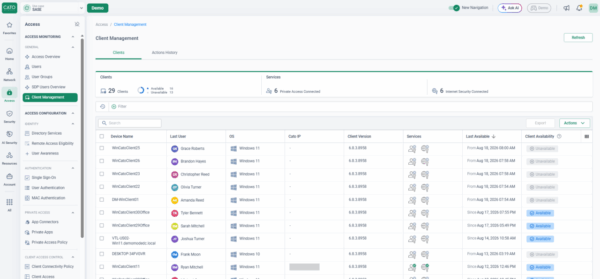
上部の表示では、現在Catoに認識されているクライアントの台数と現在接続されている台数を簡単にチェック可能です。

下部にはクライアントの一覧が表示されます。
[Client Management]の名が示す通り、一覧は1機器につき1行で表示されます。
従来の[Users]では、リモートユーザが具体的にどの機器から接続しているのかを確認するのは難しかったため、この点はうれしいところです。
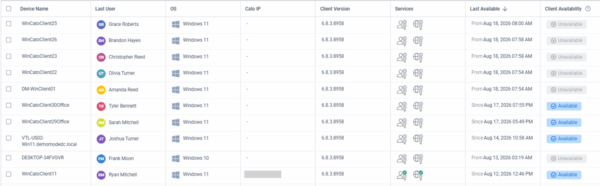
それぞれの列が示すものは下記のとおりです。
| 列名 | 内容 |
| Device Name | Catoに認識されている、Cato Clientを導入した機器のデバイス名です。 |
| Last User | 対象デバイスに最後に接続したSDPユーザ名が表示されます。 あくまでも最後に接続したユーザだけを表示するため、共有PCのような複数ユーザが利用する機器がある場合、利用者一覧を確認することはできません。 |
| OS | 対象デバイスのOSです。 |
| Cato IP | Catoから割り振られている、Cato上でのIPアドレスです。 Cato ClientによってCatoへ接続している間のみ表示されます。 |
| Client Version | デバイスにインストールされているCato Clientのバージョンです。 |
| Services | Catoへの接続状況です。
Private Access(左): Internet Security(右): |
| Last Available | 後述の「Client Availability」の値によって表示される時刻が変わります。
現在「Available」である場合はその値となった時刻を、 |
| Client Availability | CMA上からのアクションの実行や、インターネット経由でのステータス確認・更新の可否をAvailable / Unavailableで表示します。 |
CMAから、Always-Onの一時解除を実施
[Client Management]画面では、Cato Clientによる接続にトラブルが起きた場合に備えたいくつかのアクションを実行できるようになっています。
このうちの一つが、Always-On周りの機能の一時バイパスです。
Always-Onは、Cato ClientによるCatoへの接続を強制する(Cato未接続での外部接続を禁止する)機能です。オプションとして「Anti Tampering」を有効化することで、プロセスの強制終了やレジストリの編集、Clientのアンインストールといった回避手段も無効化することができます。
Always-Onはセキュリティ上非常に有効な機能ですが、その堅牢さが逆効果となる事もあります。
「接続エラーの事象切り分けや暫定の回避策としてCato接続を切りたい……でもAnti TamperingつきのAlways-Onのせいで切れない……」
といったケースは、(頻出はしませんが)可能性として存在しています。
Catoはこうした事態への回避策を以前から用意していましたが、
[Client Management]の実装後はより直感的に対応することが可能となります。
[Client Management]で対象のデバイスを選択し、右上の[Actions] > [Bypass Always On]を実行するだけで、一時的にAlways-Onをバイパスさせることが可能です。
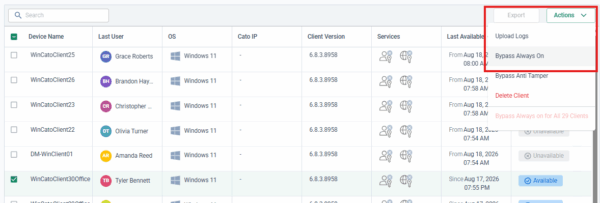
このとき、バイパス期間は以下の3オプションから選択可能です。
いずれを選択しても、Always-On Policyに対する設定変更は発生しません。
- Keep Always On policy settings
対象デバイスに適用されているAlways-On Policyの[Connected > Always-On & Anti-Tamper Bypass Duration]で設定した期間だけバイパスされます。 - Until connectivity is restored
対象デバイスによるCato PoPへの再接続が確認されるまでの間バイパスされます。 - For xx Minutes
適用されているPolicyの設定に関わらず、指定した時間だけバイパスされます。
上記と同様に、Anti Tamperingも一時的に無効化することが可能です。
Anti Tanperingを無効化することで、緊急の対処としてCato Clientをアンインストールしてもらう、といったことが可能となります。
従来の方法とは違い、バイパスする上で対象のデバイスを使用しているユーザからの操作は不要です。端末を利用するユーザにCato Clientの知識が無くてもスムーズにバイパスを行えます。
CMAから、Cato Clientのログを送付
Cato Clientの接続トラブルが発生した際、Cato Supportへサポート依頼を行うと、しばしばログの提出を求められます。
システム部門の担当者であれば簡単に対応できても、リモート端末を使用しているユーザにはログ提出のフローが難しいというケースは少なくありません。
Client Managementを使用すると、こうしたログ提出のフローも簡略化することが可能です。
[Client Management]で対象のデバイスを選択し、右上の[Actions] > [Upload Logs]を実行すると、エンドユーザの操作不要でログがCato Supportへ送信されます。
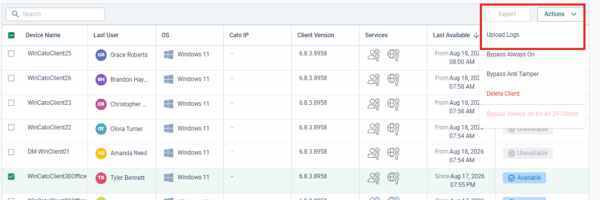
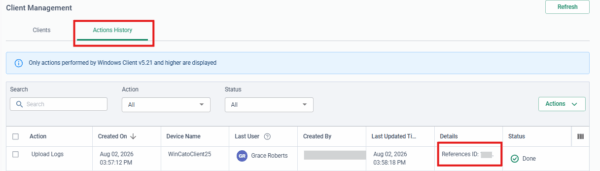
[Client Management]の[Actions History]タブから、Upload Logsを実行した履歴と対応する「References ID」を確認できます。Upload Logsの実行後、References IDを確認してCato Supportに連携しましょう。
おわりに
本記事では、今後実装予定のClient Managementについて紹介しました。
多少の制約はあるものの、Cato Clientを導入した機器の管理がかなり簡単になる事が期待されます。
おおくのモバイルユーザを管理する必要があるお客様は、ぜひご活用ください。