
こんにちは。SCSK渡辺(大)です。
今回は、AzureAI Speech Studio で Text to speech avatar を触ってみました。

Text to speech avatar を使うまでの流れ
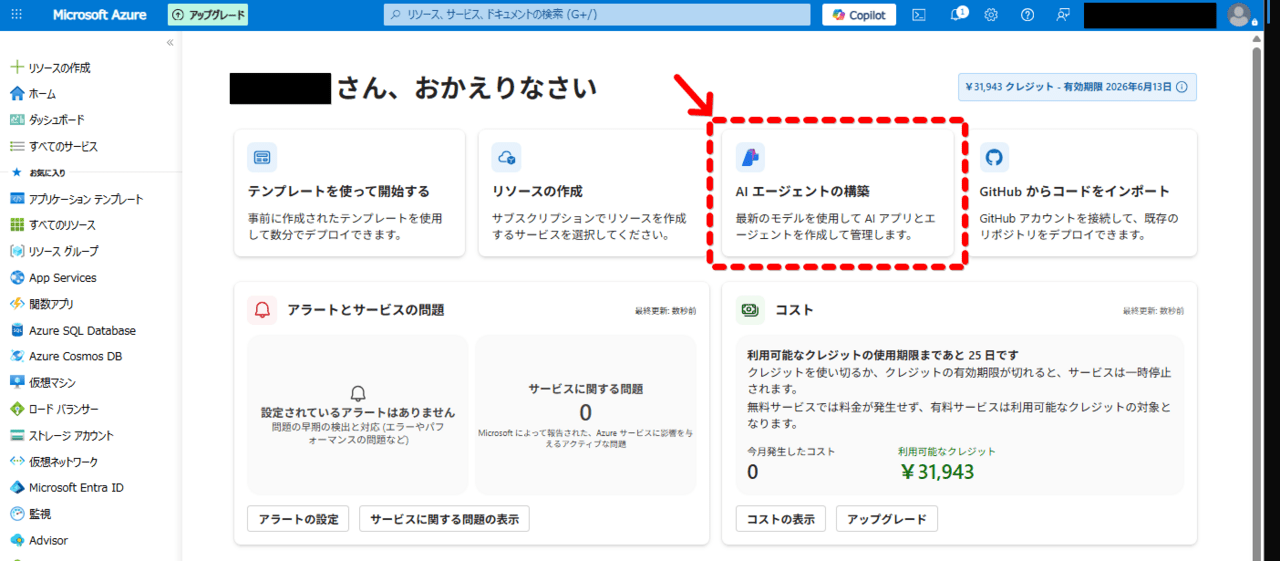
Microsoft Azure にログインし、ホーム画面を開きます。
画面上部に出ている「AIエージェントの構築」をクリックします。
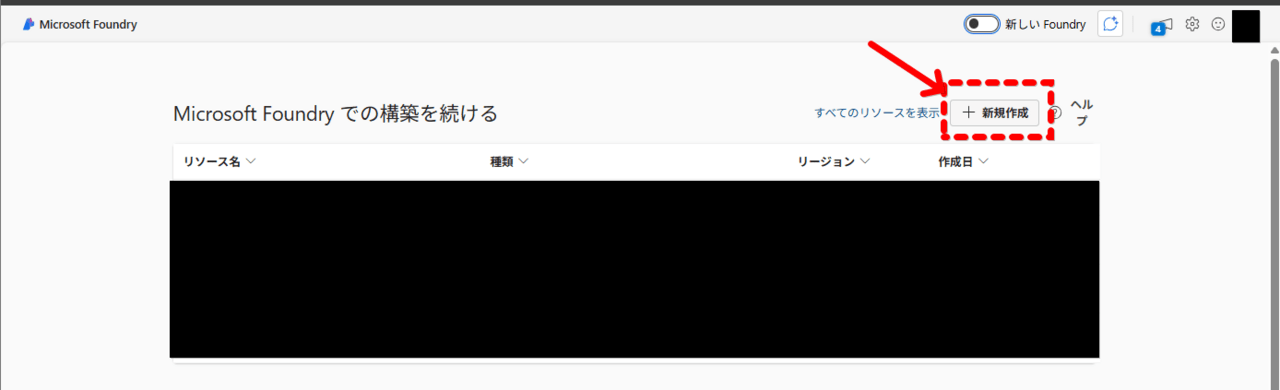
「+新規作成」をクリックします。
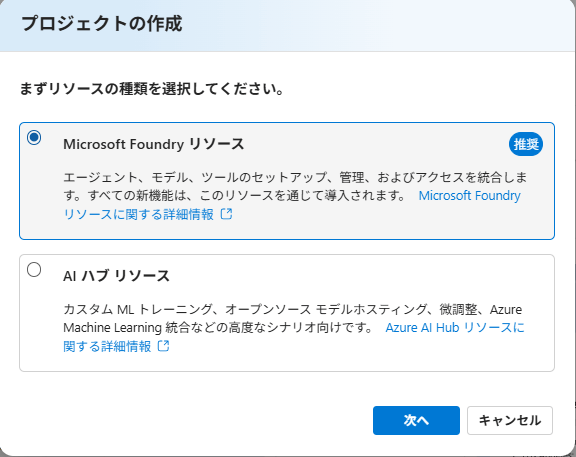
推奨の「Microsoft Foundry リソース」を選択したままで「次へ」をクリックします。
下図を参考に必要事項を記入し「作成する」をクリックします。
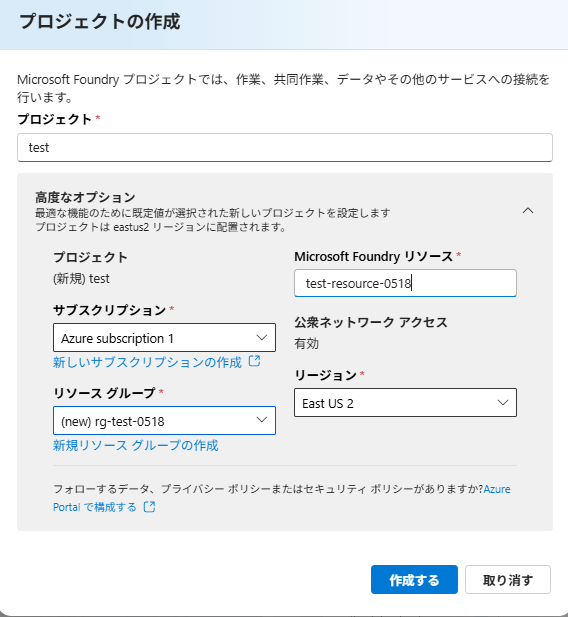
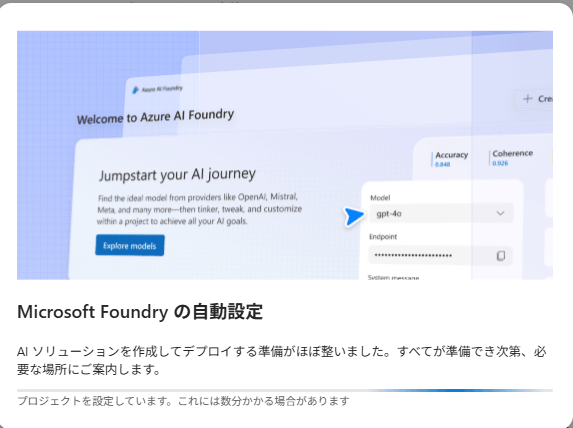
自動設定が行われます(3分程かかります)
自動でMicrosoft Foundryの画面に切り替わります。
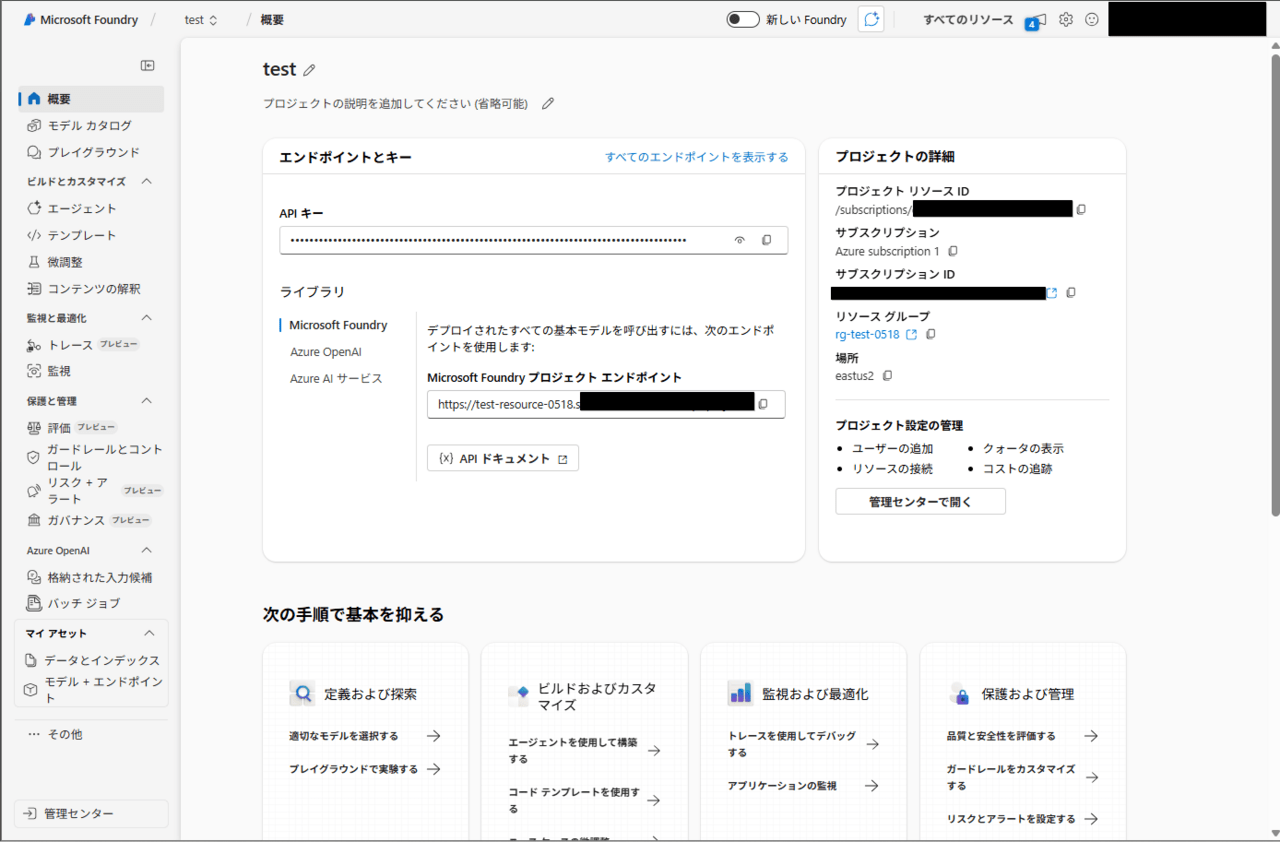
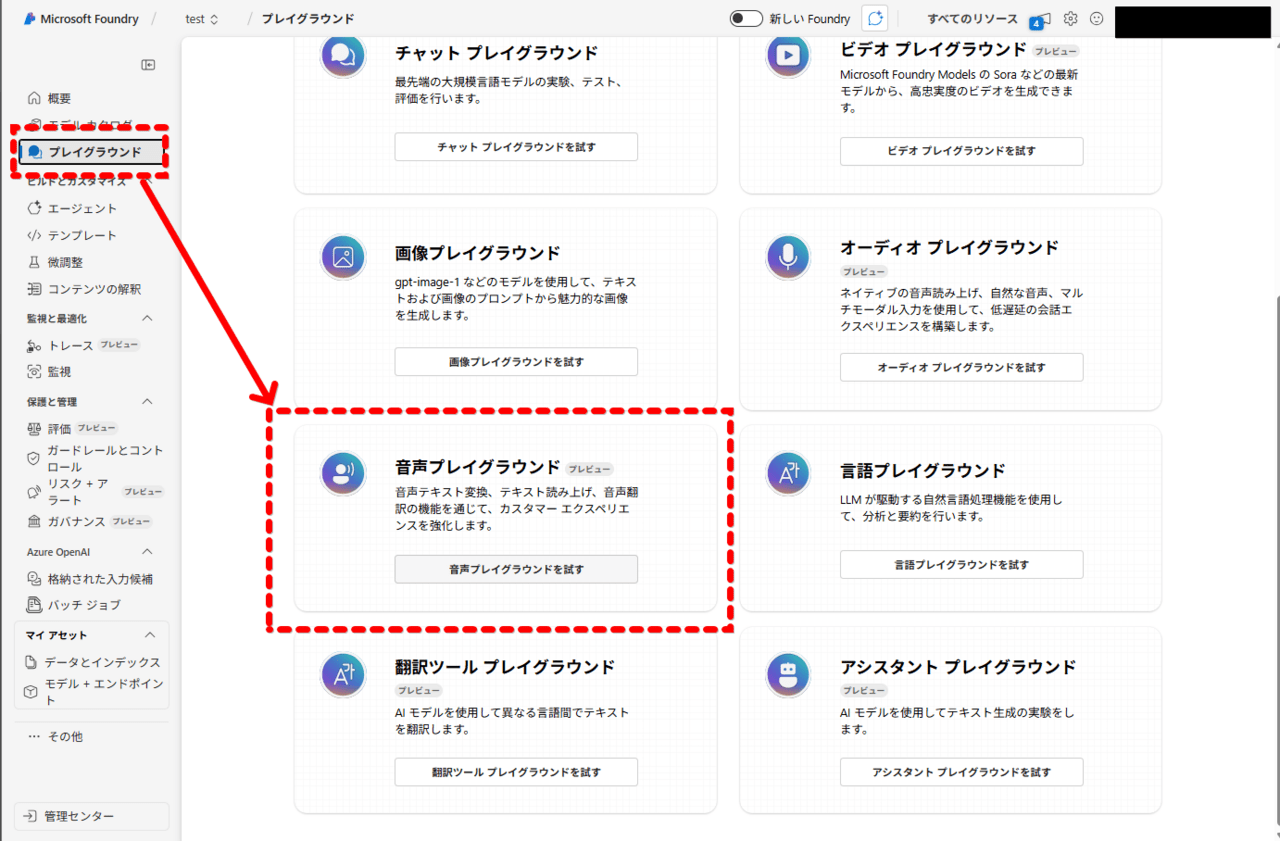
左ペインから「プレイグラウンド」をクリックします。
少し下にスクロールし、「音声プレイグラウンド」をクリックします。
画面上部の右端にある「>」を数回クリックし、「テキスト読み上げアバター」をクリックします。


すると、下図のように Text to speech avatar の画面が開きます。
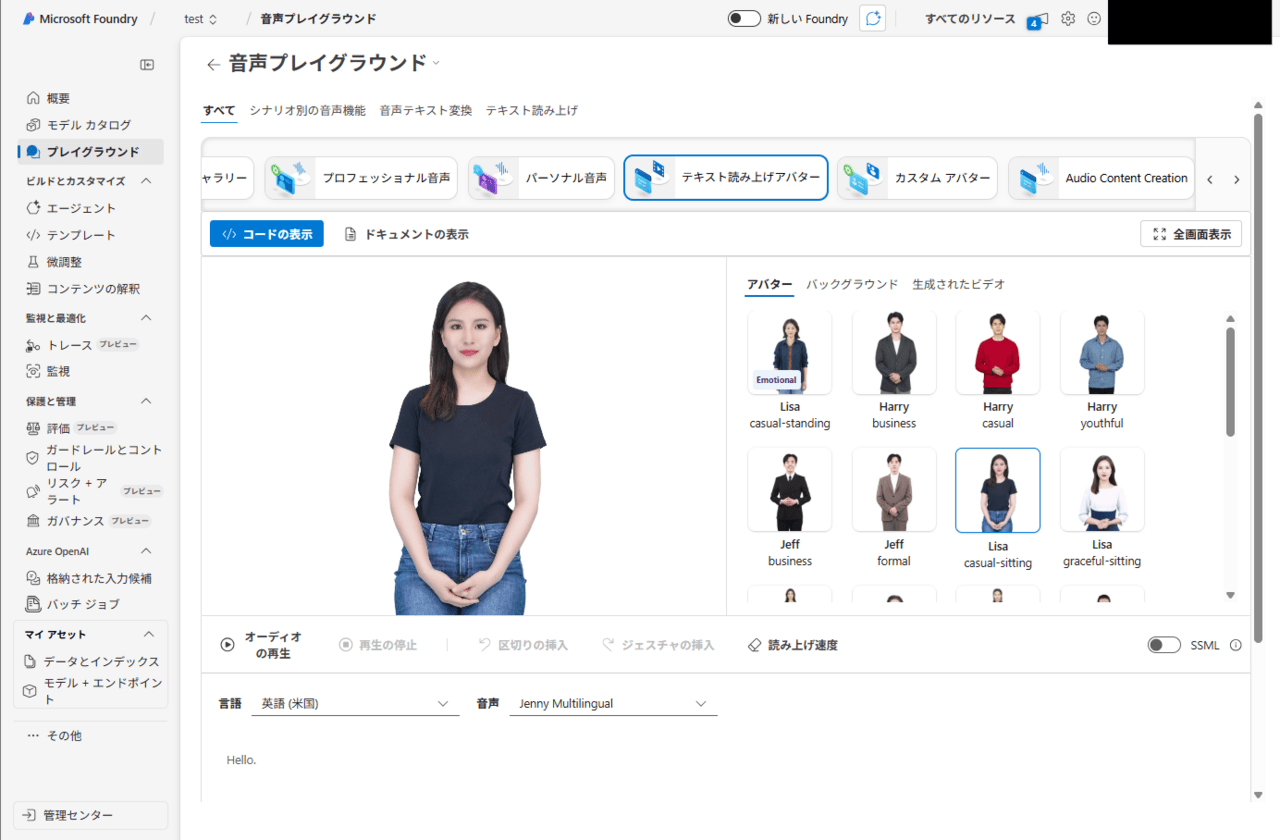
Text to speech avatar を触ってみる
アバター、言語、音声を選択します。
アバターに話させたい内容を入力し、「ビデオの生成」をクリックします。
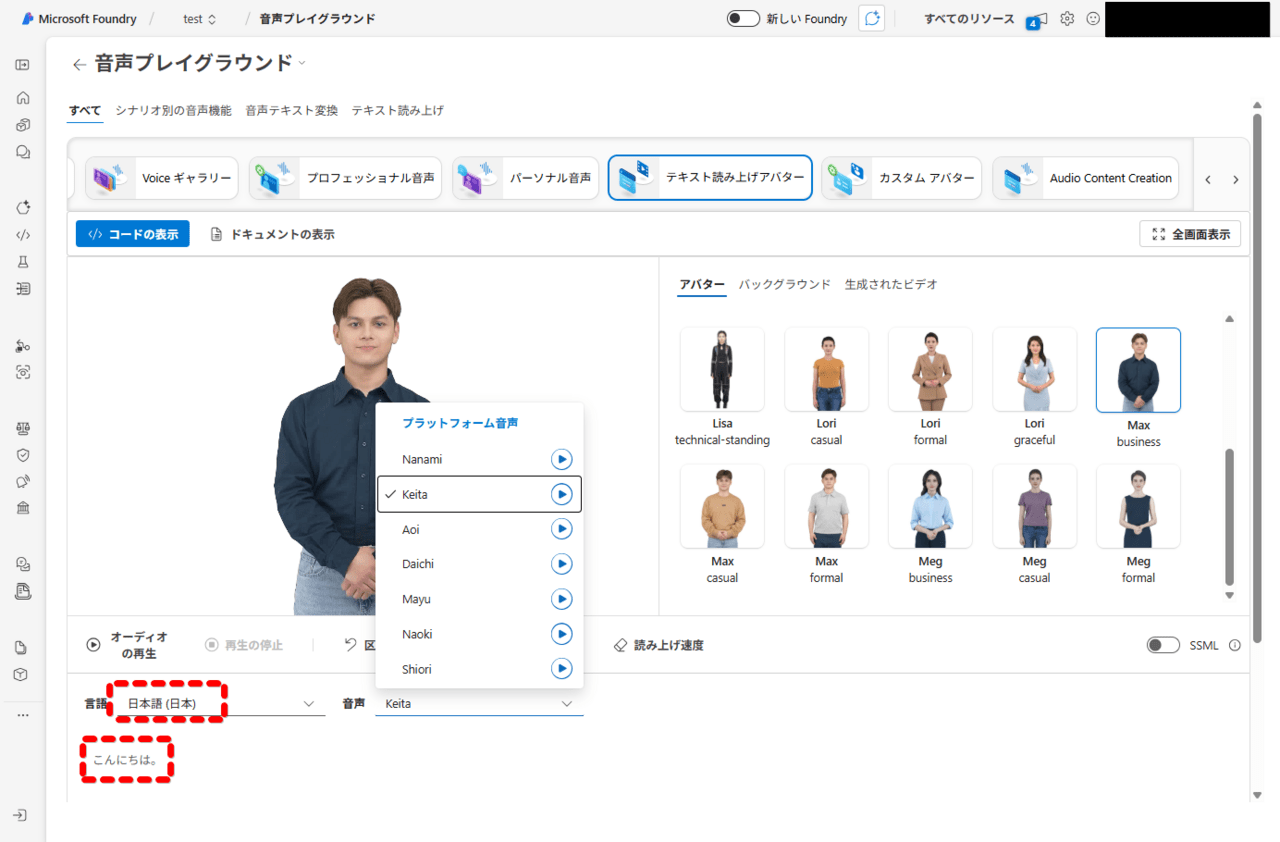

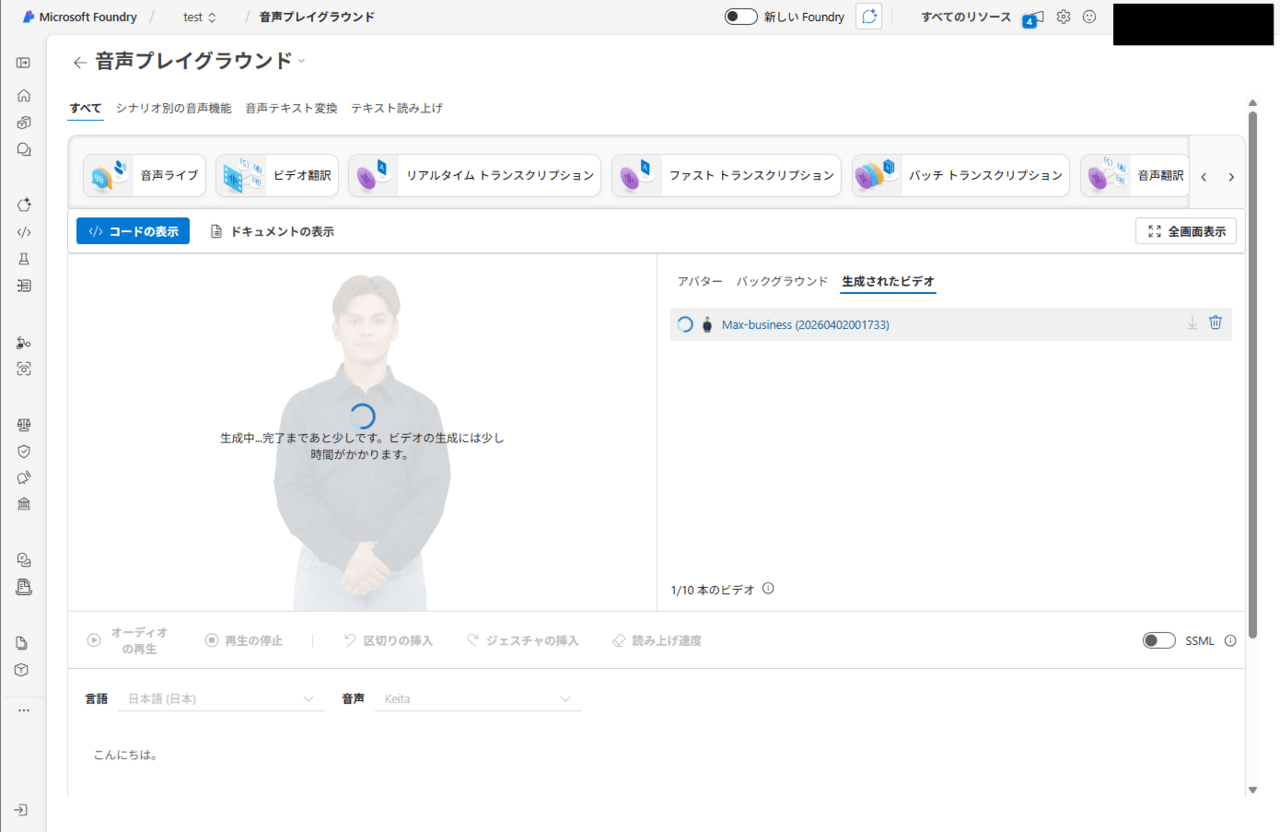
すると以下のような動画が生成されます。
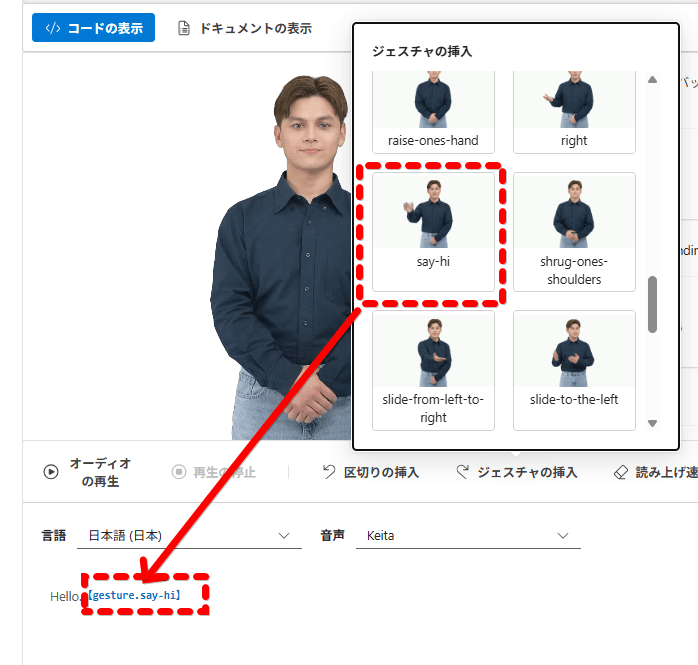
他の設定項目には「ジェスチャの挿入」というものがあります。
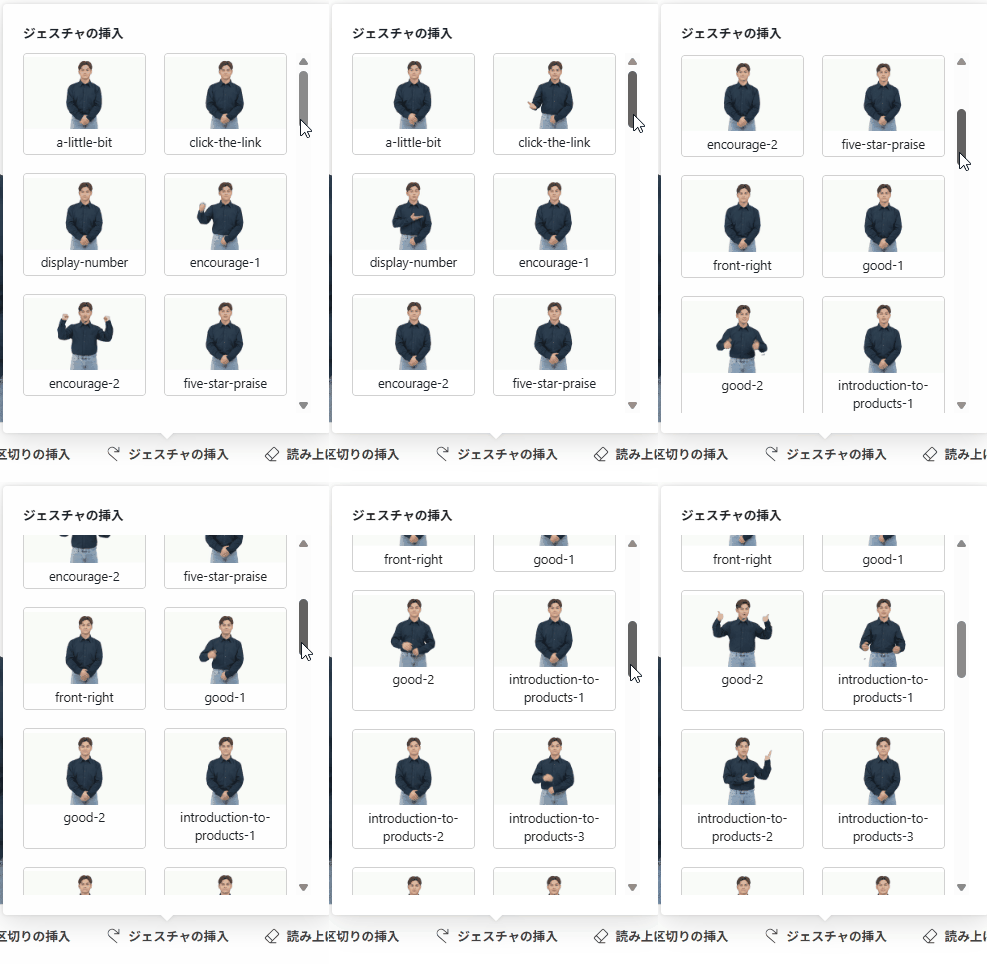
挿入したい箇所にカーソルを置いた状態でジェスチャをクリックすると自動で反映されます。
当記事の成果物
では、直近の天気予報についてジェスチャつきで話してもらいましょう。
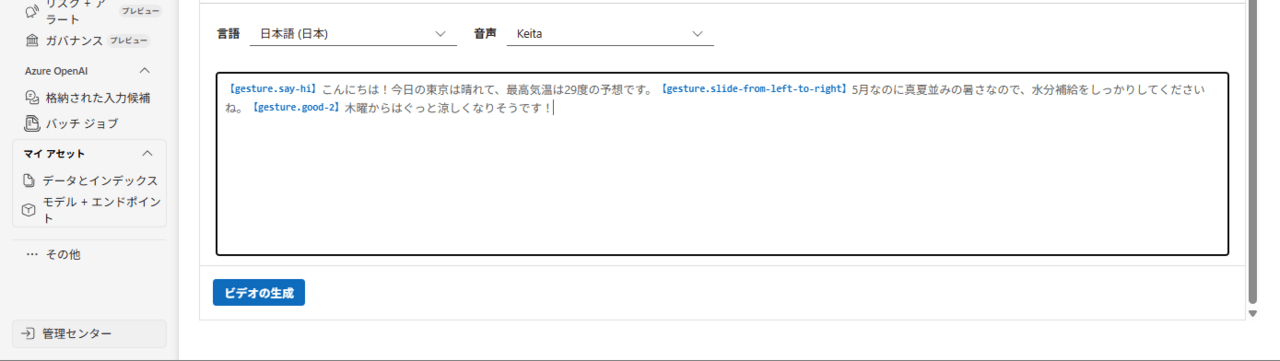
最後のジェスチャーは行われずに動画が終わってしまいましたね。
タイミングを合わせるために調整を続けると、以前に AWS のサービス群で動画を作った時のように時間だけが過ぎてしまいそうなので、今回は上記で妥協しました。

感想
たのしかったです。
はじめて Microsoft Azure に登録し無料のクレジットを3万円分近く貰えたのですが、そもそも Microsoft Azure は何が出来るのか分かっていなかったので、画面をいじっていたところこのようなサービスに出会いました。
人間ではなく機械が話すとしても、アバターがあるだけで少し親近感が湧きますね。
このサービスを極めると以下のリンク先のような、もっとリアルな動画を作ることが出来るようです。
