

こんにちは。SCSKの北川です。
ServiceNowには、テーブルデータを一覧表示できる「データテーブルウィジェット」が用意されています。データテーブルウィジェットには、URLで表示内容を制御する方式と、ウィジェットインスタンスに表示条件を設定する方式があります。
今回は、このデータテーブルウィジェットにフィルター機能を追加する方法を紹介します。
URL定義からのデータテーブル(Data Table from URL Definition)
URL定義からのデータテーブルウィジェットではURLで指定したテーブルの情報を表示することが可能です。
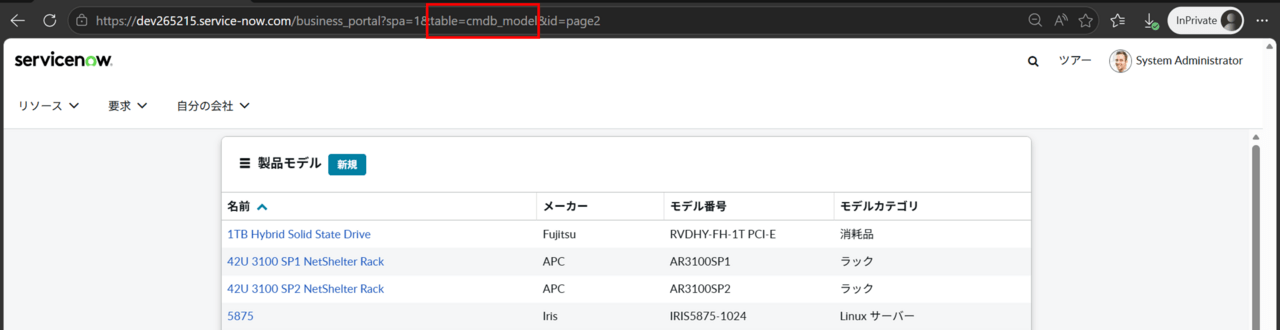
デフォルトではフィルターが表示されないため、以下の手順でフィルターを表示します。
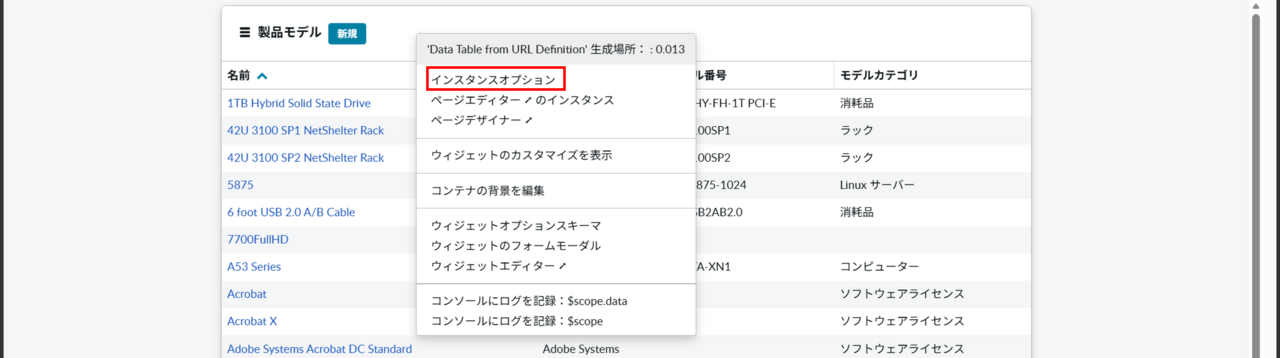
① インスタンスオプションを開く
対象のデータテーブルウィジェットにカーソルを合わせ、Ctrl + 右クリックして表示されるメニューから「インスタンスオプション」を選択します。
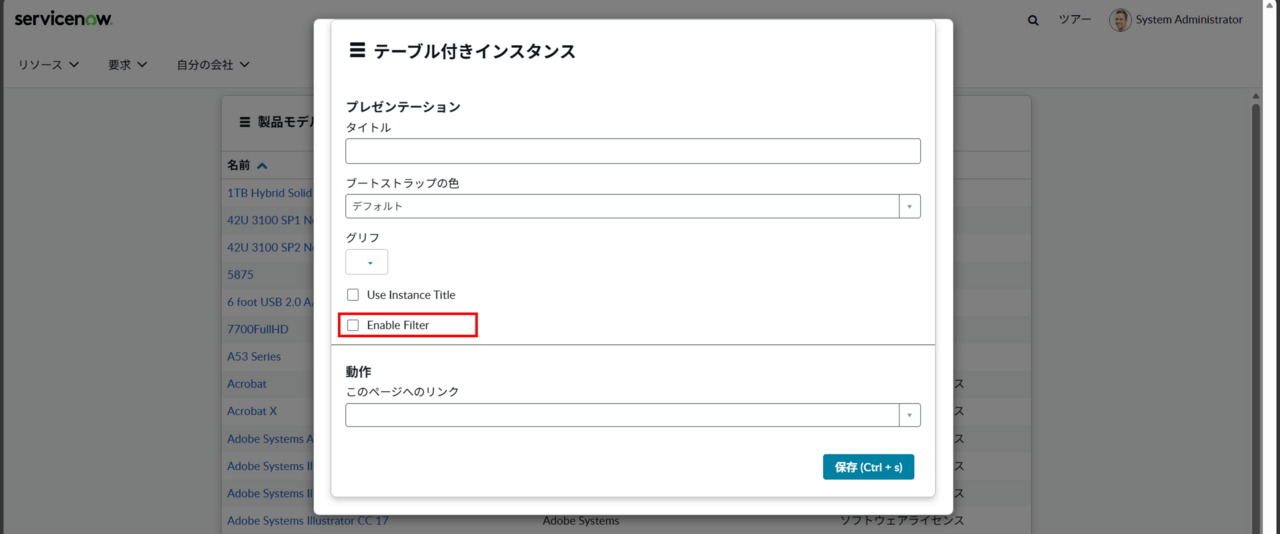
② Enable Filter を有効化する
インスタンスオプション画面で「Enable Filter」にチェックを入れ、設定を保存します。
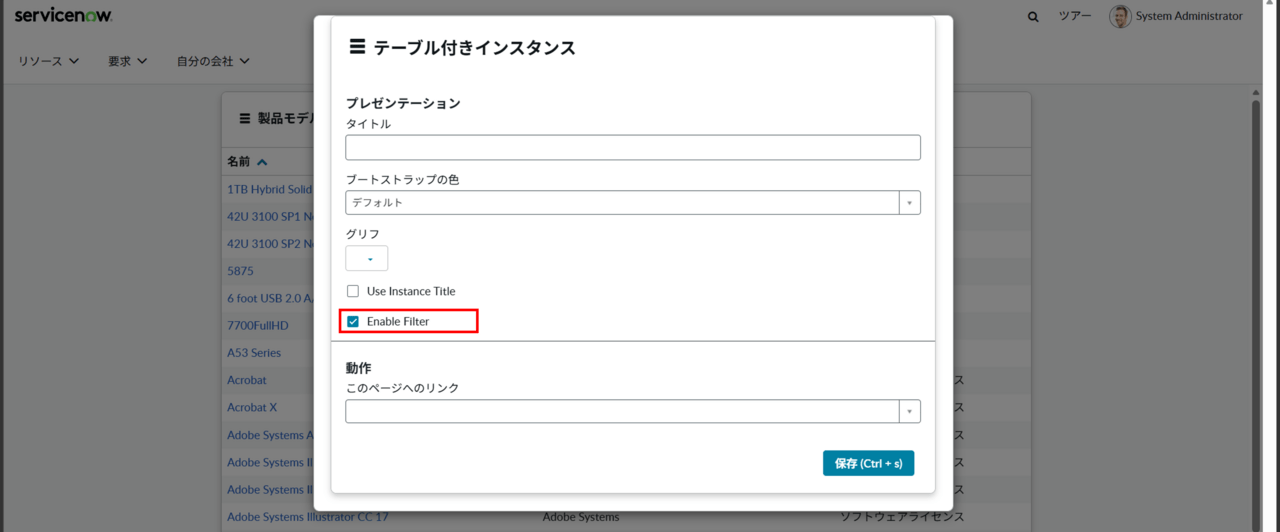
③ フィルター機能を利用する
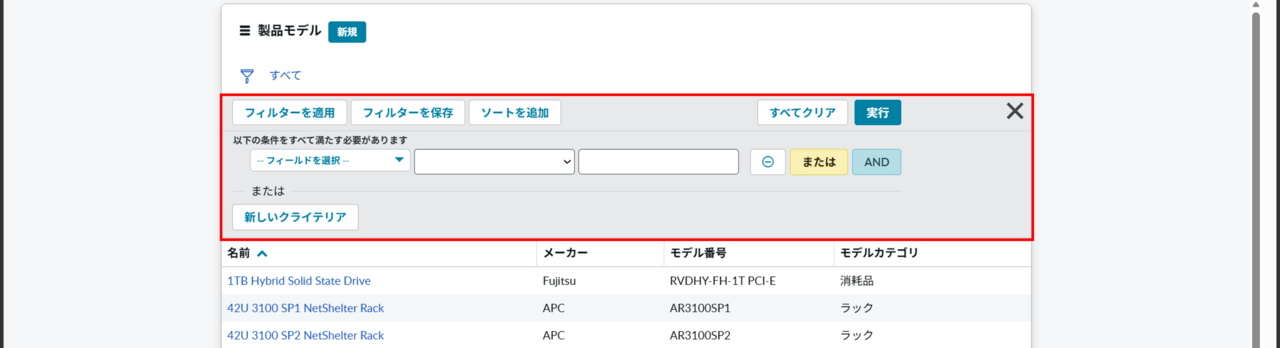
画面上にフィルターアイコンが表示され、ユーザーが条件を指定して表示データを絞り込めるようになります。

インスタンス定義からのデータテーブル(Data Table from Instance Definition)
インスタンス定義からのデータテーブルウィジェットではウィジェットインスタンスに設定したテーブル情報を表示することが可能です。
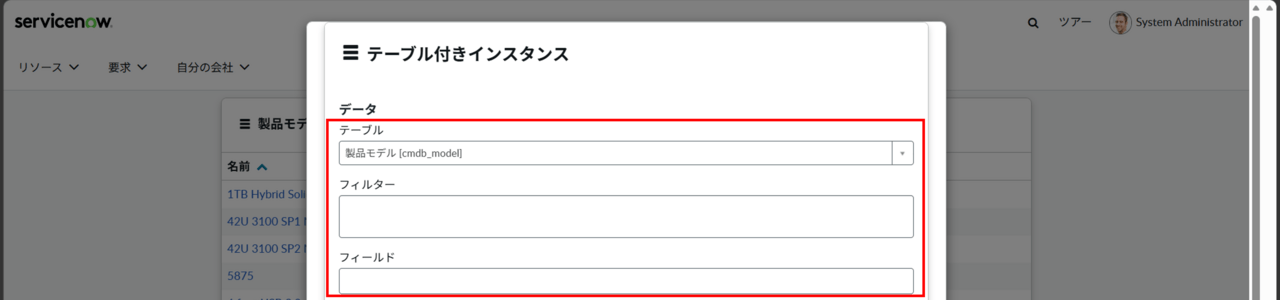
URL定義からのデータテーブルウィジェットと異なり、インスタンスオプションからフィルターを追加することができないため、以下の手順でフィルターを追加します。
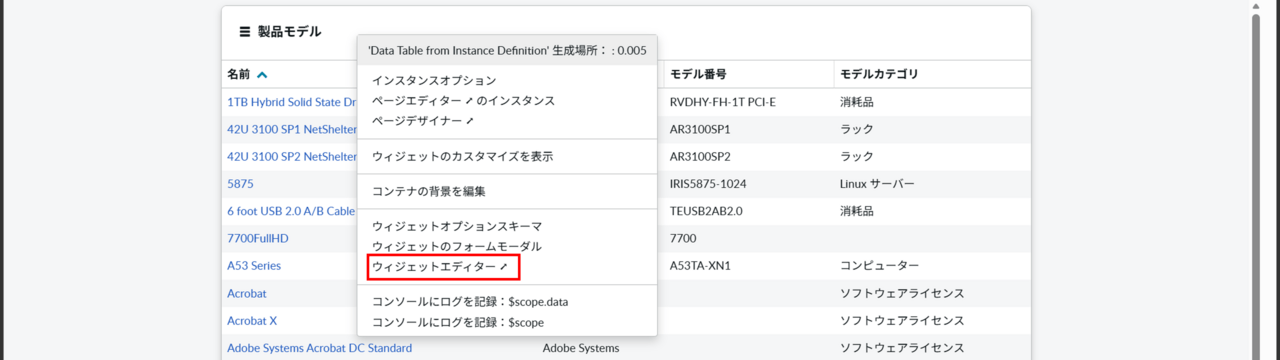
① ウィジェットエディターを開く
対象のデータテーブルウィジェットにカーソルを合わせ、Ctrl + 右クリックして表示されるメニューから 「ウィジェットエディター」 を選択します。
② ウィジェットをクローンする
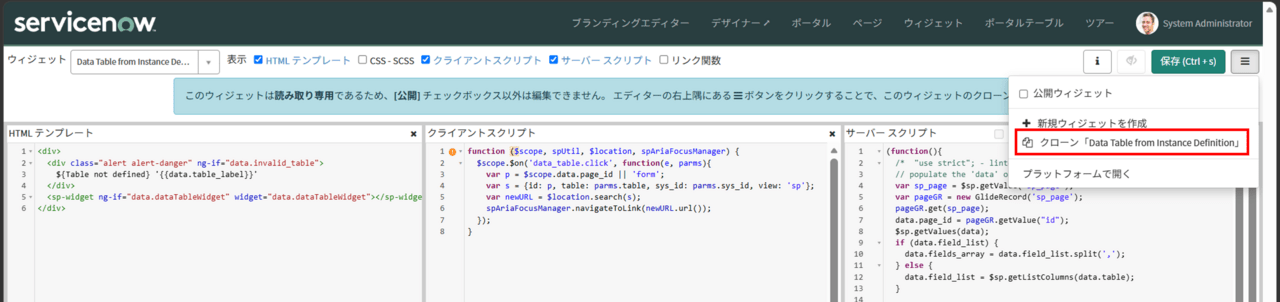
ウィジェットエディター画面右上のハンバーガーメニュー(≡)から「クローン」を選択します。
任意のウィジェット名とウィジェットIDを入力し、[送信] をクリックします。

③ クローンしたウィジェットをページに配置する
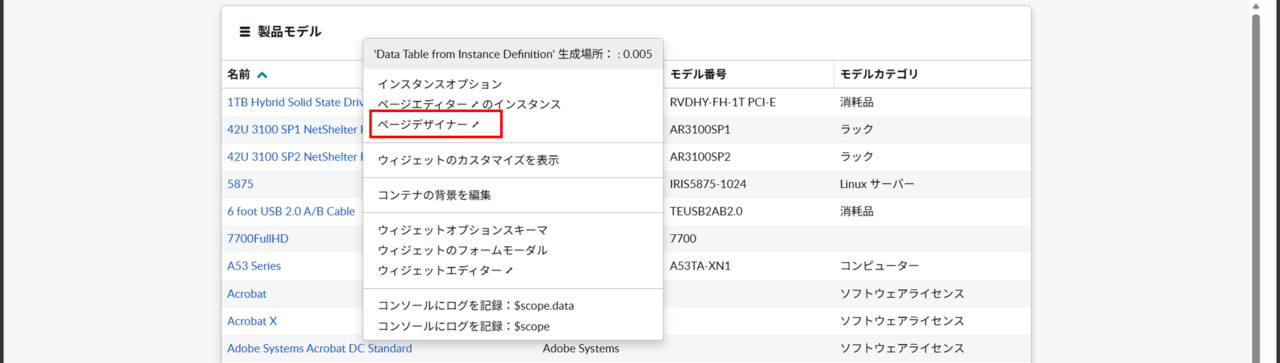
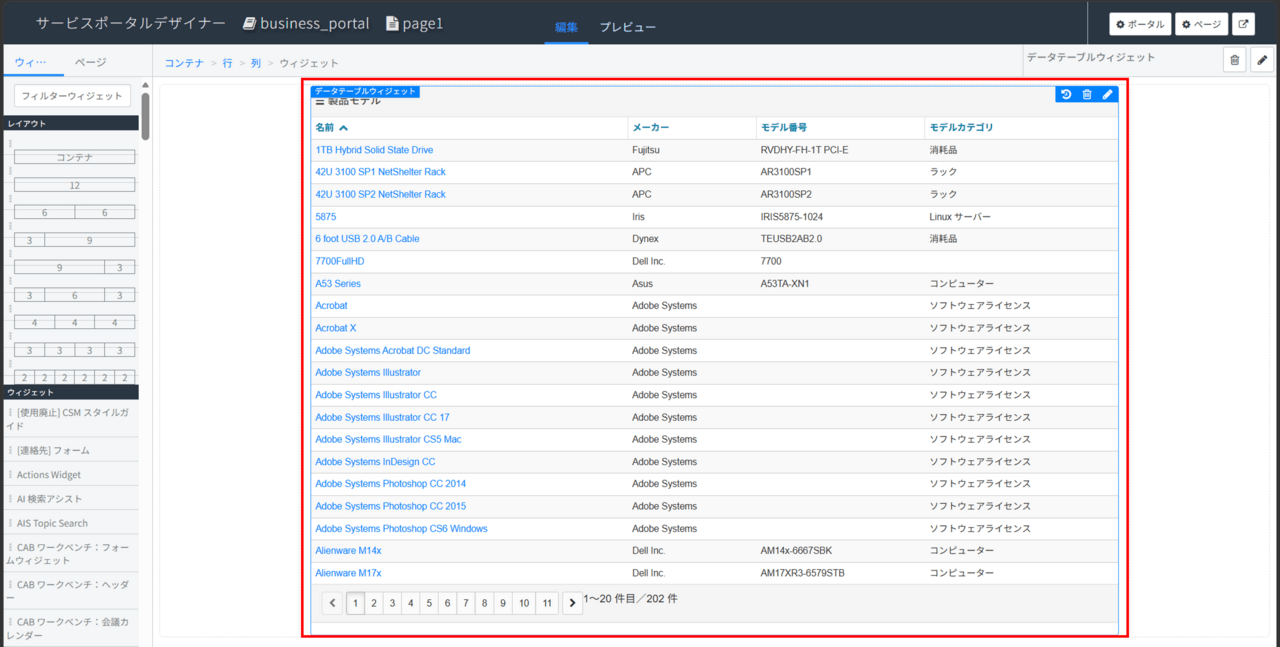
Ctrl + 右クリックして表示されるメニューから「ページデザイナー」を選択します。ページデザイナーから、作成したクローンウィジェットを対象ページへ配置します。
④ ウィジェットオプションスキーマを設定する
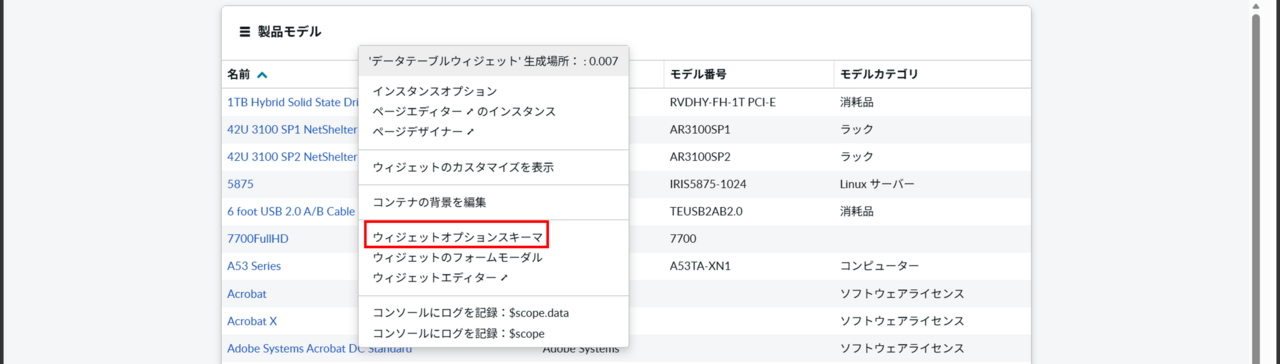
Ctrl + 右クリックして表示されるメニューから「ウィジェットオプションスキーマ」を選択します。
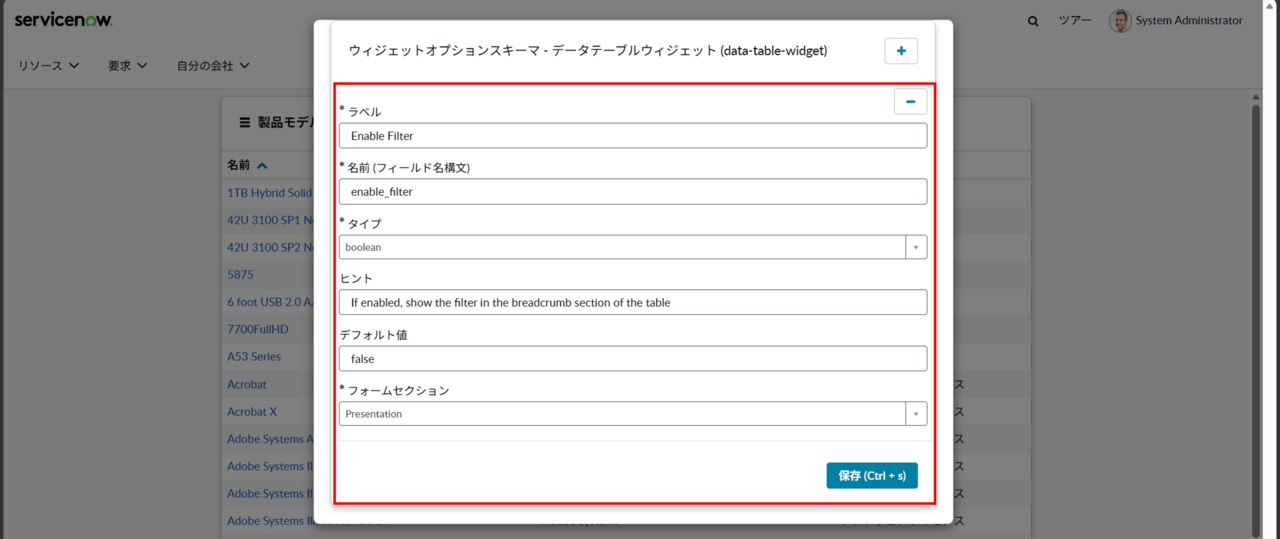
その後、[+]アイコンをクリックし、以下の内容を追加します。
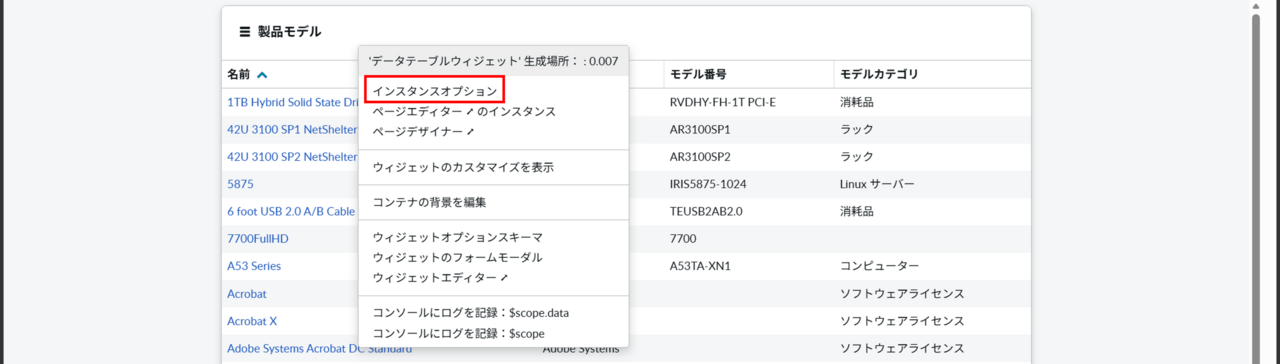
⑤インスタンスオプションを開く
対象のデータテーブルウィジェットにカーソルを合わせ、Ctrl + 右クリックして表示されるメニューから「インスタンスオプション」を選択します。
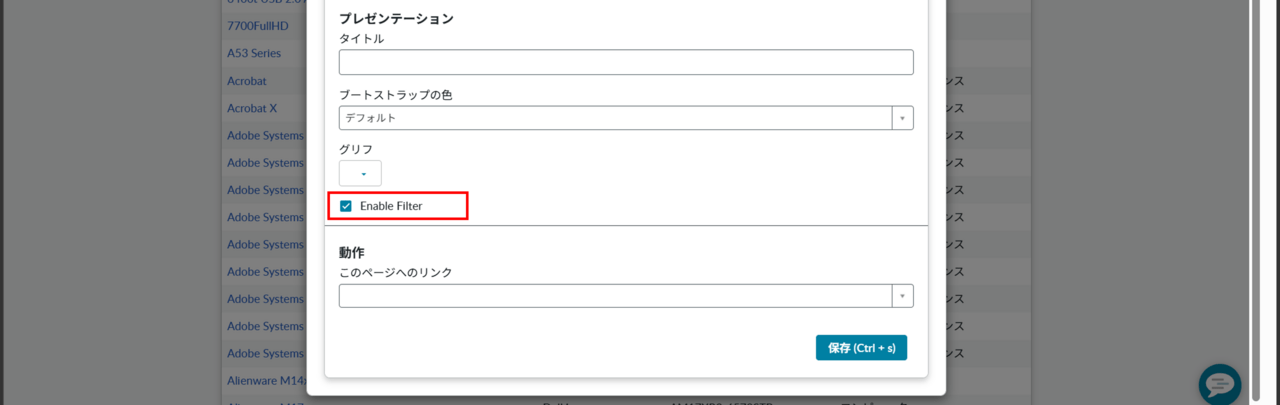
⑥ Enable Filter を有効化する
インスタンスオプション画面で「Enable Filter」にチェックを入れ、設定を保存します。
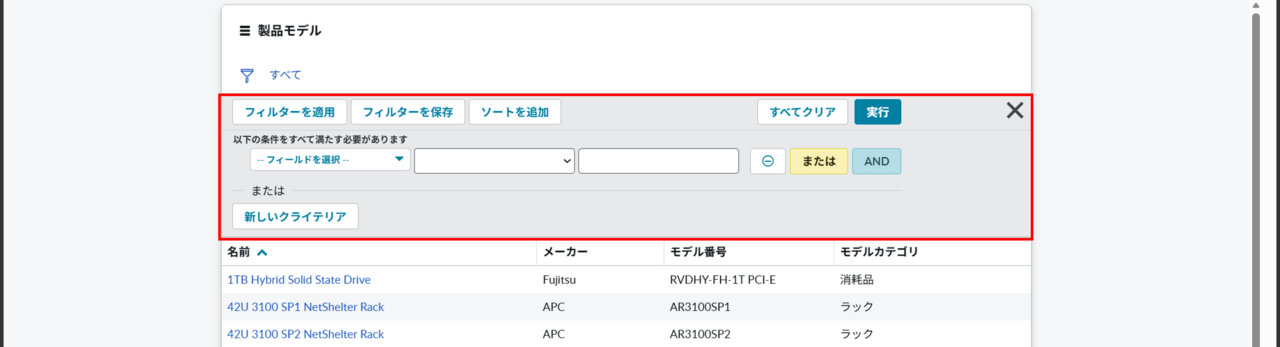
⑦ フィルター機能を利用する
画面上にフィルターアイコンが表示され、ユーザーが条件を指定して表示データを絞り込めるようになります。

まとめ
今回はServiceNowのデータテーブルウィジェットにフィルター機能を追加する方法を紹介しました。
一覧データの検索性や操作性を高めることができる設定ですので、ぜひお試しください。